

Crear un dashboard
- Ve a Settings → Performance → Dashboards y haz clic en New Dashboard.
- Escribe un Name y elige el Default scope, por ejemplo Current user.
- Haz clic en Create.
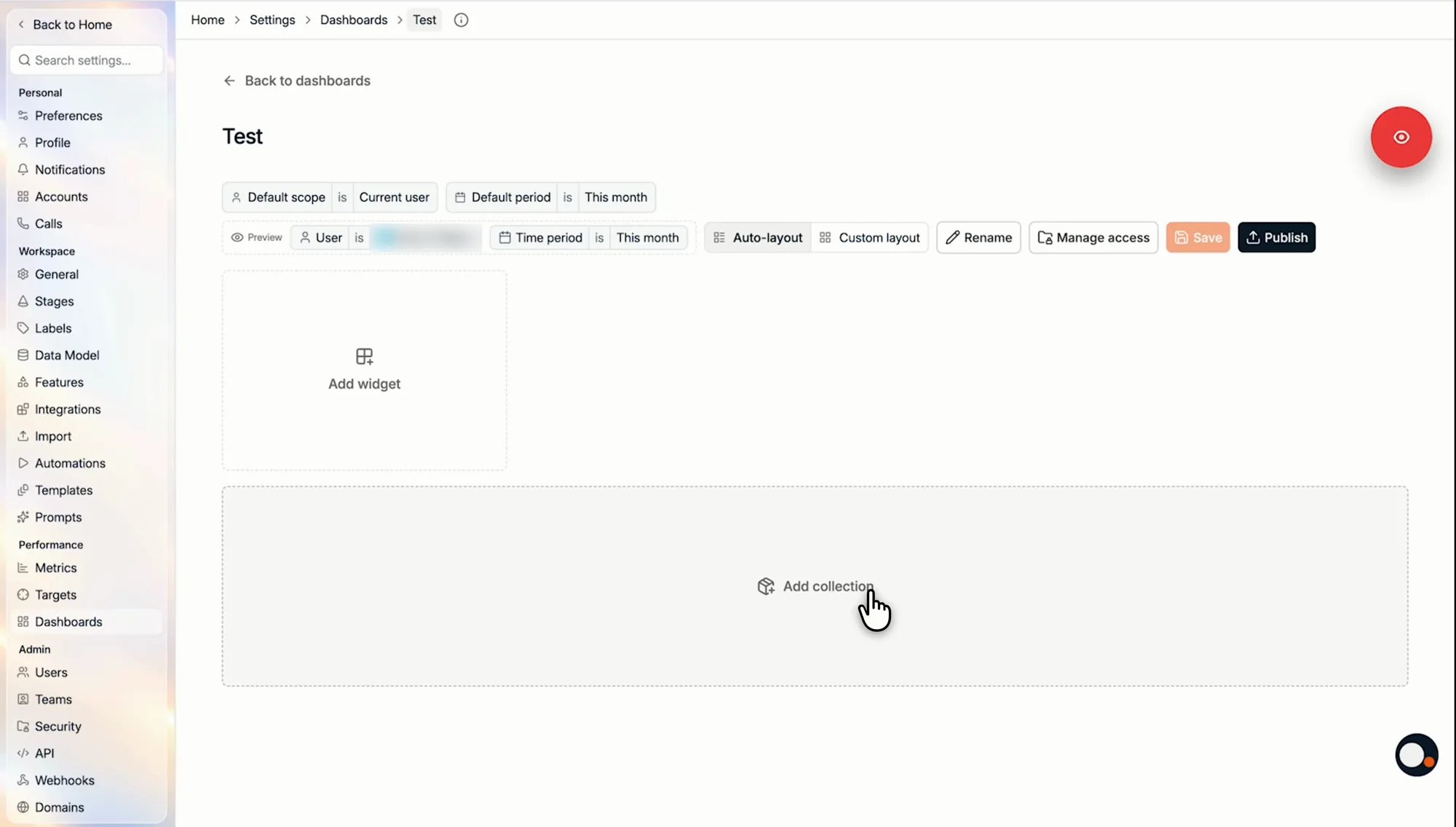
- Add widget: añadir un bloque suelto al dashboard.
- Add collection: añadir un grupo de widgets con nombre.
- Definir el Default scope y el Default period del dashboard.
- Usar Preview para ver el dashboard como un usuario concreto y para un periodo concreto.
- Alternar entre Auto-layout y Custom layout.
- Usar Rename para cambiar el nombre del dashboard, Manage access, Save y Publish.
Añadir widgets
Haz clic en Add widget, dale al widget un Title y elige su Type. Cada widget tiene además un Default period y un Default scope. Una vista previa a la derecha se actualiza mientras lo configuras.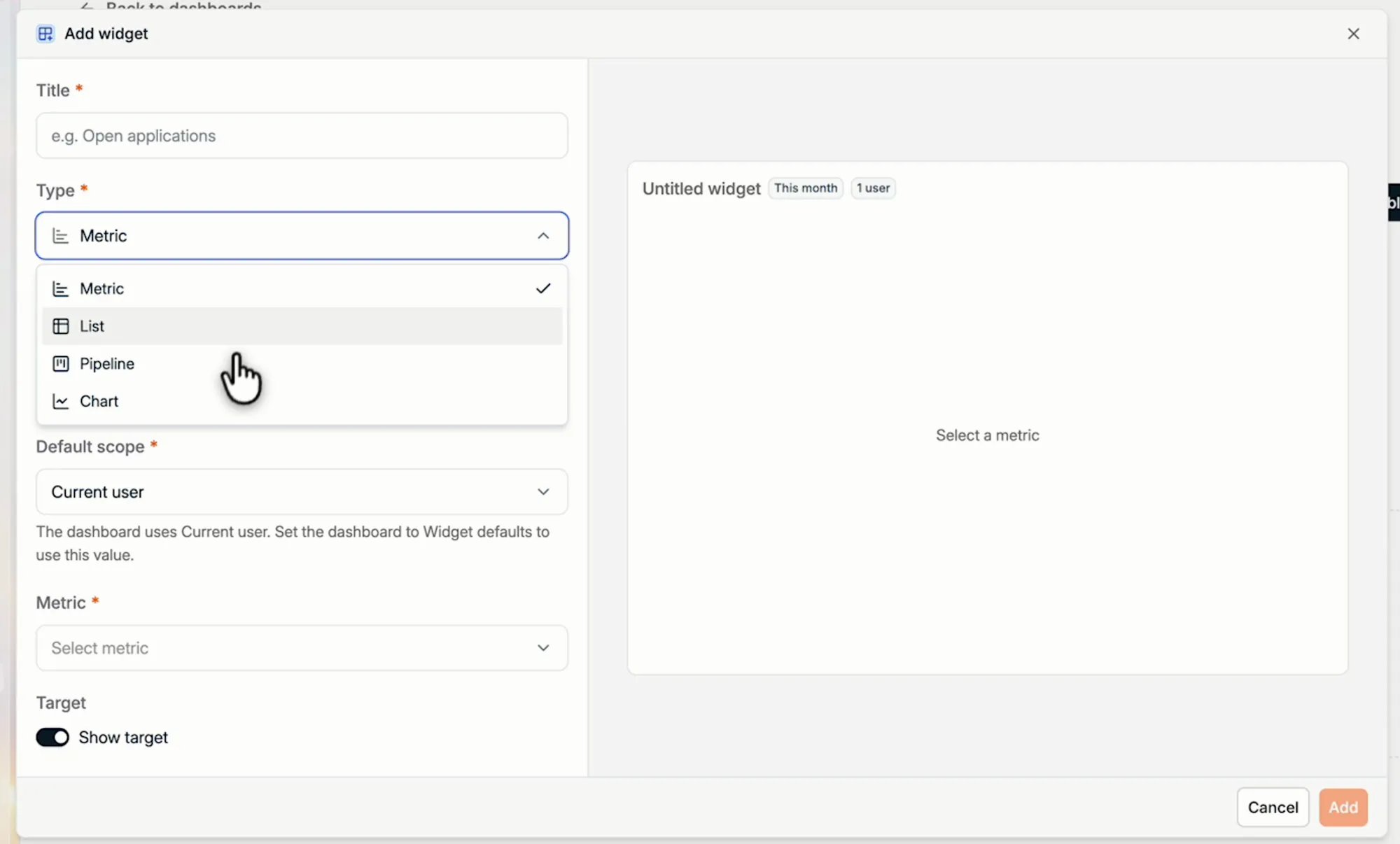
- Current user: la persona que está mirando el dashboard.
- Current team: el equipo de esa persona.
- All teams: todos los equipos, uno al lado del otro.
- Company: todo el espacio de trabajo.
Metric
Muestra una sola métrica guardada como una cifra. Selecciona la Metric y activa Show target para mostrar el progreso hacia el objetivo de quien la consulta.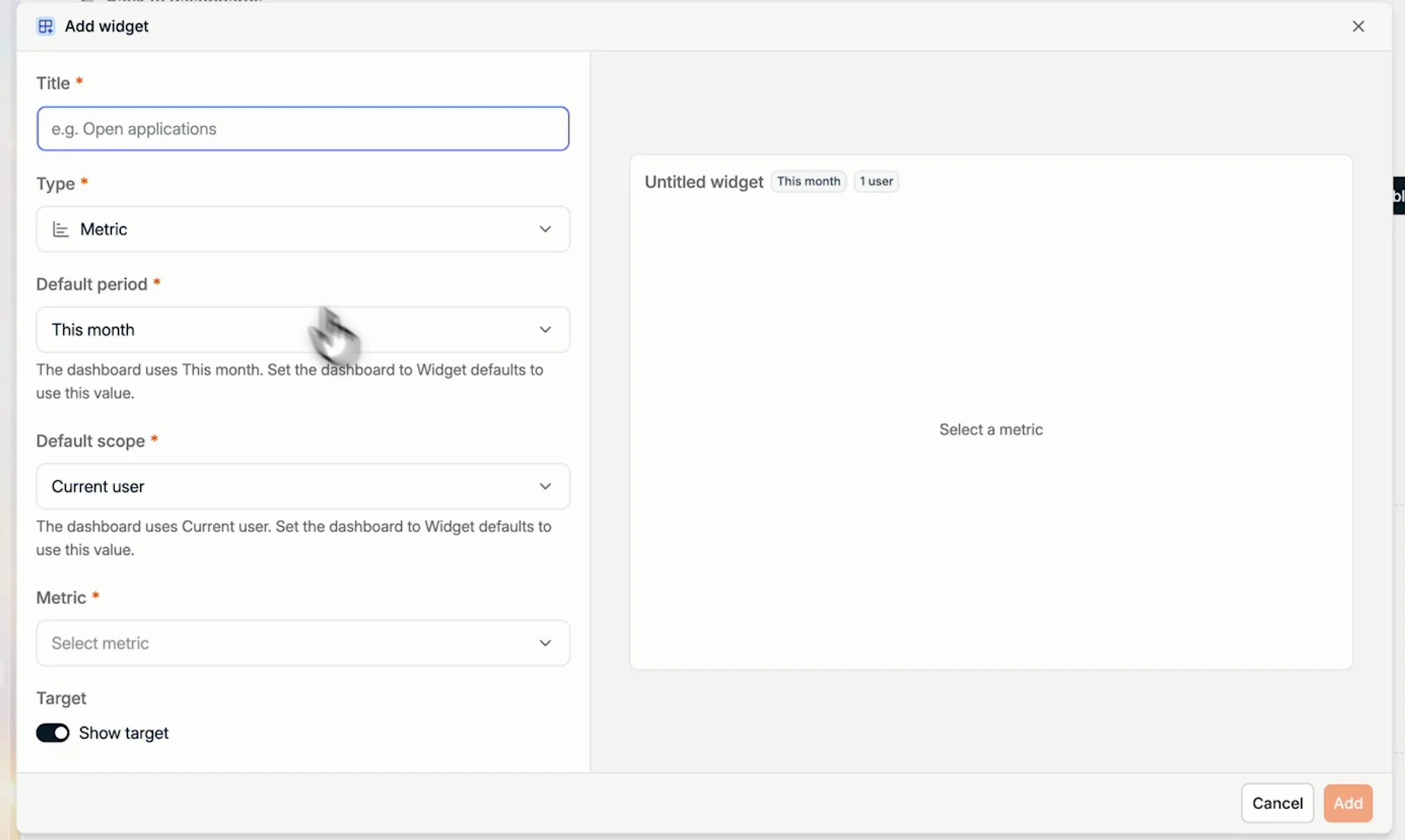
List
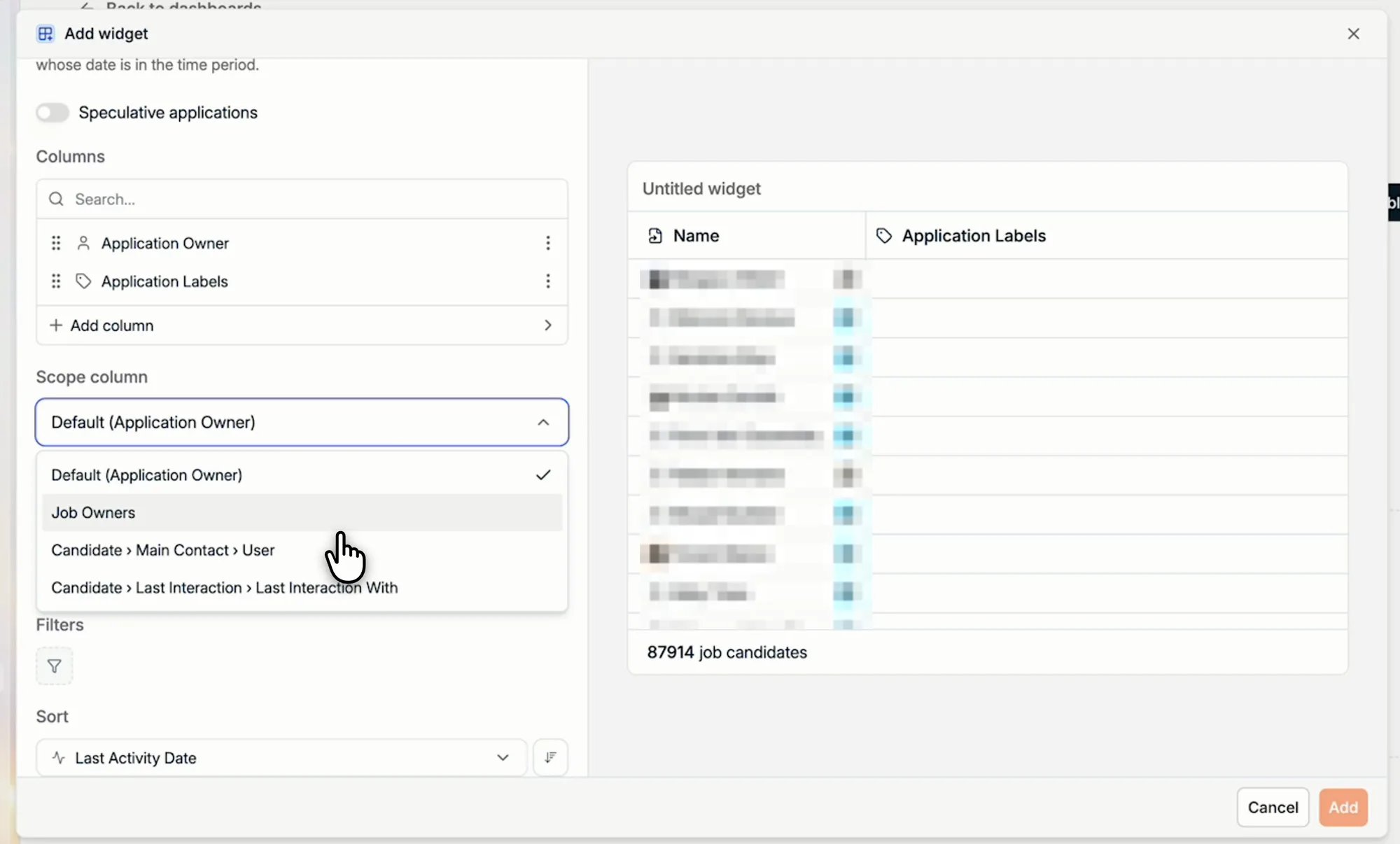
Muestra una tabla de registros, por ejemplo todas tus candidaturas. Tú diseñas la tabla:- Record type: lo que muestra la lista, por ejemplo Candidates o Applications.
- Columns: añade las columnas que quieras ver, como Application Owner o Application Labels, y arrástralas hasta ordenarlas.
- Scope column: decide qué registros ve cada persona. Para las candidaturas, el valor predeterminado es Application Owner. Cámbialo a Job Owners, por ejemplo, para que los propietarios de una vacante vean todas las candidaturas de esa vacante.
- Filters: por ejemplo, solo las candidaturas que están en proceso, sin las rechazadas.
- Sort: cómo se ordena la lista.
Pipeline
Funciona igual que el pipeline de la vacante que ya conoces: una barra por fase, con el número de candidaturas en cada una. Define el alcance, normalmente Current user, elige si quieres incluir las candidaturas espontáneas y añade filtros además de los predeterminados, que dejan fuera las vacantes cerradas, las candidaturas rechazadas y los candidatos colocados.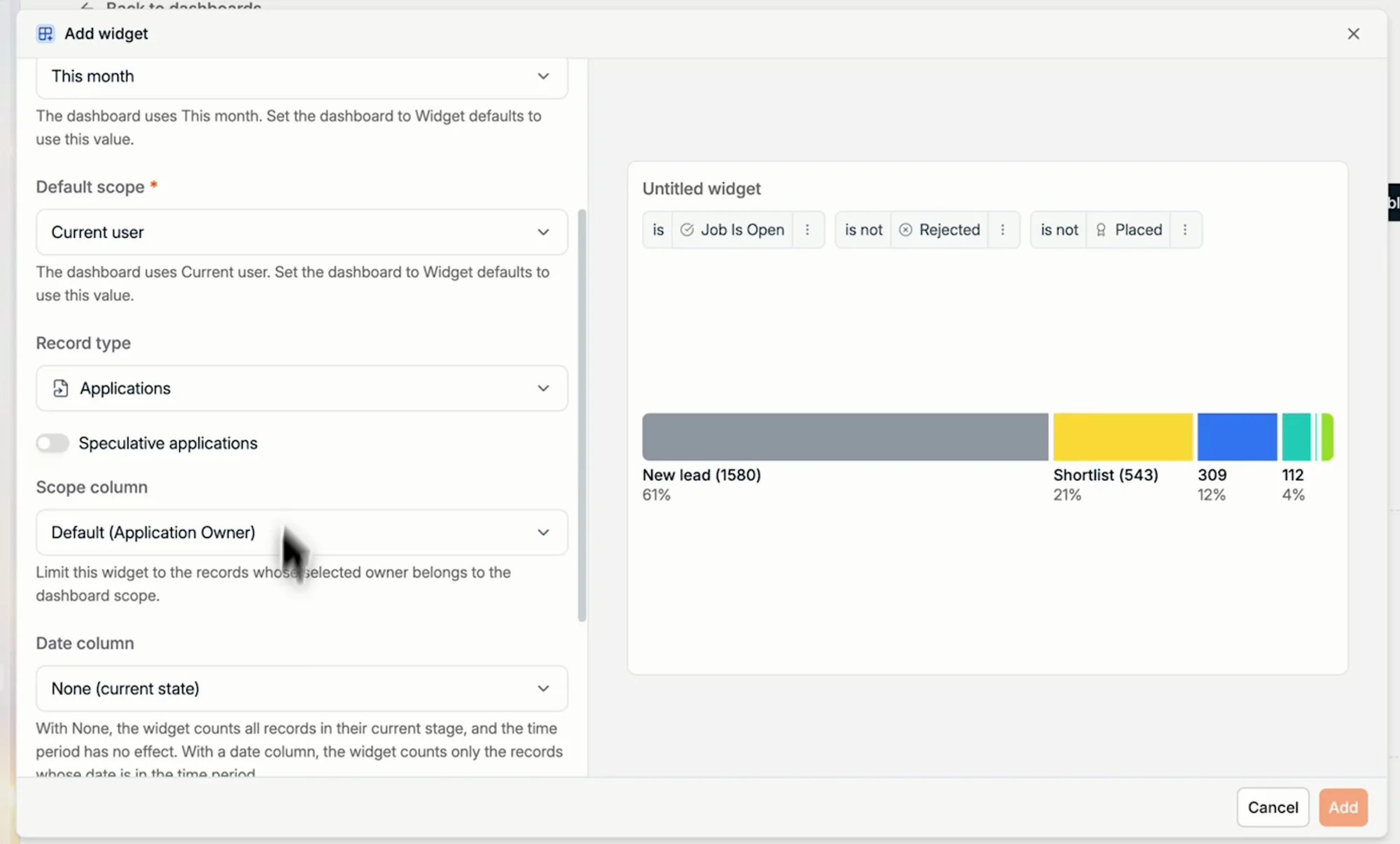
Chart
Funciona igual que un insight de Reports. Elige los Data, por ejemplo Applications, Opportunities o Candidates, las Metrics y, si quieres, un Group by. Después elige el Type of insight y la Visualisation: Bar, Line, Pie, Single Metric o Table. El Type of insight es Pivot o Historical Values. Usa Historical Values para mostrar una tendencia a lo largo del tiempo en lugar de un desglose. Funnel y Time in Stage siguen estando solo en Reports.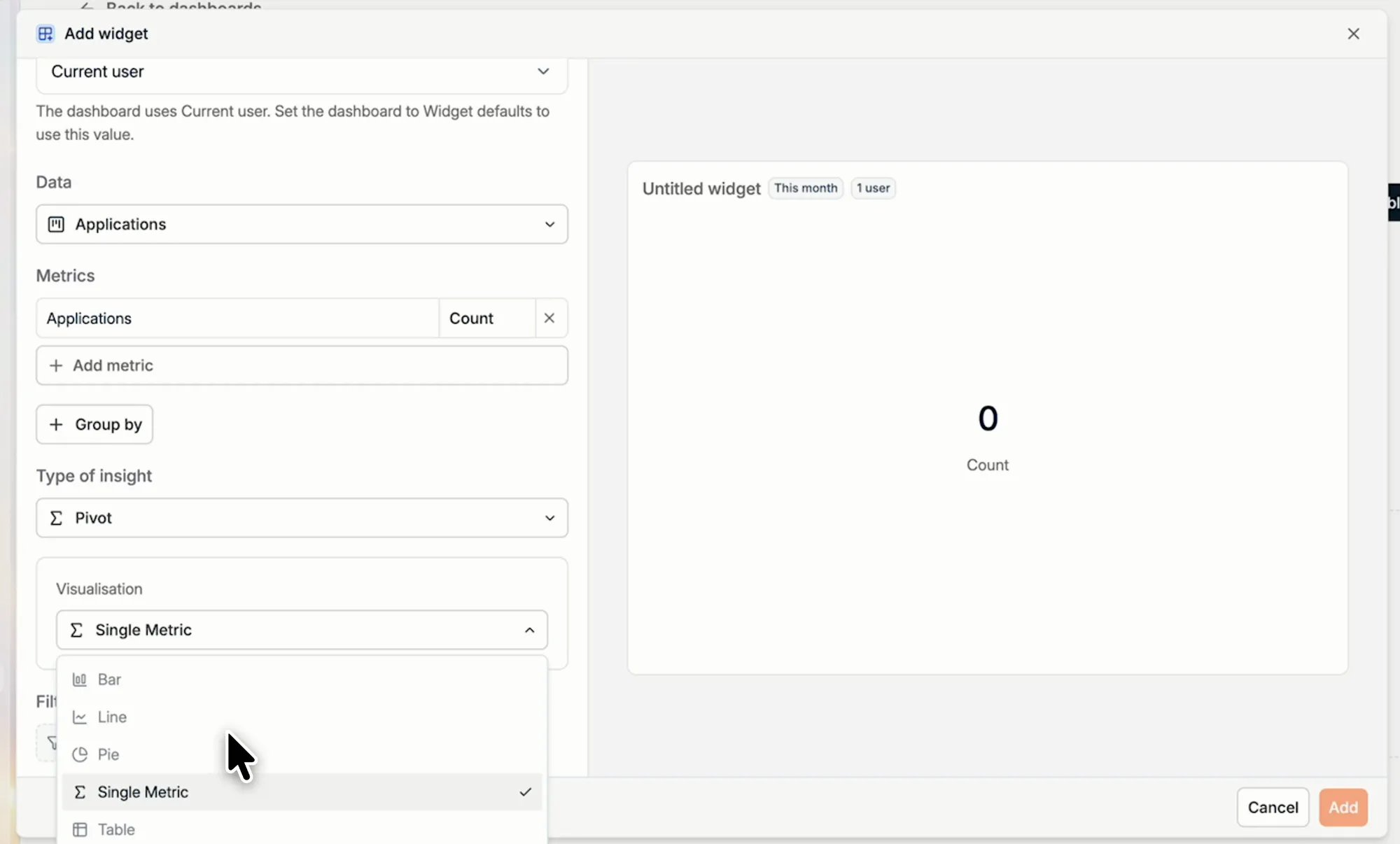
Organizar los widgets en colecciones
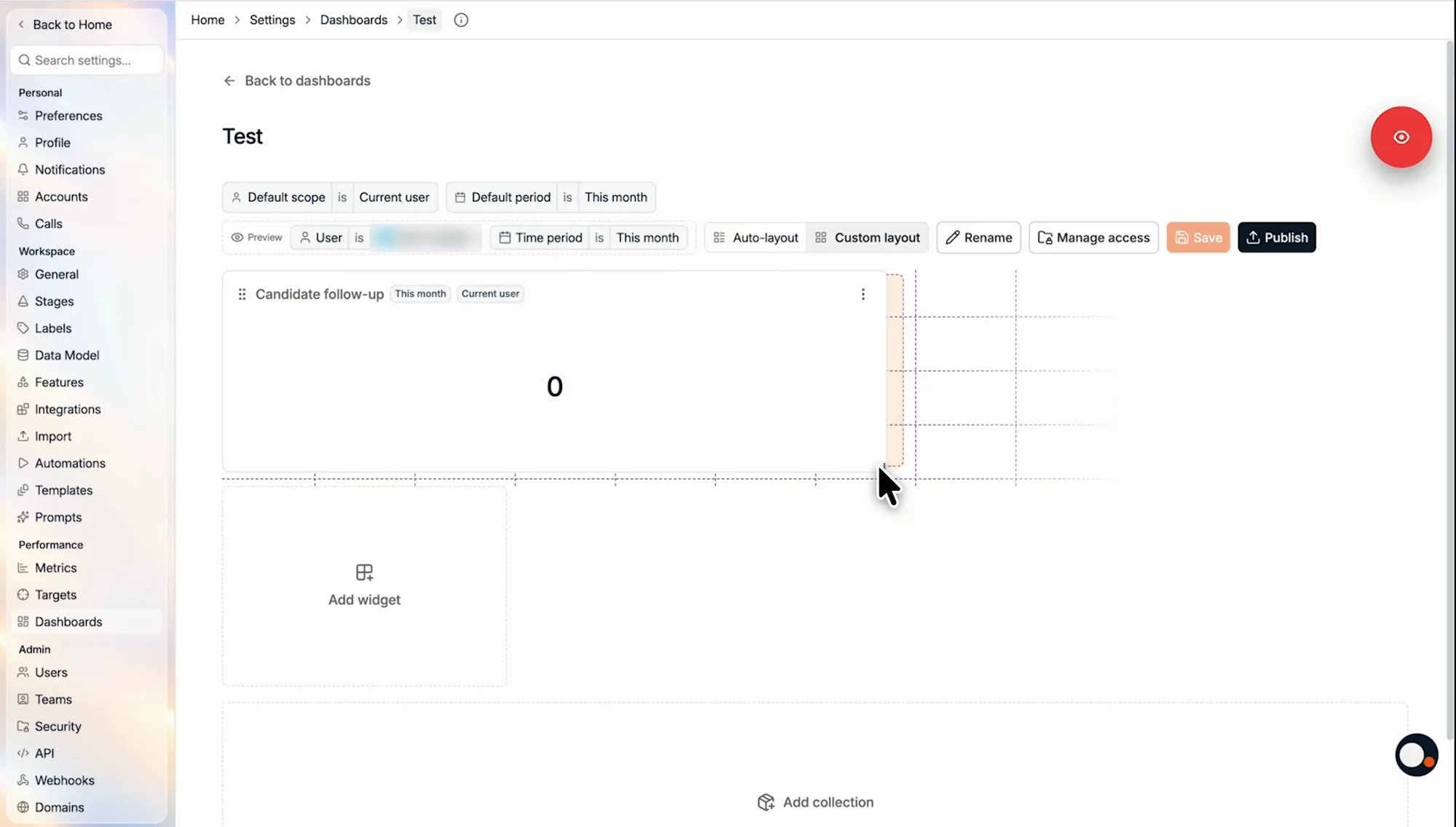
Una colección es un grupo de widgets con nombre dentro del dashboard, por ejemplo Business development, Talent pipeline o Matching. Las colecciones hacen que un dashboard cargado se lea con facilidad. Elige un diseño para cada dashboard:- Auto-layout: todos los widgets tienen el mismo tamaño.
- Custom layout: arrastra la esquina de un widget para cambiar su tamaño, y así diseñar el dashboard exactamente como quieras.
Periodos: valores del dashboard y valores de cada widget
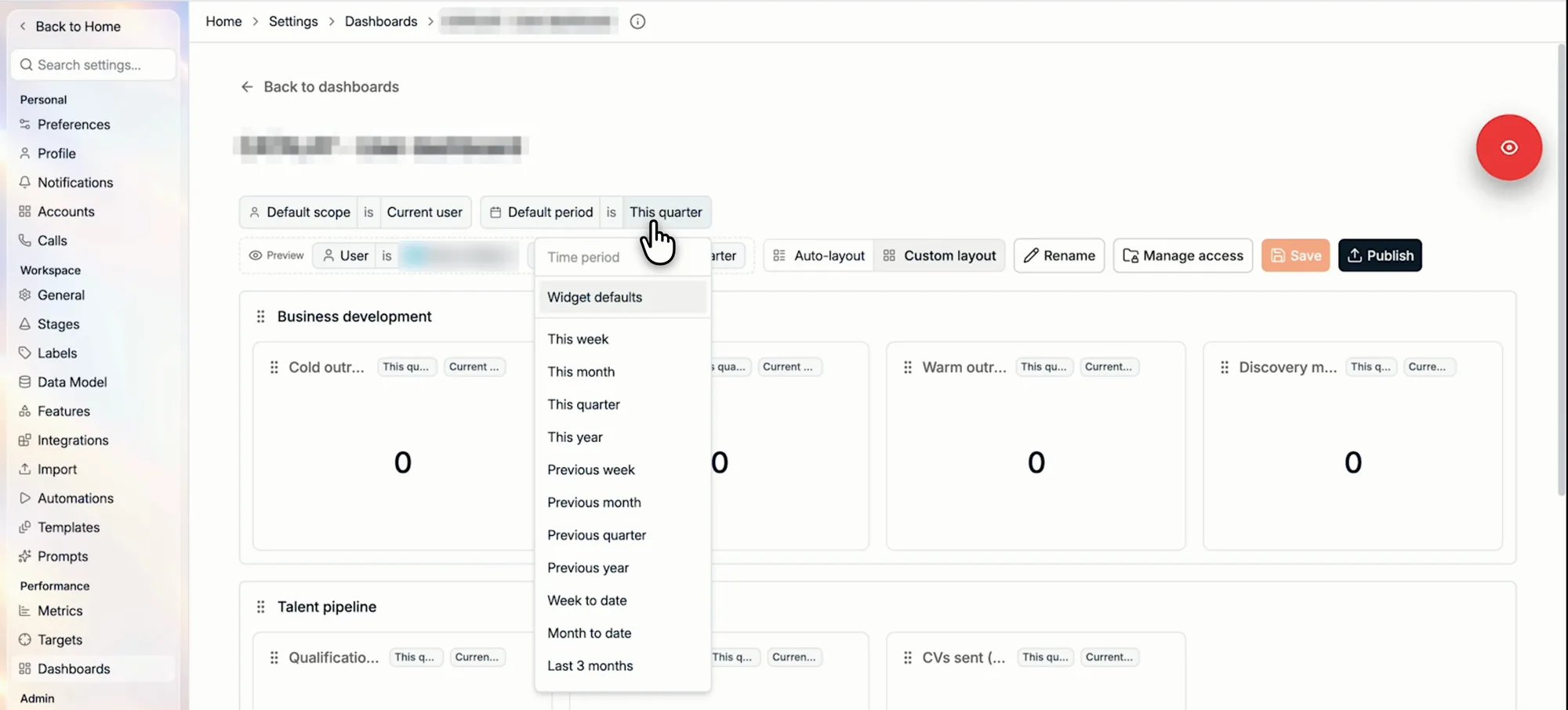
Cada widget tiene su propio periodo predeterminado, y el dashboard también tiene un Default period. En el dashboard, elige una de estas dos opciones:- Widget defaults: cada widget usa el periodo definido en el propio widget. Úsalo para mostrar periodos distintos uno al lado del otro, por ejemplo este trimestre junto al trimestre anterior.
- Un periodo concreto, por ejemplo This quarter: todos los widgets del dashboard lo usan.
Gestionar el acceso y publicar
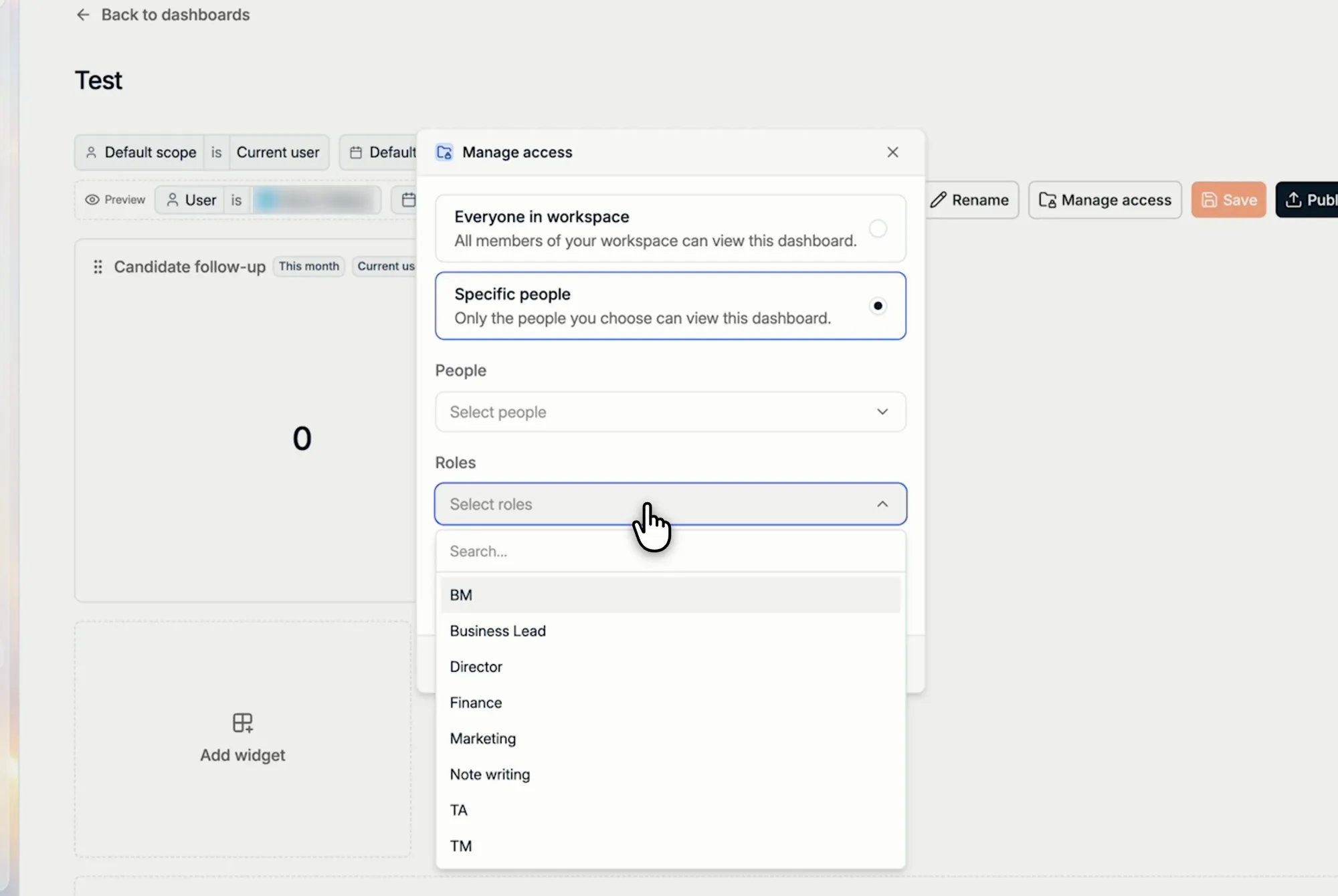
Haz clic en Manage access para elegir quién puede ver el dashboard:- Everyone in workspace: todos los miembros de tu espacio de trabajo.
- Specific people: solo las personas que elijas, seleccionadas como People, Roles o Teams.
Gestionar tus dashboards
La pestaña Dashboards muestra todos los dashboards con su Status (Draft o Published), su Access, su estado de Sync y cuándo se crearon y se modificaron por última vez. Abre el menú ⋮ de un dashboard para usar Rename, Duplicate, Manage access o Archive.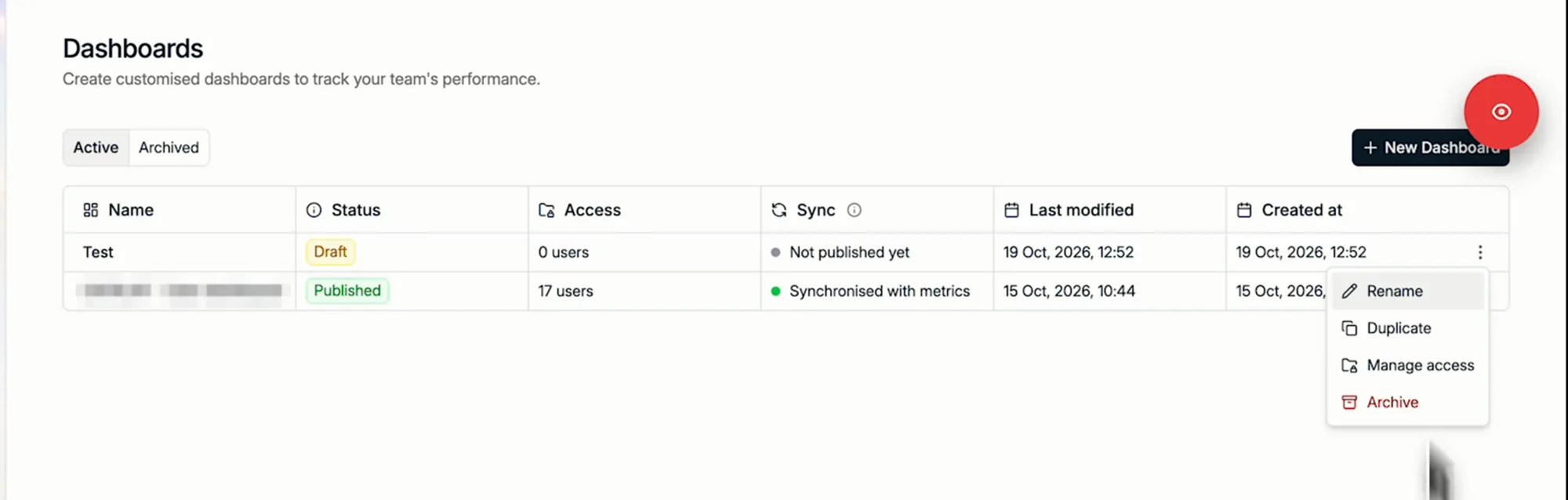
Dashboard de inicio
Lo que ve cada persona: cambiar de dashboard, filtros, actualización y periodos.
Visión general de los informes
Cómo encajan las métricas, los objetivos, los dashboards y los informes.