

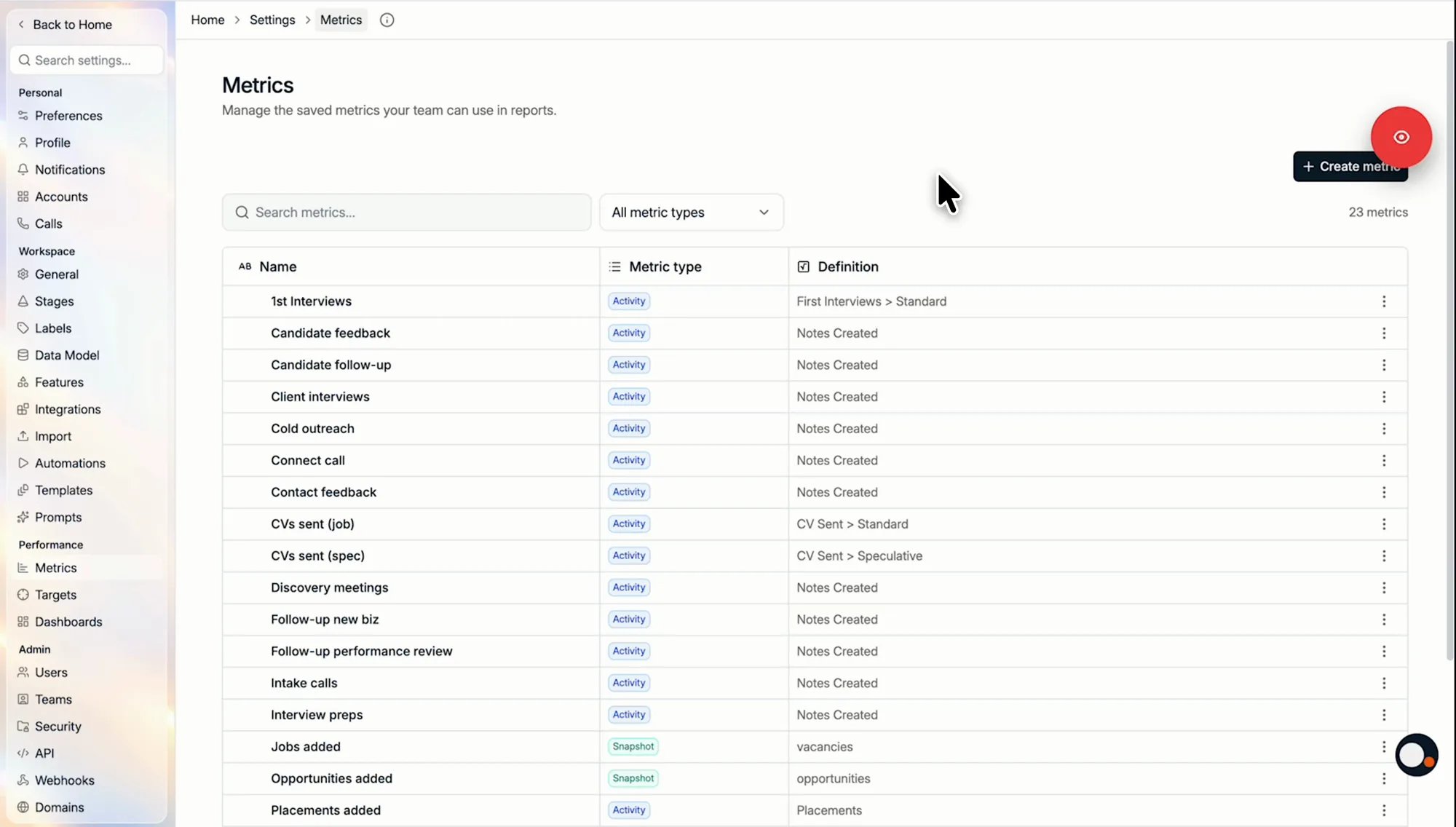
Encontrar una métrica
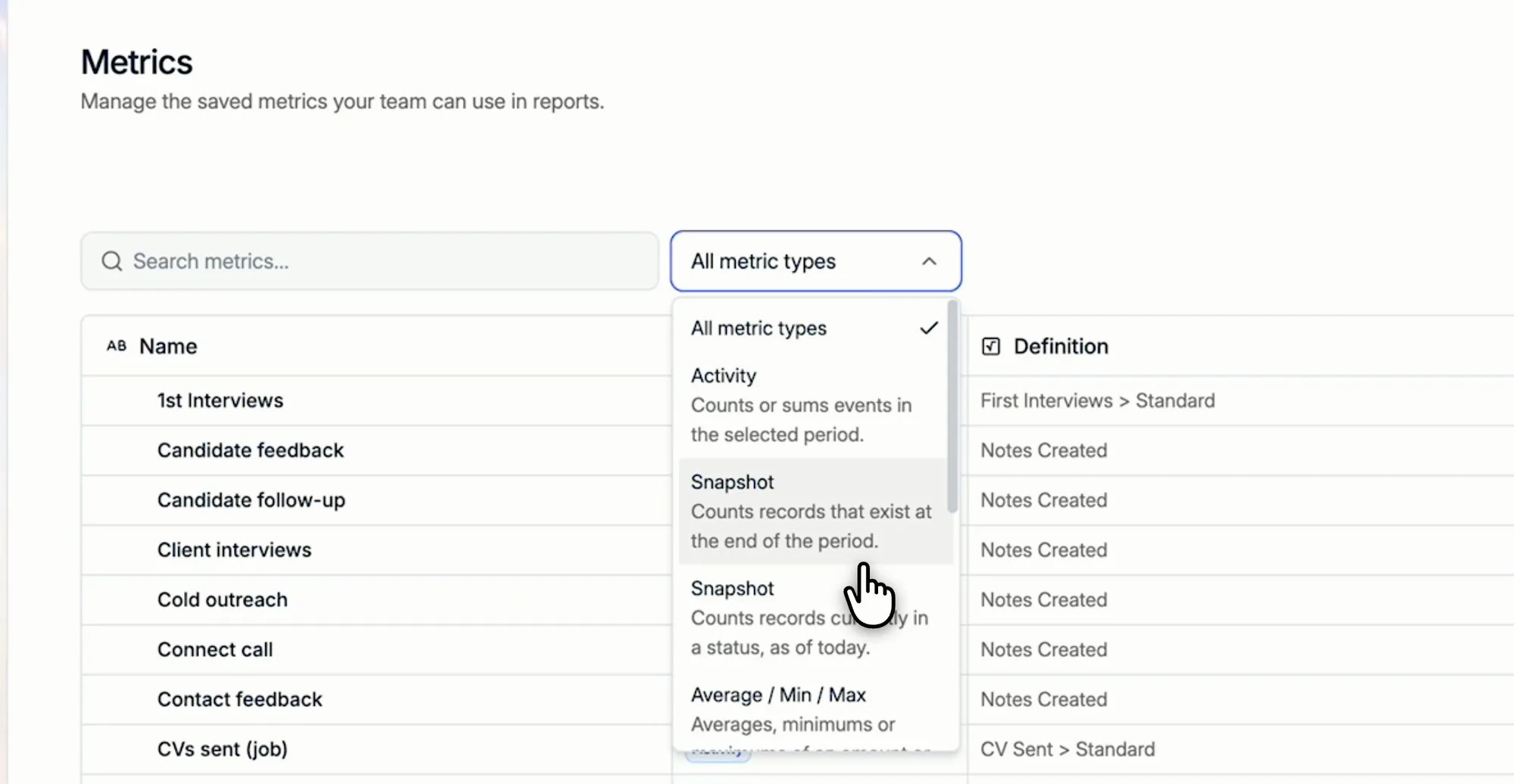
La pestaña Metrics muestra todas las métricas guardadas de tu espacio de trabajo con su tipo y su definición. Busca por nombre o filtra la lista por tipo de métrica:- Activity: cuenta o suma eventos del periodo seleccionado.
- Snapshot: cuenta los registros que existen al final del periodo, o los registros que están ahora mismo en un estado, a fecha de hoy.
- Average / Min / Max: la media, el mínimo o el máximo de un valor.
- Ratio: una métrica dividida entre otra.
- Sum/Difference: métricas del mismo tipo sumadas o restadas.
- Needs update: la métrica usa una definición que ya no es compatible. Los objetivos y los gráficos nuevos no pueden usarla hasta que la edites y la vuelvas a guardar.
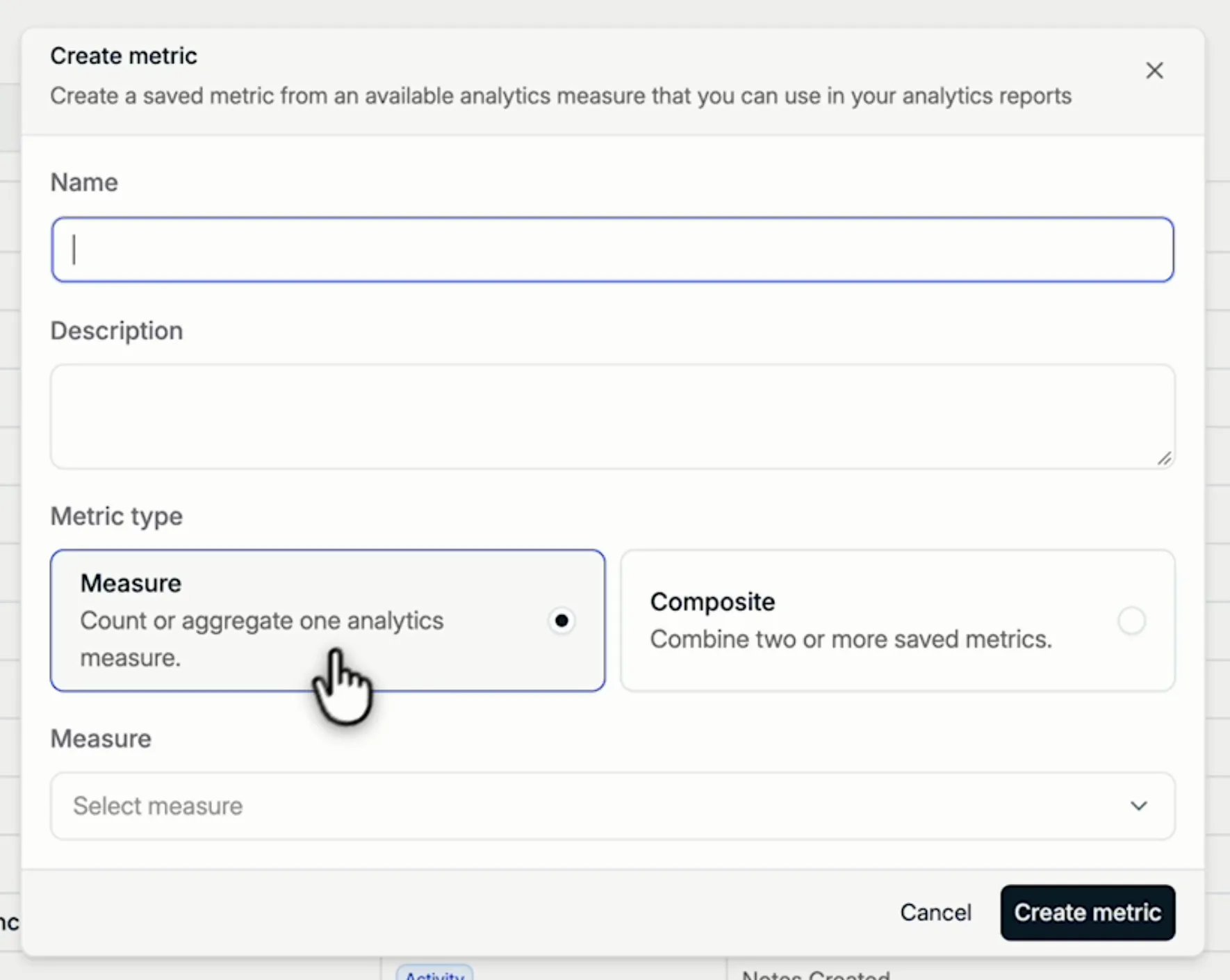
Crear una métrica
- Haz clic en Create metric.
- Escribe un Name y, si quieres, una Description. La descripción aparece junto al nombre cuando alguien elige una métrica para un objetivo, así que es el lugar para explicar cuándo se aplica la métrica.
- Elige el Metric type:
- Measure cuenta o agrega una medida analítica.
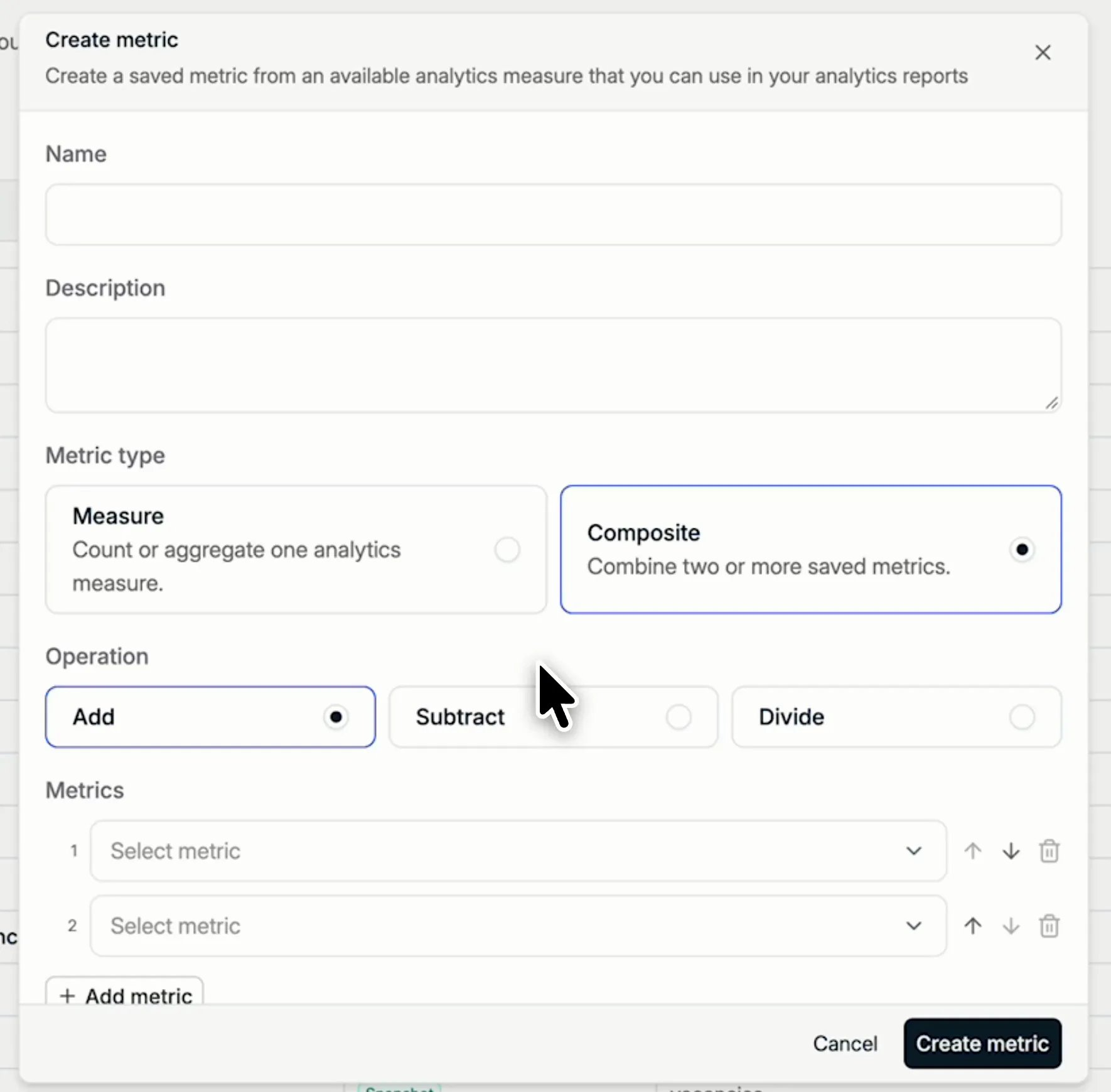
- Composite combina dos o más métricas guardadas.
- Rellena el resto de campos, que se describen a continuación, y haz clic en Create metric.
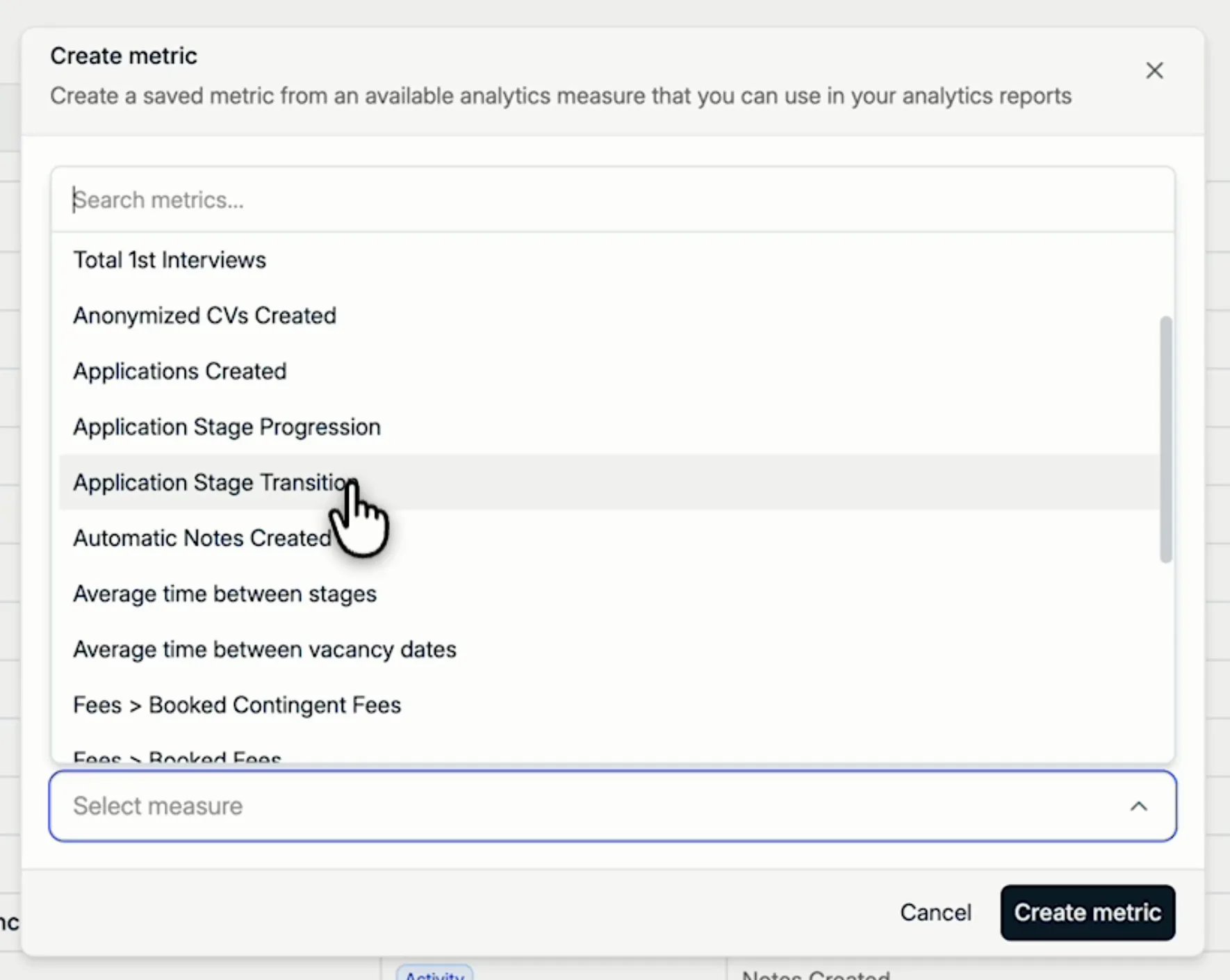
Métricas Measure
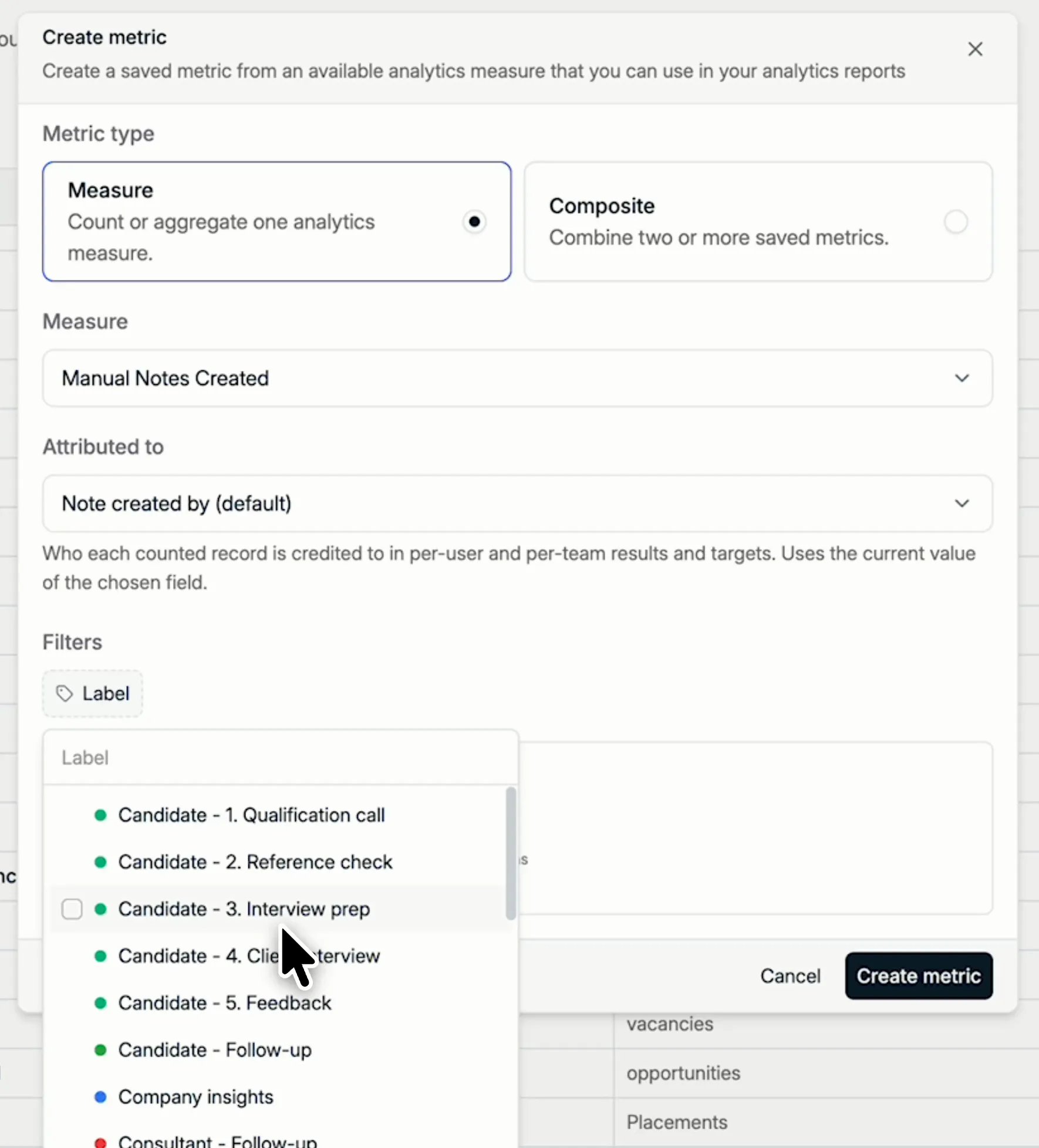
En una Measure, elige la Measure que quieres contar: candidaturas creadas, notas creadas, honorarios registrados, primeras entrevistas, tiempo medio entre fases y el resto de la lista. También ofrece dos medidas para las fases del pipeline:- Application Stage Transition cuenta el momento en que una candidatura se mueve a una fase concreta.
- Application Stage Progression cuenta las candidaturas que se mueven a una fase o más allá de ella.
- Notas por etiqueta. Elige Manual Notes Created y filtra por una etiqueta de nota para medir un tipo de actividad, como una llamada con un candidato, una entrevista o una llamada de selección.
- Honorarios registrados de una parte del negocio. Filtra Booked Fees por Team, User, User in Office o User in Team, o por tipo de vacante, para medir solo una parte de tu negocio.
Métricas Composite
Una métrica Composite combina métricas guardadas con una Operation:- Add: la suma de dos o más métricas.
- Subtract: la diferencia entre métricas.
- Divide: una proporción entre dos métricas.
Editar una métrica
Para cambiar una métrica, abre el menú ⋮ al final de su fila y elige Edit. Así es también como se arregla una métrica marcada como Needs update.Siguiente: fija objetivos
Da a las personas, a los equipos o a la empresa una meta para cada métrica.