

- Suppressions: todas las direcciones de correo a las que Spott ya no enviará nada, y el motivo.
- Duplicate candidates: pares de candidatos que parecen la misma persona.
- Files: los archivos de todo tu workspace, que puedes filtrar y eliminar en bloque.
Supresiones
Tools → Compliance → Suppressions lista todas las direcciones de correo a las que Spott ya no enviará nada, con el motivo y el origen.Cómo llega una dirección a la lista
La mayor parte de la lista se rellena sola:- Bajas. Alguien hace clic en el enlace Unsubscribe de un correo de marketing, o de un correo automático enviado con Send email from your configured domains. Ambos llevan siempre ese enlace.
- Rebotes. Un correo dirigido a la dirección rebotó de forma permanente.
- Quejas por spam. El destinatario marcó un correo como spam.
- Comprobaciones fallidas. Antes de que salga un correo de marketing, Spott comprueba en segundo plano si cada dirección es válida. La que no supera la comprobación se registra como Undeliverable address o High-risk address y no recibe el envío, lo que mantiene baja tu tasa de rebote y protege la reputación de tu dominio de envío.
Bloquear una dirección tú mismo
Cuando alguien te dice que no quiere volver a saber de ti, por teléfono o en una respuesta, añade su dirección a mano en lugar de confiar en que todo el mundo se acuerde.- Ve a Tools → Compliance → Suppressions y haz clic en Add suppression, arriba a la derecha.
- Introduce el Email. Una dirección cada vez.
- Elige el Reason:
- Manual (all channels), el valor por defecto aquí, bloquea todos los correos a esa dirección. Consulta qué bloquea cada motivo.
- Manual (marketing) solo bloquea las campañas de marketing.
- Guarda.
Qué bloquea cada motivo
El motivo decide hasta dónde llega una supresión:
Así que una baja de tu newsletter no impide que un reclutador responda a esa persona de tú a
tú. Para impedir también eso, añade una supresión Manual (all channels).
Algunos correos nunca se bloquean, sea cual sea el motivo:
- Send email notification from Spott, la acción de automatización que solo escribe a tus propios usuarios de Spott
- Las invitaciones y los recordatorios del Company Portal
- El correo que se envía cuando alguien reserva una reunión con tu enlace de reservas
Qué pasa cuando escribes a una dirección suprimida
Spott no deja salir el correo, y no hay opción de enviarlo de todas formas:- Al escribir un correo: la dirección se rechaza al añadirla, con “address is suppressed and can’t receive emails, so it wasn’t added as a recipient.” Vale para To, Cc, Bcc y los asistentes de una invitación de calendario. En las sugerencias de destinatarios, la dirección lleva una etiqueta Suppressed.
- Envío masivo de correo: las personas suprimidas se omiten, y Spott te dice cuántas: ”# people were skipped because their email address is suppressed”.
- Correo programado: si una dirección se suprime después de programar el correo, el correo falla cuando le toca salir, en lugar de enviarse.
- Campaña de outreach: puedes seguir inscribiendo a la persona. Cuando llega su siguiente paso de correo, ese paso y el resto de su secuencia se cancelan, y aparece Recipient is suppressed.
- Campaña de marketing: la persona aparece como Skipped.
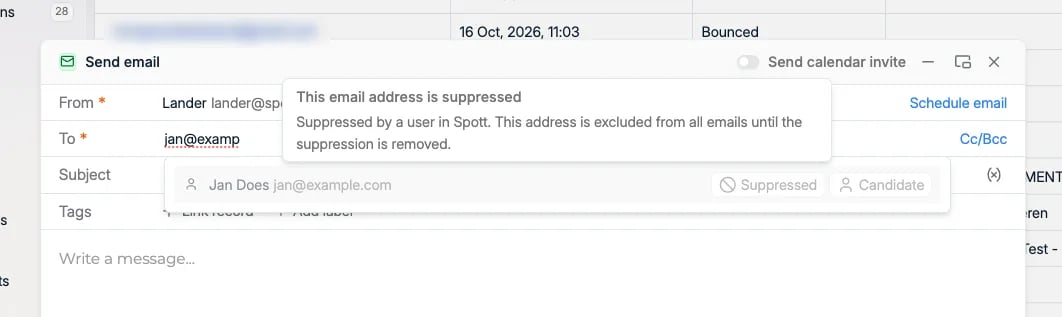
Una dirección, no toda la persona
Una supresión pertenece a una dirección de correo, sin distinguir mayúsculas de minúsculas. Las demás direcciones de la persona se pueden seguir usando, y cuando le escribes, Spott elige una dirección que no esté suprimida. Si alguien dejó su antiguo trabajo y su dirección profesional ahora rebota, su dirección personal sigue funcionando. Marketing es más estricto: una campaña de marketing deja fuera a toda la persona si cualquiera de sus direcciones está suprimida.Leer la lista
Cada fila muestra:- Suppressed at, la fecha y la hora, con una etiqueta Exempted cuando se aplica una exención
- Reason, como Manual (all channels) o Unsubscribed
- Source: el compañero que añadió una entrada manual, o la campaña o la automatización de la que procede una automática
Levantar una supresión
Cómo levantas una supresión depende de su origen.- Una entrada manual se puede eliminar: usa Delete en la fila y confirma.
- Una baja, un rebote u otra entrada automática no se puede eliminar. Una baja es la constancia de lo que alguien pidió, así que se queda. Usa Exempt en su lugar e indica un motivo, de hasta 1.000 caracteres, para que la siguiente persona vea por qué le vuelves a escribir. La supresión sigue en la lista con una etiqueta Exempted.