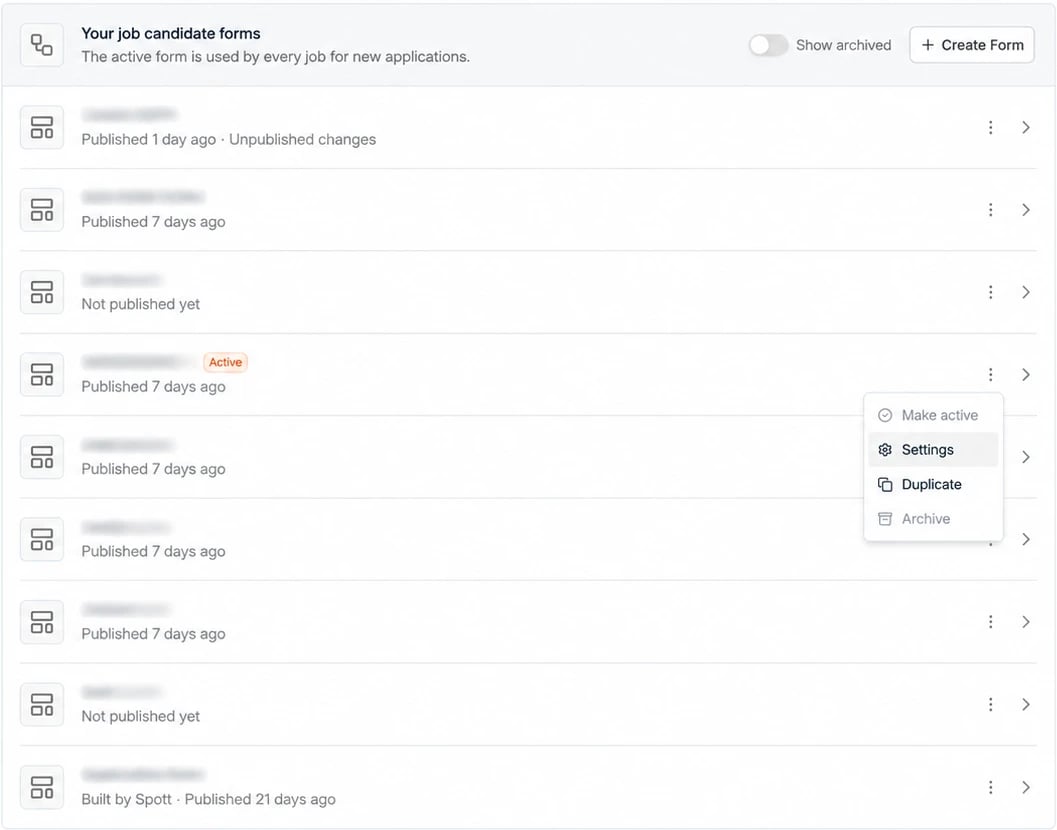
Añadir elementos al formulario
Haz clic en + Add to form y elige un elemento. Se añade al formulario y sus ajustes se abren en el panel de la derecha. Haz clic en cualquier elemento del formulario para editarlo, o arrástralo para cambiar el orden o para colocar dos preguntas una al lado de la otra.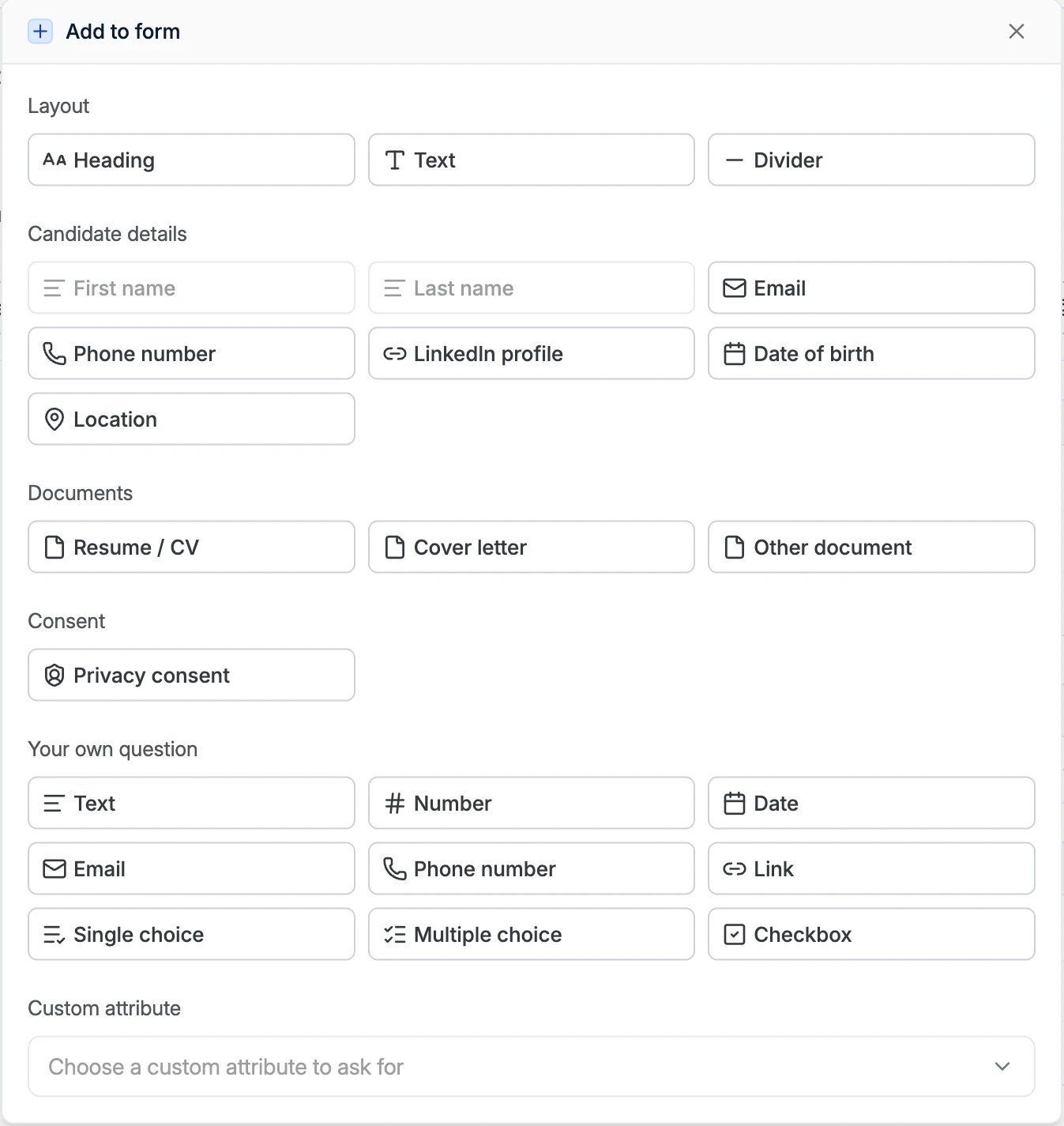
Un elemento que ya está en el formulario aparece en gris en el menú.
Ajustes de las preguntas
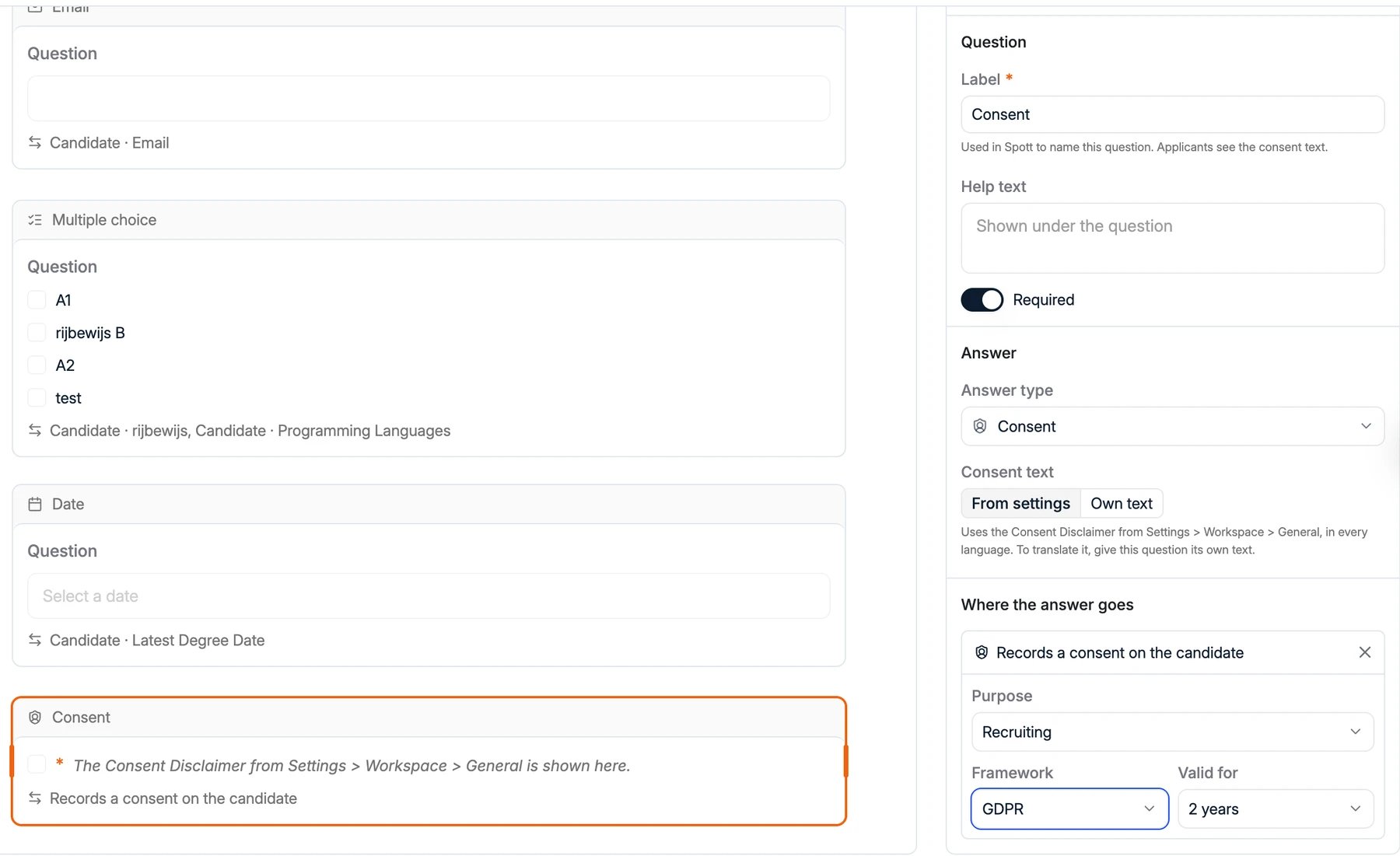
Todas las preguntas tienen los mismos ajustes básicos:- Label: la pregunta que ve el candidato.
- Help text: se muestra debajo de la pregunta.
- Placeholder: texto de ejemplo en el campo vacío.
- Required: el formulario no se puede enviar sin una respuesta.
Elegir dónde va la respuesta
Where the answer goes muestra el campo que guarda la respuesta, como Candidate → Phone number o un atributo personalizado. Los datos del candidato y los documentos ya están vinculados a su campo.- Para guardar la respuesta a una pregunta propia, haz clic en + Save to a field y elige el campo.
- Para guardar la misma respuesta en un segundo campo, haz clic en + Also save to….
- Una respuesta que no se guarda en ningún campo queda como Only kept on the submission. No se añade al perfil del candidato.
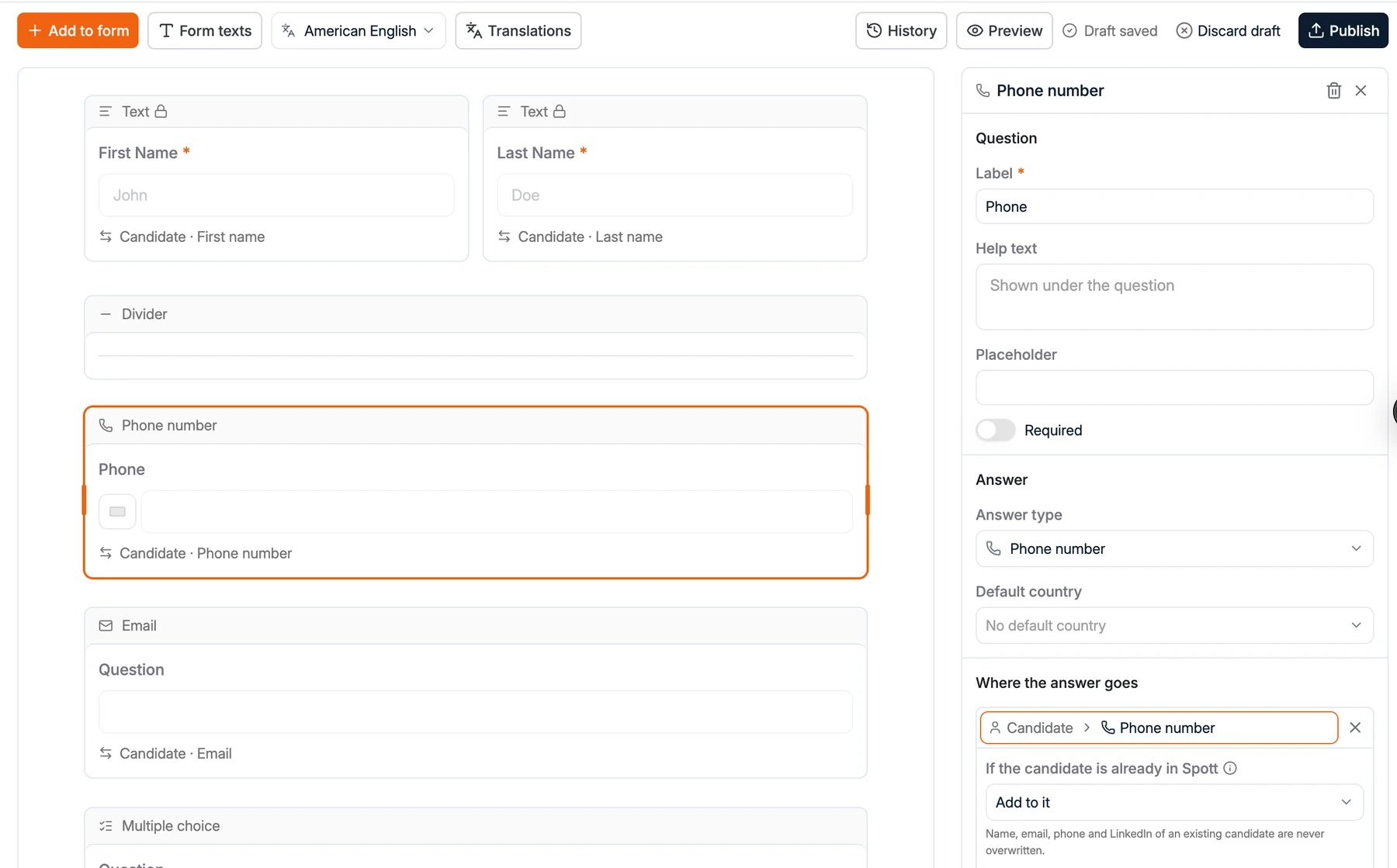
- Add to it añade la respuesta a lo que ya hay en el perfil.
- Keep the current value deja el valor existente como está.
Vincular opciones a valores de atributos
Cuando una pregunta de elección se guarda en un atributo personalizado con valores fijos, como un atributo Driving licence, cada opción se vincula a uno de esos valores. Spott muestra los valores del atributo que todavía no están en el formulario. Haz clic en un valor para añadirlo como opción, o en Add all para añadirlos todos a la vez. Una opción puede guardar varios valores en un atributo de selección múltiple, o ninguno. Si la pregunta también se guarda en un segundo atributo con Also save to…, elige también un valor para ese atributo en cada opción, o déjala en Saves nothing.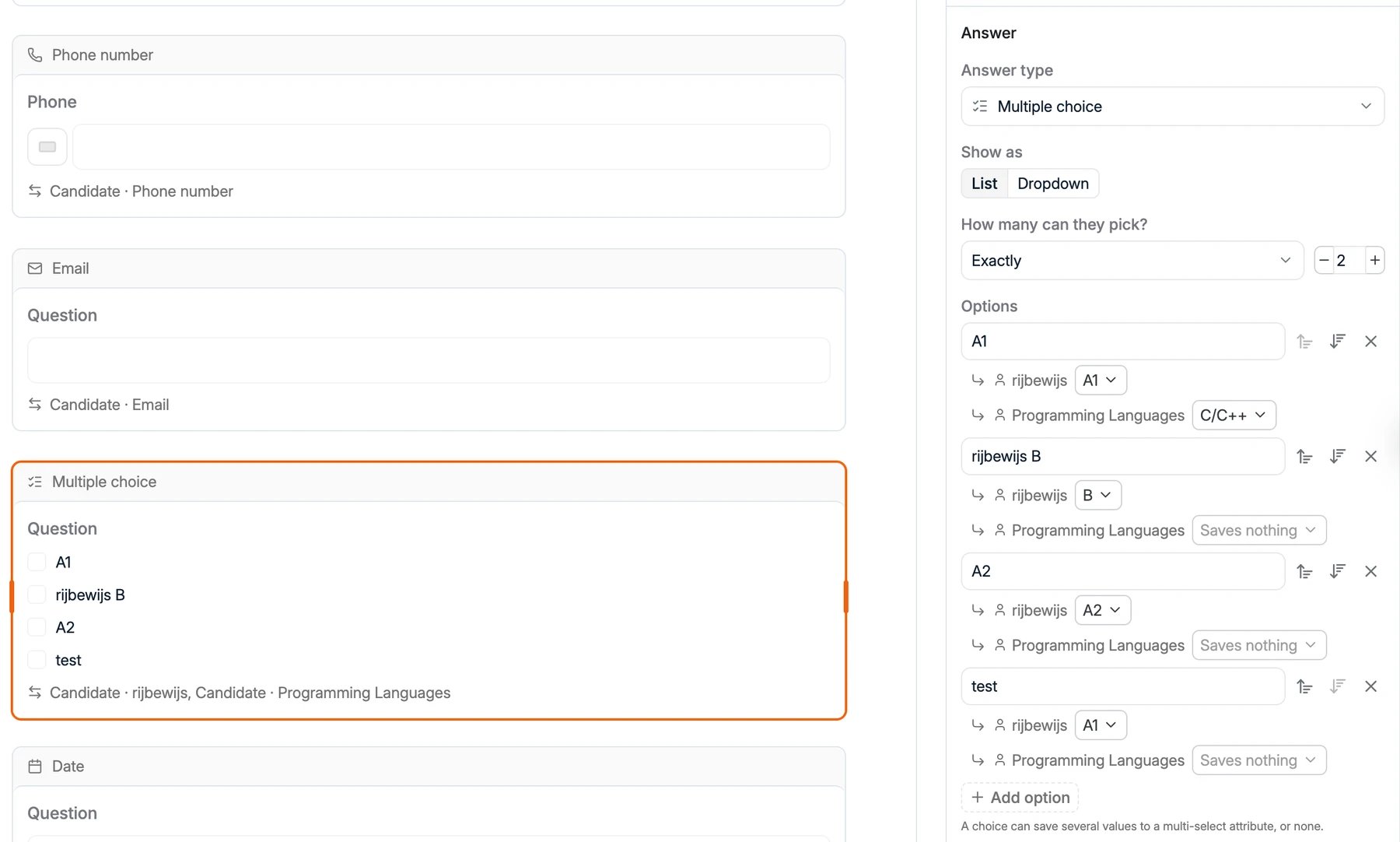
Añadir una pregunta de consentimiento
Añade Privacy consent desde el grupo Consent. Es obligatoria por defecto.- El Label solo sirve para nombrar la pregunta dentro de Spott. Los candidatos ven el texto de consentimiento.
- En Consent text, From settings usa el Consent Disclaimer de Settings → General, en todos los idiomas. Para traducir el texto, elige Own text y escríbelo para esta pregunta.
- En Where the answer goes, la respuesta Records a consent on the candidate. Elige el Purpose, como Recruiting, el Framework, como GDPR, y durante cuánto tiempo es válido en Valid for.
Textos del formulario
Haz clic en Form texts para definir el Title del formulario, la etiqueta del Submit button y el Message after submitting.Previsualizar el formulario
Haz clic en Preview para ver el formulario tal como lo ven los candidatos. Cambia de idioma en la parte superior de la vista previa. Al enviar la vista previa, las respuestas se validan como en el formulario real, pero no se envía nada.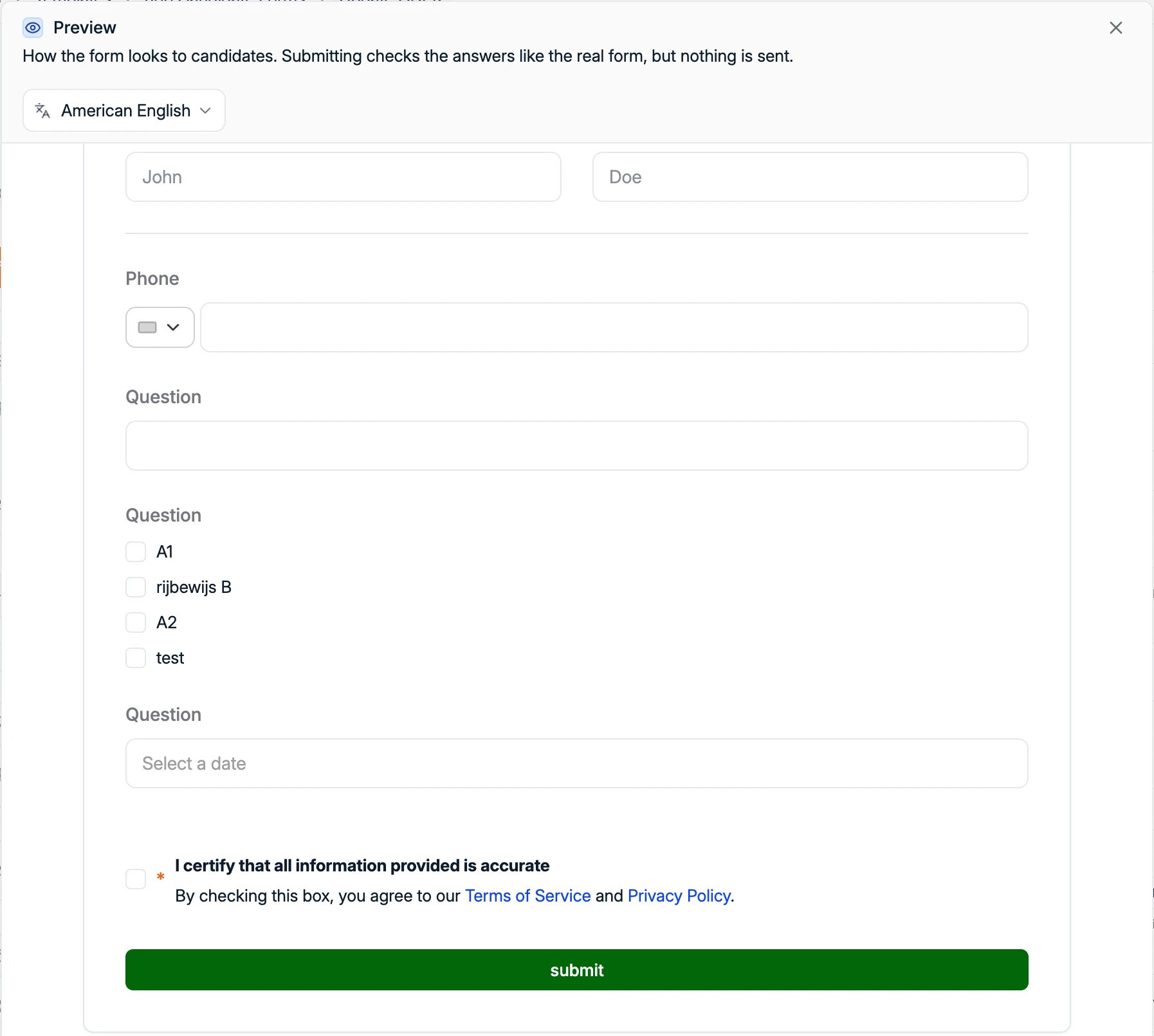
Traducir el formulario
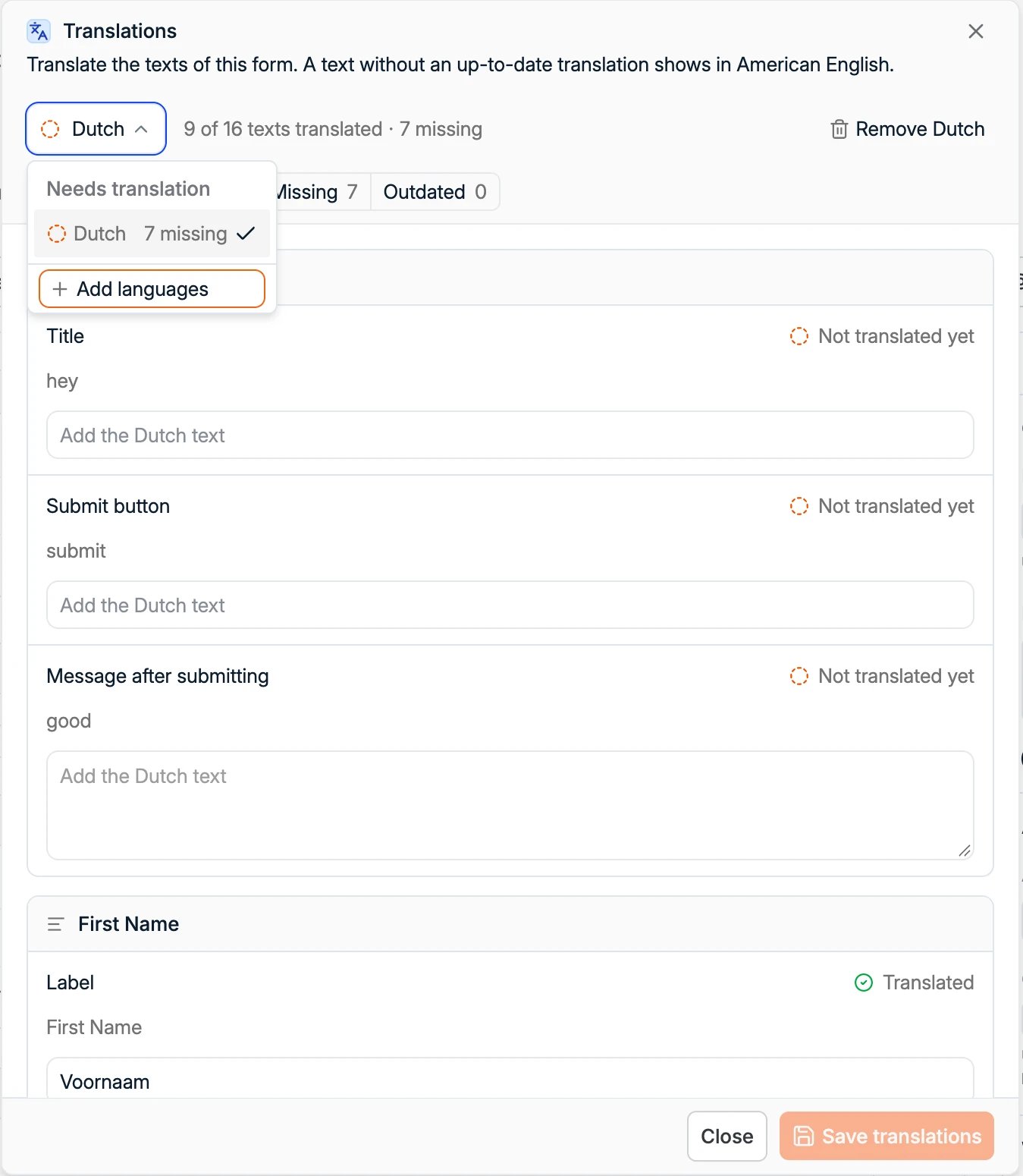
Cada formulario tiene un idioma principal, que eliges al crearlo. Es el idioma en el que escribes y editas el formulario.- Haz clic en Translations, después en + Add languages, y elige un idioma.
- Rellena la traducción de cada texto. Spott ya rellena los textos estándar, como First Name. Revísalos y cámbialos si hace falta.
- Usa los filtros Needs work, Missing y Outdated para encontrar los textos que quedan.
- Haz clic en Save translations.
Spott no comprueba que una traducción esté escrita en el idioma correcto. Revisa el formulario
en cada idioma antes de publicarlo.
Publicar el formulario
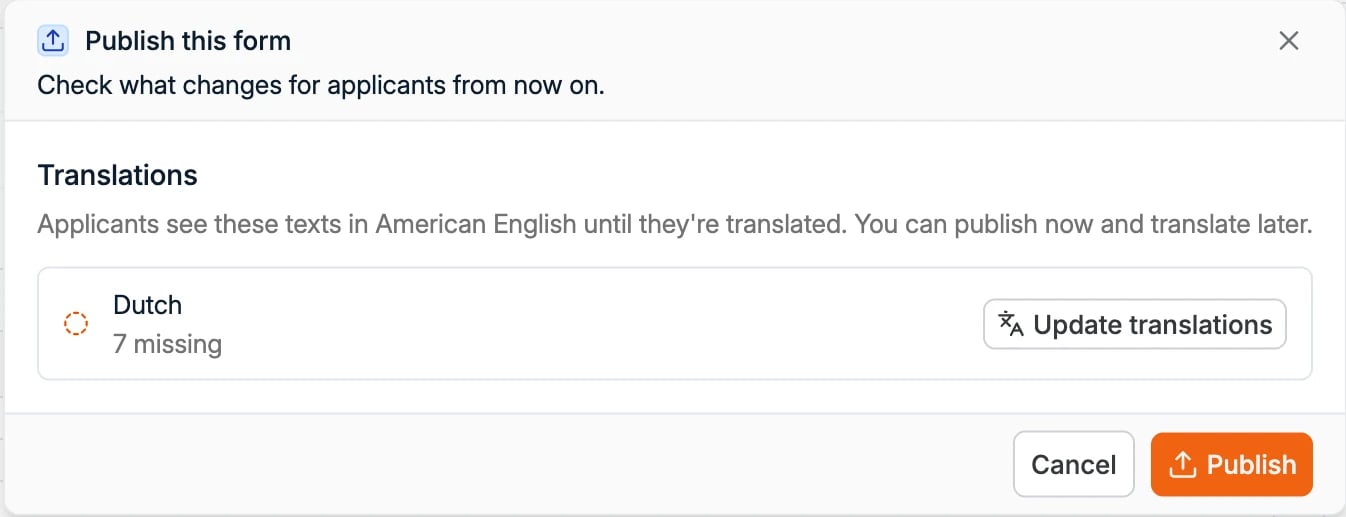
Spott guarda tus cambios como borrador sobre la marcha. Los candidatos no los ven hasta que publicas. Haz clic en Discard draft para descartar los cambios sin publicar.- Haz clic en Publish. Spott muestra qué cambia para los candidatos, incluidos los idiomas con traducciones pendientes. Puedes publicar ahora y traducir después, o hacer clic antes en Update translations.
- Haz clic en Publish para confirmar.
Restaurar una versión anterior
Haz clic en History para ver cada vez que se publicó el formulario, cuándo y quién lo hizo. Haz clic en View para consultar una versión, o en Restore para empezar un borrador nuevo a partir de ella. Publica el borrador para que esa versión vuelva a estar publicada.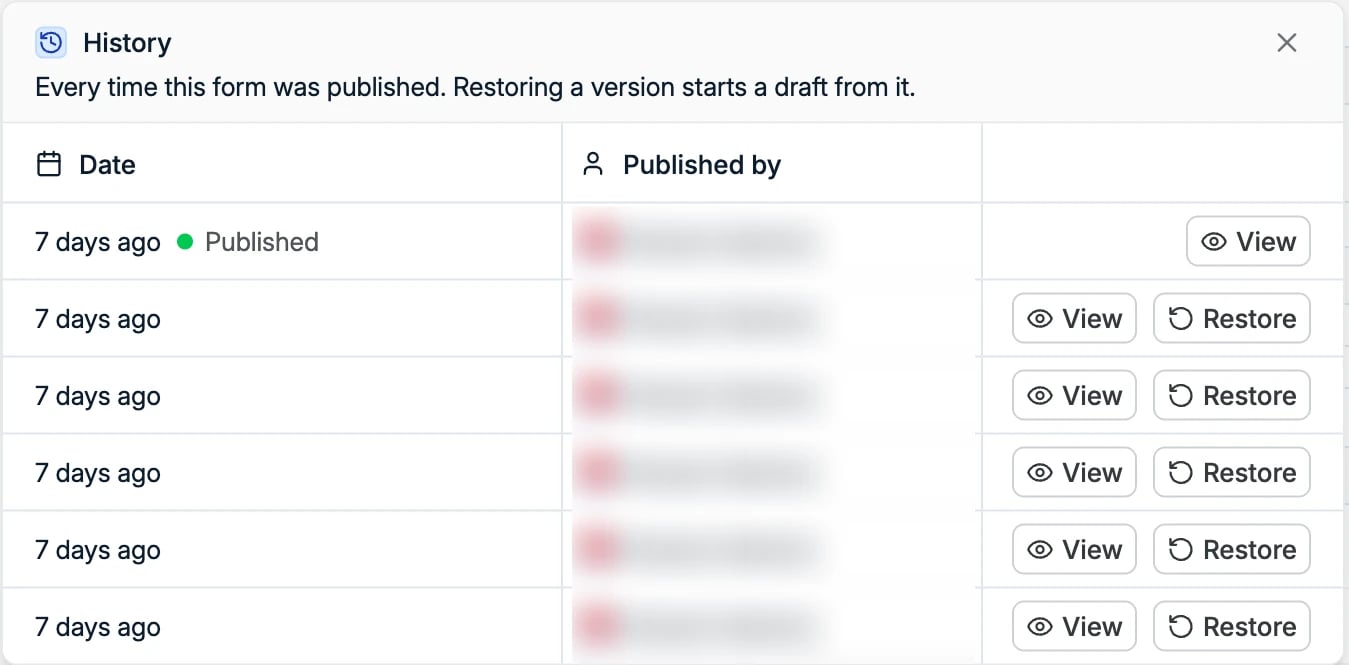
Renombrar, duplicar o archivar un formulario
Haz clic en los tres puntos junto a un formulario, en la lista o arriba a la derecha del formulario:- Settings cambia el nombre y el idioma principal del formulario.
- Duplicate crea una copia que puedes modificar.
- Archive quita el formulario de la lista. Activa Show archived para ver los formularios archivados.