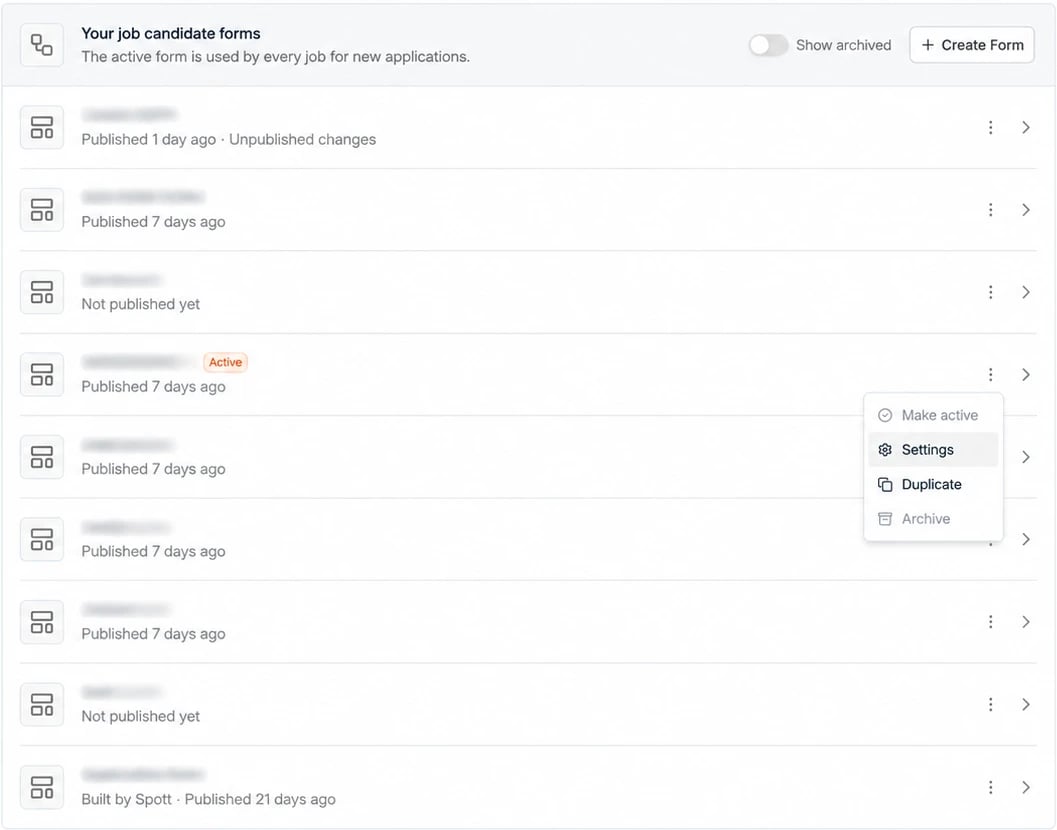
Elementen aan het formulier toevoegen
Klik op + Add to form en kies een element. Het wordt aan het formulier toegevoegd, en de instellingen ervan openen in het paneel rechts. Klik op een element in het formulier om het te bewerken, of versleep het om de volgorde te wijzigen of om twee vragen naast elkaar te plaatsen.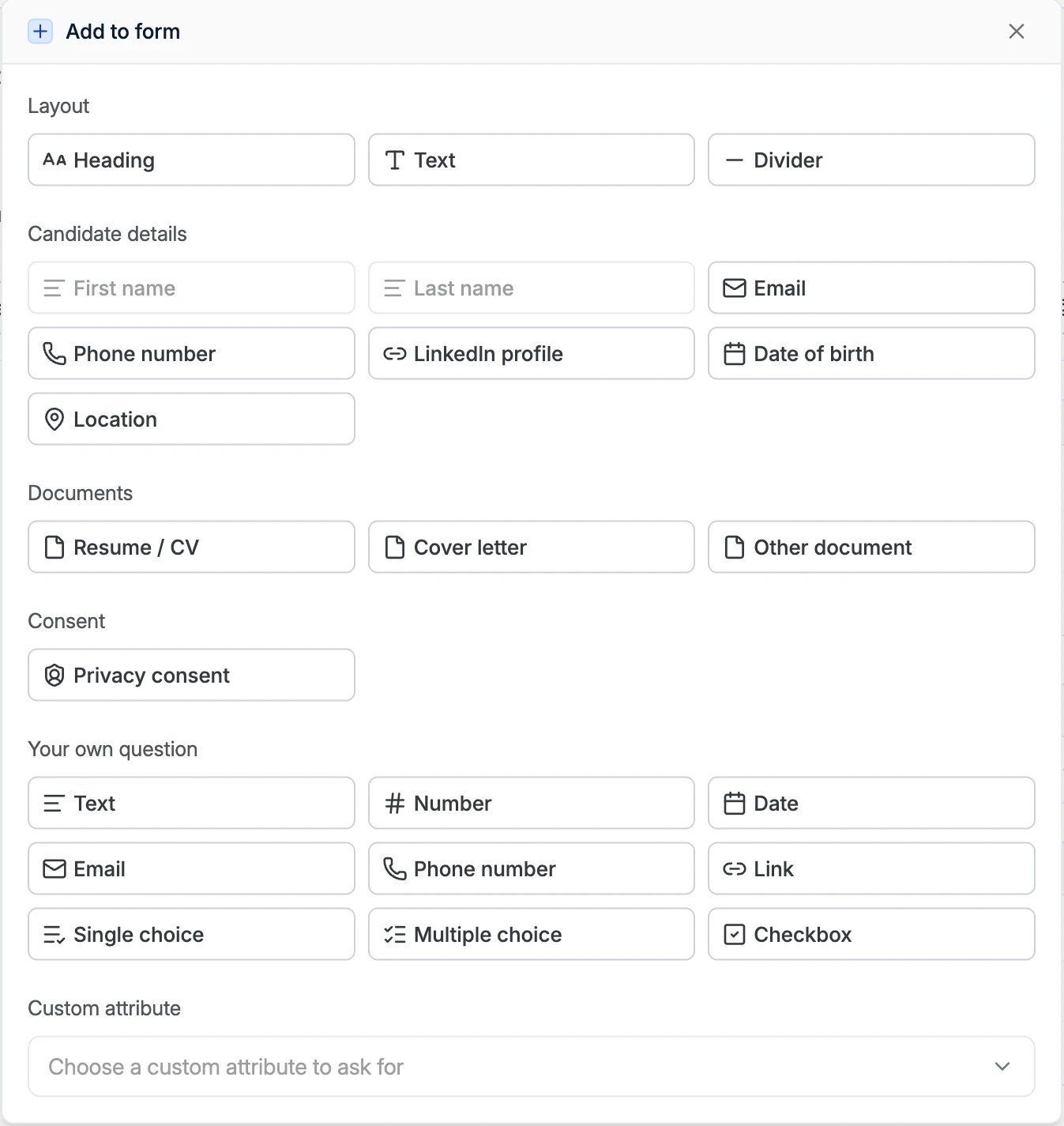
Een element dat al op het formulier staat, is grijs in het menu.
Instellingen van een vraag
Elke vraag heeft dezelfde basisinstellingen:- Label: de vraag die de kandidaat ziet.
- Help text: verschijnt onder de vraag.
- Placeholder: voorbeeldtekst in het lege veld.
- Required: het formulier kan niet verstuurd worden zonder antwoord.
Kiezen waar het antwoord terechtkomt
Where the answer goes toont het veld waarin het antwoord bewaard wordt, zoals Candidate → Phone number of een eigen attribuut. Kandidaatgegevens en documenten zijn al aan hun veld gekoppeld.- Om het antwoord op uw eigen vraag te bewaren, klikt u op + Save to a field en kiest u het veld.
- Om hetzelfde antwoord in een tweede veld te bewaren, klikt u op + Also save to….
- Een antwoord dat niet in een veld bewaard wordt, is Only kept on the submission. Het wordt niet aan het kandidaatprofiel toegevoegd.
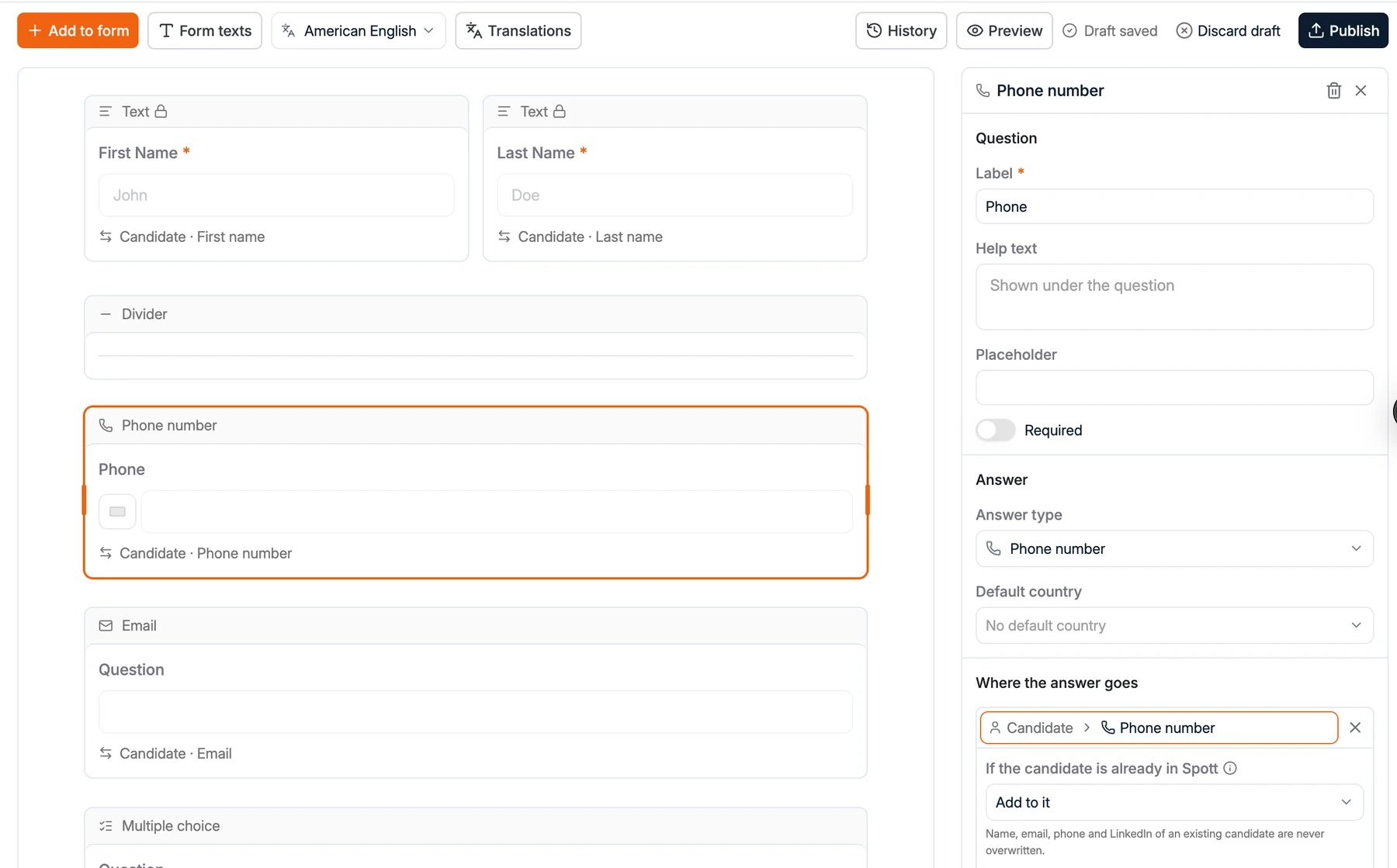
- Add to it voegt het antwoord toe aan wat al op het profiel staat.
- Keep the current value laat de bestaande waarde ongemoeid.
Opties aan attribuutwaarden koppelen
Wanneer een keuzevraag bewaard wordt in een eigen attribuut met vaste waarden, zoals een attribuut Driving licence, wordt elke optie aan een van die waarden gekoppeld. Spott toont de waarden van het attribuut die nog niet op het formulier staan. Klik op een waarde om ze als optie toe te voegen, of op Add all om ze allemaal tegelijk toe te voegen. Een optie kan meerdere waarden bewaren in een attribuut met meervoudige keuze, of geen enkele. Wordt de vraag met Also save to… ook in een tweede attribuut bewaard, kies dan ook onder elke optie een waarde voor dat attribuut, of laat ze op Saves nothing staan.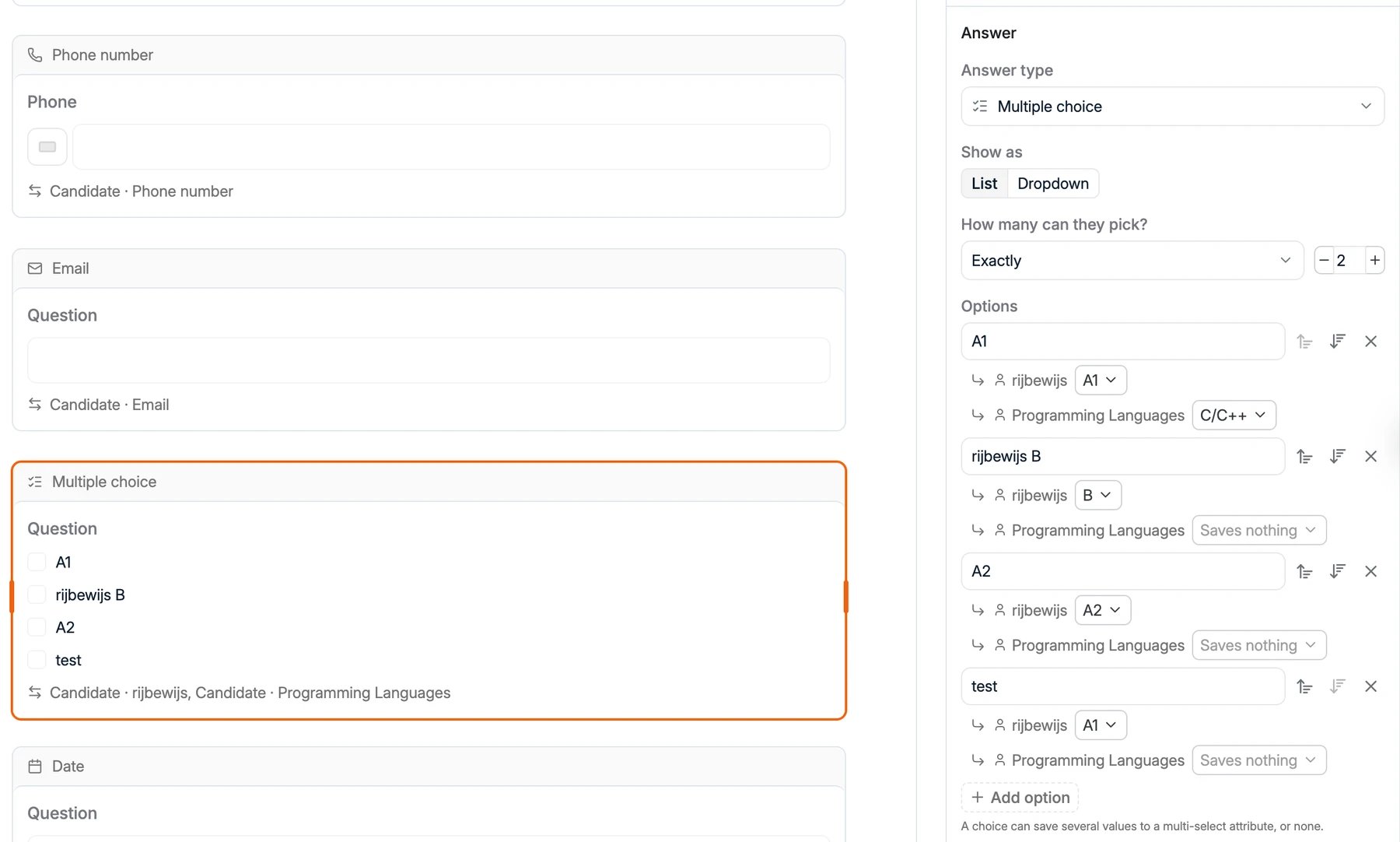
Een toestemmingsvraag toevoegen
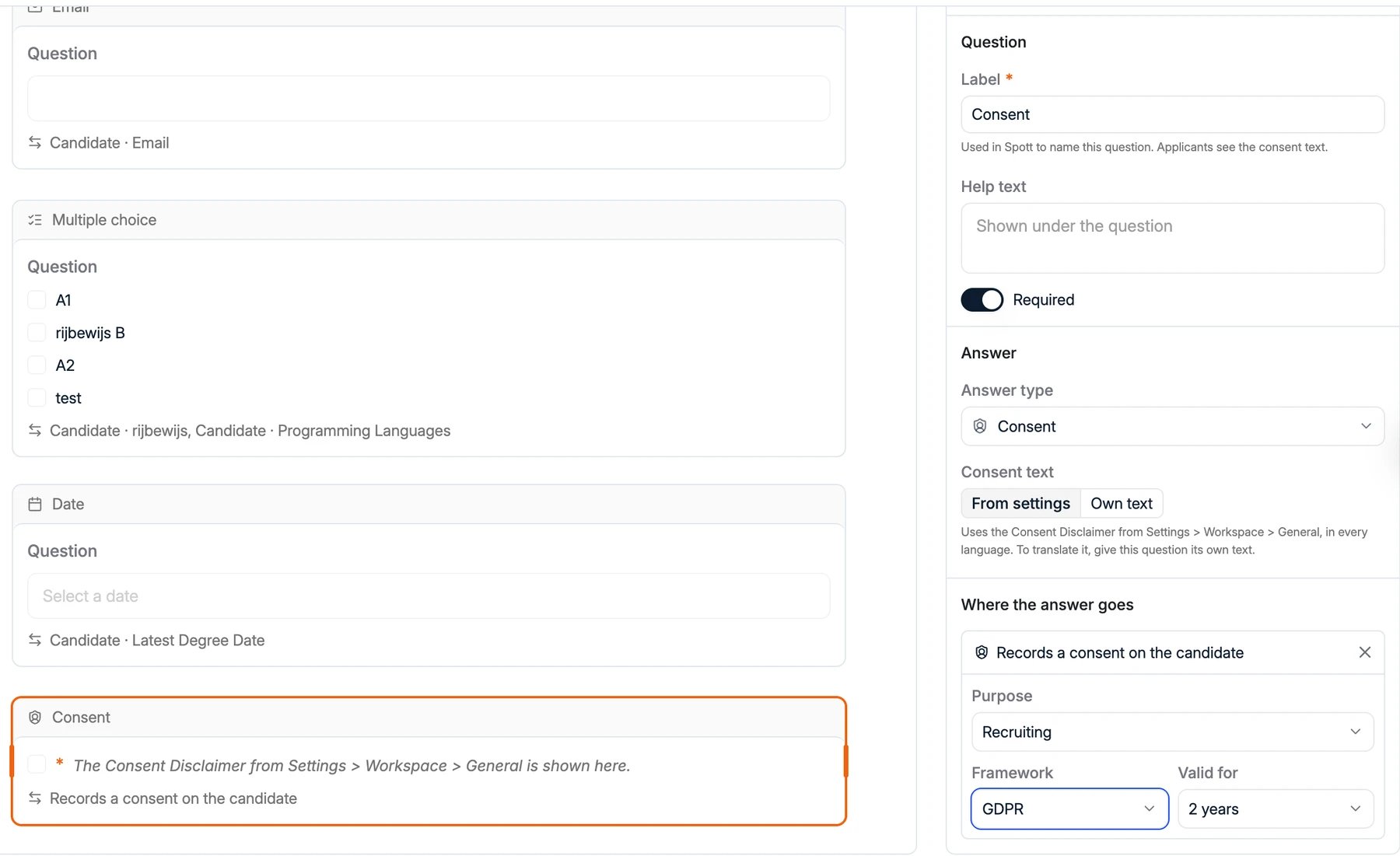
Voeg Privacy consent toe uit de groep Consent. De vraag is standaard verplicht.- Het Label geeft de vraag alleen binnen Spott een naam. Kandidaten zien de toestemmingstekst.
- Onder Consent text gebruikt From settings de Consent Disclaimer uit Settings → General, in elke taal. Om de tekst te vertalen, kiest u Own text en schrijft u hem voor deze vraag.
- Onder Where the answer goes staat Records a consent on the candidate: het antwoord legt een toestemming vast op de kandidaat. Kies het Purpose, zoals Recruiting, het Framework, zoals GDPR, en hoe lang de toestemming geldig is, onder Valid for.
Formulierteksten
Klik op Form texts om de Title van het formulier in te stellen, het label van de Submit button, en de Message after submitting.Een voorbeeld van het formulier bekijken
Klik op Preview om het formulier te zien zoals kandidaten het zien. Bovenaan het voorbeeld wisselt u van taal. Wanneer u het voorbeeld verstuurt, worden de antwoorden gecontroleerd zoals in het echte formulier, maar er wordt niets verzonden.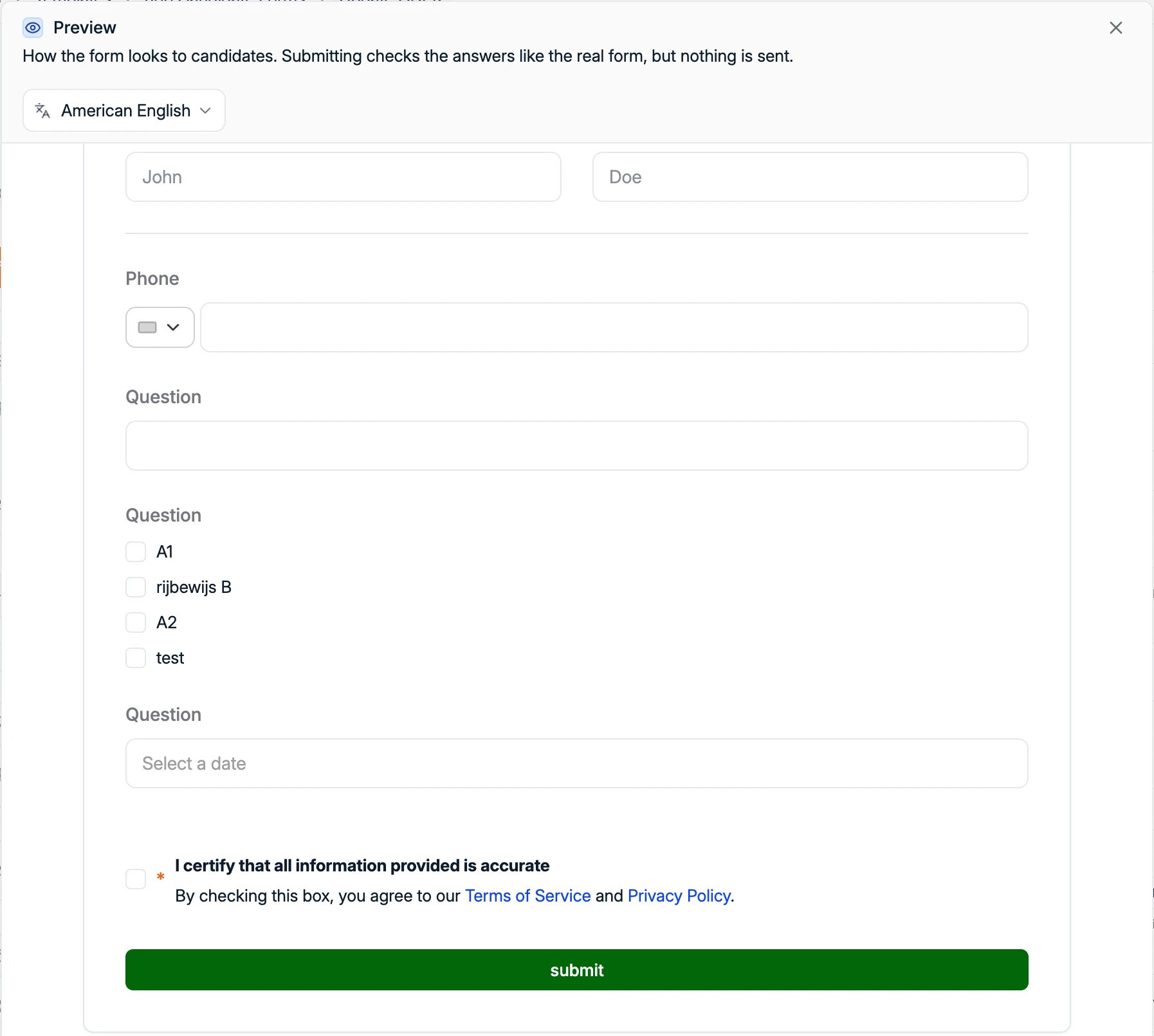
Het formulier vertalen
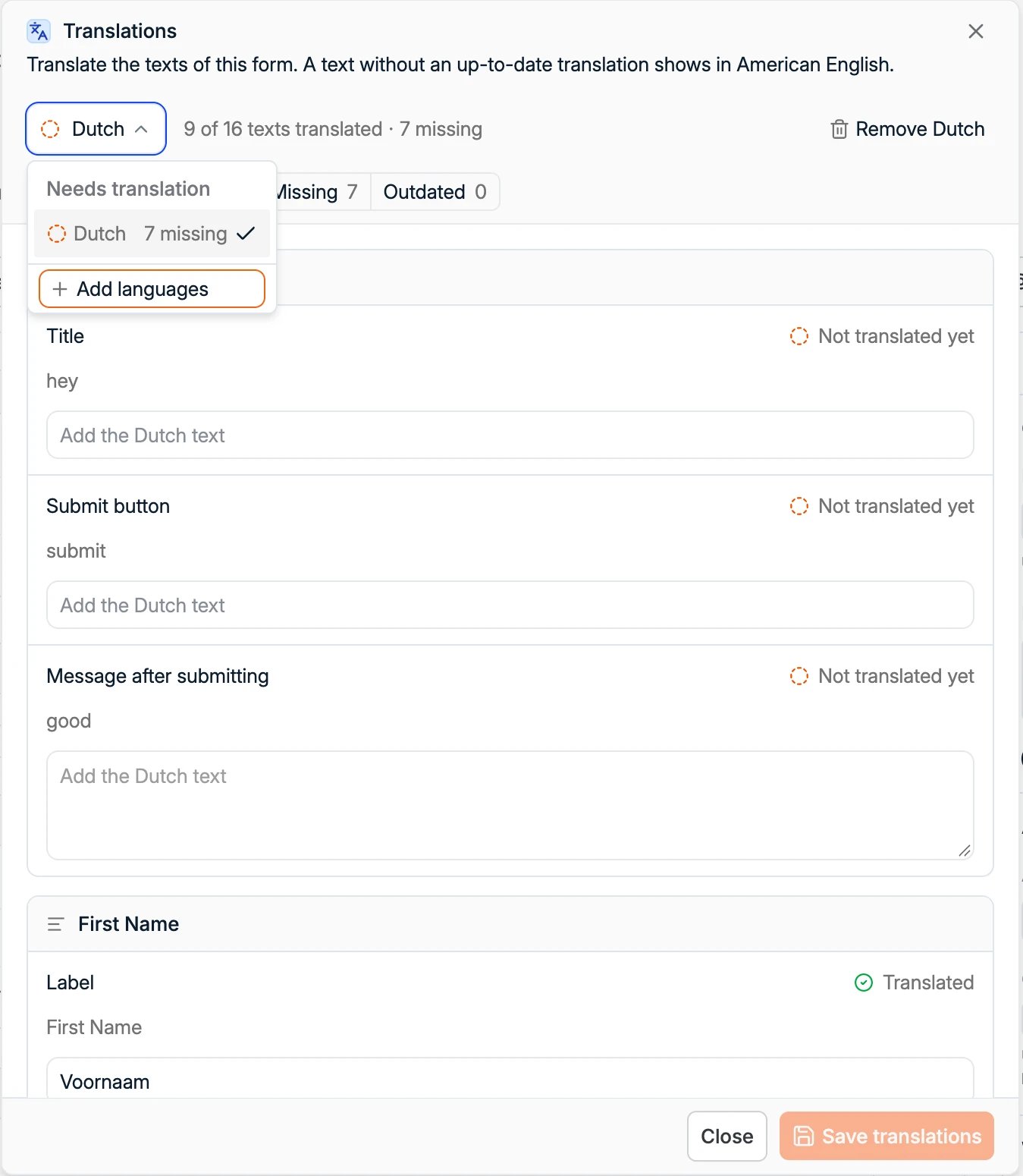
Elk formulier heeft een hoofdtaal, gekozen bij het aanmaken. Dat is de taal waarin u het formulier schrijft en bewerkt.- Klik op Translations, dan op + Add languages, en kies een taal.
- Vul de vertaling van elke tekst in. Spott vult standaardteksten, zoals First Name, al in. Controleer ze en pas ze aan waar nodig.
- Gebruik de filters Needs work, Missing en Outdated om de resterende teksten te vinden.
- Klik op Save translations.
Spott controleert niet of een vertaling in de juiste taal geschreven is. Controleer het
formulier in elke taal voordat u publiceert.
Het formulier publiceren
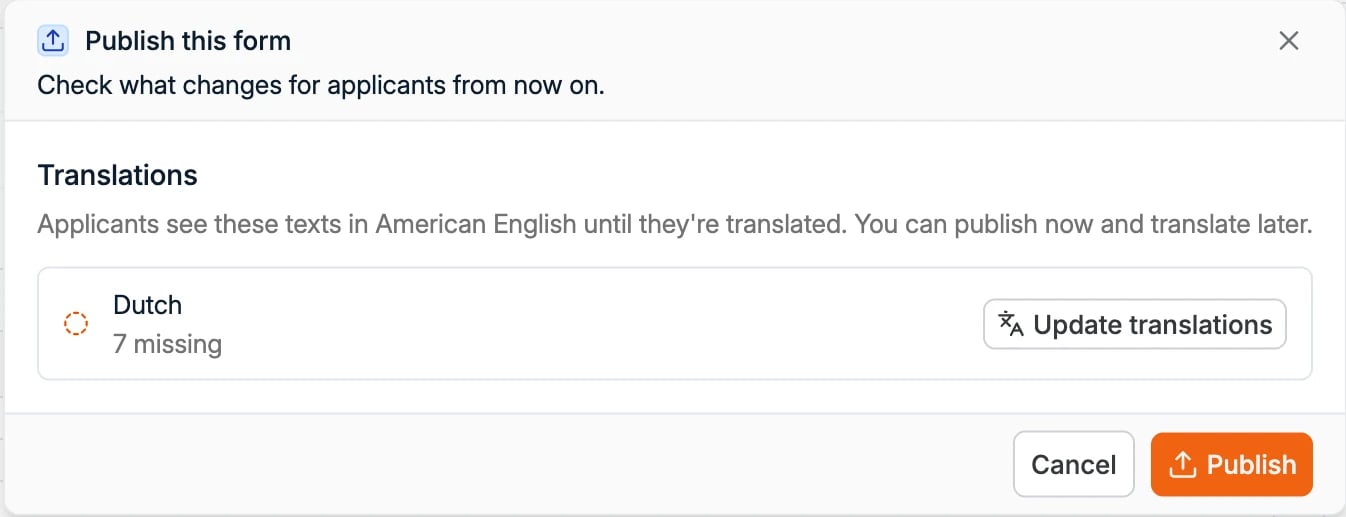
Spott bewaart uw wijzigingen gaandeweg als concept. Kandidaten zien ze pas wanneer u publiceert. Klik op Discard draft om niet-gepubliceerde wijzigingen te verwerpen.- Klik op Publish. Spott toont wat er voor kandidaten verandert, inclusief talen met ontbrekende vertalingen. U kunt nu publiceren en later vertalen, of eerst op Update translations klikken.
- Klik op Publish om te bevestigen.
Een eerdere versie herstellen
Klik op History om te zien wanneer en door wie het formulier telkens gepubliceerd werd. Klik op View om een versie te bekijken, of op Restore om er een nieuw concept van te maken. Publiceer het concept om die versie weer live te zetten.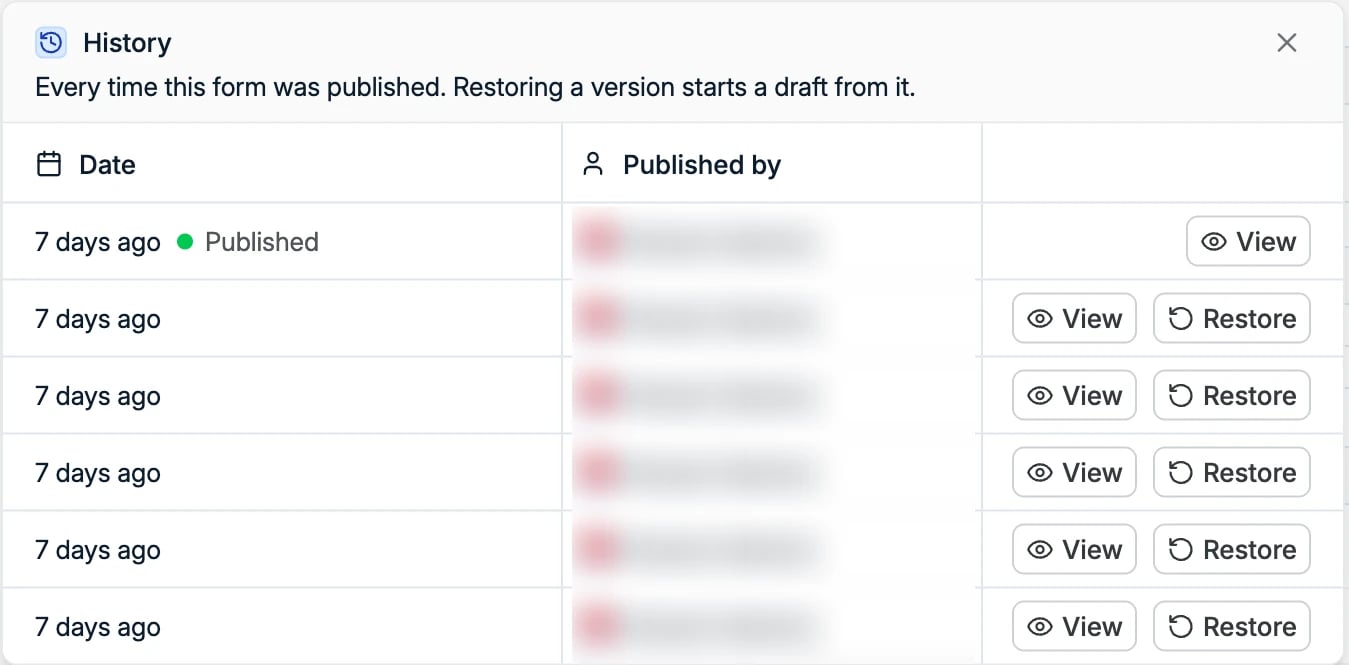
Een formulier hernoemen, dupliceren of archiveren
Klik op de drie puntjes naast een formulier, in de lijst of rechtsboven in het formulier:- Settings wijzigt de naam en de hoofdtaal van het formulier.
- Duplicate maakt een kopie die u kunt aanpassen.
- Archive haalt het formulier uit de lijst. Zet Show archived aan om gearchiveerde formulieren te zien.