

- Documenten verzamelen, zoals een bijgewerkt cv of een identiteitskaart, voor een plaatsing.
- Eigen attributen laten invullen, zoals beschikbaarheid, rijbewijzen of voorkeurlocaties.
- Een toestemmingscampagne voeren: stuur een formulier met alleen een toestemmingsvraag naar een lijst kandidaten, en elk antwoord legt een toestemming vast op hun profiel.
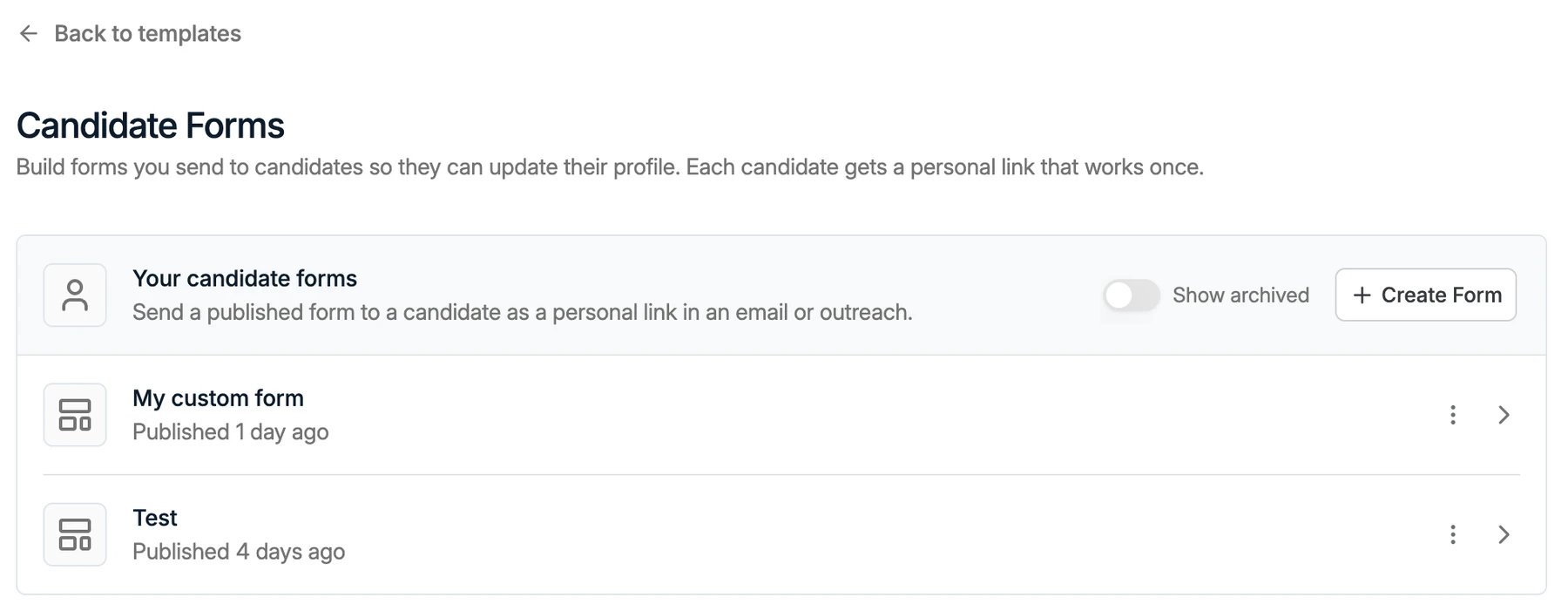
Een kandidaatformulier aanmaken
- Ga naar Settings → Templates en selecteer Candidate Forms.
- Klik op + Create Form.
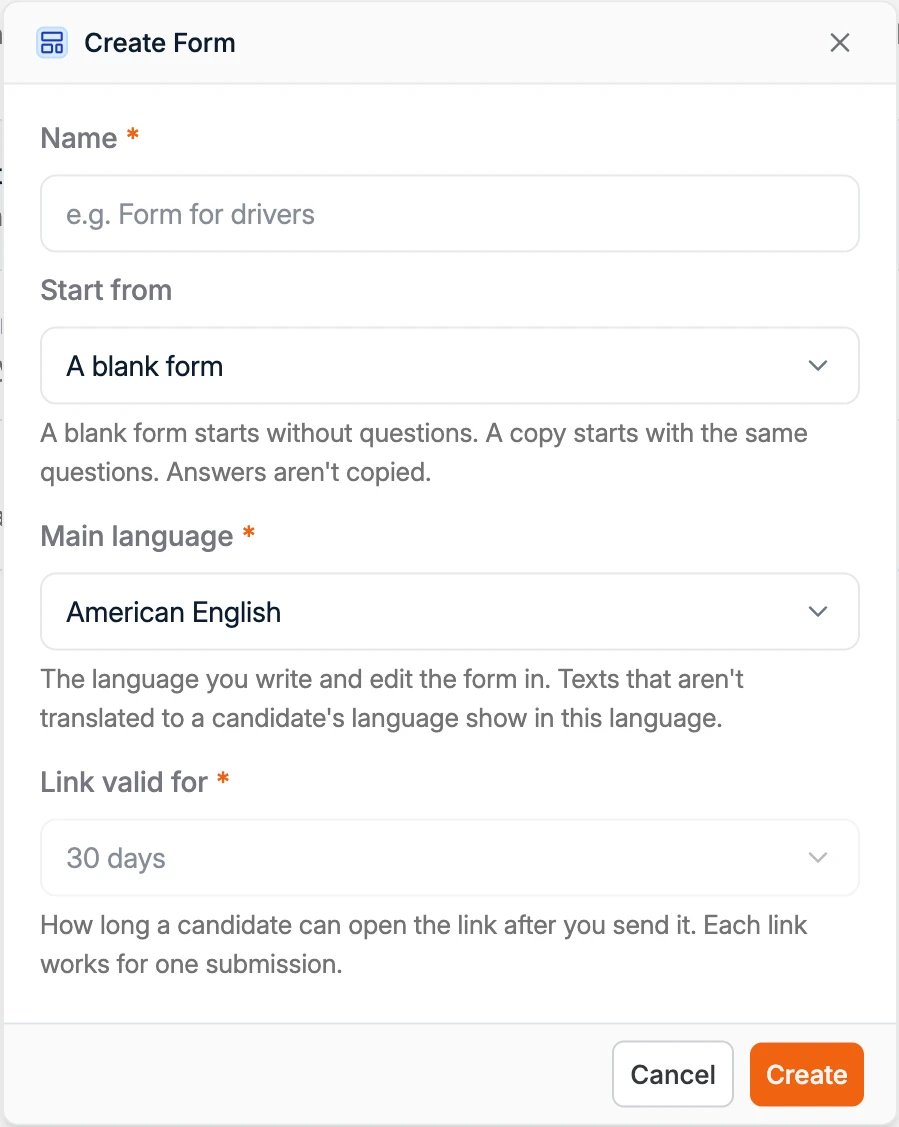
- Geef het formulier een Name. Dat is ook de naam die u kiest wanneer u het formulier aan een e-mail toevoegt.
- Kies onder Start from voor A blank form, of voor een bestaand formulier om de vragen ervan over te nemen. Antwoorden worden nooit gekopieerd.
- Kies de Main language. Dat is de taal waarin u het formulier schrijft en bewerkt. Teksten die niet vertaald zijn in de taal van een kandidaat, verschijnen in deze taal.
- Kies onder Link valid for hoe lang een kandidaat de link kan openen nadat u ze verstuurd hebt, bijvoorbeeld 30 dagen.
- Klik op Create.
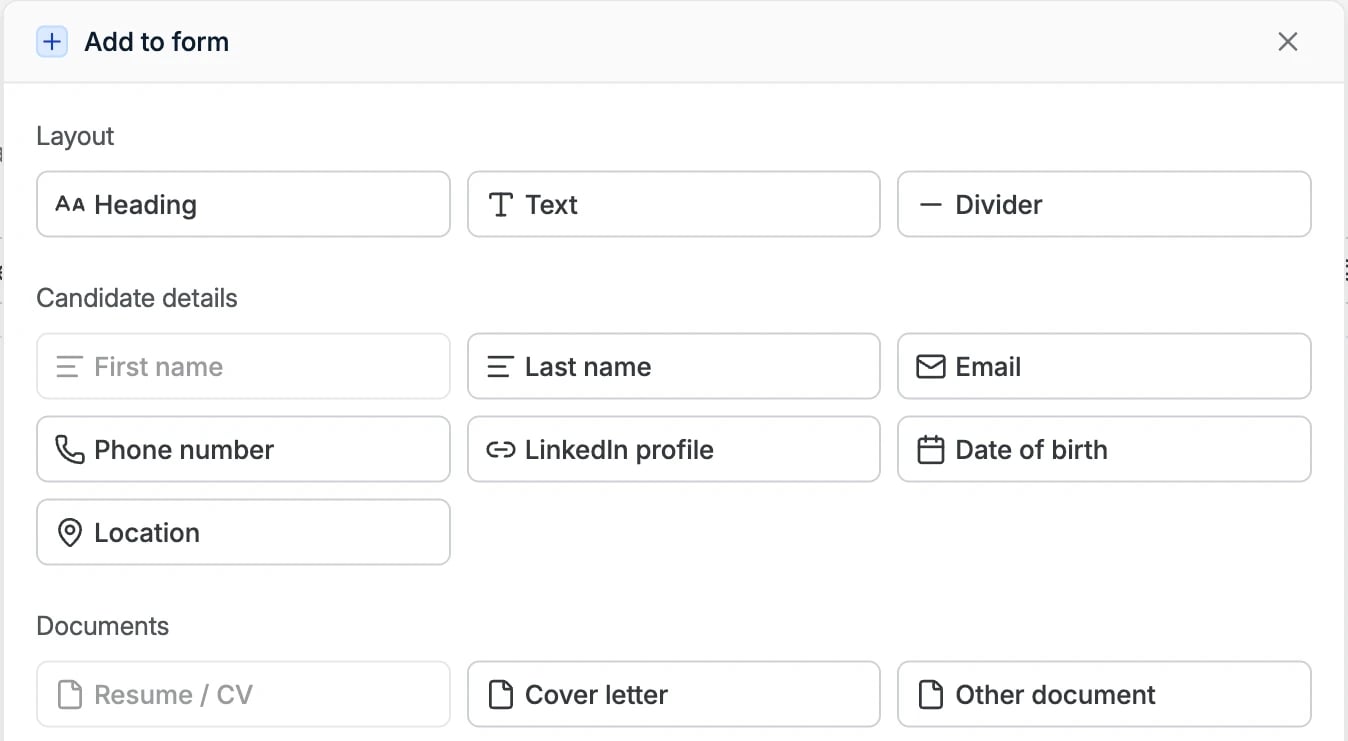
Het formulier bouwen
Klik op + Add to form om koppen, tekst, kandidaatgegevens, documenten, een toestemmingsvraag of uw eigen vragen toe te voegen, en kies onder Where the answer goes in welk veld elk antwoord bewaard wordt. De formuliereditor beschrijft elk element en elke instelling. Om documenten op te vragen:- Resume / CV bewaart het bestand als cv van de kandidaat. Het aanvaardt alleen PDF- en Word-bestanden.
- Other document bewaart het bestand onder het documenttype dat u kiest, zoals ID Card. Kies onder Accepted formats voor PDF, Word, spreadsheet of afbeeldingen, en stel Maximum files in om de kandidaat meer dan één bestand te laten uploaden.
Het formulier naar een kandidaat sturen
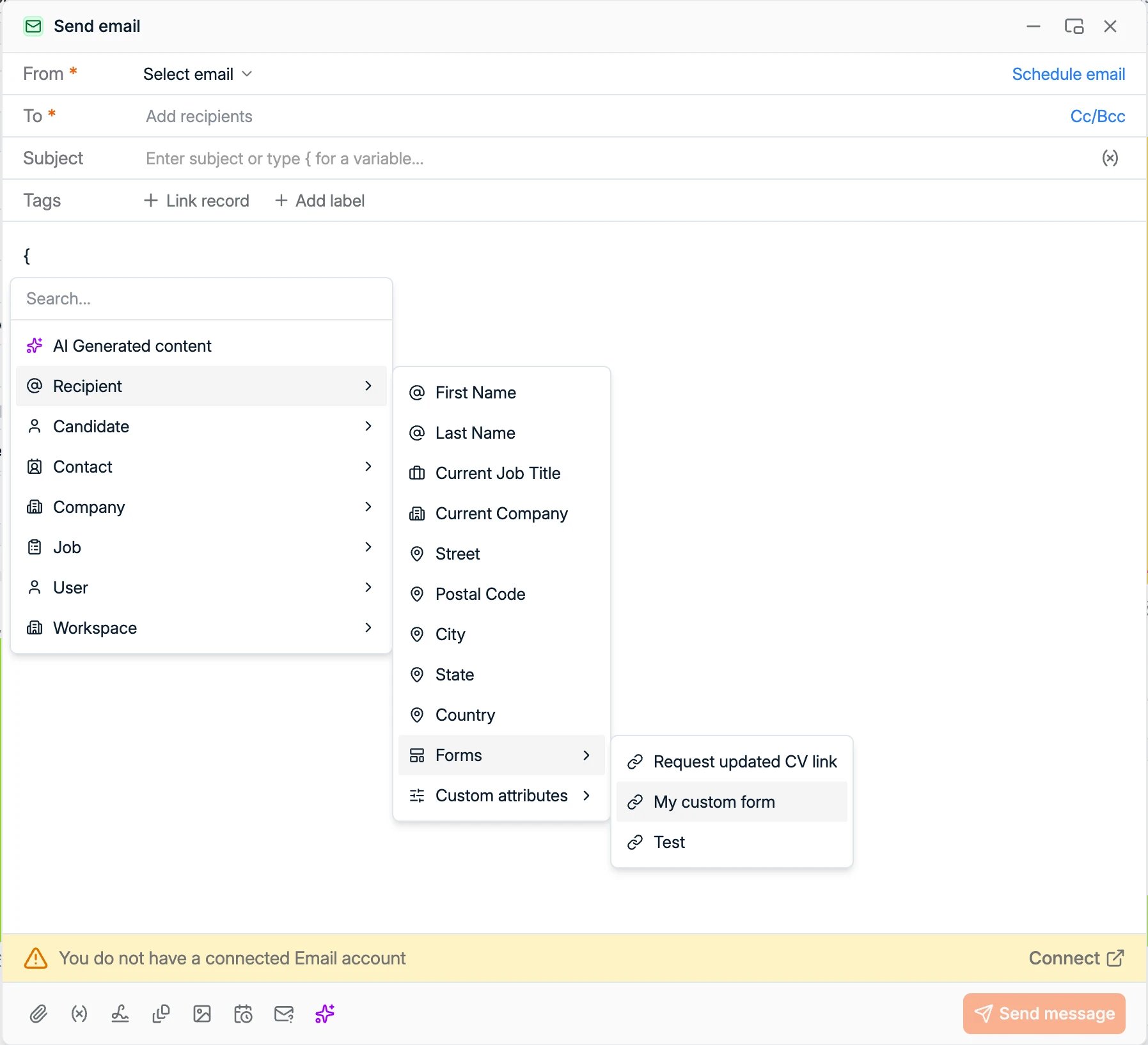
U voegt een kandidaatformulier als variabele aan een e-mail toe. Wanneer de e-mail vertrekt, wordt de variabele de persoonlijke link van de ontvanger.- Begin een e-mail aan de kandidaat.
- Typ
{in het bericht of klik op het pictogram variables, selecteer dan Recipient → Forms en kies uw formulier. De variabele verschijnt als{ Recipient > form name }. - Klik op Preview message om de e-mail te controleren. De variabele wordt vervangen door de link van de kandidaat.
- Klik op Send message.
Wat de kandidaat ziet
De link opent het formulier op een pagina in de huisstijl van uw workspace, ingesteld onder workspace en huisstijl. De pagina toont de titel van het formulier en de datum tot wanneer de link werkt. Wanneer de kandidaat op Submit klikt, worden de antwoorden op het kandidaatprofiel bewaard. Opent de kandidaat de link opnieuw, dan ziet die You already filled in this form.Hoe de links werken
- Elke link is persoonlijk en werkt voor één inzending.
- De link verloopt na de periode die bij Link valid for ingesteld is, gerekend vanaf het moment dat u ze verstuurt.
- Eén open link per formulier. Stuurt u hetzelfde formulier opnieuw voordat de kandidaat het heeft ingevuld, dan krijgt die dezelfde link, zodat er nooit meerdere links naar hetzelfde formulier in omloop zijn. Zodra de kandidaat het formulier heeft verstuurd, bevat de volgende e-mail een nieuwe link.
Gerelateerd
Sollicitatieformulieren
Kies wat sollicitanten invullen wanneer ze op een van uw vacatures solliciteren.
Formuliereditor
Elk element en elke instelling, vertalingen, publiceren en versiegeschiedenis.