

Een dashboard aanmaken
- Ga naar Settings → Performance → Dashboards en klik op New Dashboard.
- Vul een Name in en kies de Default scope, bijvoorbeeld Current user.
- Klik op Create.
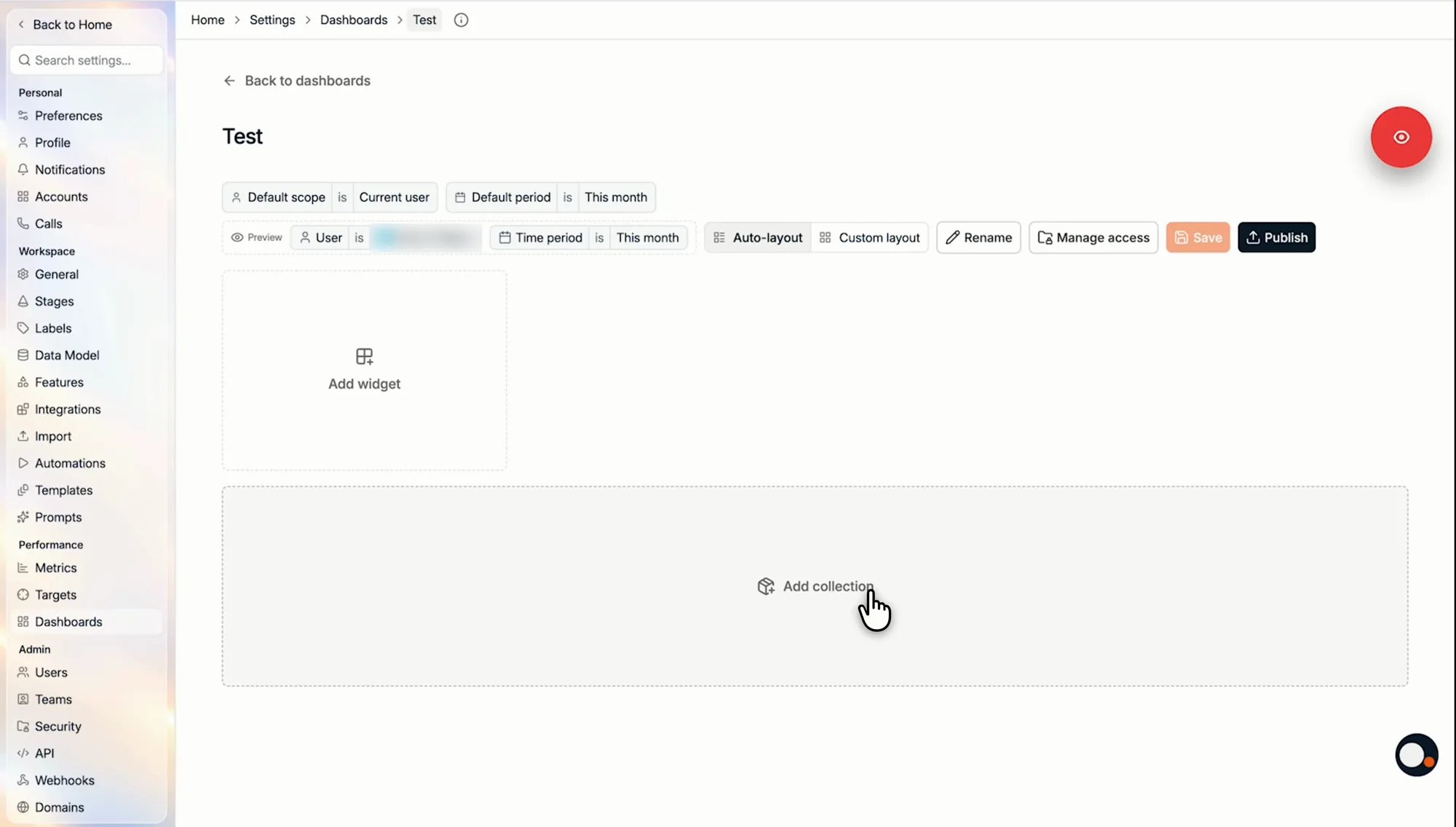
- Add widget: één blok aan het dashboard toevoegen.
- Add collection: een benoemde groep widgets toevoegen.
- De Default scope en de Default period van het dashboard instellen.
- Met Preview het dashboard bekijken als een bepaalde gebruiker en voor een bepaalde periode.
- Wisselen tussen Auto-layout en Custom layout.
- Het dashboard een nieuwe naam geven met Rename, en Manage access, Save en Publish gebruiken.
Widgets toevoegen
Klik op Add widget, geef de widget een Title en kies het Type. Elke widget heeft ook een Default period en een Default scope. Rechts wordt een voorbeeld bijgewerkt terwijl u de widget instelt.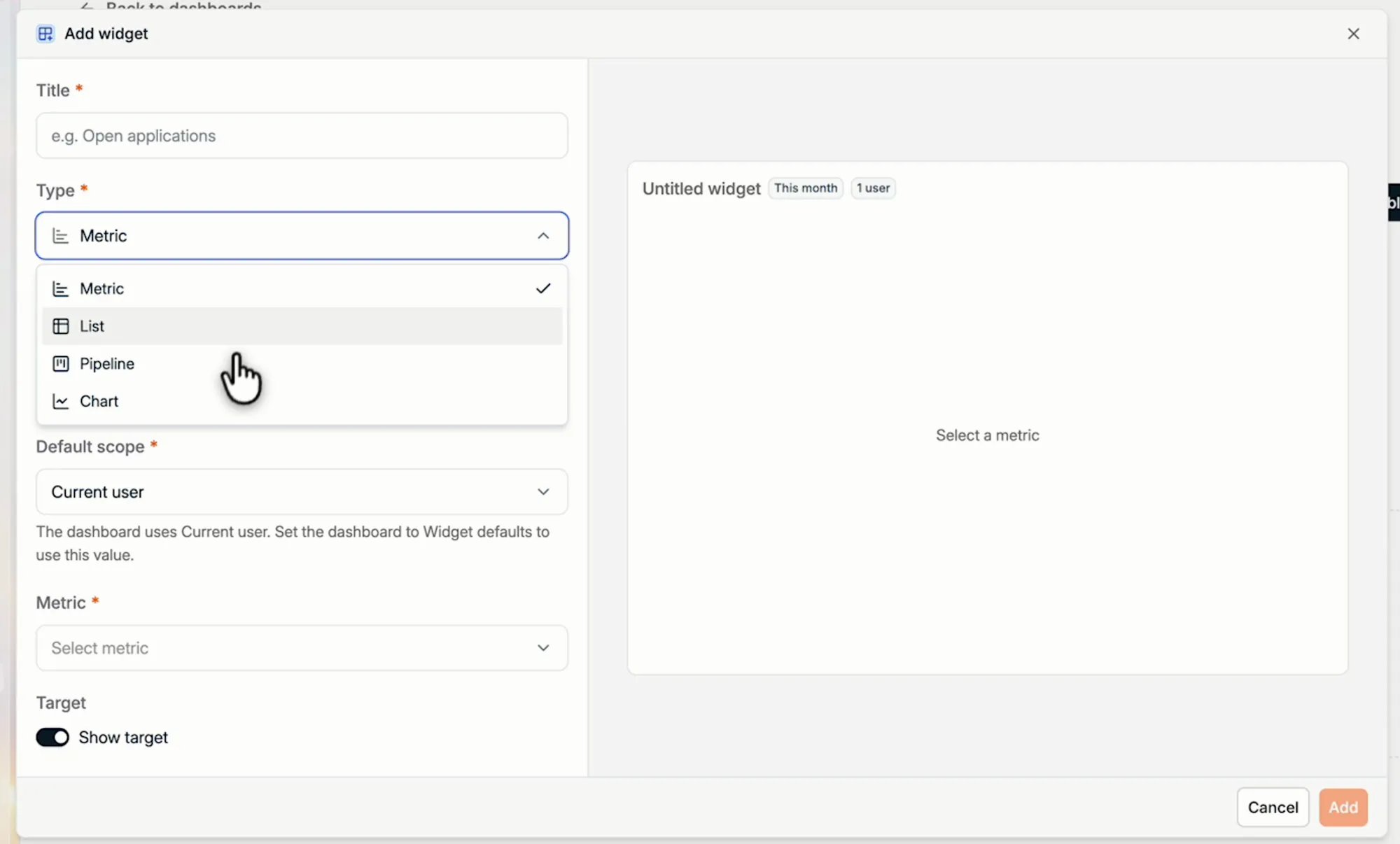
- Current user: de persoon die naar het dashboard kijkt.
- Current team: het team van die persoon.
- All teams: alle teams, naast elkaar.
- Company: de hele workspace.
Metric
Toont één opgeslagen metriek als één cijfer. Selecteer de Metric, en zet Show target aan om de voortgang te tonen tegenover de target van de kijker.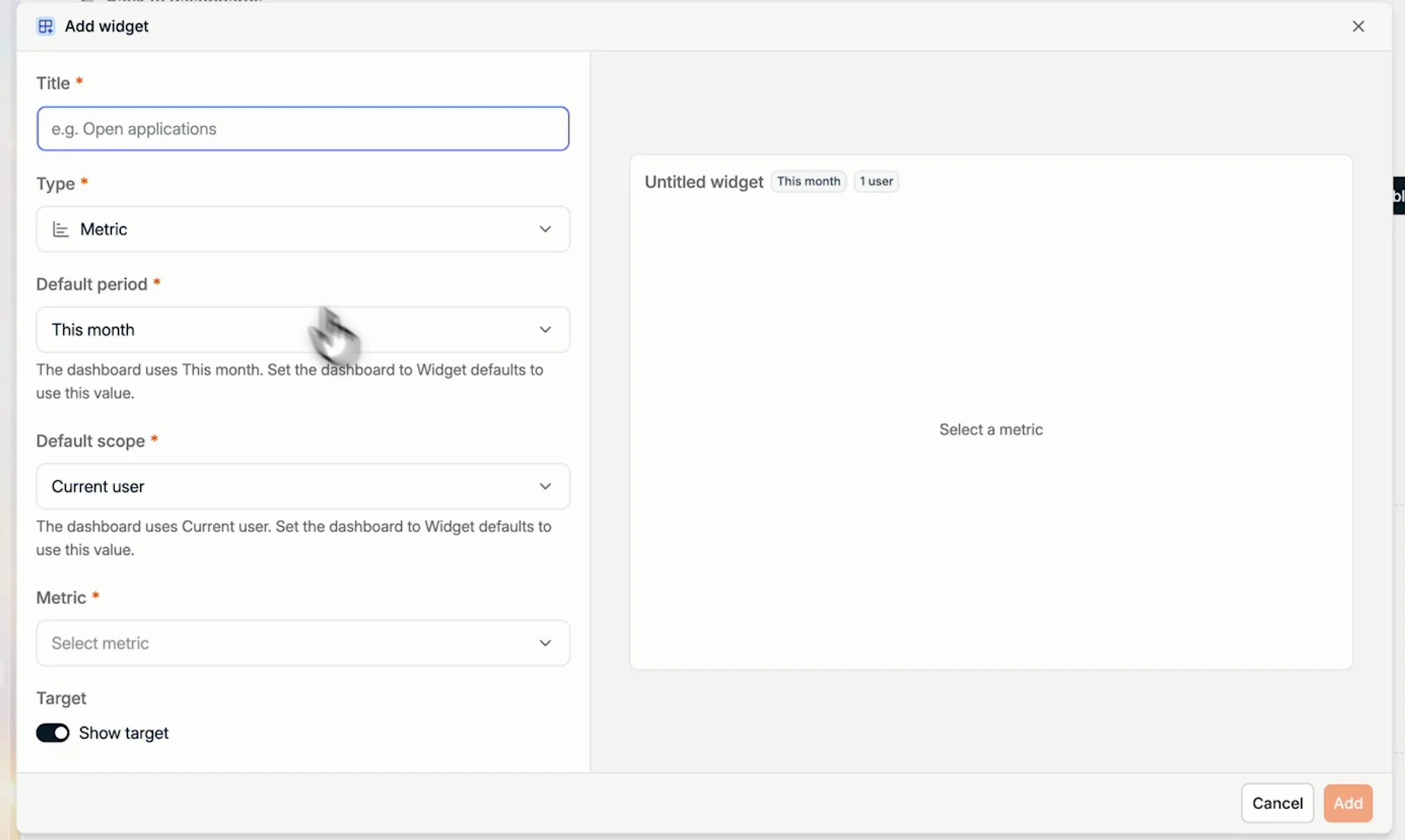
List
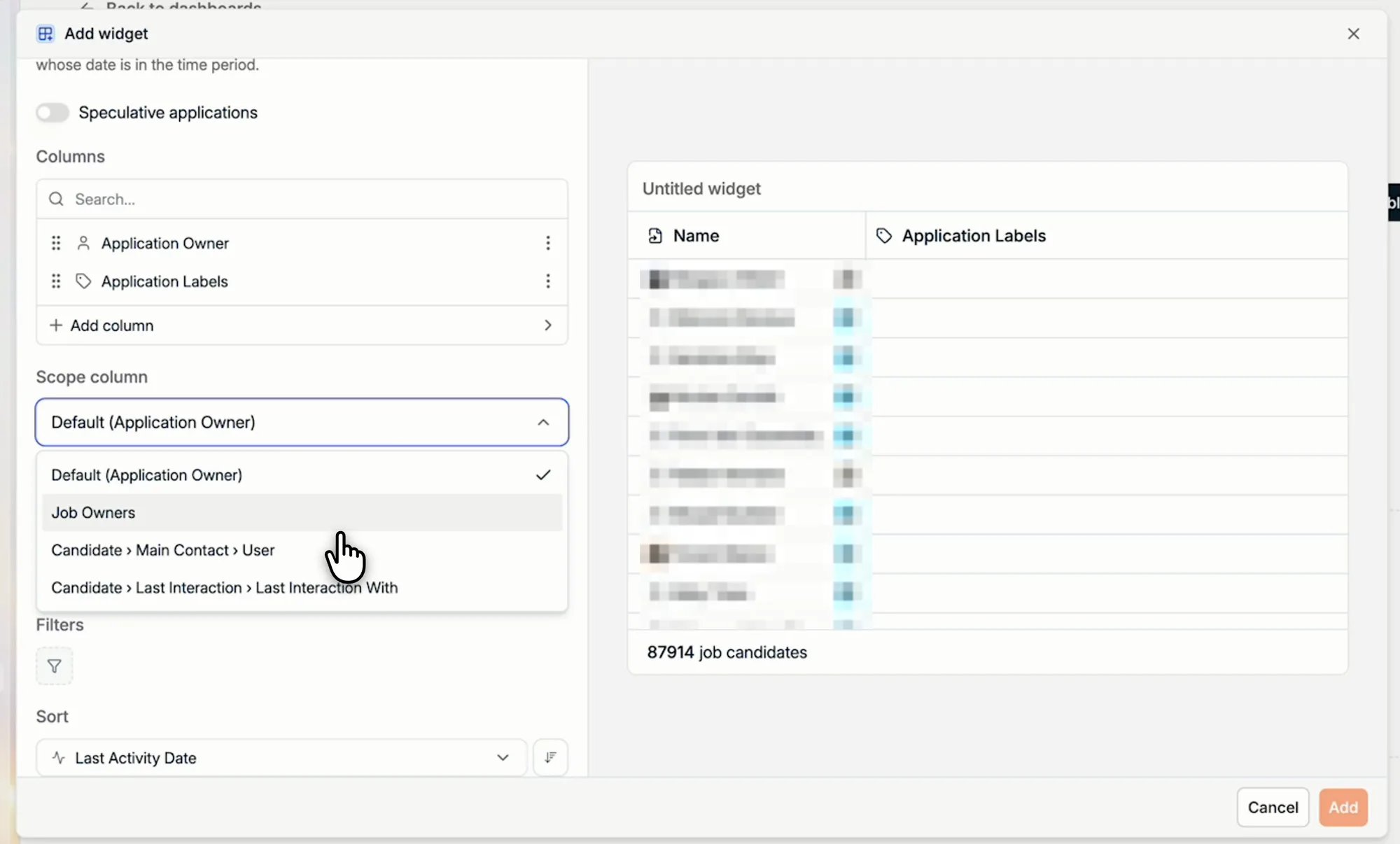
Toont een tabel met records, bijvoorbeeld al uw sollicitaties. U ontwerpt de tabel zelf:- Record type: wat de lijst toont, bijvoorbeeld Candidates of Applications.
- Columns: voeg de kolommen toe die u wilt zien, zoals Application Owner of Application Labels, en sleep ze in de juiste volgorde.
- Scope column: bepaalt wiens records elke kijker ziet. Voor sollicitaties is dat standaard de Application Owner. Verander het bijvoorbeeld in Job Owners, zodat de eigenaars van een vacature elke sollicitatie op die vacature zien.
- Filters: bijvoorbeeld alleen sollicitaties die lopende zijn, zonder de afgewezen.
- Sort: hoe de lijst gesorteerd is.
Pipeline
Werkt op dezelfde manier als de pipeline van een vacature die u al kent: één balk per fase, met het aantal sollicitaties in elke fase. Stel het bereik in, meestal Current user, kies of speculatieve sollicitaties meetellen, en voeg filters toe bovenop de standaardfilters, die gesloten vacatures, afgewezen sollicitaties en geplaatste kandidaten weglaten.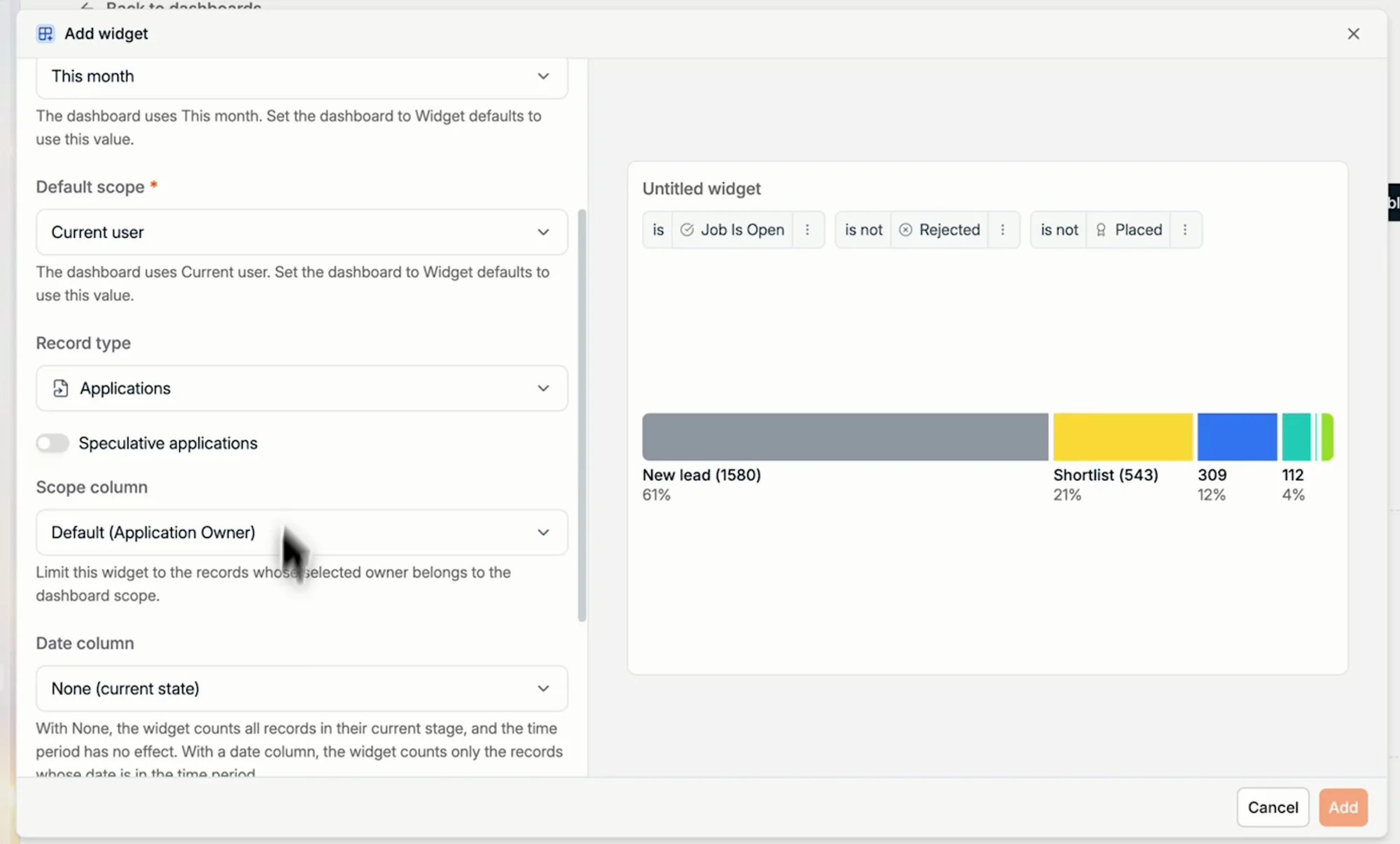
Chart
Werkt op dezelfde manier als een insight in Reports. Kies de Data, bijvoorbeeld Applications, Opportunities of Candidates, de Metrics en eventueel een Group by. Kies daarna het Type of insight en de Visualisation: Bar, Line, Pie, Single Metric of Table. Het Type of insight is Pivot of Historical Values. Gebruik Historical Values om een evolutie doorheen de tijd te tonen in plaats van een uitsplitsing. Funnel en Time in Stage blijven in Reports.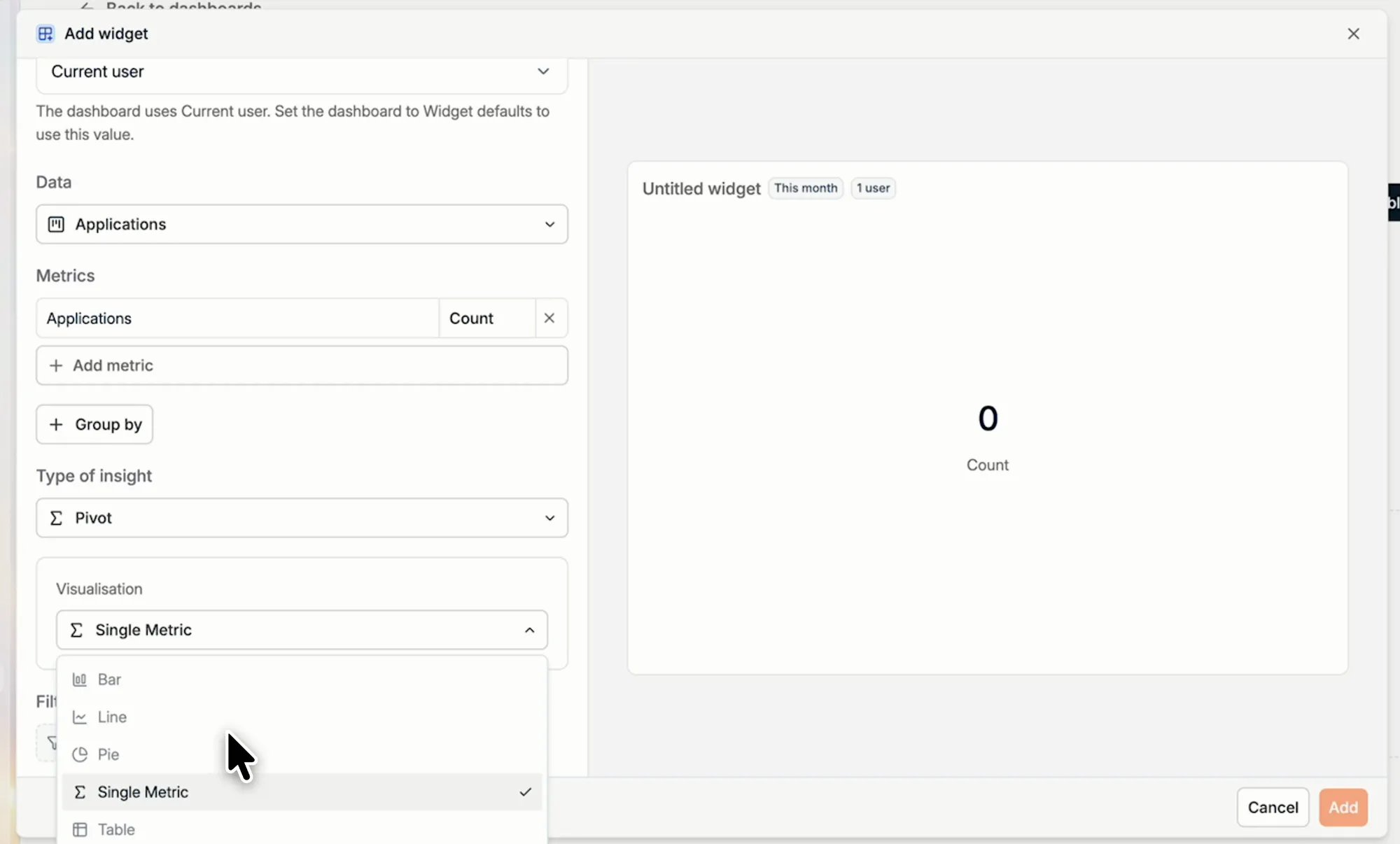
Widgets ordenen in collecties
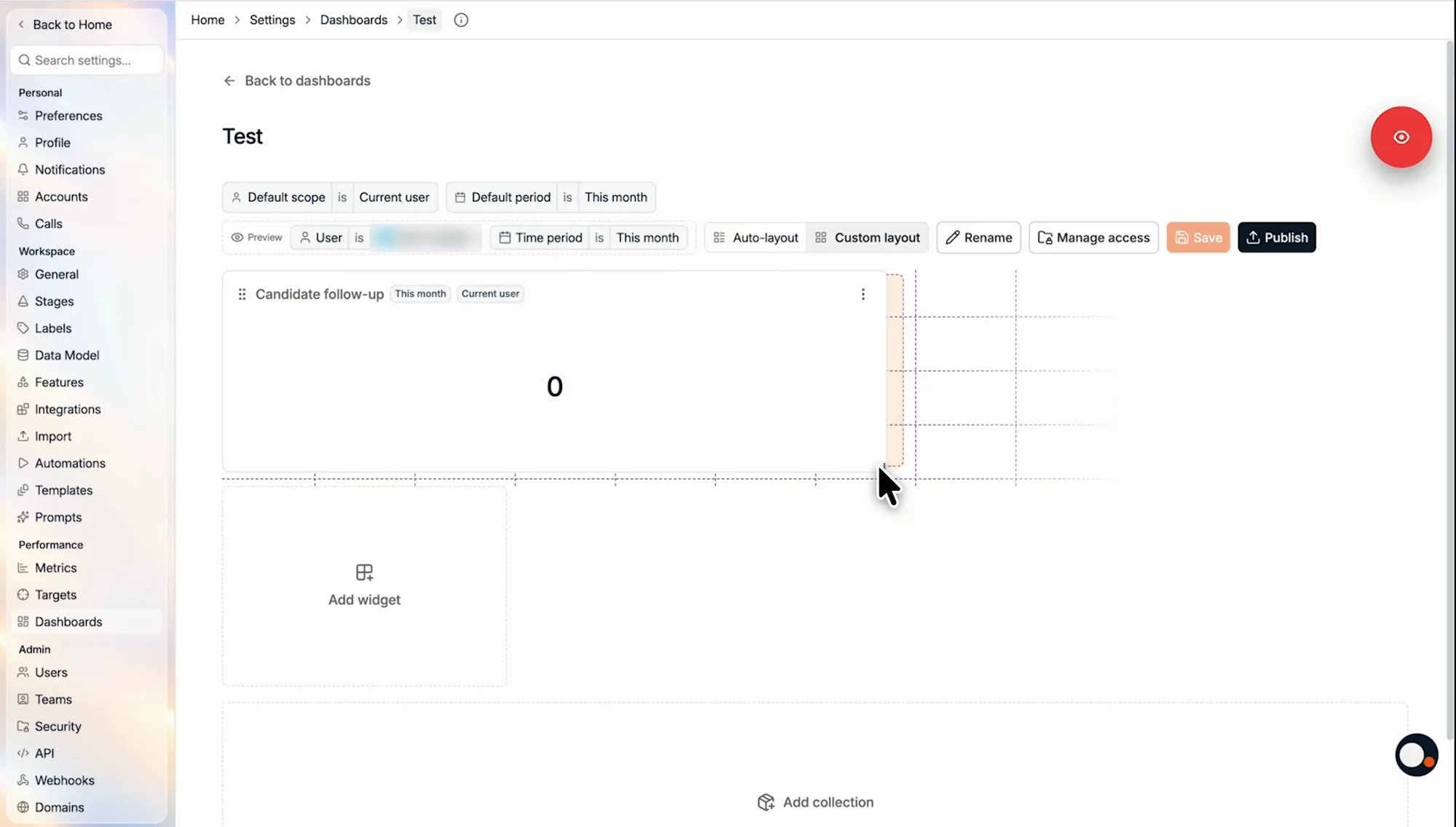
Een collectie is een benoemde groep widgets op het dashboard, bijvoorbeeld Business development, Talent pipeline of Matching. Collecties houden een druk dashboard overzichtelijk. Kies per dashboard een lay-out:- Auto-layout: elke widget krijgt dezelfde grootte.
- Custom layout: sleep aan de hoek van een widget om de grootte te wijzigen, zodat u het dashboard precies naar uw wens ontwerpt.
Periodes: standaard van het dashboard en standaard van de widgets
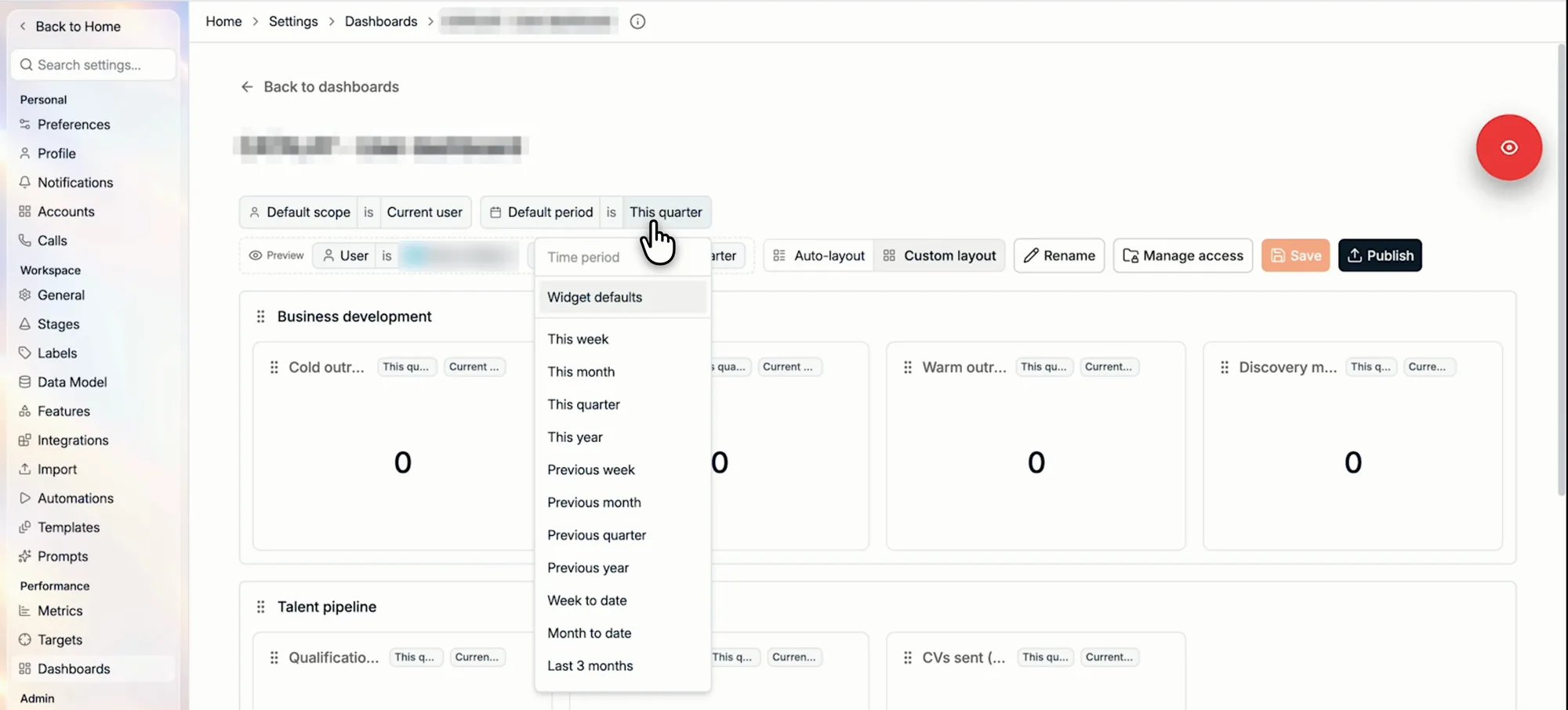
Elke widget heeft een eigen standaardperiode, en het dashboard heeft ook een Default period. Kies op het dashboard een van twee opties:- Widget defaults: elke widget gebruikt de periode die op de widget zelf is ingesteld. Gebruik dit om verschillende periodes naast elkaar te tonen, bijvoorbeeld dit kwartaal naast het vorige kwartaal.
- Een specifieke periode, bijvoorbeeld This quarter: elke widget op het dashboard gebruikt die.
Toegang beheren en publiceren
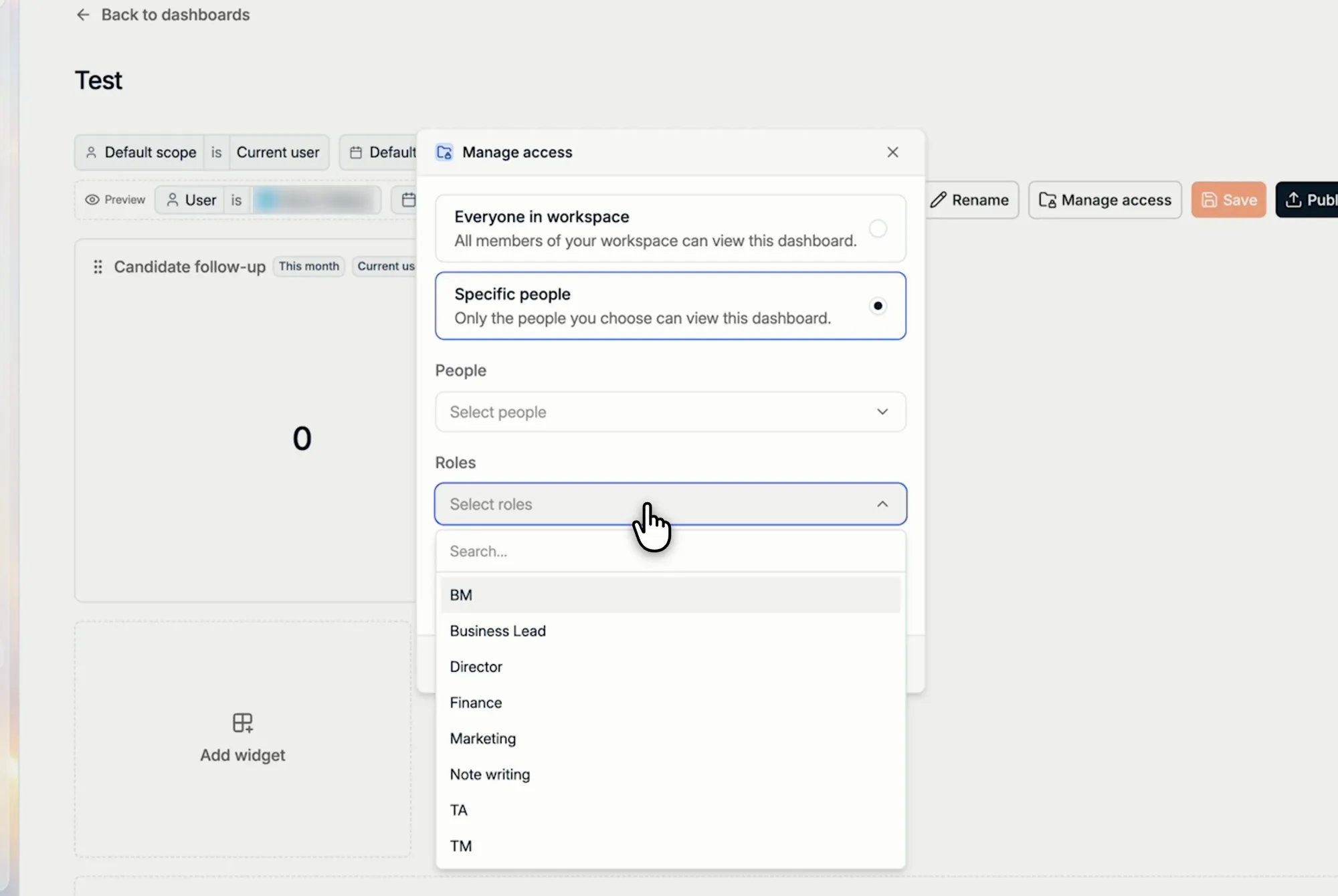
Klik op Manage access om te kiezen wie het dashboard mag bekijken:- Everyone in workspace: alle leden van uw workspace.
- Specific people: alleen de personen die u kiest, geselecteerd als individuele People, Roles of Teams.
Uw dashboards beheren
Het tabblad Dashboards toont elk dashboard met zijn Status (Draft of Published), zijn Access, zijn Sync-status, en wanneer het aangemaakt en laatst gewijzigd werd. Open het menu ⋮ op een dashboard om het een nieuwe naam te geven (Rename), te dupliceren (Duplicate), de toegang te beheren (Manage access) of te archiveren (Archive).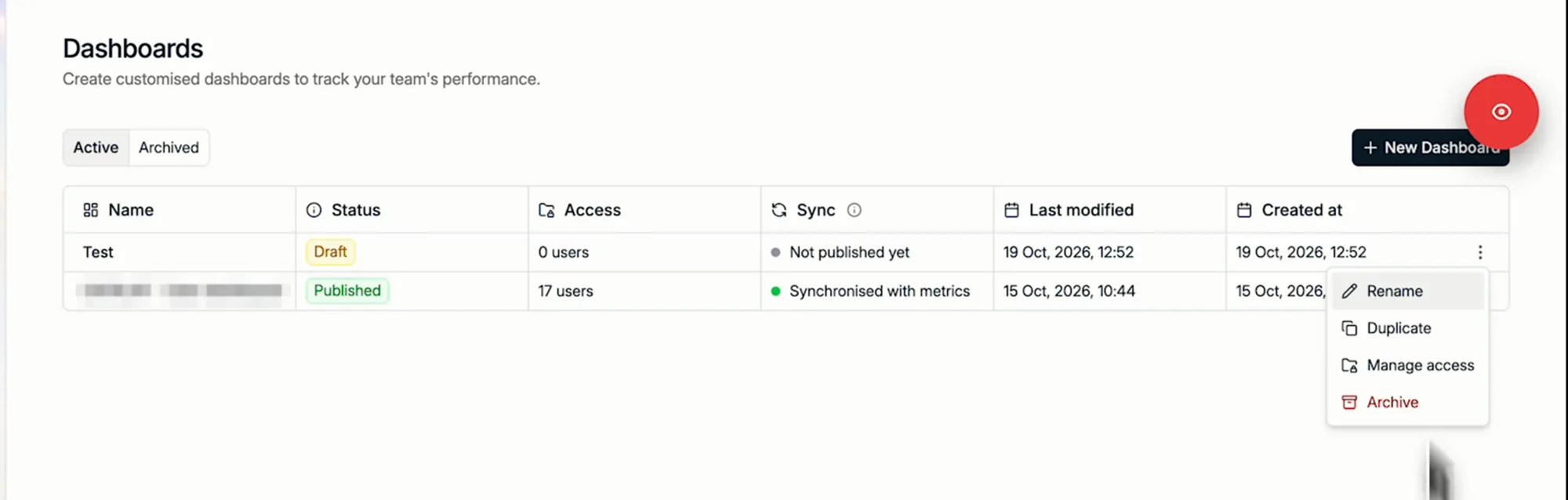
Dashboard op de startpagina
Wat kijkers zien: wisselen tussen dashboards, filters, vernieuwen en periodes.
Overzicht van de rapportage
Hoe metrieken, targets, dashboards en rapporten samenhangen.