

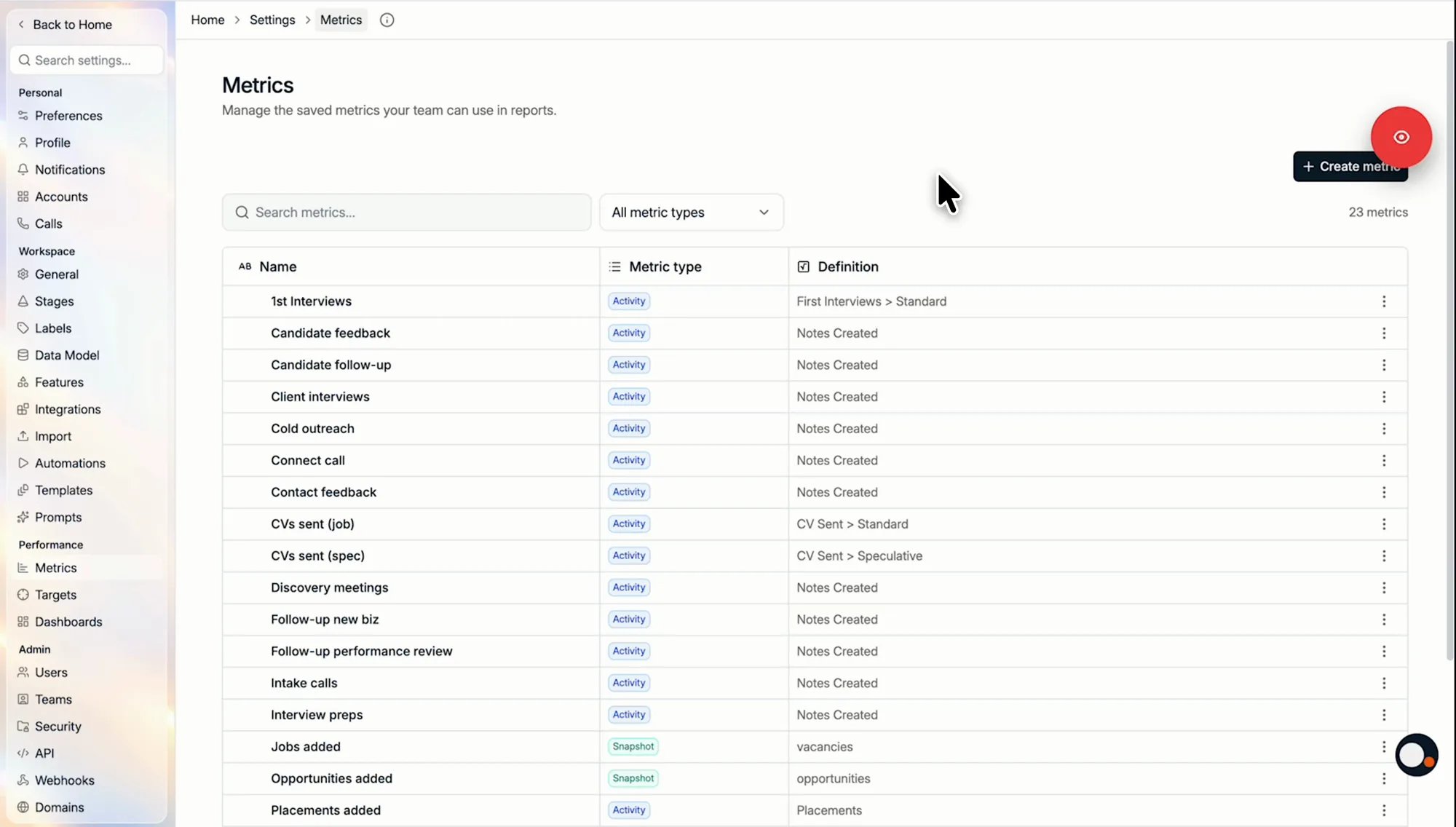
Een metriek vinden
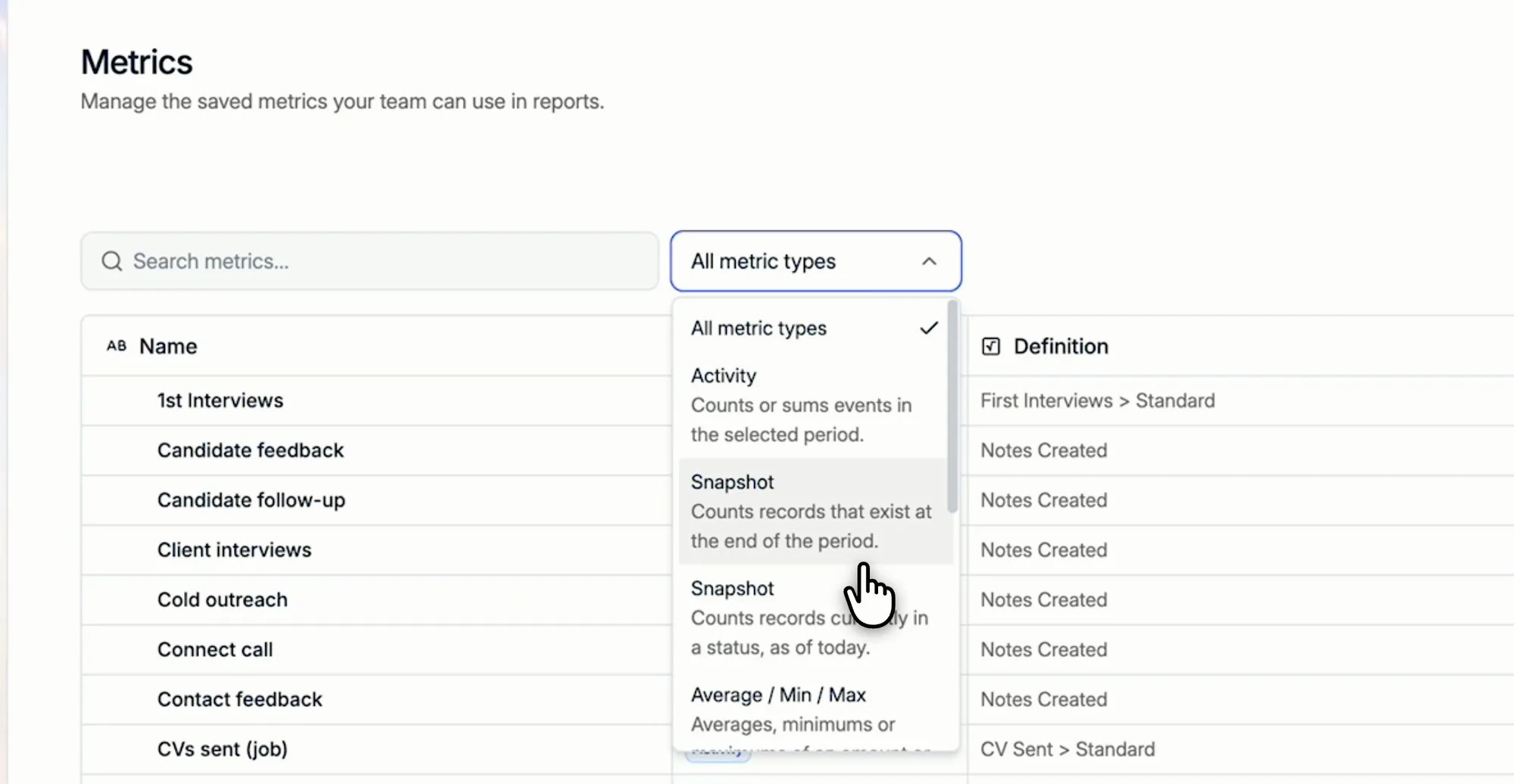
Het tabblad Metrics toont elke opgeslagen metriek in uw workspace, met het type en de definitie. Zoek op naam, of filter de lijst op type metriek:- Activity: telt of somt gebeurtenissen op in de gekozen periode.
- Snapshot: telt de records die aan het einde van de periode bestaan, of de records die vandaag in een bepaalde status staan.
- Average / Min / Max: het gemiddelde, het minimum of het maximum van een waarde.
- Ratio: de ene metriek gedeeld door de andere.
- Sum/Difference: metrieken van hetzelfde type opgeteld of afgetrokken.
- Needs update: de metriek gebruikt een definitie die niet meer ondersteund wordt. Targets en nieuwe grafieken kunnen ze pas gebruiken nadat u ze opnieuw bewerkt en bewaart.
Een metriek aanmaken
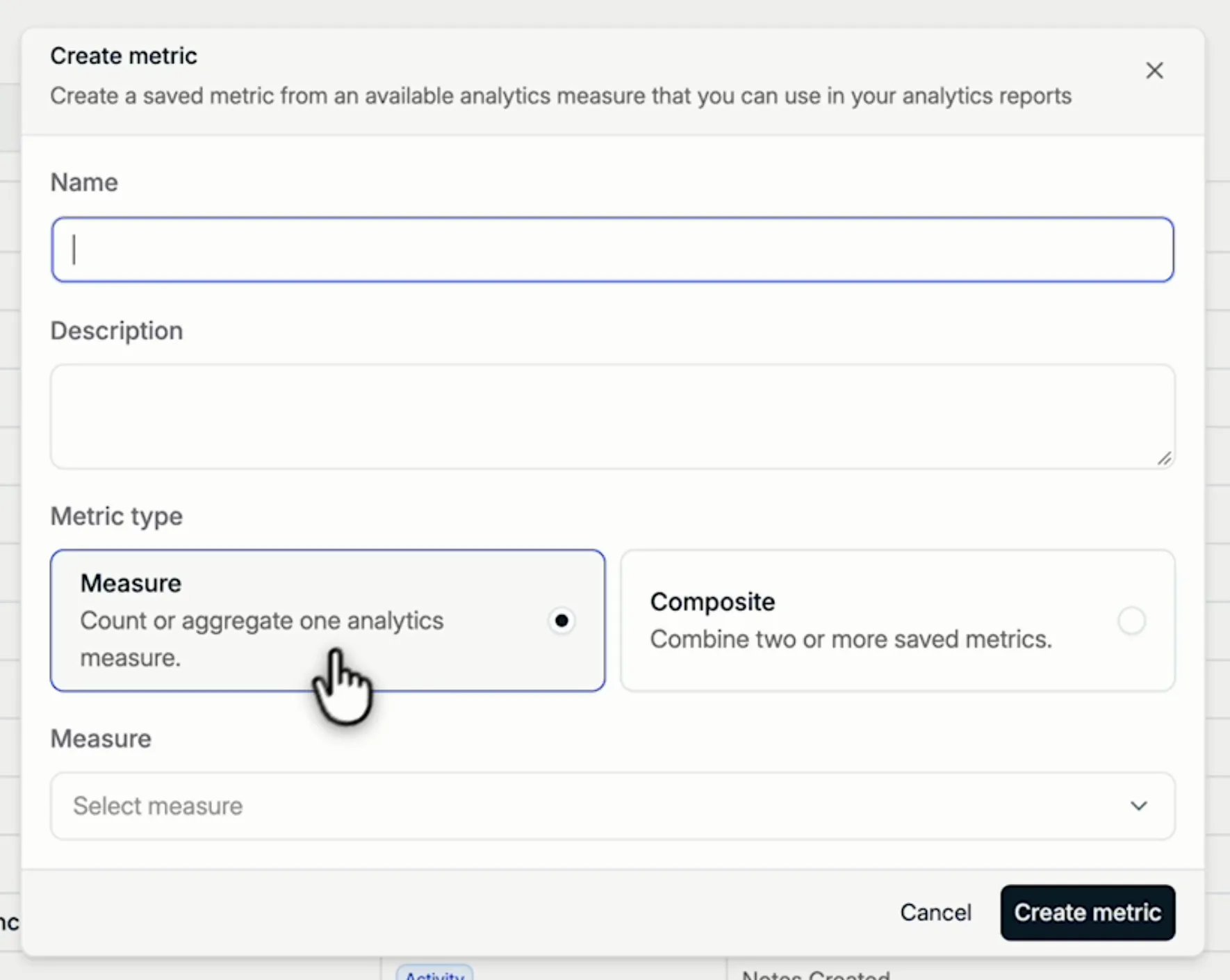
- Klik op Create metric.
- Vul een Name in en eventueel een Description. De beschrijving verschijnt naast de naam wanneer iemand een metriek kiest voor een target, dus dat is de plek om te vermelden wanneer de metriek van toepassing is.
- Kies het Metric type:
- Measure telt of aggregeert één analytische maatstaf.
- Composite combineert twee of meer opgeslagen metrieken.
- Vul de overige velden in, hieronder beschreven, en klik op Create metric.
Measure-metrieken
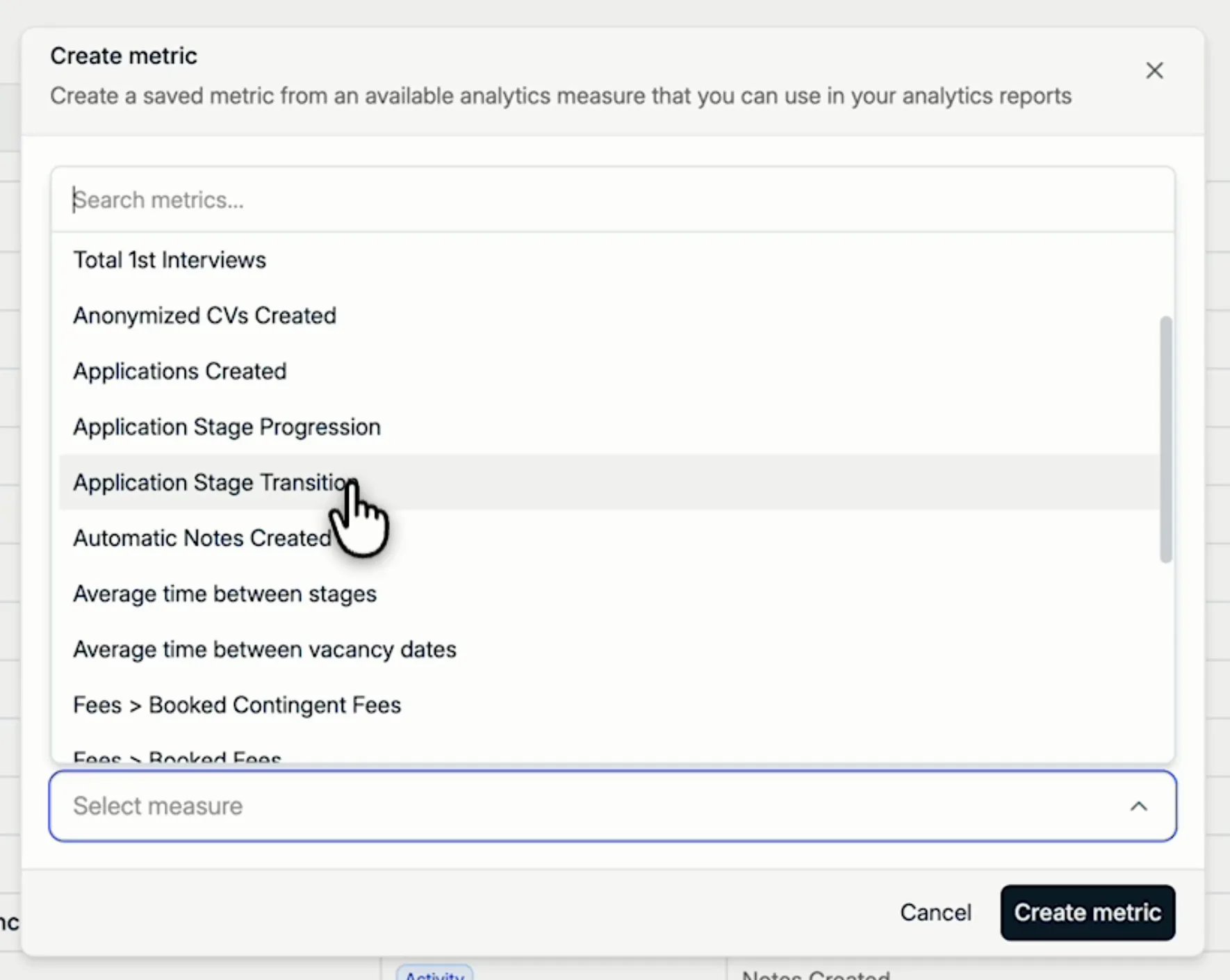
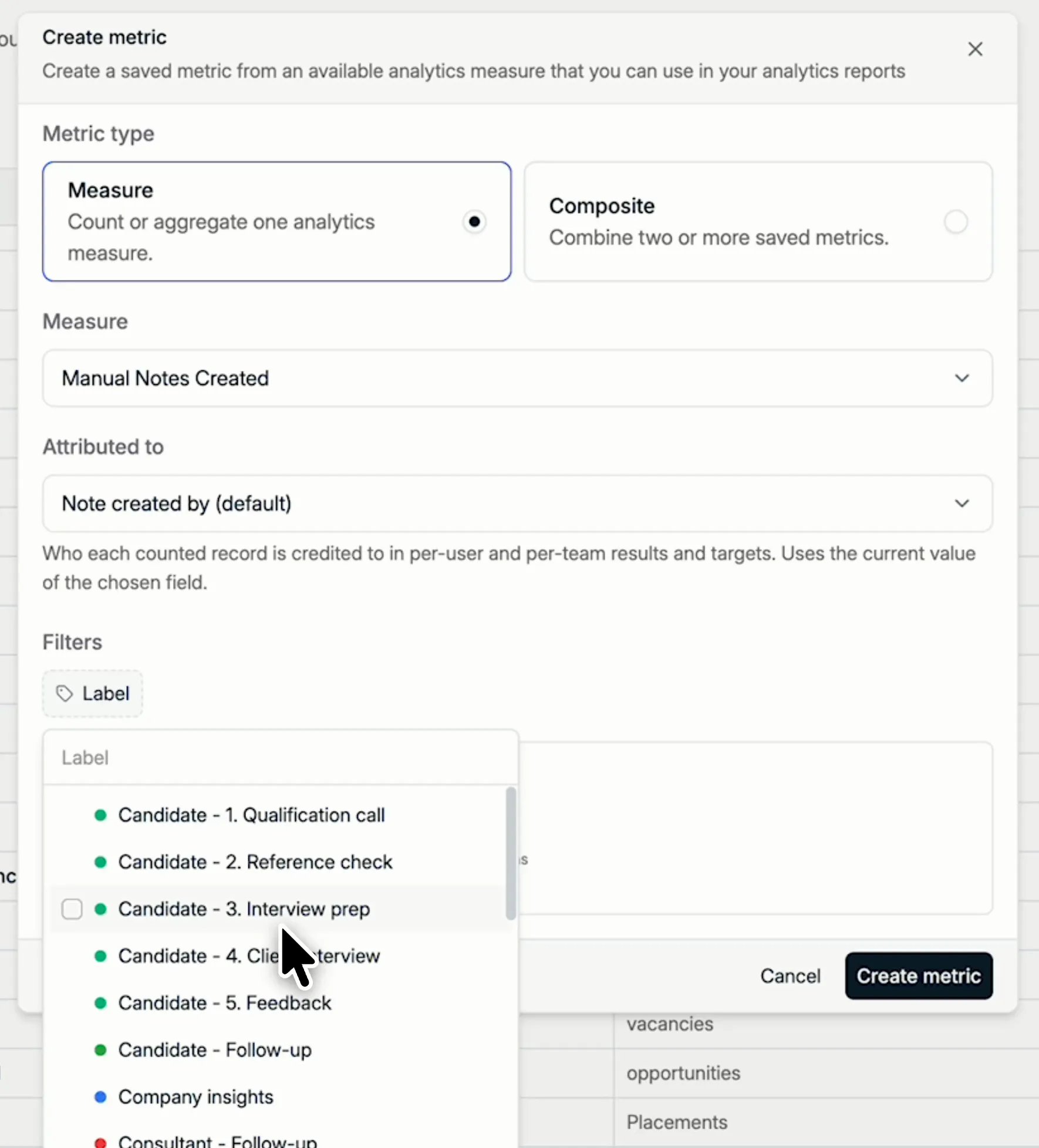
Kies bij een Measure de Measure die u wilt tellen: aangemaakte sollicitaties, aangemaakte notities, geboekte fees, eerste interviews, de gemiddelde tijd tussen fases en de rest van de lijst. Er zijn ook twee maatstaven voor fases in de pipeline:- Application Stage Transition telt het moment waarop een sollicitatie naar één specifieke fase wordt verplaatst.
- Application Stage Progression telt de sollicitaties die tot aan of voorbij een fase worden verplaatst.
- Notities per label. Kies Manual Notes Created en filter op een notitielabel om één soort activiteit te meten, zoals een kandidaatgesprek, een interview of een screeningsgesprek.
- Geboekte fees voor een deel van het bedrijf. Filter Booked Fees op Team, User, User in Office of User in Team, of op type vacature, om alleen een deel van uw bedrijf te meten.
Composite-metrieken
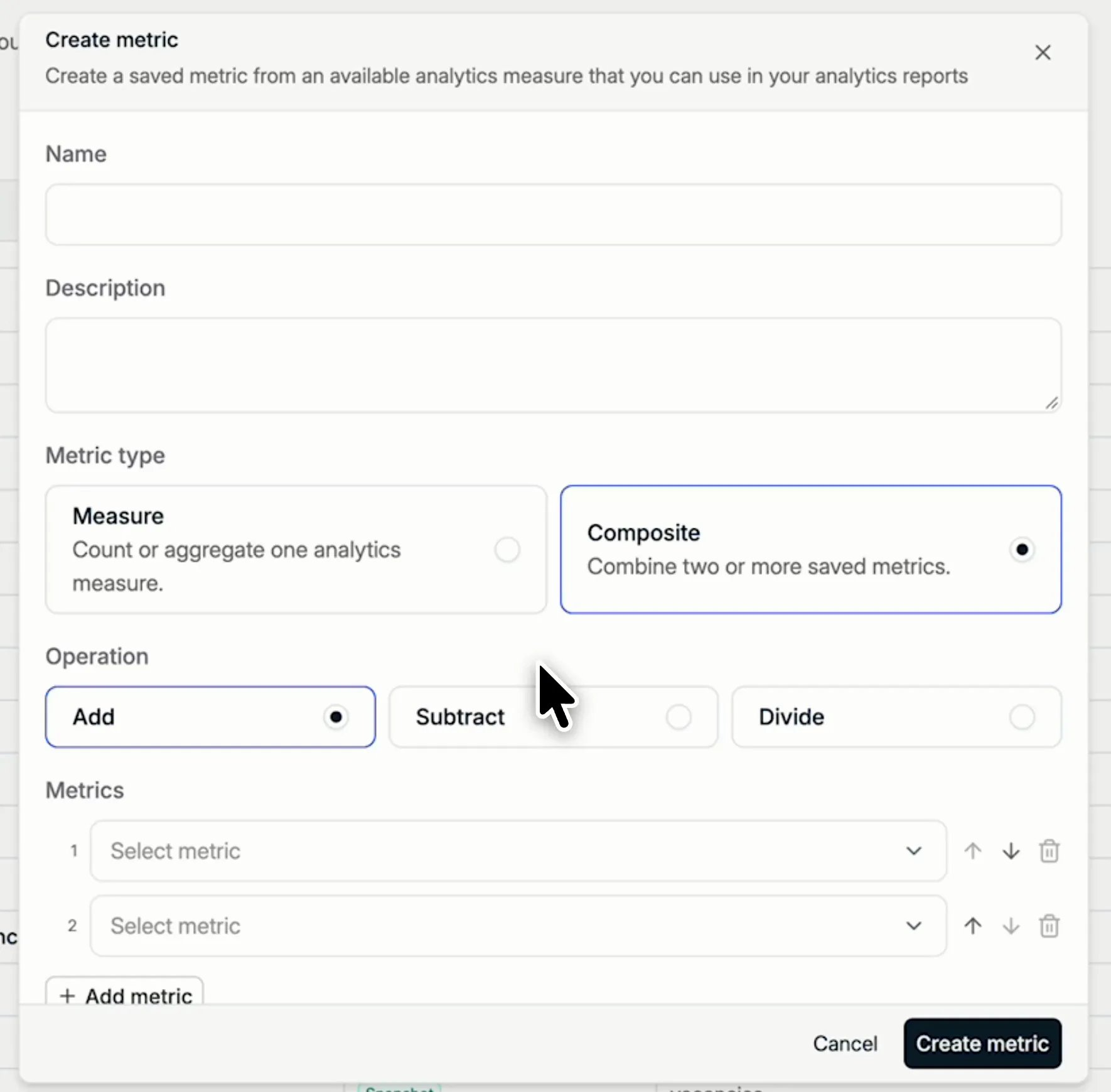
Een Composite-metriek combineert opgeslagen metrieken met een Operation:- Add: de som van twee of meer metrieken.
- Subtract: het verschil tussen metrieken.
- Divide: een verhouding tussen twee metrieken.
Een metriek bewerken
Om een metriek te wijzigen, opent u het menu ⋮ aan het einde van de rij en kiest u Edit. Zo herstelt u ook een metriek met de markering Needs update.Volgende: targets instellen
Geef personen, teams of het bedrijf een doel op elke metriek.