

- Suppressions: elk e-mailadres waarnaar Spott niet meer verstuurt, en waarom.
- Duplicate candidates: paren kandidaten die op dezelfde persoon lijken.
- Files: de bestanden in uw hele workspace, die u kunt filteren en in bulk verwijderen.
Suppressions
Tools → Compliance → Suppressions toont elk e-mailadres waarnaar Spott niet meer verstuurt, met de reden en waar het vandaan komt.Hoe een adres op de lijst komt
Het grootste deel van de lijst vult zichzelf:- Uitschrijvingen. Iemand klikt op de link Unsubscribe in een marketing-e-mail, of in een geautomatiseerde e-mail die is verstuurd met Send email from your configured domains. Beide bevatten altijd die link.
- Bounces. Een e-mail naar het adres is definitief gebounced.
- Spamklachten. De ontvanger heeft een e-mail als spam gemarkeerd.
- Mislukte controles. Voordat een marketingmail vertrekt, controleert Spott op de achtergrond of elk adres geldig is. Een adres dat niet slaagt, wordt geregistreerd als Undeliverable address of High-risk address en krijgt niets toegestuurd. Dat houdt uw bouncepercentage laag en beschermt de reputatie van uw verzenddomein.
Zelf een adres blokkeren
Laat iemand u weten dat hij nooit meer iets van u wil horen, telefonisch of in een antwoord, voeg zijn adres dan met de hand toe in plaats van te hopen dat iedereen het onthoudt.- Ga naar Tools → Compliance → Suppressions en klik rechtsboven op Add suppression.
- Vul het Email in. Eén adres per keer.
- Kies de Reason:
- Manual (all channels), hier de standaard, blokkeert elke e-mail naar dat adres. Zie wat elke reden blokkeert.
- Manual (marketing) blokkeert alleen marketingcampagnes.
- Sla op.
Wat elke reden blokkeert
De reden bepaalt hoe ver een blokkering reikt:
Een uitschrijving voor uw nieuwsbrief houdt een recruiter dus niet tegen om die persoon
een-op-een te antwoorden. Om ook dat te stoppen, voegt u een blokkering Manual (all
channels) toe.
Sommige e-mails worden nooit geblokkeerd, wat de reden ook is:
- Send email notification from Spott, de automatiseringsactie die alleen uw eigen Spott-gebruikers mailt
- Uitnodigingen en herinneringen voor het Company Portal
- De e-mail die vertrekt wanneer iemand een meeting boekt via uw planningslink
Wat er gebeurt wanneer u een geblokkeerd adres mailt
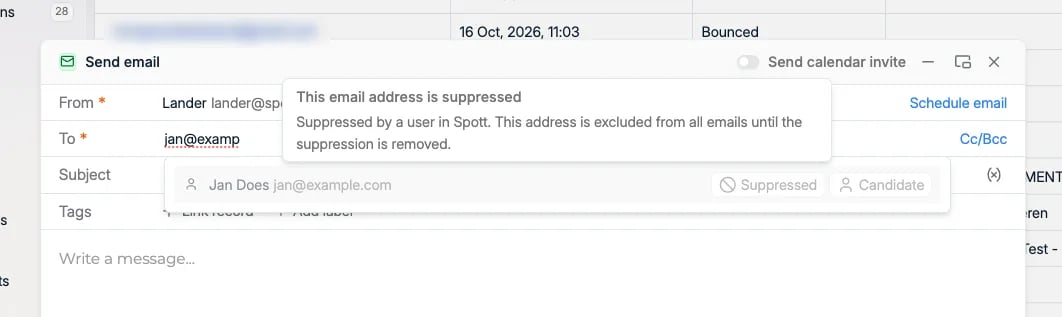
Spott laat de e-mail niet vertrekken, en er is geen optie om hem toch te versturen:- Een e-mail schrijven: het adres wordt geweigerd zodra u het toevoegt, met “address is suppressed and can’t receive emails, so it wasn’t added as a recipient.” Dat geldt voor To, Cc, Bcc en de deelnemers van een agenda-uitnodiging. In de suggesties voor ontvangers krijgt het adres het label Suppressed.
- Bulkmail: geblokkeerde mensen worden overgeslagen, en Spott laat u weten hoeveel: ”# people were skipped because their email address is suppressed”.
- Ingeplande e-mail: wordt een adres geblokkeerd nadat u de e-mail inplande, dan mislukt de e-mail op het geplande moment in plaats van te vertrekken.
- Outreachcampagne: u kunt de persoon nog steeds inschrijven. Zodra zijn volgende e-mailstap aan de beurt is, worden die stap en de rest van zijn reeks geannuleerd, en staat er Recipient is suppressed.
- Marketingcampagne: de persoon verschijnt als Skipped.
Eén adres, niet de hele persoon
Een blokkering hoort bij één e-mailadres, ongeacht hoofdletters of kleine letters. De andere adressen van de persoon blijven bruikbaar, en wanneer u de persoon mailt, kiest Spott een adres dat niet geblokkeerd is. Is iemand bij zijn vorige werkgever vertrokken en bouncet zijn werkadres nu, dan werkt zijn privéadres nog steeds. Marketing is strenger: een marketingcampagne laat de hele persoon weg zodra een van zijn adressen geblokkeerd is.De lijst lezen
Elke rij toont:- Suppressed at, de datum en het tijdstip, met een badge Exempted wanneer er een uitzondering geldt
- Reason, zoals Manual (all channels) of Unsubscribed
- Source: de collega die een manuele regel toevoegde, of de campagne of automatisering waar een automatische regel vandaan komt
Een blokkering opheffen
Hoe u een blokkering opheft, hangt af van waar ze vandaan komt.- Een manuele regel kunt u verwijderen: gebruik Delete op de rij en bevestig.
- Een uitschrijving, een bounce of een andere automatische regel kan niet verwijderd worden. Een uitschrijving is een registratie van wat iemand gevraagd heeft, dus die blijft. Gebruik in de plaats daarvan Exempt en geef een reden op, tot 1.000 tekens, zodat de volgende persoon kan zien waarom u die persoon weer mailt. De blokkering blijft op de lijst staan met een badge Exempted.