

- Uw Timesheet Portal-account één keer koppelen voor de hele workspace.
- Een contractplaatsing publiceren, rechtstreeks vanuit de plaatsing, en ze later bijwerken.
- De gegevens van klant, contactpersoon, kandidaat, consultant, plaatsing en tarieven nakijken en aanvullen voordat ze worden verstuurd.
- De timesheets uit Timesheet Portal bekijken op het tabblad Timesheets van de plaatsing.
Timesheet Portal koppelen
Een beheerder koppelt Timesheet Portal één keer voor de hele workspace. U hebt eerst API-gegevens uit Timesheet Portal nodig, aangemaakt voor een gebruiker met de rol System Administrator daar.De API-gegevens aanmaken in Timesheet Portal
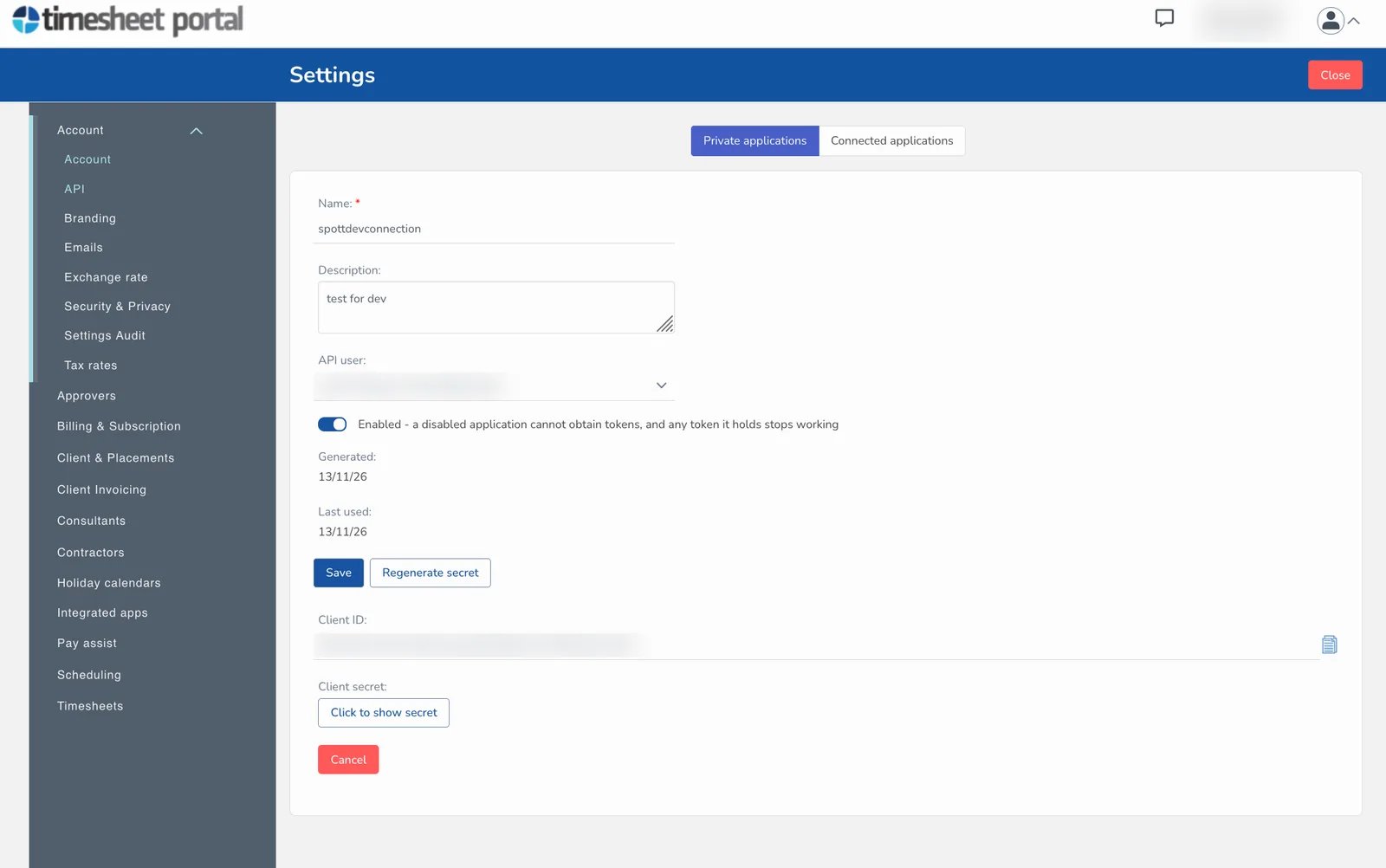
- Ga in Timesheet Portal naar Settings → Account → API.
- Klik op het tabblad Private applications op + New application.
- Geef de applicatie een naam, bijvoorbeeld Spott, kies een System Administrator als API user, zorg dat ze op Enabled staat en klik op Save.
- Kopieer de Client ID. Klik daarna op Click to show secret en kopieer het Client secret.
Koppelen in Spott
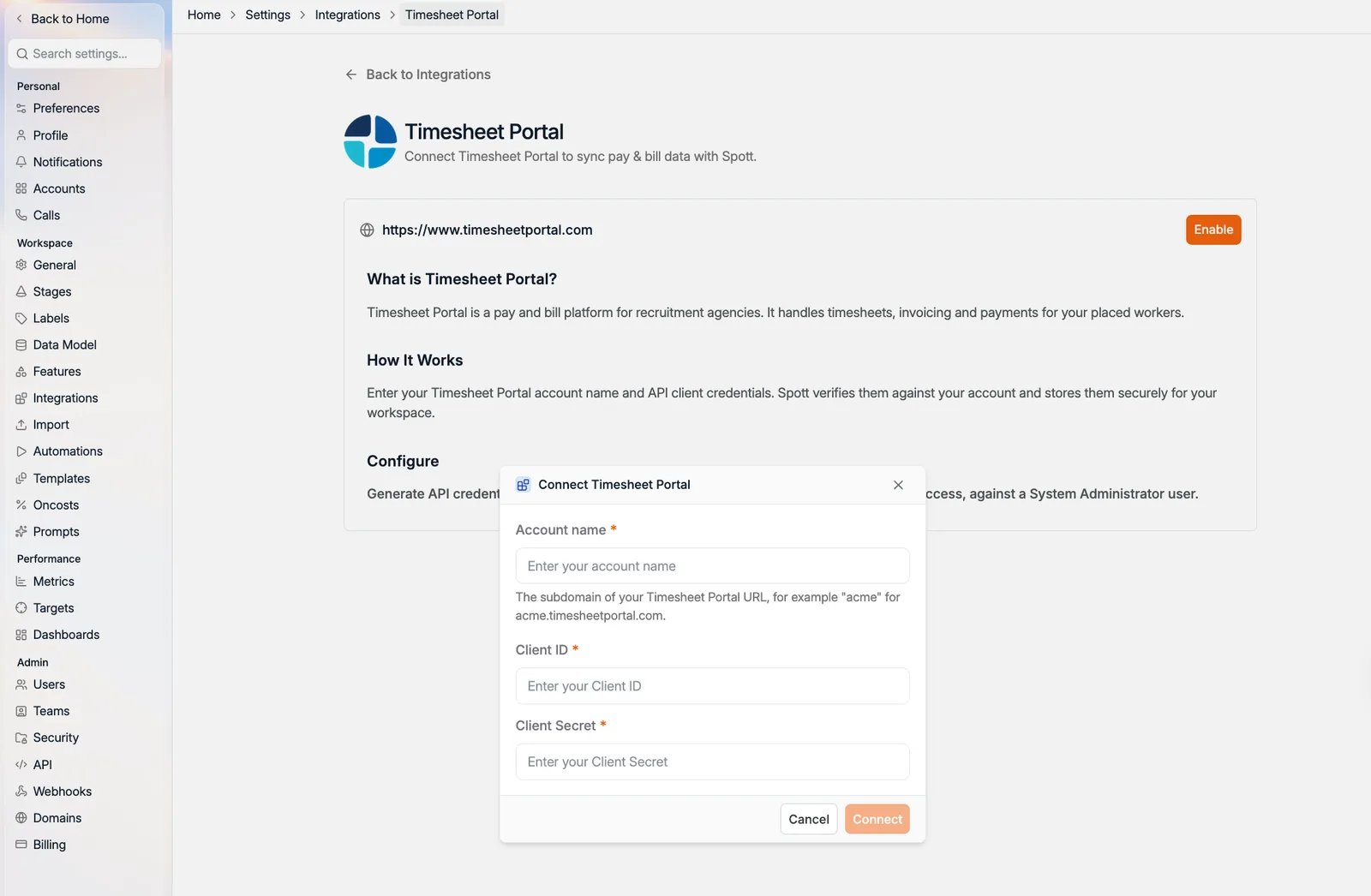
- Ga naar Settings → Integrations en kies Timesheet Portal.
- Klik op Enable. Het venster Connect Timesheet Portal opent.
- Vul in:
- Account name: het subdomein van uw Timesheet Portal-URL. Meldt u zich aan op
acme.timesheetportal.com, dan is datacme. Alleen letters, cijfers en koppeltekens. - Client ID en Client Secret: de gegevens die u net hebt gekopieerd.
- Account name: het subdomein van uw Timesheet Portal-URL. Meldt u zich aan op
- Klik op Connect.
Alleen beheerders van de workspace kunnen deze integratie koppelen of ontkoppelen.
Plaatsingen publiceren kan iedereen die plaatsingen mag bewerken.
Een plaatsing publiceren
Alleen contractplaatsingen kunnen worden gepubliceerd, inclusief hun verlengingen. Contingent en retained plaatsingen hebben geen timesheets, dus daar verschijnt de optie niet. Controleer eerst twee dingen op de plaatsing:- Ze heeft een rate card. Zonder rate card is Publish to Timesheet Portal grijs. Kies Create rate card in hetzelfde menu, zie een rate card instellen.
- Elk tarief heeft een pay code die in Timesheet Portal bestaat. De codes staan in Timesheet
Portal onder Settings → Timesheets → Rates & Units, bijvoorbeeld
STDofOT1. Kies de overeenkomende Pay code op elk tarief met Edit rate card.
De publicatie starten
- Open de contractplaatsing.
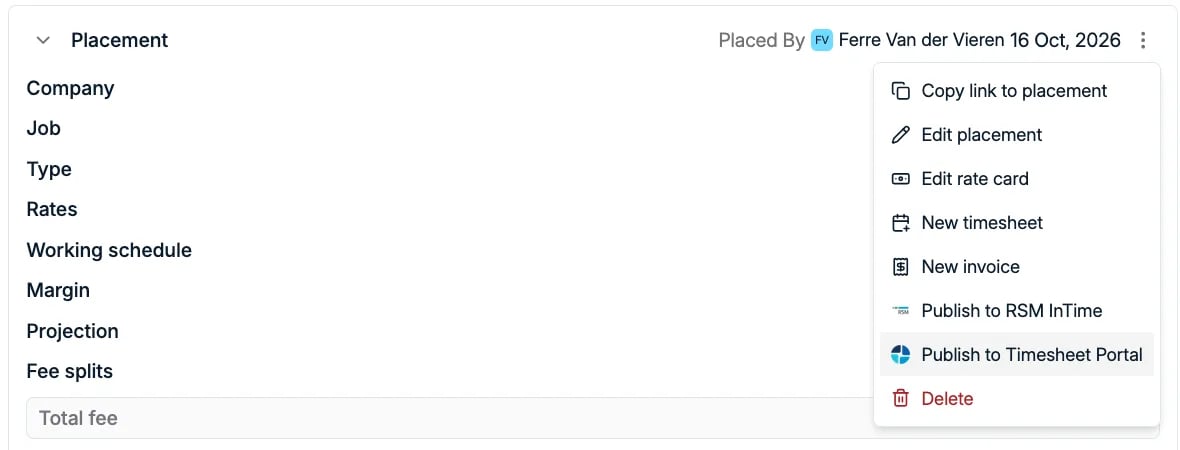
- Klik op het menu ⋮ rechtsboven in het blok Placement.
- Kies Publish to Timesheet Portal.
Het formulier invullen
Het formulier heeft zes tabbladen. Spott vult alles in wat het al weet. Loop ze door met Review next tab en Previous tab, of klik op een tabblad om er meteen naartoe te gaan. Is een verplicht veld leeg, dan toont het formulier Field is required en brengt het u naar het eerste tabblad met een lege plek.
Een contactpersoon en een consultant zijn altijd verplicht, net als de omschrijving en de
startdatum van de plaatsing. Laat voor de timesheetfrequentie, facturatiefrequentie en
IR35-status Use the Timesheet Portal default staan, tenzij deze plaatsing afwijkt.
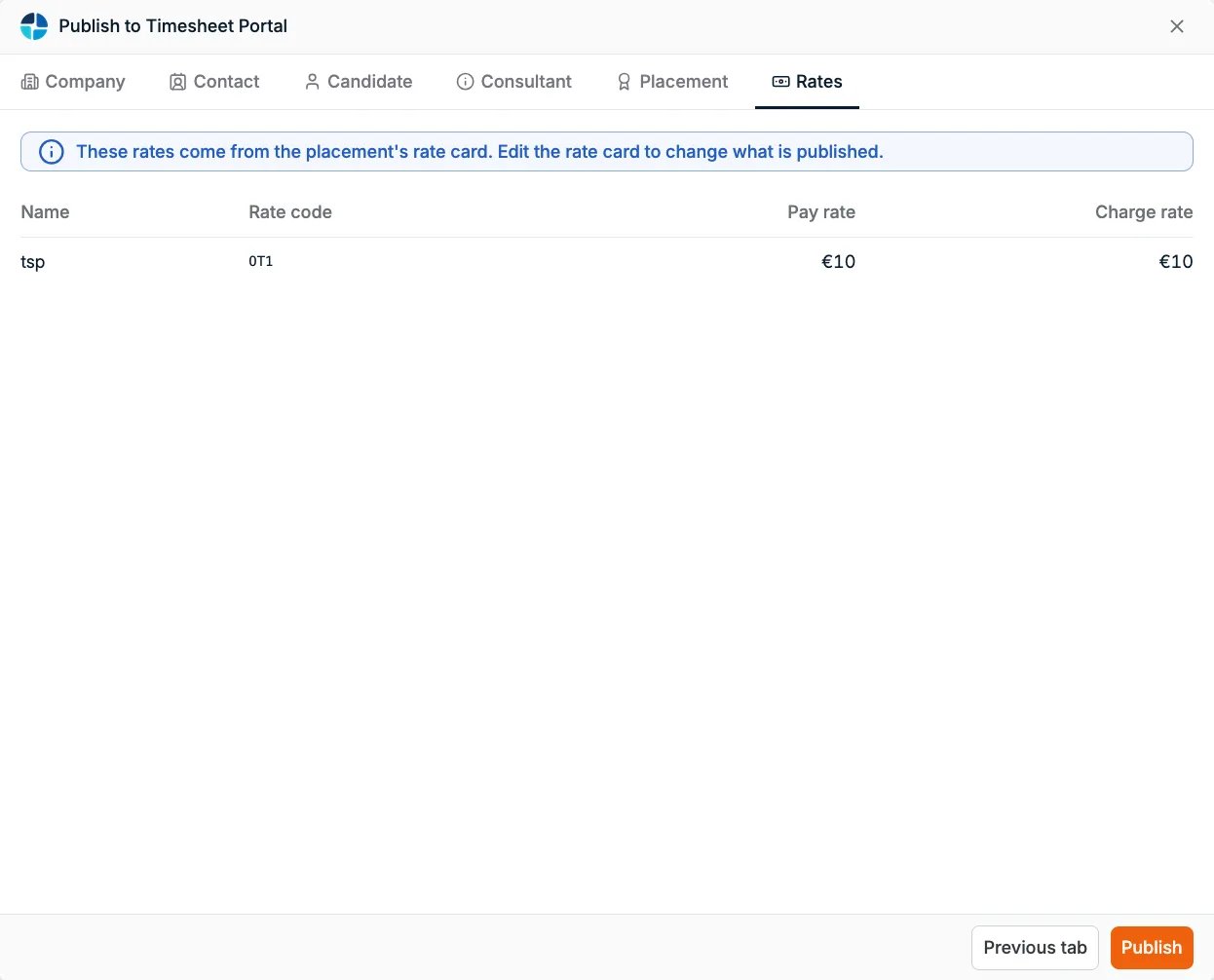
Het tabblad Rates is alleen-lezen: “These rates come from the placement’s rate card. Edit
the rate card to change what is published.” Een rate card kan maximaal 20 tarieven
versturen, en elke tariefcode mag er maar één keer op staan.
Nieuwe en gekoppelde records
De eerste keer dat u publiceert, maakt Spott de klant, contactpersoon, kandidaat en consultant aan in Timesheet Portal en koppelt het elk ervan aan het record in Spott. Latere plaatsingen voor dezelfde mensen gebruiken die koppeling opnieuw, zodat ze niet twee keer worden aangemaakt. Spott koppelt geen records die al in Timesheet Portal bestaan, niet op naam, niet op e-mail en ook niet op een andere manier. Elke klant, contactpersoon, kandidaat en consultant die u voor het eerst publiceert, wordt in Timesheet Portal als nieuw record aangemaakt, ook als hetzelfde bedrijf of dezelfde persoon er al in staat. Wilt u een bestaand record in Timesheet Portal hergebruiken, neem dan contact op met support voordat u publiceert. Een record dat al gekoppeld is, wordt niet bijgewerkt vanuit Spott. Het tabblad meldt dat en vraagt u het in Timesheet Portal aan te passen.Publiceren
Klik op Publish op het tabblad Rates. Spott bevestigt met “Placement published to Timesheet Portal”, en de plaatsing bestaat in Timesheet Portal, gekoppeld aan de klant, de approver, de contractor en de consultant. Vanaf dan toont het menu Update in Timesheet Portal. Gebruik dat om latere wijzigingen door te sturen, bijvoorbeeld nieuwe tarieven. Het werkt dezelfde plaatsing in Timesheet Portal bij in plaats van een nieuwe aan te maken. De plaatsing zelf toont geen badge of link naar Timesheet Portal; aan het menu-item ziet u dat ze gepubliceerd is.Wat er daarna gebeurt
- Timesheets worden ingevuld en goedgekeurd in Timesheet Portal. Ongeveer één keer per uur haalt Spott ze op en toont ze op het tabblad Timesheets van de plaatsing, met hun status: Draft, Submitted, Approved, Rejected of Void. Ze kunnen alleen in Timesheet Portal worden gewijzigd. Spott markeert ze niet als alleen-lezen, maar weigert een wijziging: u krijgt een algemene foutmelding wanneer u opslaat.
- Facturatie loopt in Timesheet Portal. Timesheets die uit Timesheet Portal komen, kunnen niet vanuit Spott worden gefactureerd, zodat dezelfde uren nooit twee keer worden aangerekend. Facturen die u in Timesheet Portal aanmaakt, verschijnen niet in Spott.
Problemen oplossen
Veelgestelde vragen
- Wie kan de integratie koppelen? Een beheerder van de workspace, via Settings → Integrations.
- Wat is mijn account name? Het subdomein van uw Timesheet Portal-URL:
acmevooracme.timesheetportal.com. - Waarom is Publish to Timesheet Portal grijs? De plaatsing heeft nog geen rate card.
- Waarom is er helemaal geen Publish to Timesheet Portal? De plaatsing is geen contractplaatsing, of Timesheet Portal is niet gekoppeld voor de workspace.
- Moet ik elke plaatsing publiceren? Ja. Alleen plaatsingen die u publiceert, worden verstuurd. Er gaat niets automatisch naar Timesheet Portal.
- Kan ik timesheets uit Timesheet Portal vanuit Spott factureren? Nee. Factureer ze in Timesheet Portal, zodat dezelfde uren niet twee keer worden aangerekend.