

- Connecter votre compte Timesheet Portal une seule fois pour tout l’espace de travail.
- Publier un placement en mission directement depuis la fiche du placement, et le mettre à jour plus tard.
- Vérifier et compléter les détails du client, du contact, du candidat, du consultant, du placement et des taux avant leur envoi.
- Voir les feuilles de temps de Timesheet Portal dans l’onglet Timesheets du placement.
Connecter Timesheet Portal
Un administrateur connecte Timesheet Portal une seule fois pour tout l’espace de travail. Il vous faut d’abord des identifiants API de Timesheet Portal, créés pour un utilisateur System Administrator dans cet outil.Créer les identifiants API dans Timesheet Portal
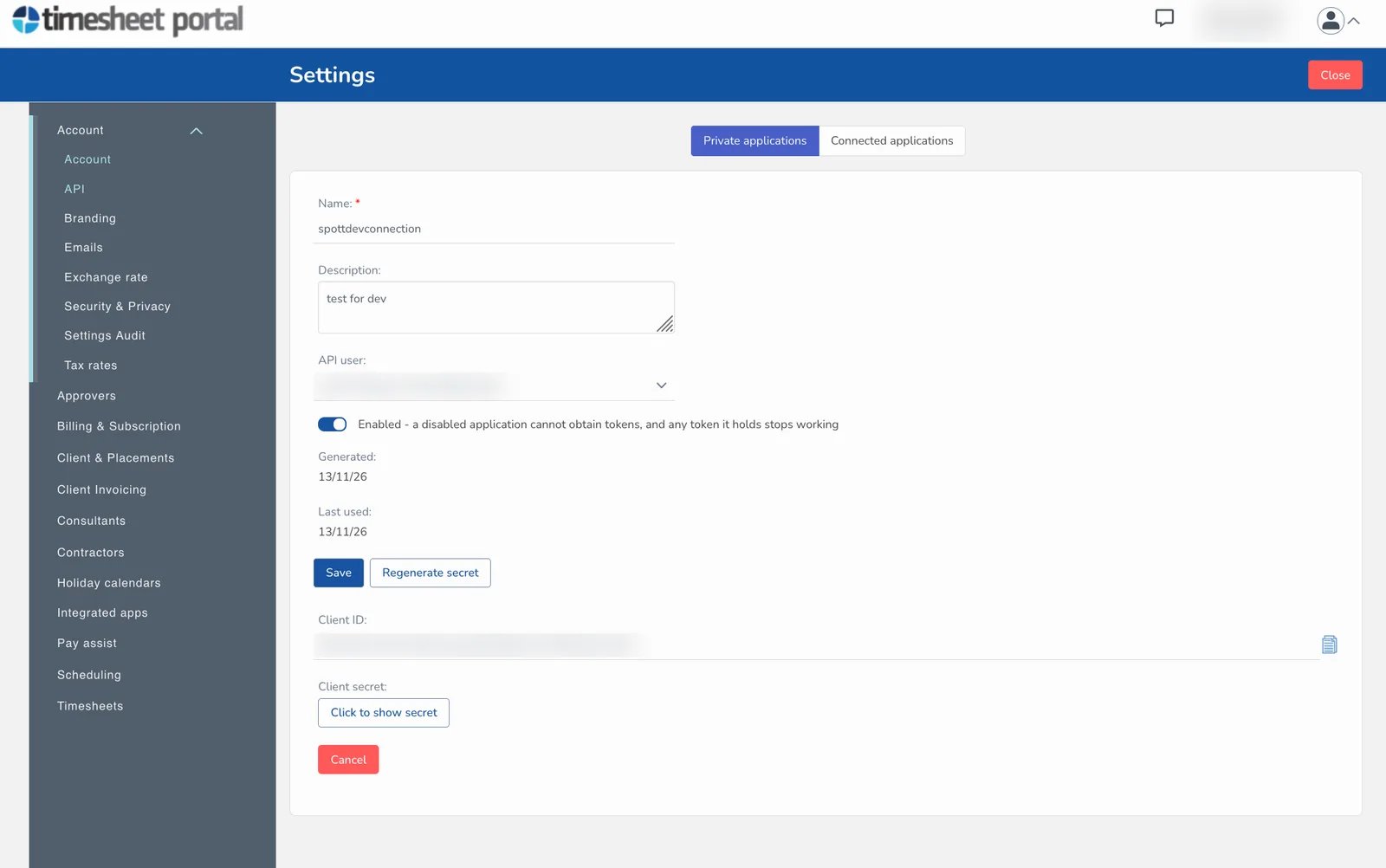
- Dans Timesheet Portal, allez dans Settings → Account → API.
- Dans l’onglet Private applications, cliquez sur + New application.
- Donnez-lui un nom, par exemple Spott, choisissez un System Administrator comme API user, vérifiez qu’elle est bien Enabled, puis cliquez sur Save.
- Copiez le Client ID. Cliquez ensuite sur Click to show secret et copiez le Client secret.
Se connecter dans Spott
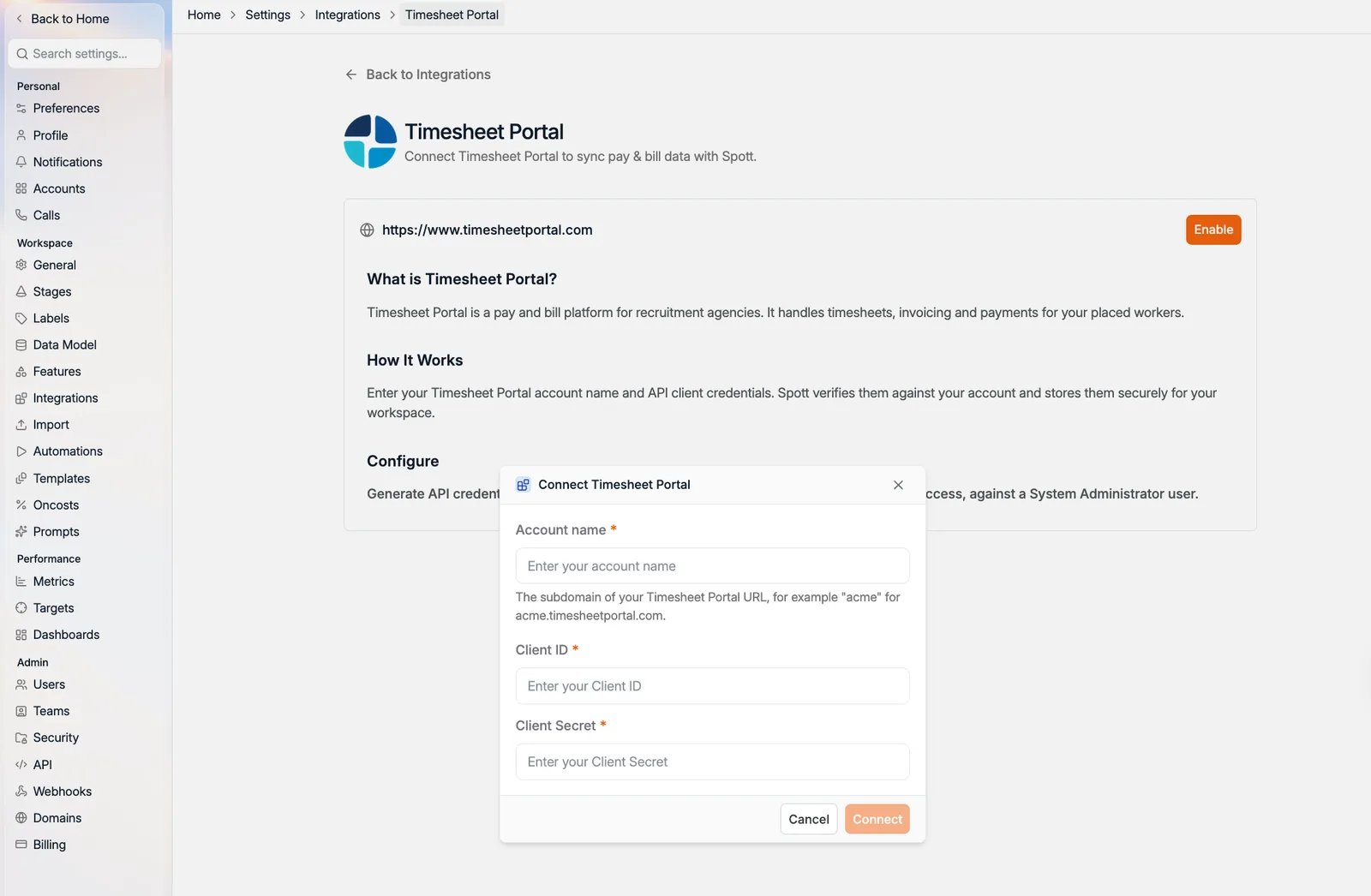
- Allez dans Settings → Integrations et sélectionnez Timesheet Portal.
- Cliquez sur Enable. La fenêtre Connect Timesheet Portal s’ouvre.
- Renseignez :
- Account name : le sous-domaine de votre URL Timesheet Portal. Si vous vous connectez
sur
acme.timesheetportal.com, c’estacme. Lettres, chiffres et traits d’union uniquement. - Client ID et Client Secret : les identifiants que vous venez de copier.
- Account name : le sous-domaine de votre URL Timesheet Portal. Si vous vous connectez
sur
- Cliquez sur Connect.
Seuls les administrateurs de l’espace de travail peuvent connecter ou déconnecter cette
intégration. La publication des placements est ouverte à toute personne autorisée à
modifier les placements.
Publier un placement
Seuls les placements Contract peuvent être publiés, y compris leurs prolongations. Les placements Contingent et Retained n’ont pas de feuilles de temps : l’option n’y apparaît donc pas. Vérifiez d’abord deux choses sur le placement :- Il a une grille tarifaire. Sans elle, Publish to Timesheet Portal est grisé. Choisissez Create rate card dans le même menu, voir configurer une grille tarifaire.
- Chaque taux a un pay code qui existe dans Timesheet Portal. Les codes se trouvent dans
Timesheet Portal sous Settings → Timesheets → Rates & Units, par exemple
STDouOT1. Choisissez le Pay code correspondant sur chaque taux avec Edit rate card.
Lancer la publication
- Ouvrez le placement en mission.
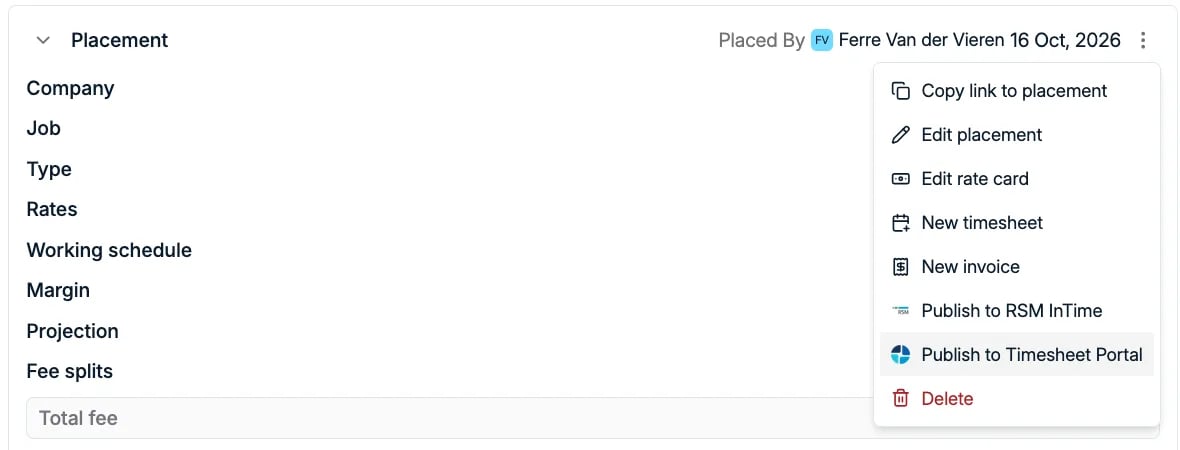
- Cliquez sur le menu ⋮ en haut à droite du bloc Placement.
- Choisissez Publish to Timesheet Portal.
Remplir le formulaire
Le formulaire comporte six onglets. Spott remplit tout ce qu’il sait déjà. Parcourez-les avec Review next tab et Previous tab, ou cliquez sur un onglet pour y accéder directement. Lorsqu’un champ obligatoire est vide, le formulaire affiche Field is required et vous amène au premier onglet incomplet.
Un contact et un consultant sont toujours obligatoires, tout comme la description et la date
de début du placement. Pour la fréquence des feuilles de temps, la fréquence de facturation et
le statut IR35, laissez Use the Timesheet Portal default, sauf si ce placement est
différent.
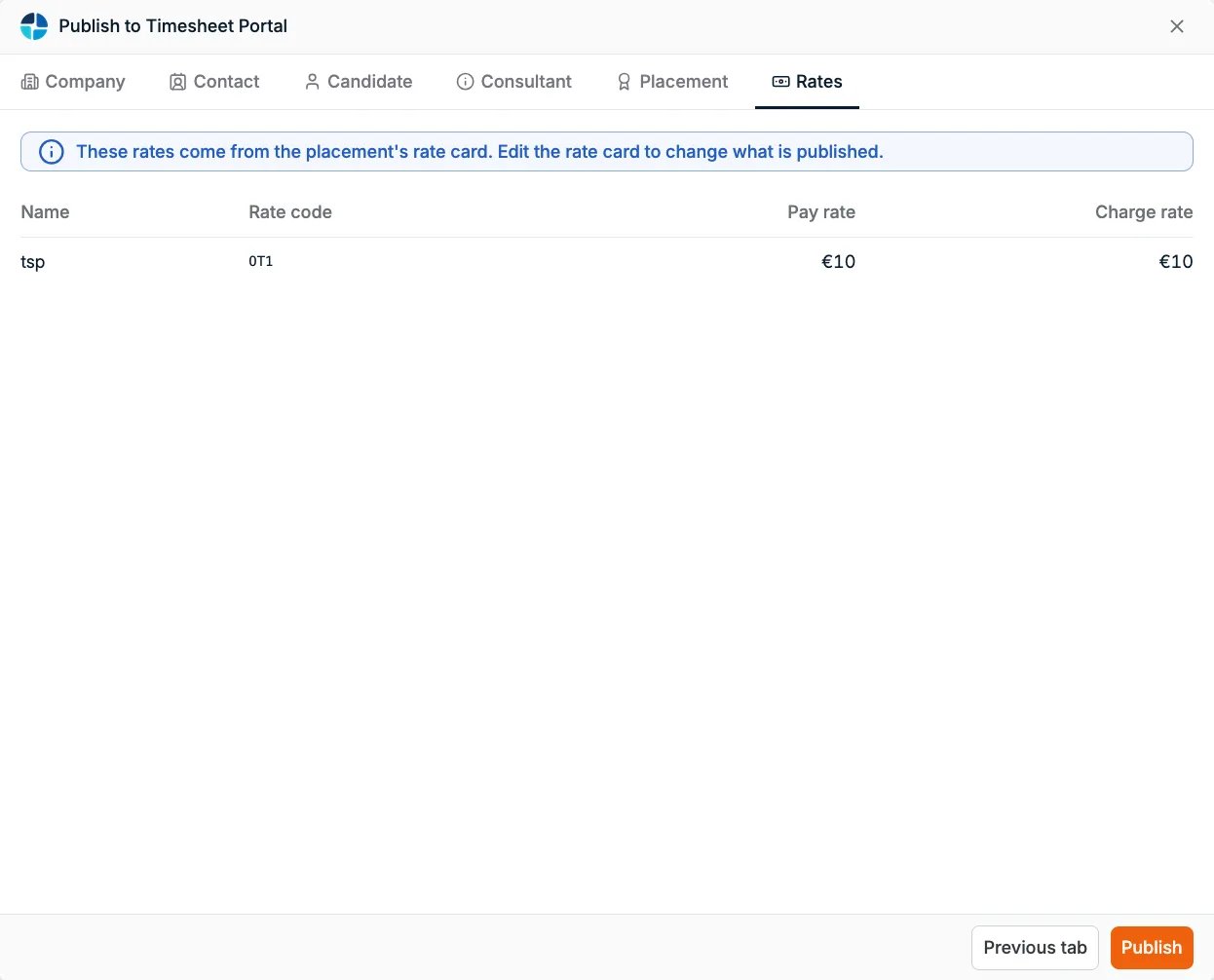
L’onglet Rates est en lecture seule : « These rates come from the placement’s rate card.
Edit the rate card to change what is published. » Une grille tarifaire peut envoyer au plus
20 taux, et chaque code de taux ne peut y figurer qu’une seule fois.
Fiches nouvelles et fiches liées
À la première publication, Spott crée le client, le contact, le candidat et le consultant dans Timesheet Portal et relie chacun à sa fiche Spott. Les placements suivants pour les mêmes personnes réutilisent ce lien : ils ne sont donc pas créés deux fois. Spott ne fait pas correspondre les fiches qui existent déjà dans Timesheet Portal, ni par nom, ni par e-mail, ni autrement. Chaque client, contact, candidat et consultant que vous publiez pour la première fois est créé comme nouvelle fiche dans Timesheet Portal, même si la même entreprise ou la même personne y figure déjà. Pour réutiliser une fiche Timesheet Portal existante, contactez le support avant de publier. Une fiche déjà liée n’est pas mise à jour depuis Spott. Son onglet l’indique et vous invite à la modifier plutôt dans Timesheet Portal.Publier
Cliquez sur Publish dans l’onglet Rates. Spott confirme avec « Placement published to Timesheet Portal », et le placement existe dans Timesheet Portal, lié à son client, à son approbateur, à son intervenant et à son consultant. Dès lors, le menu affiche Update in Timesheet Portal à la place. Utilisez-le pour envoyer les modifications ultérieures, par exemple de nouveaux taux. Il met à jour le même placement dans Timesheet Portal au lieu d’en créer un autre. Le placement lui-même n’affiche ni badge ni lien vers Timesheet Portal ; c’est l’option du menu qui vous indique qu’il a été publié.Et ensuite
- Les feuilles de temps sont remplies et approuvées dans Timesheet Portal. Environ une fois par heure, Spott les récupère et les affiche dans l’onglet Timesheets du placement, avec leur statut : Draft, Submitted, Approved, Rejected ou Void. Elles ne peuvent être modifiées que dans Timesheet Portal. Spott ne les signale pas comme étant en lecture seule, mais refuse toute modification : vous obtenez un message d’erreur général lors de l’enregistrement.
- La facturation se fait dans Timesheet Portal. Les feuilles de temps issues de Timesheet Portal ne peuvent pas être facturées depuis Spott, pour que les mêmes heures ne soient jamais facturées deux fois. Les factures que vous créez dans Timesheet Portal n’apparaissent pas dans Spott.
Dépannage
Questions fréquentes
- Qui peut connecter l’intégration ? Un administrateur de l’espace de travail, depuis Settings → Integrations.
- Quel est mon account name ? Le sous-domaine de votre URL Timesheet Portal :
acmepouracme.timesheetportal.com. - Pourquoi Publish to Timesheet Portal est-il grisé ? Le placement n’a pas encore de grille tarifaire.
- Pourquoi Publish to Timesheet Portal n’apparaît-il pas du tout ? Le placement n’est pas un placement en mission, ou Timesheet Portal n’est pas connecté pour l’espace de travail.
- Dois-je publier chaque placement ? Oui. Seuls les placements que vous publiez sont envoyés. Rien ne part vers Timesheet Portal automatiquement.
- Puis-je facturer les feuilles de temps de Timesheet Portal depuis Spott ? Non. Facturez-les dans Timesheet Portal, ce qui évite de facturer deux fois les mêmes heures.