

Facturer un placement contingent
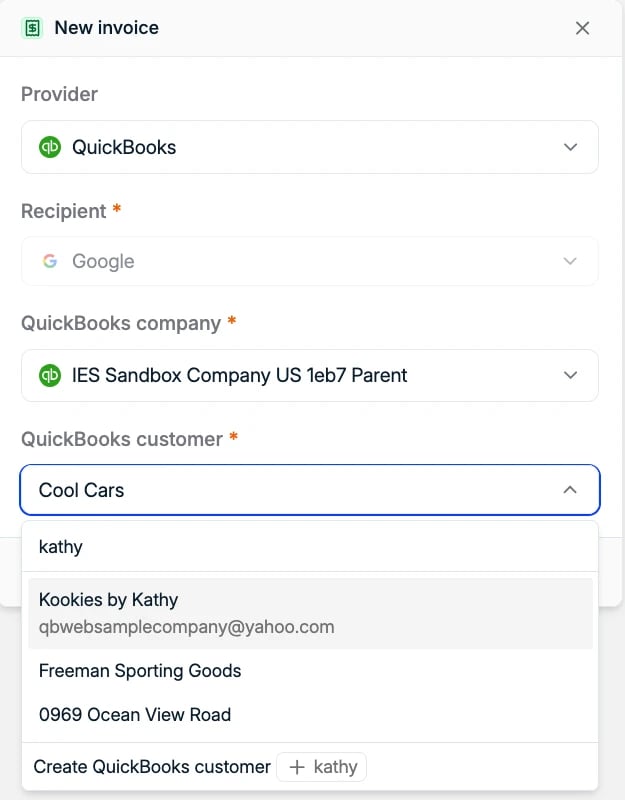
- Ouvrez le placement et cliquez sur + New invoice dans la section Invoices.
- Provider : sélectionnez QuickBooks.
- Recipient : Spott sélectionne l’entreprise du placement. Passez à Contact si vous facturez plutôt une personne.
- QuickBooks company : choisissez l’entreprise QuickBooks à laquelle la facture est destinée. Ce champ n’apparaît que si plusieurs entreprises sont connectées. Spott présélectionne l’entreprise principale si l’entreprise Spott y a déjà un client QuickBooks, sinon une entreprise où elle en a un, sinon l’entreprise principale. Fixez-la avant le client et les lignes de facture, car la changer efface les deux. Elle ne peut plus être modifiée une fois la facture créée.
- QuickBooks customer : la première fois que vous facturez une entreprise dans une entreprise QuickBooks, commencez à taper pour rechercher son client, ou choisissez Create QuickBooks customer s’il n’existe pas encore. Confirmez avec Link. Spott retient ce lien pour toutes les factures suivantes adressées à cette entreprise dans cette entreprise QuickBooks, et vous ne reverrez donc pas cette étape. Pour le changer plus tard, supprimez le lien depuis les External Links de la page de l’entreprise.
- Cliquez sur Next et vérifiez les détails de la facture :
- Invoice date et Due date, toutes deux obligatoires.
- Currency, reprise du placement. Spott ne fait pas de conversion entre devises.
- Line items : choisissez un pay code parmi ceux de l’entreprise QuickBooks de la facture, et Spott remplit la description. Renseignez Units et Unit cost. Pour des honoraires de placement uniques, le nombre d’unités est généralement de 1 et le coût unitaire correspond au total des honoraires du placement. Ajoutez d’autres lignes avec + Line item.
- Cliquez sur Create. La facture apparaît dans le tableau Invoices du placement avec son numéro de facture QuickBooks, l’état Authorised et le fournisseur QuickBooks.
Modifier ou ouvrir une facture
Depuis le menu ⋮ de la ligne de la facture :- Open in QuickBooks ouvre la facture dans QuickBooks, où vous pouvez consulter l’historique complet des modifications. L’historique de la facture est conservé dans QuickBooks, pas dans Spott.
- Edit permet de modifier la facture tant qu’elle est Authorised. Le destinataire et l’entreprise QuickBooks sont verrouillés. Vos modifications sont synchronisées avec la facture dans QuickBooks.
Facturer une mission en mandat
Les missions en mandat se facturent par jalon, ce qui vous permet de facturer chaque étape dès qu’elle est atteinte. Les jalons proviennent de la structure d’honoraires du poste, configurée comme décrit dans les placements en mandat.- Ouvrez la mission en mandat et cliquez sur New invoice.
- Sous What would you like to invoice?, cochez les jalons à inclure, par exemple uniquement Shortlist pour le premier paiement. Chacun affiche son pourcentage et son montant.
- Cliquez sur Next et poursuivez avec le fournisseur, le destinataire, l’entreprise QuickBooks, le client QuickBooks et les lignes de facture, comme pour un placement contingent.
- Cliquez sur Create. La facture apparaît sous les Invoices de la mission.
Facturer un placement en mission à partir des feuilles de temps
Pour les placements en mission, vous facturez le temps réellement travaillé. Chaque placement a besoin d’une grille tarifaire, et vous facturez ses feuilles de temps approuvées. La configuration des grilles tarifaires ainsi que la saisie, la soumission et l’approbation des feuilles de temps sont décrites dans Feuilles de temps, car rien de tout cela ne dépend de QuickBooks.- Cliquez sur New invoice sur le placement. Sous What would you like to invoice?, choisissez Specific timesheets et cochez celles à facturer. Seules les feuilles de temps Approved peuvent être cochées ; les autres indiquent « Only approved timesheets can be invoiced. » Pour facturer une seule feuille de temps, vous pouvez aussi cliquer sur + New invoice dans la colonne Invoice de sa ligne.
- Confirmez le fournisseur, le destinataire, l’entreprise QuickBooks et le client QuickBooks, comme pour toute autre facture.
- Spott remplit les lignes de facture à partir des feuilles de temps : pay code, description, unités travaillées et coût unitaire. Les lignes sont séparées par taux, de sorte que les heures standard et les heures supplémentaires apparaissent séparément.
- Cliquez sur Create. Chaque feuille de temps de la facture renvoie désormais vers la nouvelle facture.

Facturer le placement dans son ensemble
Choisissez Placement au lieu de Specific timesheets et Spott propose une seule ligne pour l’ensemble du placement : le taux de facturation multiplié par le nombre d’unités estimé, calculé à partir des horaires de travail et des dates de début et de fin, ou 1 unité lorsque le placement n’a pas de date de fin. Cette ligne ne tient pas compte des heures réellement saisies : vérifiez-la et modifiez-la avant de cliquer sur Create.Suivre l’état des factures
Une fois une facture dans QuickBooks, Spott synchronise son numéro de facture et son état. Les mises à jour peuvent mettre une minute ou deux à apparaître et nécessiter une actualisation de la page.Questions fréquentes
- Puis-je d’abord créer un brouillon ? Non. Les factures créées depuis Spott arrivent dans QuickBooks comme factures ouvertes et apparaissent comme Authorised. Vous pouvez toujours les modifier depuis Spott tant qu’elles sont Authorised.
- Mon client a reçu la facture avant que nous l’ayons vérifiée. Le réglage Automatically send imported invoices est activé dans QuickBooks. Désactivez-le sous Settings → Account and settings → Sales → Invoice payments.
- Puis-je enregistrer un paiement dans Spott ? Non. Enregistrez les paiements dans QuickBooks, et Spott passe la facture à Paid.
- Le client QuickBooks dont j’ai besoin n’est pas dans la liste. La liste est vide au départ : tapez une partie du nom pour lancer la recherche. Si le client n’existe pas dans QuickBooks, choisissez Create QuickBooks customer.
- Un pay code manque. Demandez à un admin de cliquer sur Sync à côté de Sync pay codes sous Settings → Templates → Rate Card Templates → Pay Codes. S’il manque toujours, vérifiez que le produit ou service existe dans QuickBooks.
- J’ai supprimé une facture dans QuickBooks. Spott l’affiche comme Deleted après une actualisation de la page.
- Puis-je relier plusieurs entreprises QuickBooks ? Oui. Un admin peut en connecter plusieurs, par exemple une par entité juridique, avec Connect another company sur la page de l’intégration QuickBooks. Chaque facture part vers l’entreprise choisie dans la boîte de dialogue New invoice. Voir Connecter vos entreprises QuickBooks.