

- Conectar tu cuenta de Timesheet Portal una sola vez para todo el espacio de trabajo.
- Publicar una colocación de contrato directamente desde la ficha de la colocación, y actualizarla más tarde.
- Revisar y completar los datos del cliente, el contacto, el candidato, el consultor, la colocación y las tarifas antes de enviarlos.
- Ver las hojas de horas de Timesheet Portal en la pestaña Timesheets de la colocación.
Conectar Timesheet Portal
Un administrador conecta Timesheet Portal una sola vez para todo el espacio de trabajo. Antes necesitas credenciales de API de Timesheet Portal, creadas con un usuario System Administrator de allí.Crear las credenciales de API en Timesheet Portal
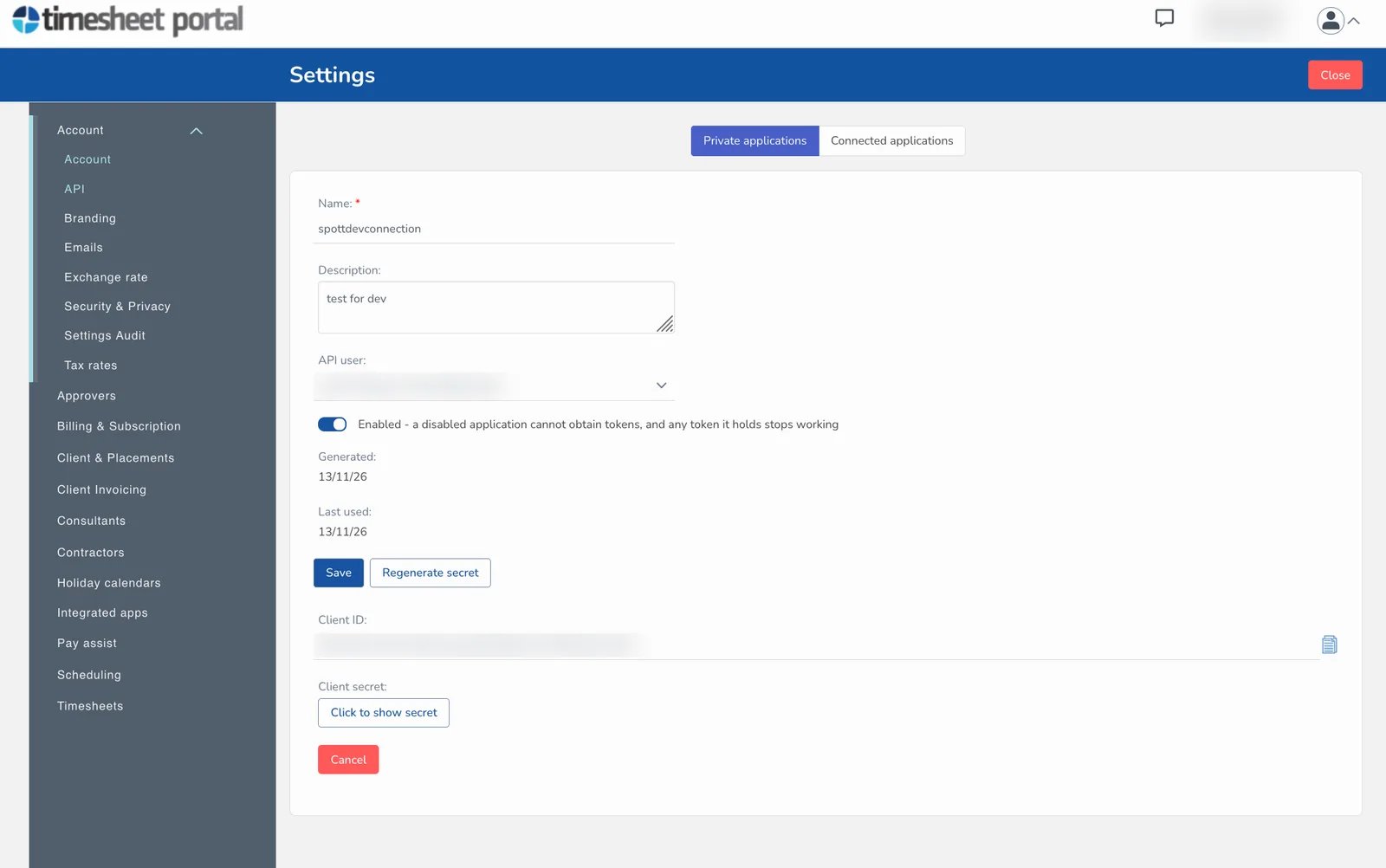
- En Timesheet Portal, ve a Settings → Account → API.
- En la pestaña Private applications, haz clic en + New application.
- Ponle un nombre, por ejemplo Spott, elige un System Administrator como API user, comprueba que esté Enabled y haz clic en Save.
- Copia el Client ID. Después haz clic en Click to show secret y copia el Client secret.
Conectar en Spott
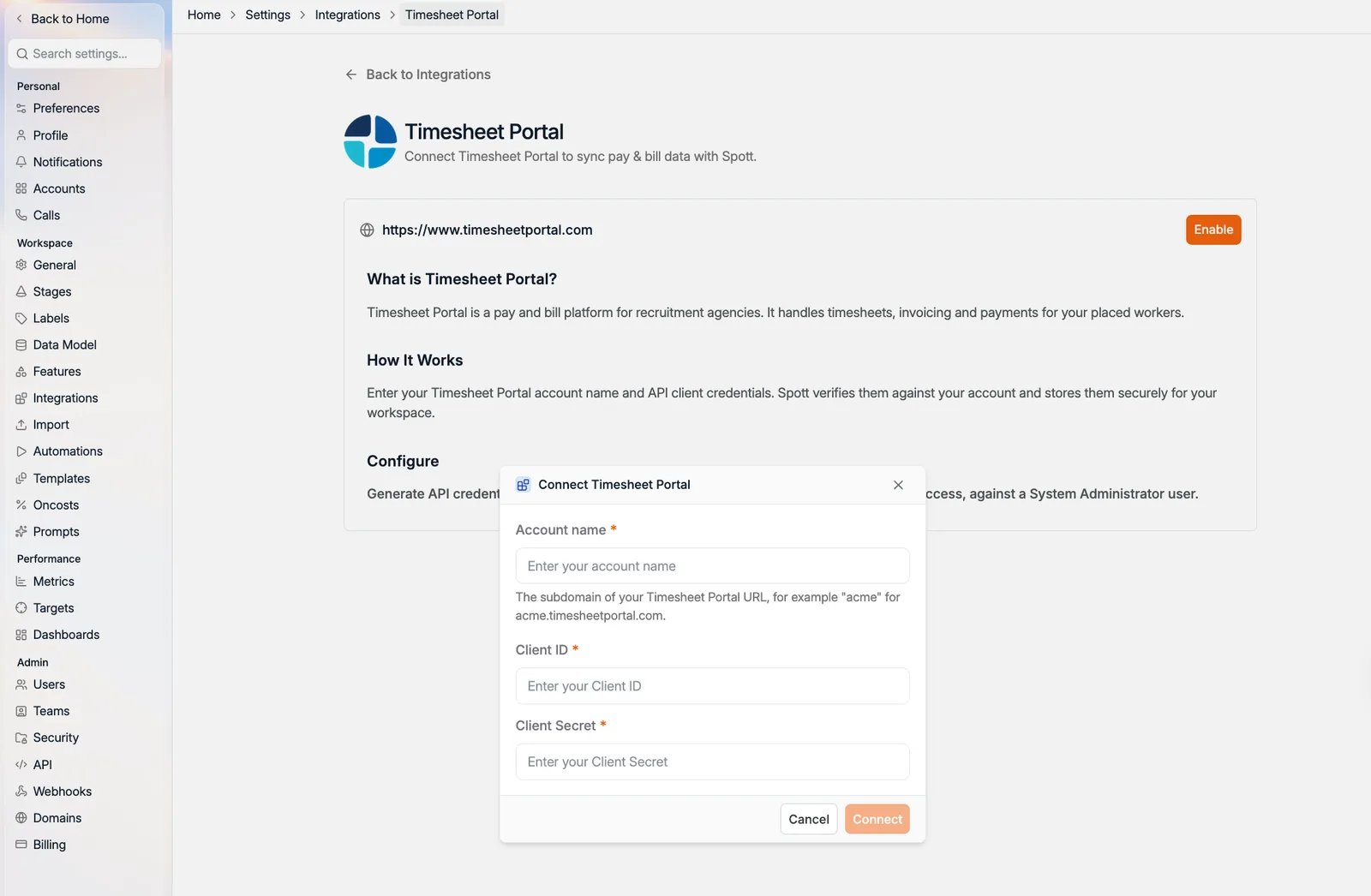
- Ve a Settings → Integrations y selecciona Timesheet Portal.
- Haz clic en Enable. Se abre el cuadro de diálogo Connect Timesheet Portal.
- Rellena:
- Account name: el subdominio de tu URL de Timesheet Portal. Si inicias sesión en
acme.timesheetportal.com, esacme. Solo letras, números y guiones. - Client ID y Client Secret: las credenciales que acabas de copiar.
- Account name: el subdominio de tu URL de Timesheet Portal. Si inicias sesión en
- Haz clic en Connect.
Solo los administradores del espacio de trabajo pueden conectar o desconectar esta
integración. Publicar colocaciones está abierto a cualquiera que pueda editar colocaciones.
Publicar una colocación
Solo se pueden publicar colocaciones de contrato, incluidas sus prórrogas. Las colocaciones contingent y retained no tienen hojas de horas, así que la opción no aparece en ellas. Comprueba antes dos cosas en la colocación:- Tiene un tarifario. Sin él, Publish to Timesheet Portal aparece en gris. Elige Create rate card en el mismo menú, consulta configurar un tarifario.
- Cada tarifa tiene un código de pago que existe en Timesheet Portal. Los códigos están en
Timesheet Portal en Settings → Timesheets → Rates & Units, por ejemplo
STDuOT1. Elige el Pay code correspondiente en cada tarifa con Edit rate card.
Iniciar la publicación
- Abre la colocación de contrato.
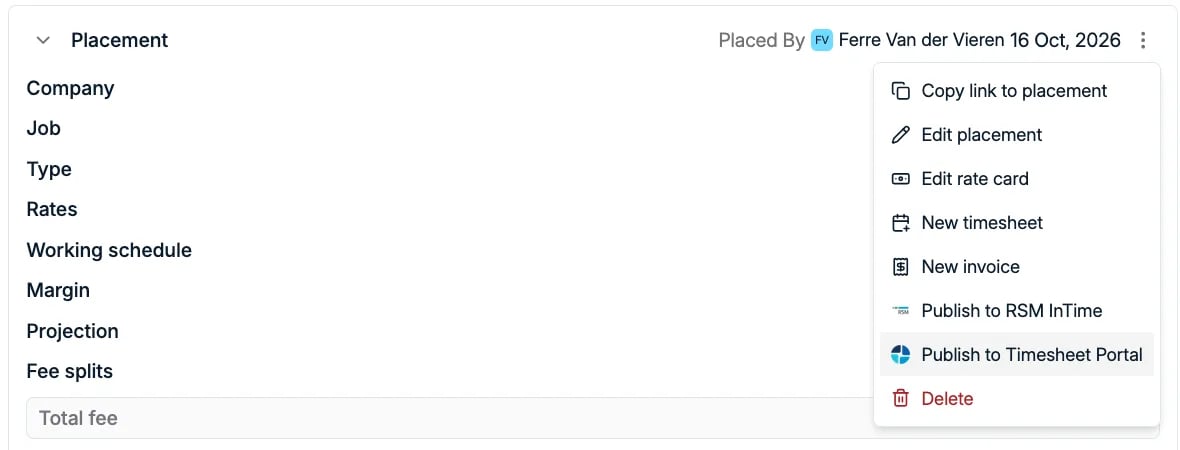
- Haz clic en el menú ⋮ arriba a la derecha del bloque Placement.
- Elige Publish to Timesheet Portal.
Completar el formulario
El formulario tiene seis pestañas. Spott rellena todo lo que ya sabe. Recórrelas con Review next tab y Previous tab, o haz clic en una pestaña para ir directamente a ella. Cuando un campo obligatorio está vacío, el formulario muestra Field is required y te lleva a la primera pestaña con un hueco.
Un contacto y un consultor son siempre obligatorios, igual que la descripción y la fecha de
inicio de la colocación. Para la frecuencia de las hojas de horas, la frecuencia de
facturación y el estado IR35, deja Use the Timesheet Portal default salvo que esta
colocación sea distinta.
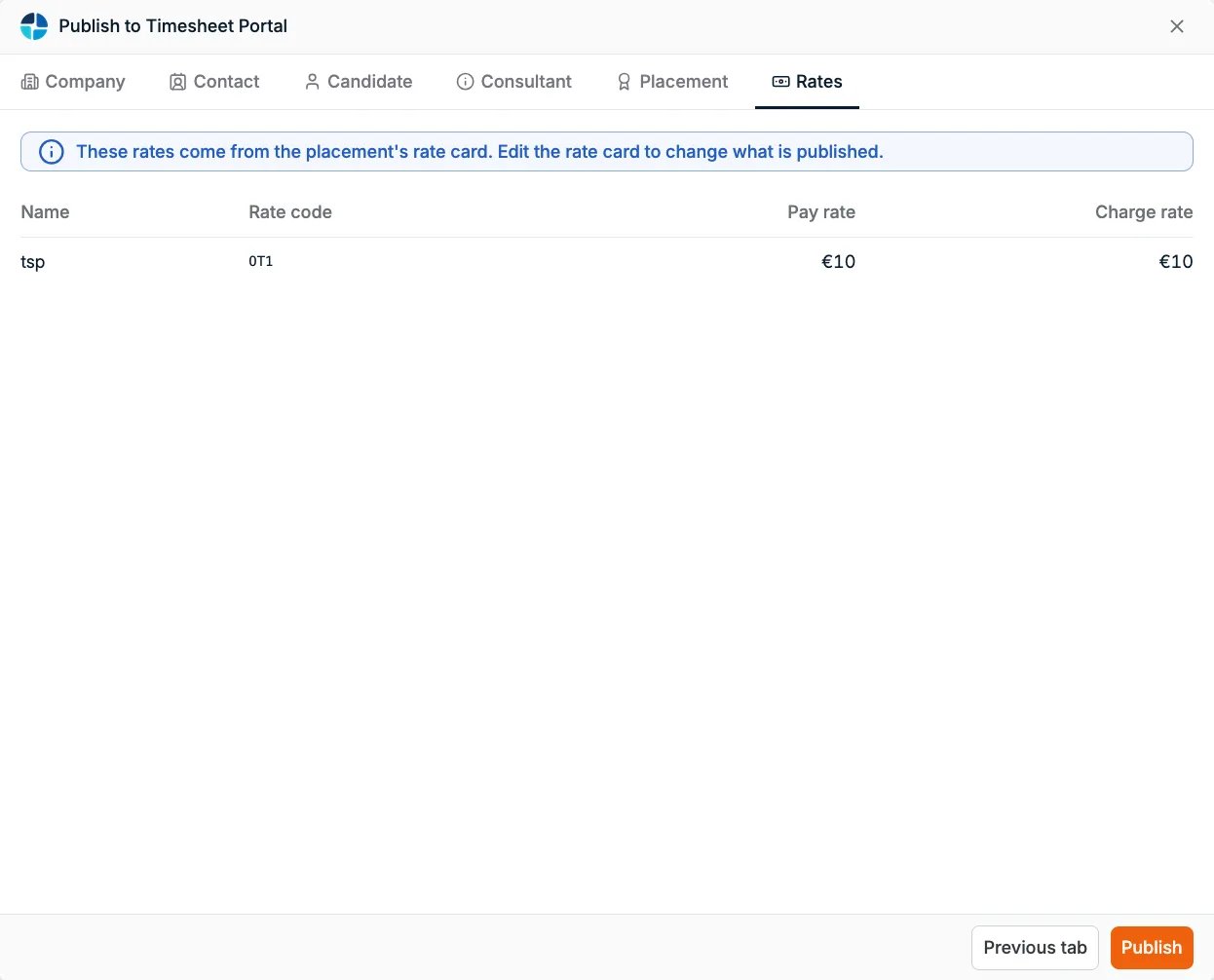
La pestaña Rates es de solo lectura: “These rates come from the placement’s rate card. Edit
the rate card to change what is published.” Un tarifario puede enviar como máximo 20
tarifas, y cada código de tarifa solo puede aparecer una vez en él.
Registros nuevos y vinculados
La primera vez que publicas, Spott crea el cliente, el contacto, el candidato y el consultor en Timesheet Portal y vincula cada uno a su registro de Spott. Las colocaciones posteriores de las mismas personas reutilizan ese vínculo, así que no se crean dos veces. Spott no hace coincidir los registros que ya existen en Timesheet Portal, ni por nombre, ni por correo, ni de ninguna otra forma. Cada cliente, contacto, candidato y consultor que publicas por primera vez se crea como un registro nuevo en Timesheet Portal, aunque la misma empresa o persona ya esté allí. Para reutilizar un registro de Timesheet Portal que ya existe, contacta con soporte antes de publicar. Un registro que ya está vinculado no se actualiza desde Spott. Su pestaña lo indica y te pide que lo edites en Timesheet Portal.Publicar
Haz clic en Publish en la pestaña Rates. Spott lo confirma con “Placement published to Timesheet Portal”, y la colocación existe en Timesheet Portal, vinculada a su cliente, aprobador, contratista y consultor. A partir de ahí, el menú muestra Update in Timesheet Portal en su lugar. Úsalo para enviar cambios posteriores, por ejemplo tarifas nuevas. Actualiza la misma colocación en Timesheet Portal en lugar de crear otra. La colocación en sí no muestra ninguna insignia ni enlace a Timesheet Portal; la opción del menú es lo que te indica que se ha publicado.Qué pasa después
- Las hojas de horas se rellenan y se aprueban en Timesheet Portal. Más o menos una vez por hora, Spott las recoge y las muestra en la pestaña Timesheets de la colocación, con su estado: Draft, Submitted, Approved, Rejected o Void. Solo se pueden cambiar en Timesheet Portal. Spott no las marca como de solo lectura, pero rechaza cualquier cambio: al guardar verás un mensaje de error general.
- La facturación se gestiona en Timesheet Portal. Las hojas de horas que vienen de Timesheet Portal no se pueden facturar desde Spott, así que las mismas horas nunca se facturan dos veces. Las facturas que creas en Timesheet Portal no aparecen en Spott.
Solución de problemas
Preguntas frecuentes
- ¿Quién puede conectar la integración? Un administrador del espacio de trabajo, desde Settings → Integrations.
- ¿Cuál es mi account name? El subdominio de tu URL de Timesheet Portal:
acmeparaacme.timesheetportal.com. - ¿Por qué Publish to Timesheet Portal aparece en gris? La colocación aún no tiene un tarifario.
- ¿Por qué no aparece Publish to Timesheet Portal en absoluto? La colocación no es de contrato, o Timesheet Portal no está conectado en el espacio de trabajo.
- ¿Tengo que publicar cada colocación? Sí. Solo se envían las colocaciones que publicas. Nada llega a Timesheet Portal de forma automática.
- ¿Puedo facturar desde Spott las hojas de horas de Timesheet Portal? No. Factúralas en Timesheet Portal, lo que evita que las mismas horas se facturen dos veces.