

Visión general
Dialpad permite a tu equipo hacer y recibir llamadas directamente desde Spott. Una vez conectado, asignas un número de Dialpad a cada usuario y las llamadas se registran automáticamente en tus candidatos y contactos.Cómo funciona
Una vez conectado Dialpad, Spott recibe una notificación cada vez que termina una llamada. Las grabaciones se recuperan, se almacenan y se transcriben, de modo que puedes revisarlas directamente en Spott. Para vincular cada llamada a la persona correcta, cada miembro del equipo asigna su número de Dialpad en Spott.Configuración
1. Genera una clave API
Un administrador de la empresa abre Admin Settings → My Company → Authentication → API Keys en Dialpad, hace clic en Add Key, le pone un nombre, activa todos los scopes disponibles y guarda.Trata la clave API como una credencial sensible. Da acceso a toda tu empresa en Dialpad.
2. Conecta Spott
En Settings → Integrations → Dialpad, haz clic en Enable, pega la clave API y conecta. Spott configura por ti el webhook de fin de llamada, así que no hay nada más que ajustar.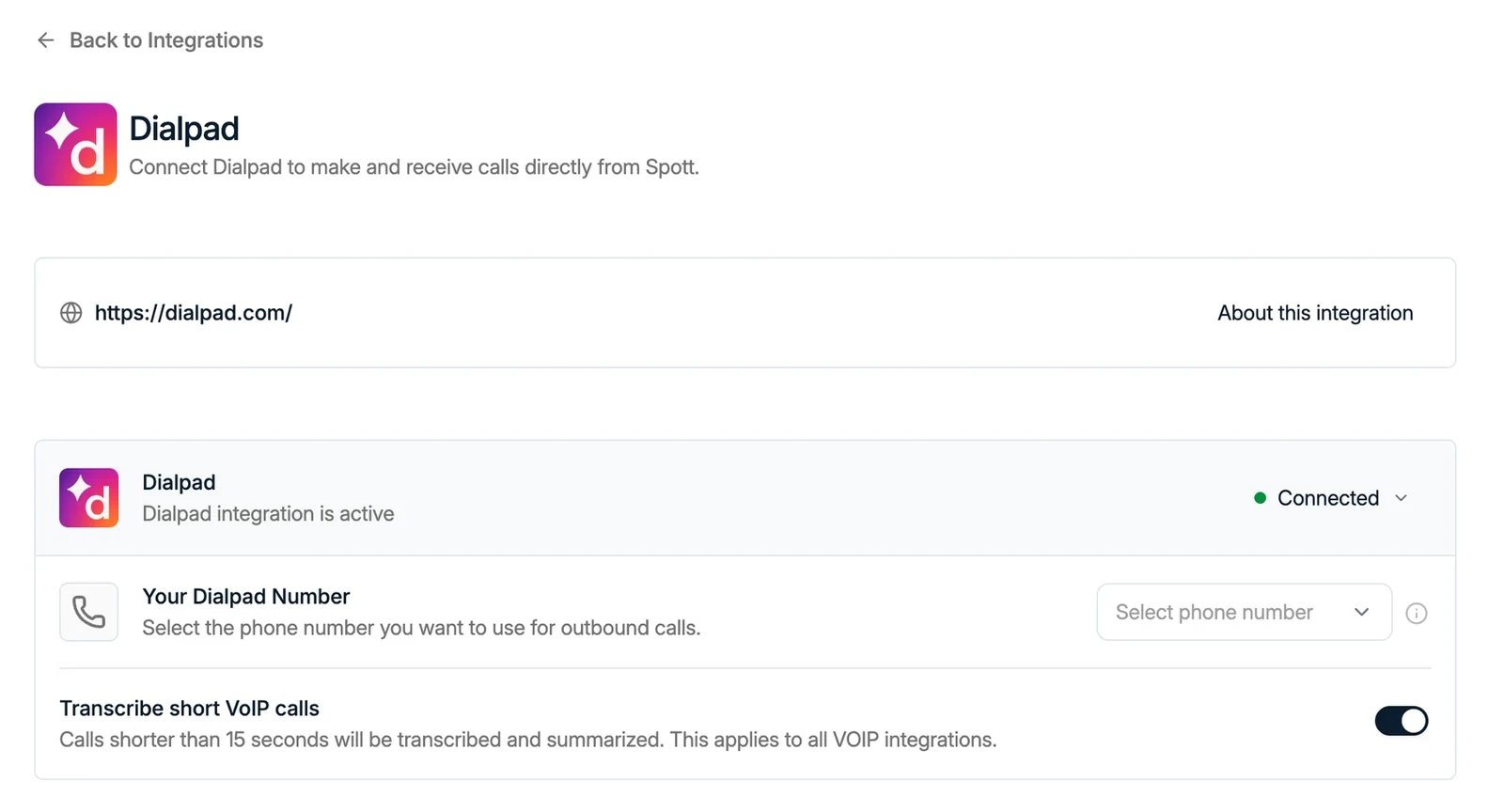
3. Asigna tu número
Una vez hecha la conexión, cada usuario asigna su número de Dialpad en los ajustes de la integración, para que las llamadas se vinculen a la persona correcta.Grabaciones de llamadas
Spott transcribe y resume las grabaciones que hace Dialpad, así que una llamada tiene que estar grabada en Dialpad para generar una transcripción y una nota en Spott. Las grabaciones se pueden capturar llamada a llamada o automáticamente en todas:- Por llamada: pulsa Record durante una llamada activa en Dialpad.
- Todas las llamadas: un administrador de la empresa activa la grabación automática en Admin Settings → Office → Office Settings → Making Calls → Enable Automatic Call Recordings, para toda la oficina o para usuarios concretos.
Con la grabación automática activada, quien llama no escucha ningún aviso de grabación.
Informa a tus interlocutores según exija la normativa local.