Visión general
Ringover es un proveedor de telefonía VoIP. Al conectarlo con Spott puedes llamar a cualquier candidato o contacto con Click-to-Dial, sin cambiar de herramienta.Cómo funciona
Spott sincroniza y resume automáticamente las transcripciones de tus llamadas en forma de notas. Cada llamada genera una nota con un resumen breve, la fecha y la hora de la llamada y un enlace a quien llamó y a quien recibió la llamada. Las llamadas entrantes abren automáticamente la ficha de quien llama en Spott, así que no tienes que buscar la información a toda prisa. Una vez conectado Ringover:- Abre la ficha de cualquier candidato o contacto que tenga número de teléfono y haz clic en el botón Call.
- Si la aplicación de Ringover o su widget de navegador no está abierto, se te pedirá que lo inicies. El número de teléfono se rellena automáticamente.
- Haz clic en Call en Ringover para marcar directamente desde el navegador.
Activar Ringover en tu workspace
Configura la conexión con una cuenta que sea administradora tanto en Spott como en
Ringover. Usar las credenciales de administrador de Ringover de otra persona es una causa
habitual de conexiones fallidas.
1. Crear una clave de API
-
Ve a
https://dashboard.ringover.com/api. - Haz clic en Create API key.
- Selecciona un usuario en el desplegable.
- Añade una etiqueta para identificar la clave (por ejemplo, “Spott Integration”).
- Haz clic en Create para generar la clave de API.
- Baja hasta la sección Rights y activa todos los permisos (Read y Write) para: Monitoring, Calls, Contacts, Users, Numbers, IVRs, Conversations y Empower.
2. Configurar el webhook
-
Ve a
https://dashboard.ringover.com/webhooks. - Activa Activate webhook.
- Localiza el campo Calls ended e introduce la URL del webhook que aparece en la página de la integración de Ringover en Spott.
- Guarda los cambios.
La URL exacta del webhook Calls ended se genera para tu workspace y aparece en la página de la integración de Ringover en Spott. Cópiala desde ahí.
3. Activar la integración
- Haz clic en Enable en la parte superior de la página de la integración de Ringover en Spott.
- Pega tu API key en el campo correspondiente.
- Pega tu Webhook key en el campo correspondiente.
- Guarda los cambios.
Elegir tu número de Ringover
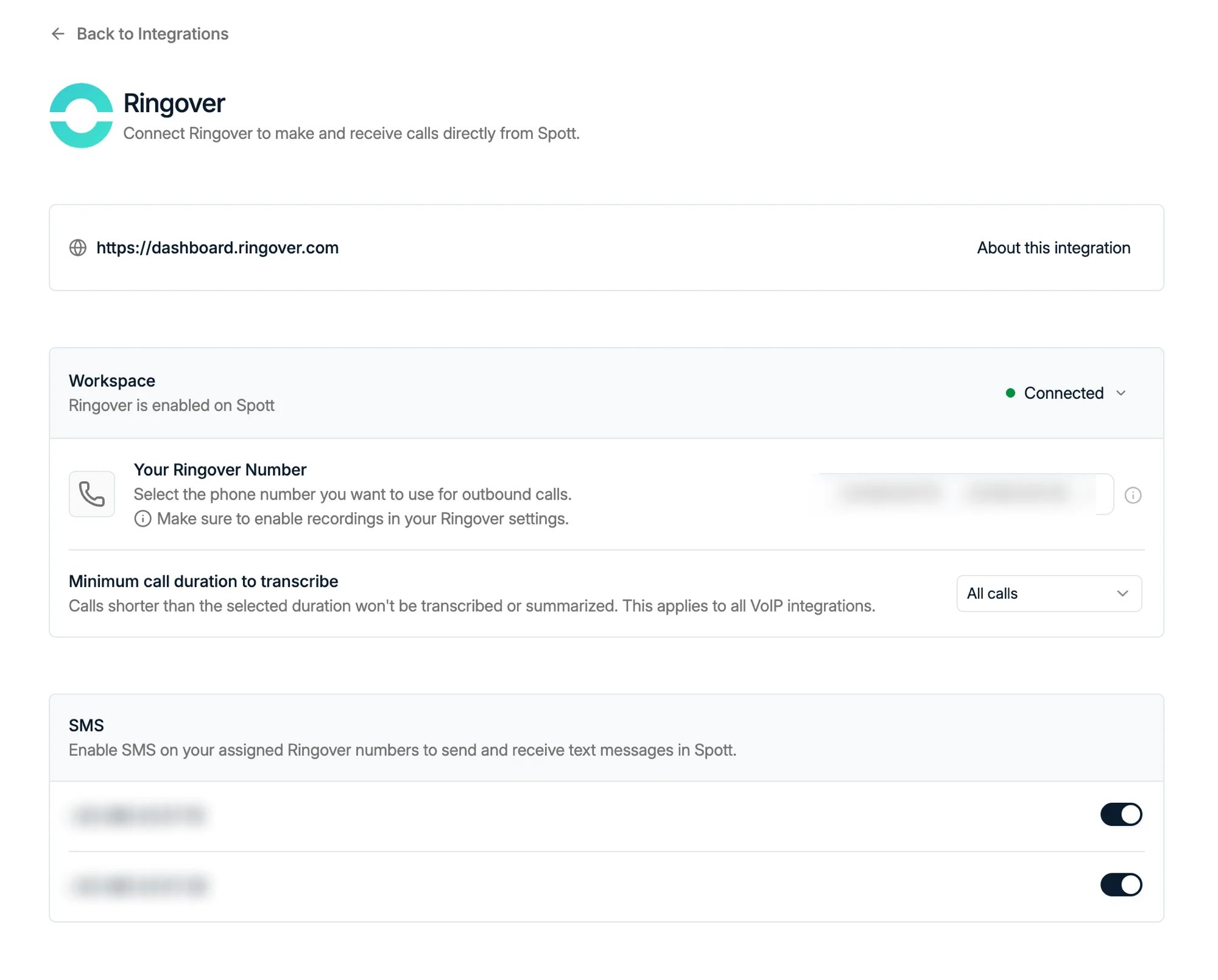
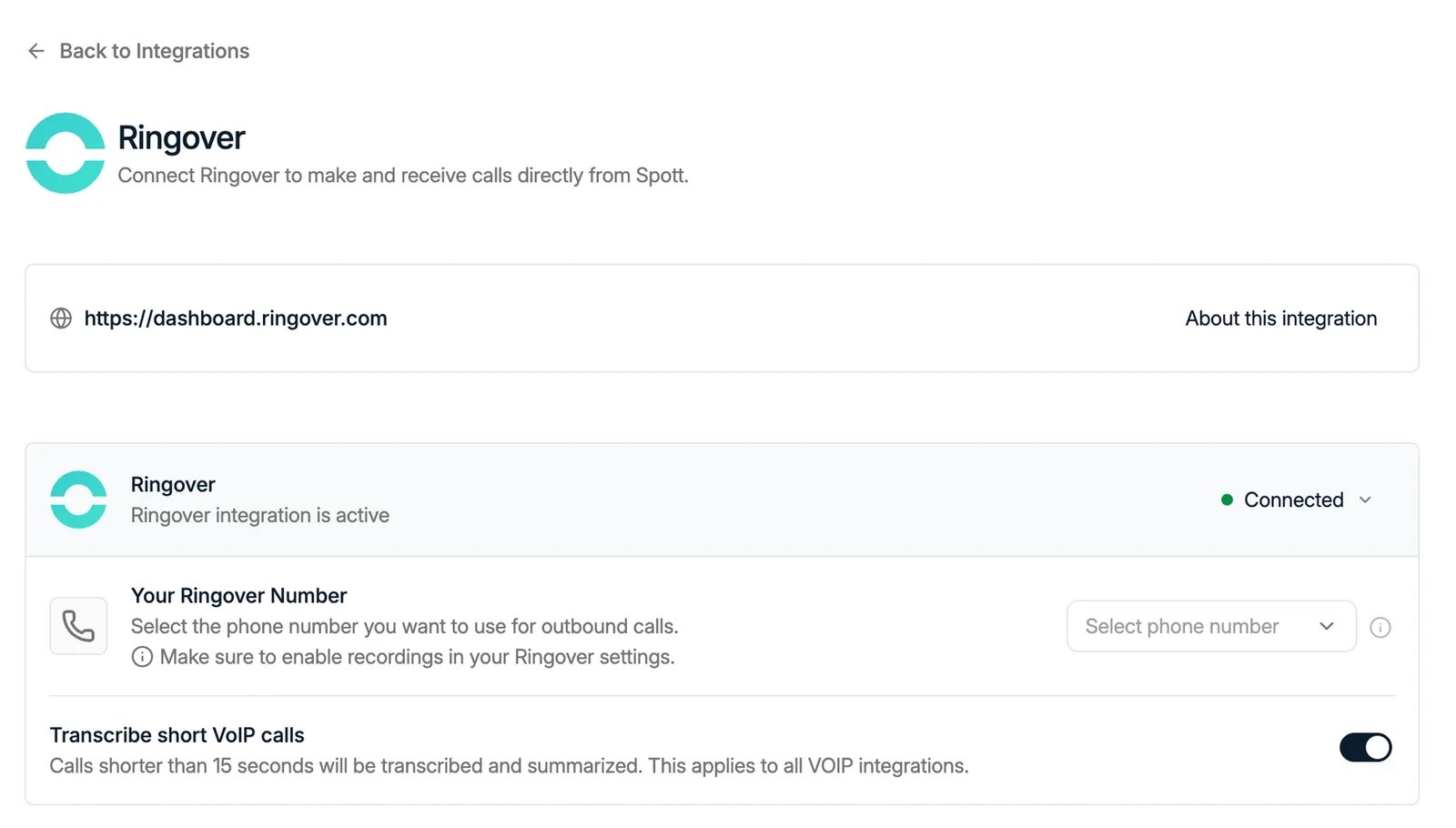
- Ve a Settings → Personal → Calls. Ringover debería aparecer ya como activo.
- Elige tu número de Ringover en la lista disponible. Este número es imprescindible para recibir llamadas entrantes y para vincular las notas de llamada a la persona correcta.
Activar los SMS
Los números de Ringover también pueden enviar SMS. En esa misma página de Ringover en Spott, baja hasta el bloque SMS y activa los números desde los que quieras escribir. Ringover activa los SMS para todo el workspace, así que es una tarea de una sola vez. A diferencia de RingCentral, después no hay ninguna cuenta que conectar por usuario.