

Resumen
SAP Fieldglass es el sistema de gestión de proveedores de SAP. Los clientes lo usan para publicar puestos temporales y por contrato entre sus proveedores homologados, recoger las presentaciones y seguir a cada trabajador hasta la colocación. Si trabajas para un cliente que usa Fieldglass, sus anuncios y tus presentaciones ya viven allí. Fieldglass envía una notificación cada vez que algo se mueve. Spott las recoge y aplica la actualización correspondiente en tu lado, para que tu tablero siga el portal del cliente sin que nadie tenga que volver a teclearlo.Esta integración funciona a partir de las notificaciones que Fieldglass ya te envía. No hay
ningún inicio de sesión ni clave de API que configurar, y Spott nunca escribe nada de vuelta
en Fieldglass.
Cómo funciona
- Fieldglass envía una notificación, por ejemplo cuando un candidato entra en la shortlist.
- Llega a un buzón conectado a Spott mediante Microsoft o Google.
- Spott procesa la notificación, determina qué evento describe y la relaciona con tus registros a través de sus External IDs.
- Spott aplica la acción que hayas asignado a ese evento.
Lo que necesitas antes
No pasa nada hasta que se cumplen estas tres condiciones.1
Spott activa la función para tu espacio de trabajo
Pídelo a tu contacto en Spott. Esta parte no es autoservicio. Fieldglass no redacta sus
notificaciones igual en todos los entornos, así que a veces hace falta un ajuste antes de
que se recoja cada evento.
2
3
Un administrador activa el análisis de correo y asigna al menos un evento
Ambas cosas están en la página de ajustes que se indica abajo. De fábrica, todos los
eventos están en Do nothing.
Activar el análisis de correo
Ve a Settings > Integrations > SAP Fieldglass y activa Enable SAP Fieldglass mail parsing. La tabla de asignación de eventos aparece en cuanto lo activas.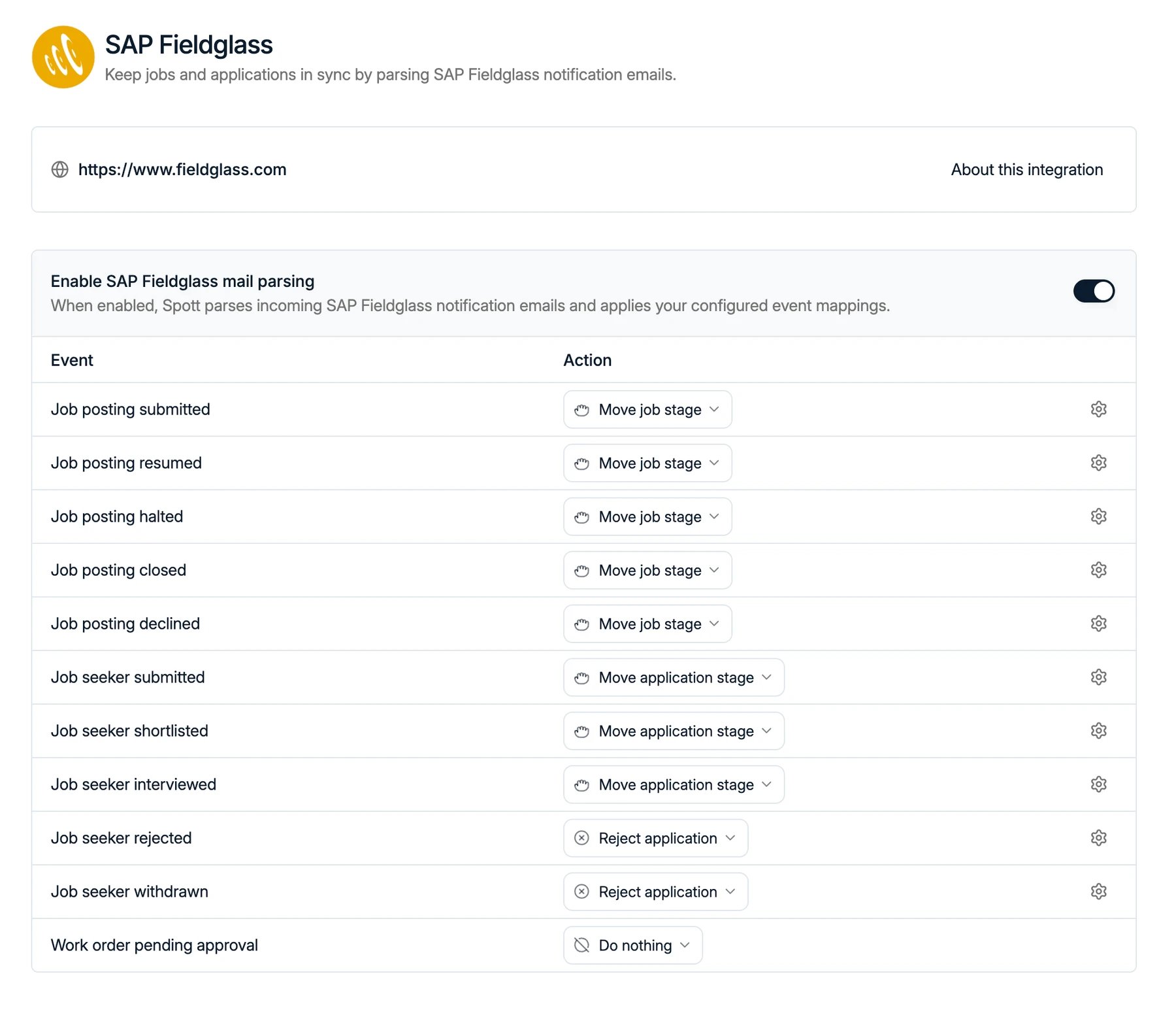
Solo los administradores del espacio de trabajo pueden activar esta integración o cambiar
sus asignaciones. Si no la ves, habla con el administrador de tu espacio de trabajo.
Asignar cada evento a una acción
Por ahora Spott reconoce once notificaciones de Fieldglass. Para cada una eliges qué debe ocurrir en Spott. No hay nada asignado por defecto, así que un evento que se queda en Do nothing simplemente se ignora. Las acciones disponibles dependen de sobre qué trate la notificación. Los eventos sobre un anuncio actúan sobre la vacante; los eventos sobre un candidato actúan sobre la candidatura de esa persona. Varios eventos pueden apuntar a la misma fase.
Los eventos sobre un candidato actúan sobre una candidatura que ya existe. La persona tiene que
estar en Spott como candidato y con una candidatura en esa vacante, si no, la notificación no
tiene nada que mover y se ignora. Spott actualiza una candidatura, nunca la crea.
Al elegir una acción se abre un formulario corto:
- Move job stage pide la fase de vacante a la que mover.
- Move application stage pide una fase de candidatura y, si quieres, un estado dentro de ella. La fase tiene que salir de tu pipeline estándar.
- Reject application pide una etiqueta de rechazo, quién ha descartado al candidato y un motivo opcional. Además cierra la candidatura.
Enlazar tus registros con los External IDs
Fieldglass lo identifica todo por referencia, así que Spott necesita saber a cuál de tus registros pertenece cada referencia. Ese enlace es el botón External IDs de una empresa, una vacante o un candidato. El buyer code va en la empresa cliente, el job posting ID en la vacante y el job seeker ID en el candidato. Las tres vienen de Fieldglass y aparecen en las notificaciones que recibes. Abre el registro en Spott, haz clic en External IDs y pega la referencia bajo SAP Fieldglass. Un candidato puede tener varias, que es lo que necesitas cuando la misma persona se presenta a más de un cliente. Una empresa y una vacante tienen una cada una.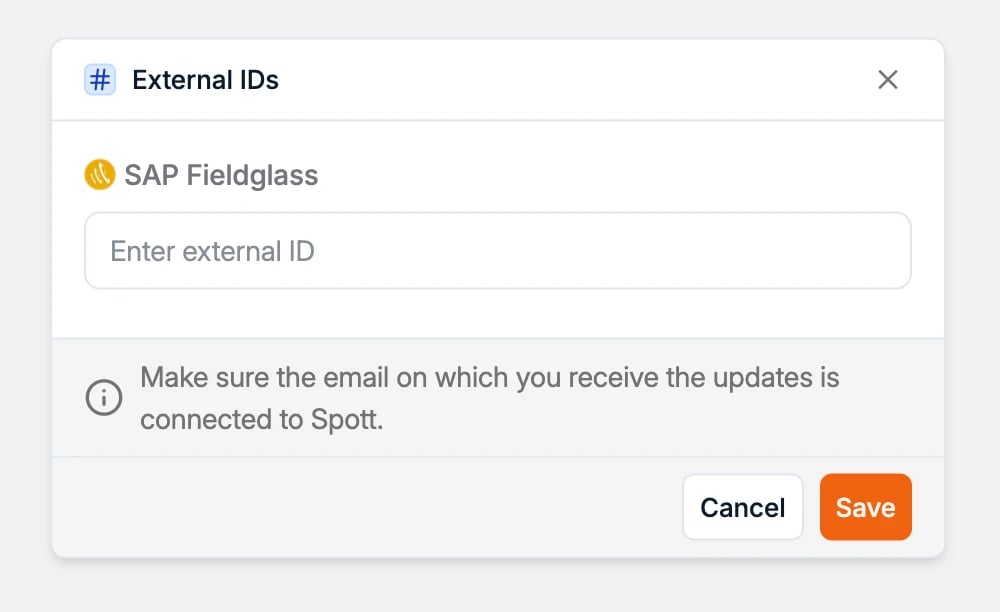
Conviene saber
- Fieldglass dirige a Spott, nunca al revés. Mover una ficha en Spott no cambia nada en el portal del cliente. Su sistema sigue siendo la fuente de la verdad y tu tablero lo sigue.
- Spott actualiza los registros que ya tienes. La empresa, la vacante, el candidato y la candidatura viven en Spott, y sus External IDs son lo que los conecta con Fieldglass.
- Una notificación que no se puede relacionar con un candidato o una vacante se ignora.
Monta antes tu pipeline
Fases del pipeline en los ajustes. Las fases a las que asignas los eventos de Fieldglass
y cómo el paso entre ellas alimenta tus informes.