

Esta integración no es la misma que WhatsApp. Aquella
sincroniza en Spott las conversaciones de tu propia cuenta de WhatsApp y las mantiene
privadas para ti. Esta envía desde un número de empresa usando plantillas aprobadas.
Puedes tener las dos, y aparecen una junto a la otra en los ajustes.
Antes de conectar
La conexión pasa por Meta, y Meta es estricto con el número que acepta y con el orden de los pasos. Comprueba esto primero:- El número no está vinculado a ninguna otra cuenta de WhatsApp. Eso incluye la app de WhatsApp o WhatsApp Business en un teléfono, otra cuenta de WhatsApp Business o un intento de conexión anterior. Si alguna vez lo estuvo, libéralo primero.
- El número no se usa para llamar en Spott a través de una integración VoIP.
- Lo ideal es un número totalmente nuevo. Así te saltas por completo el paso de liberarlo.
- Haz toda la conexión dentro de Spott, incluida la verificación del número. No configures el número por separado en WhatsApp Manager ni en ningún otro sitio de Meta.
Liberar un número ya usado
Sáltate esta parte si el número es nuevo. Si alguna vez estuvo vinculado a una cuenta de WhatsApp, Meta bloquea la conexión hasta que el número quede totalmente liberado.1
Quita el número de tu cuenta de WhatsApp Business en Meta
Inicia sesión en la configuración de Meta Business
con el portfolio empresarial propietario de la cuenta. Abre WhatsApp Manager, ve a
tus números de teléfono, selecciona el número y elimínalo. Comprueba que ya no aparece
en la lista.
2
Desconecta WhatsApp Business en Spott
Si ya intentaste conectarlo antes, desconecta también la integración por completo en
Spott, para empezar desde cero.
3
Comprueba que el número está libre
Ahora no debería estar vinculado a ninguna cuenta de WhatsApp. Si algo sigue vinculado,
la verificación de abajo fallará.
Conectar
1
Inicia la conexión en Spott
Ve a Settings → Accounts, busca WhatsApp Business en Messaging y haz clic
en Connect. Está justo debajo de la integración personal de WhatsApp, descrita como
“Send bulk messages from your business account”, así que comprueba que estás
conectando la correcta de las dos.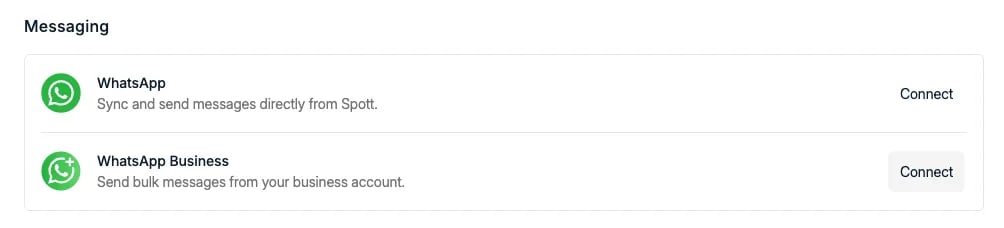
2
Añade tu número de teléfono en la ventana de Meta
Elige Enter a new phone number e introdúcelo. Meta te envía un código de
verificación de un solo uso. Si es un fijo, elige la verificación por llamada.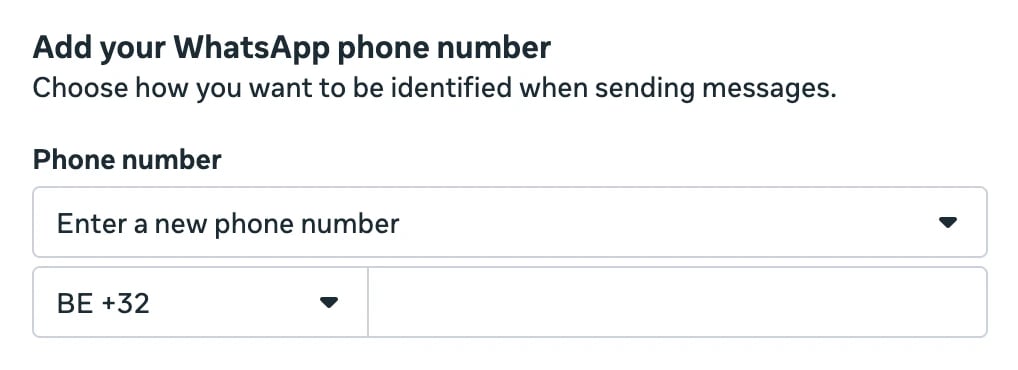
3
Elige tu portfolio empresarial y tu cuenta de WhatsApp Business
Selecciona tu Business portfolio existente y tu WhatsApp Business account
existente. No hace falta crear una cuenta de WhatsApp Business nueva.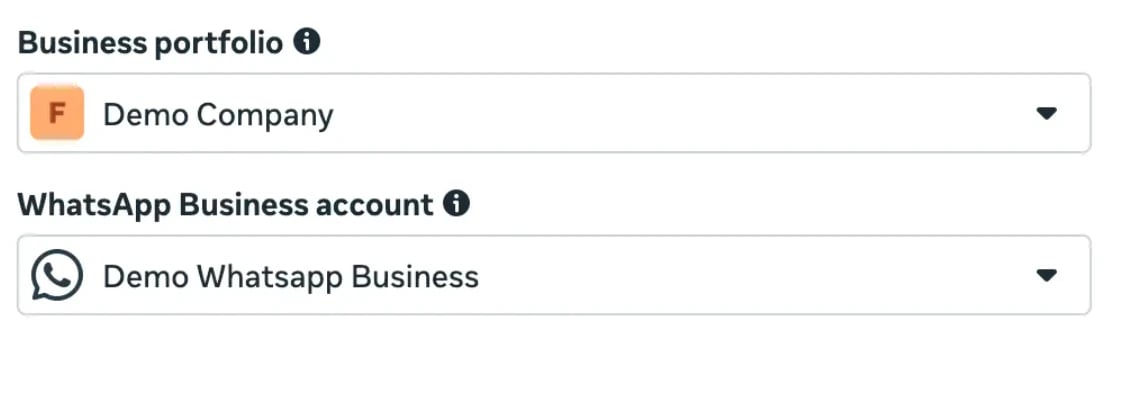
4
Termina los pasos de Meta
Completa el resto del proceso. Meta te devuelve a Spott al terminar.
5
Introduce el número y un nombre visible en Spott
En la ventana Connect WhatsApp Business, el WhatsApp Business Account ID ya
viene rellenado desde tu cuenta de Meta. Introduce de nuevo el mismo número y un
Display name, idealmente solo el nombre de tu empresa. Es el nombre que ven los
destinatarios en WhatsApp, y antes tiene que estar configurado y aprobado en
business.facebook.com.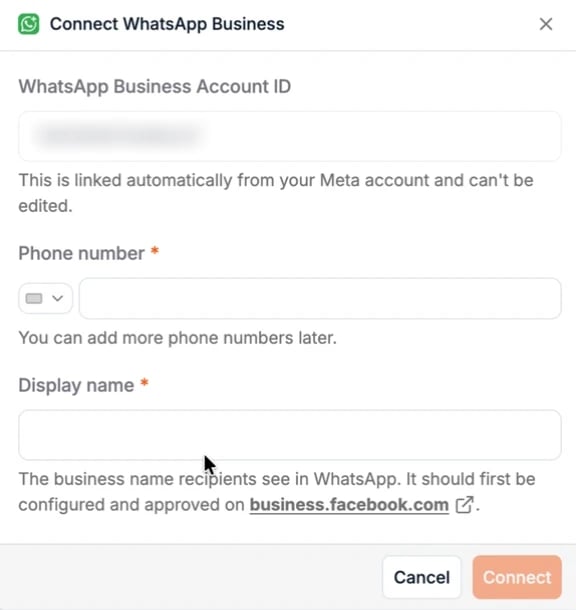
6
Comprueba el estado
Espera unos minutos a que Meta se ponga al día y haz clic en Check status junto al
número. Debería aparecer como verificado y conectado.
Enviar un mensaje
Abre Send WhatsApp Business message desde un candidato o un contacto, o desde una selección en una lista.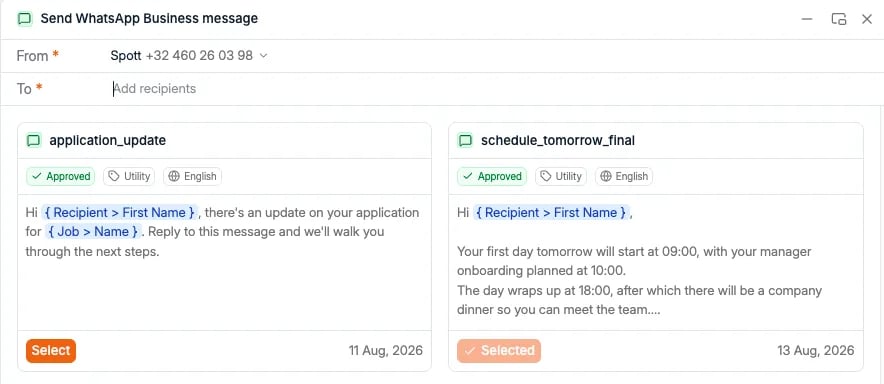
- From, el número de empresa desde el que se envía el mensaje. Si tu espacio de trabajo tiene más de uno, aquí eliges cuál.
- To, los destinatarios. Añade tantos como necesites: es el mismo campo tanto si escribes a una persona como a unos cuantos cientos.
- Las plantillas, mostradas como tarjetas. Haz clic en Select en la que quieras enviar.
Plantillas
Todo mensaje de WhatsApp Business sale como plantilla. No puedes escribir un primer mensaje libre como harías en un chat normal de WhatsApp, porque el propio WhatsApp obliga a las empresas a usar textos aprobados previamente cuando inician una conversación. Cada tarjeta de plantilla te dice qué estás eligiendo:
Las plantillas llevan variables, escritas como
{ Recipient > First Name } y
{ Job > Name }, que Spott rellena para cada destinatario al enviar. Eso es lo que hace que
una sola plantilla sirva para toda una lista: cada persona recibe su nombre y su puesto, no
un envío genérico.