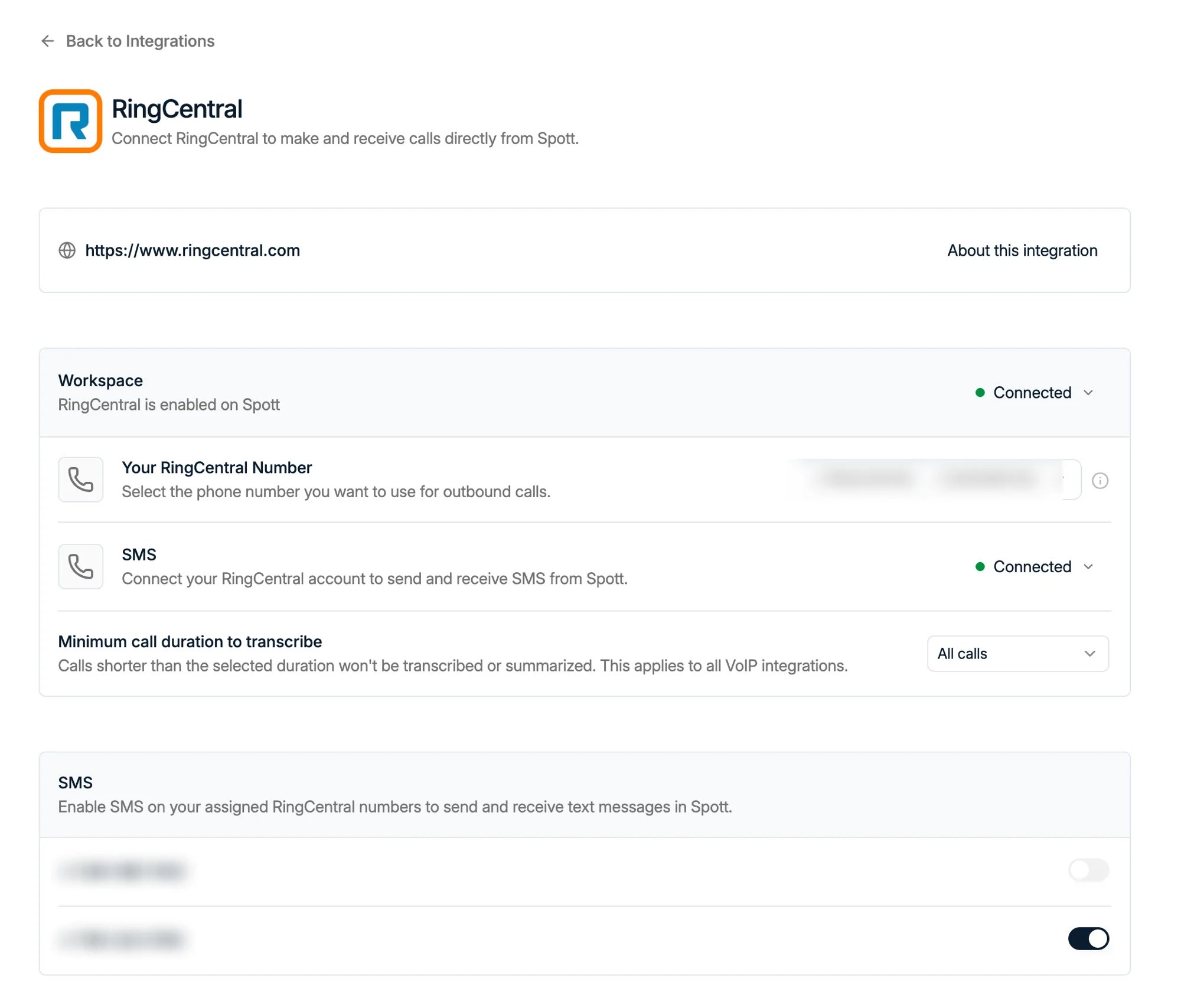
Resumen
RingCentral es un proveedor de VoIP. Conectarlo a Spott te permite llamar a cualquier candidato o contacto con Click-to-Dial, así que lanzas llamadas sin cambiar de herramienta. Todos los datos de la llamada se sincronizan de vuelta a Spott automáticamente.Cómo funciona
Una vez conectado RingCentral:- Haz clic en el icono del teléfono en cualquier registro de candidato o contacto para iniciar una llamada.
- La llamada se lanza a través de RingCentral con el número de teléfono ya relleno.
- Las notas y las grabaciones de la llamada se sincronizan de vuelta a Spott automáticamente, siempre que la grabación esté activada en RingCentral (consulta Activar la grabación de llamadas más abajo; en RingCentral viene desactivada por defecto).
Activar RingCentral en tu workspace
Ve a Settings → Integrations → RingCentral y crea una credencial JWT.- Haz clic en Create JWT Credential para abrir la RingCentral Developer Console. El enlace limita automáticamente el alcance de la credencial a la aplicación de Spott.
- En Who is permitted to use this credential?, selecciona Only specific apps of my choice y comprueba que el Client ID de Spott está relleno.
- Copia la credencial JWT generada, pégala en el campo de esta página y haz clic en Connect.
Solo los administradores pueden configurar la integración con RingCentral. Si no ves esta opción, ponte en contacto con el administrador de tu workspace.
Selecciona tu número de RingCentral
Ve a Settings → Integrations y abre RingCentral.- Elige tu número de RingCentral en la lista de números disponibles.
- Ese número es imprescindible para recibir llamadas entrantes y vincular las notas de llamada con la persona correcta.
Activar la grabación de llamadas (opcional)
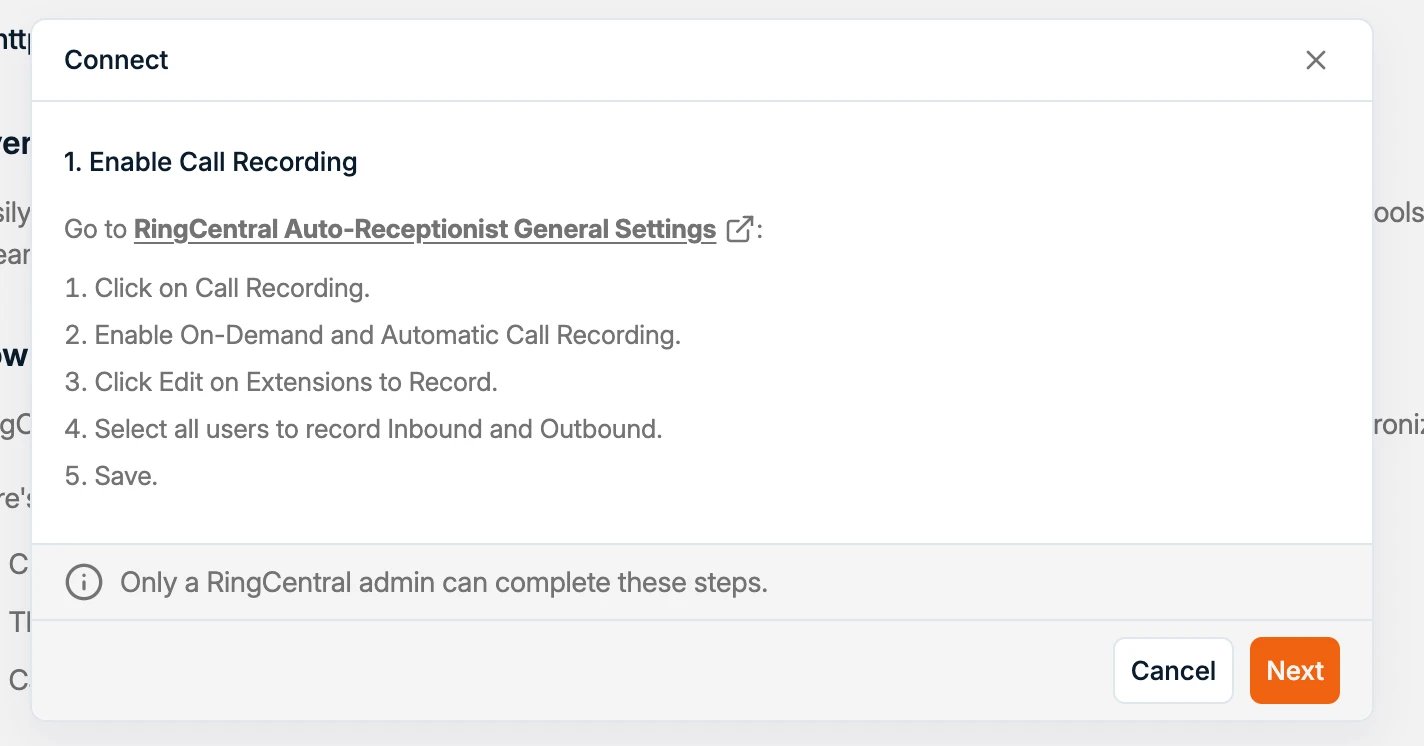
Para que las grabaciones se sincronicen con Spott, activa la grabación en el RingCentral Admin Portal. Hay dos opciones:- Grabación bajo demanda: los usuarios pueden grabar llamadas manualmente en cualquier momento pulsando un botón. Suena un aviso cuando la grabación empieza y cuando termina. Las grabaciones se conservan 90 días.
- Grabación automática: la grabación arranca al inicio de cada llamada y se detiene cuando la llamada acaba. Viene desactivada por defecto.
-
Inicia sesión en el RingCentral Admin Portal, en
service.ringcentral.com. - Ve a Call Handling.
- Activa On-demand call recording, Automatic call recording, o ambas.
- En Automatic Call Recording, abre la lista de extensiones y selecciona las extensiones que quieres grabar. Mientras no lo hagas, no se graba a nadie.
- Para cada una de esas extensiones, activa las llamadas entrantes y salientes.
- Haz clic en Save.
La grabación automática y la sincronización de grabaciones requieren un plan de RingCentral
que las incluya (el plan Ultra en el momento de escribir esto); consulta la comparativa de
planes actual de RingCentral.
Empieza a llamar
Haz clic en el icono del teléfono en cualquier candidato o contacto para iniciar una llamada. Los datos y las grabaciones de la llamada se sincronizan automáticamente.Activar los SMS
Los números de RingCentral también admiten SMS, y esta parte se configura por usuario.- Ve a Settings → Integrations → RingCentral.
- En el bloque Workspace, busca la fila SMS y conecta tu propia cuenta de RingCentral.
- Baja al bloque SMS de más abajo y activa los números desde los que quieras enviar mensajes.