

Facturar una colocación contingent
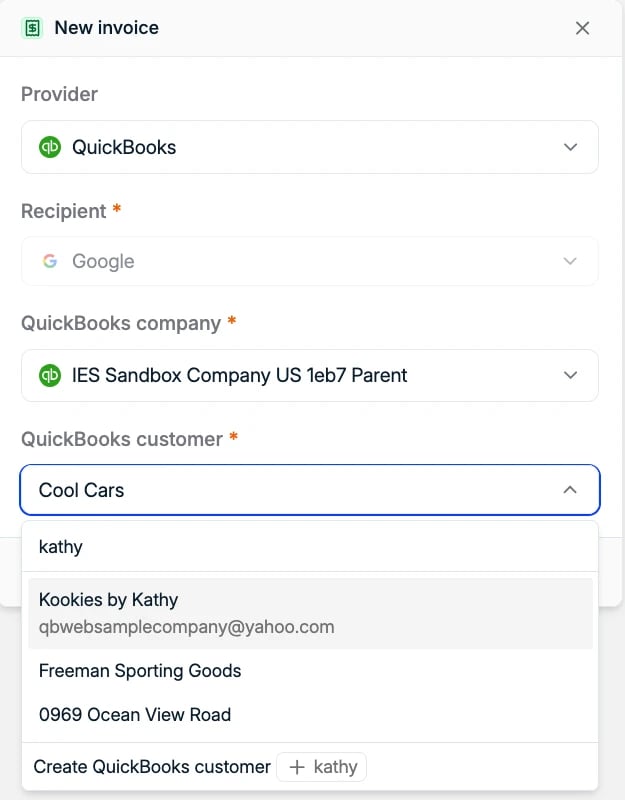
- Abre la colocación y haz clic en + New invoice en la sección Invoices.
- Provider: selecciona QuickBooks.
- Recipient: Spott selecciona la empresa de la colocación. Cambia a Contact si facturas a una persona.
- QuickBooks company: elige la empresa de QuickBooks a la que va la factura. Solo aparece si hay más de una empresa conectada. Spott preselecciona la empresa principal si la empresa de Spott ya tiene allí un cliente de QuickBooks; si no, una empresa donde lo tenga; y si no, la principal. Fíjala antes del cliente y de las líneas de factura, porque cambiarla borra ambos. No se puede cambiar una vez creada la factura.
- QuickBooks customer: la primera vez que facturas a una empresa en una empresa de QuickBooks, empieza a escribir para buscar su cliente, o elige Create QuickBooks customer si todavía no existe. Confirma con Link. Spott recuerda el vínculo para todas las facturas futuras a esa empresa en esa empresa de QuickBooks, así que no volverás a ver este paso. Para cambiarlo más adelante, desvincúlalo desde External Links en la página de la empresa.
- Haz clic en Next y revisa los datos de la factura:
- Invoice date y Due date, ambas obligatorias.
- Currency, tomada de la colocación. Spott no convierte entre divisas.
- Line items: elige un código de pago entre los de la empresa de QuickBooks de la factura, y Spott rellena la descripción. Indica Units y Unit cost. Para unos honorarios únicos de colocación, las unidades suelen ser 1 y el coste unitario son los honorarios totales de la colocación. Añade más líneas con + Line item.
- Haz clic en Create. La factura aparece en la tabla Invoices de la colocación con su número de factura de QuickBooks, el estado Authorised y el proveedor QuickBooks.
Editar o abrir una factura
Desde el menú ⋮ de la fila de la factura:- Open in QuickBooks abre la factura en QuickBooks, donde puedes ver el historial completo de cambios. El historial de la factura se guarda en QuickBooks, no en Spott.
- Edit te permite cambiar la factura mientras está en Authorised. El destinatario y la empresa de QuickBooks están bloqueados. Tus cambios se sincronizan con la factura en QuickBooks.
Facturar una búsqueda retained
Las búsquedas retained se facturan por hito, así que puedes facturar cada fase a medida que se alcanza. Los hitos salen de la estructura de honorarios de la vacante, configurada como se describe en colocaciones retained.- Abre la búsqueda retained y haz clic en New invoice.
- En What would you like to invoice?, marca los hitos que quieres incluir, por ejemplo solo Shortlist para el primer pago. Cada uno muestra su porcentaje y su importe.
- Haz clic en Next y continúa con el proveedor, el destinatario, la empresa de QuickBooks, el cliente de QuickBooks y las líneas de factura, igual que en una colocación contingent.
- Haz clic en Create. La factura aparece en Invoices de la búsqueda.
Facturar una colocación de contrato a partir de hojas de horas
En las colocaciones de contrato, facturas el tiempo trabajado de verdad. Cada colocación necesita un tarifario, y facturas sus hojas de horas aprobadas. Cómo configurar los tarifarios y cómo registrar, enviar y aprobar las hojas de horas se explica en Hojas de horas, ya que nada de ello depende de QuickBooks.- Haz clic en New invoice en la colocación. En What would you like to invoice?, elige Specific timesheets y marca las que quieres facturar. Solo se pueden marcar las hojas de horas Approved; las demás indican “Only approved timesheets can be invoiced.” Para facturar una sola hoja de horas, también puedes hacer clic en + New invoice en la columna Invoice de su fila.
- Confirma el proveedor, el destinatario, la empresa de QuickBooks y el cliente de QuickBooks, como en cualquier otra factura.
- Spott rellena las líneas de factura a partir de las hojas de horas: código de pago, descripción, unidades trabajadas y coste unitario. Las líneas se separan por tarifa, así que las horas normales y las horas extra aparecen por separado.
- Haz clic en Create. Cada hoja de horas de la factura enlaza ahora con la nueva factura.

Facturar la colocación en su conjunto
Elige Placement en lugar de Specific timesheets y Spott propone una única línea para toda la colocación: la tarifa de facturación multiplicada por las unidades estimadas, calculadas a partir del horario de trabajo y de las fechas de inicio y fin, o 1 unidad cuando la colocación no tiene fecha de fin. No tiene en cuenta las horas registradas realmente, así que revisa la línea y edítala antes de hacer clic en Create.Seguir el estado de las facturas
Cuando una factura ya está en QuickBooks, Spott mantiene sincronizados su número de factura y su estado. Las actualizaciones pueden tardar un minuto o dos en aparecer y puede que tengas que recargar la página.Preguntas frecuentes
- ¿Puedo crear primero un borrador? No. Las facturas de Spott llegan a QuickBooks como facturas abiertas y aparecen como Authorised. Aun así, puedes editarlas desde Spott mientras están en Authorised.
- Mi cliente recibió la factura antes de que la revisáramos. La opción Automatically send imported invoices está activada en QuickBooks. Desactívala en Settings → Account and settings → Sales → Invoice payments.
- ¿Puedo registrar un pago en Spott? No. Registra los pagos en QuickBooks y Spott actualiza la factura a Paid.
- El cliente de QuickBooks que necesito no está en la lista. La lista empieza vacía, así que escribe parte del nombre para buscarlo. Si el cliente no existe en QuickBooks, elige Create QuickBooks customer.
- Falta un código de pago. Pide a un administrador que haga clic en Sync junto a Sync pay codes en Settings → Templates → Rate Card Templates → Pay Codes. Si sigue sin aparecer, comprueba que el producto o servicio exista en QuickBooks.
- Eliminé una factura en QuickBooks. Spott la muestra como Deleted después de recargar la página.
- ¿Puedo vincular más de una empresa de QuickBooks? Sí. Un administrador puede conectar varias, por ejemplo una por entidad legal, con Connect another company en la página de la integración con QuickBooks. Cada factura va a la empresa que eliges en el diálogo New invoice. Consulta Conectar tus empresas de QuickBooks.