

- Ihr Timesheet Portal-Konto einmalig verbinden, für den gesamten Workspace.
- Eine Vertragsplatzierung veröffentlichen, direkt aus dem Platzierungsdatensatz, und sie später aktualisieren.
- Die Angaben zu Kunde, Ansprechpartner, Kandidat, Berater, Platzierung und Sätzen prüfen und ergänzen, bevor sie gesendet werden.
- Die Timesheets aus Timesheet Portal auf dem Tab Timesheets der Platzierung sehen.
Timesheet Portal verbinden
Ein Administrator verbindet Timesheet Portal einmalig für den gesamten Workspace. Dafür brauchen Sie zuerst API-Zugangsdaten aus Timesheet Portal, angelegt für einen Benutzer mit der Rolle System Administrator dort.Die API-Zugangsdaten in Timesheet Portal anlegen
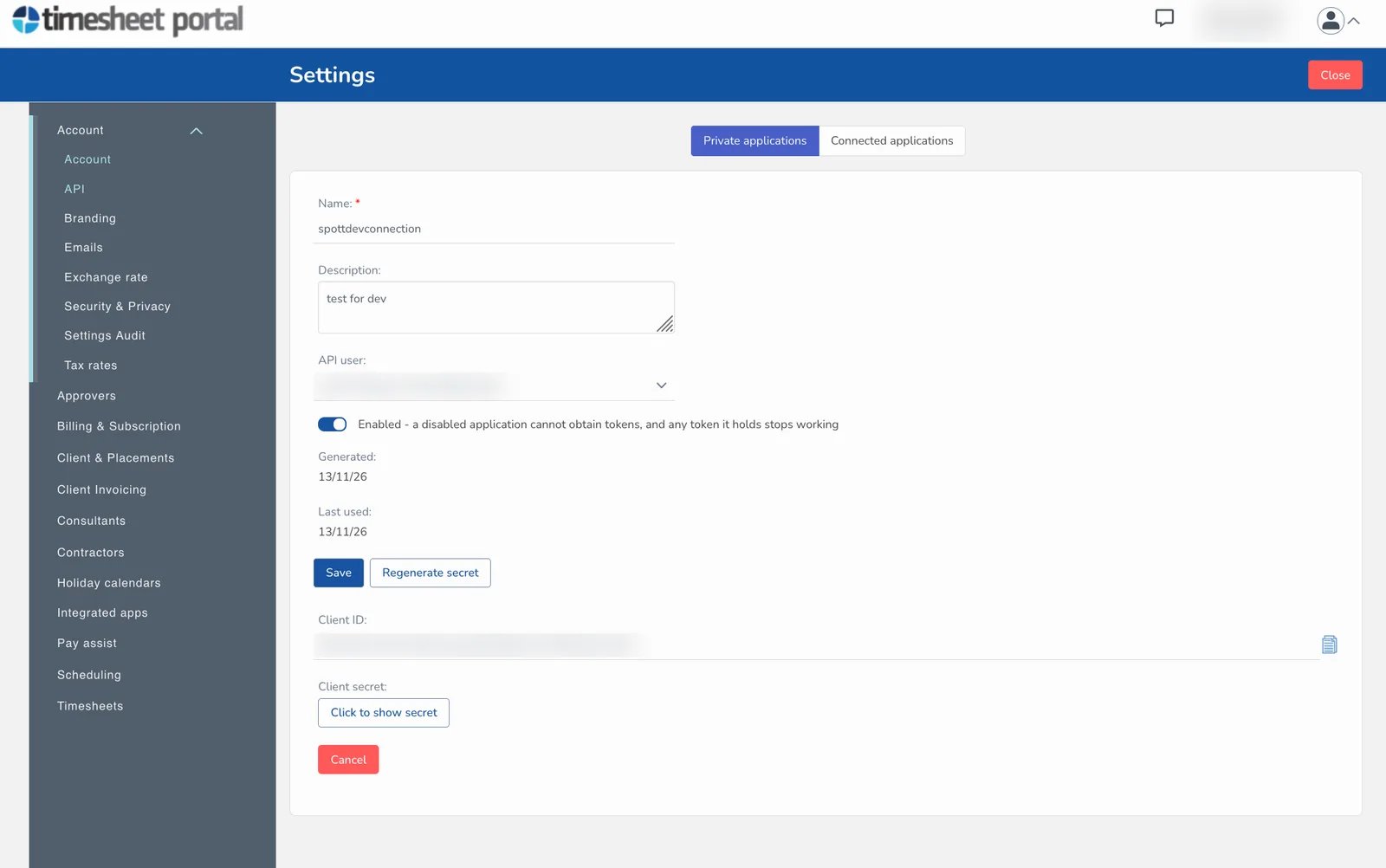
- Gehen Sie in Timesheet Portal zu Settings → Account → API.
- Klicken Sie auf der Registerkarte Private applications auf + New application.
- Geben Sie ihr einen Namen, zum Beispiel Spott, wählen Sie einen System Administrator als API user, achten Sie darauf, dass sie auf Enabled steht, und klicken Sie auf Save.
- Kopieren Sie die Client ID. Klicken Sie dann auf Click to show secret und kopieren Sie das Client secret.
In Spott verbinden
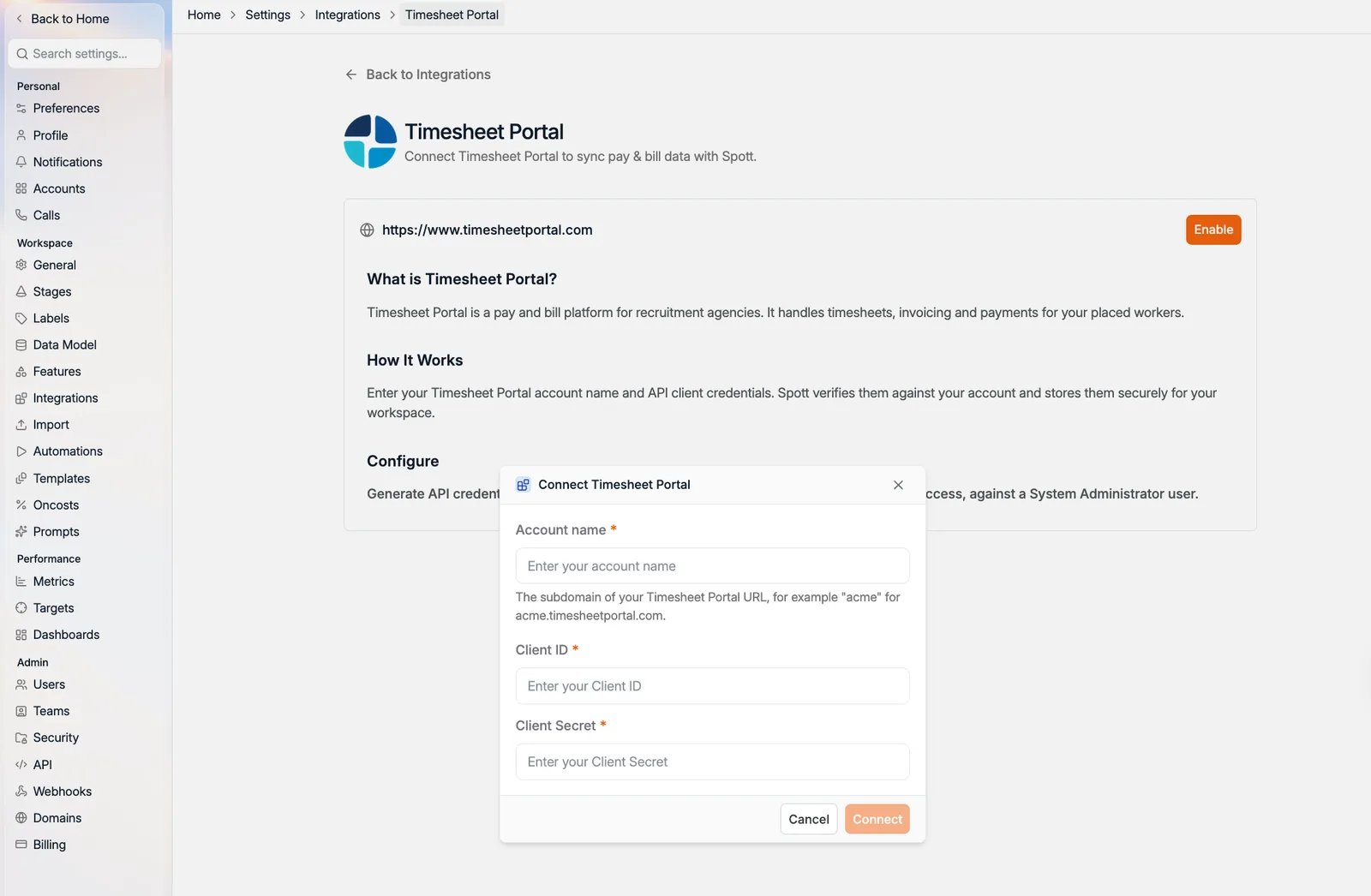
- Gehen Sie zu Settings → Integrations und wählen Sie Timesheet Portal.
- Klicken Sie auf Enable. Der Dialog Connect Timesheet Portal öffnet sich.
- Füllen Sie aus:
- Account name: die Subdomain Ihrer Timesheet Portal-URL. Wenn Sie sich unter
acme.timesheetportal.comanmelden, ist dasacme. Nur Buchstaben, Ziffern und Bindestriche. - Client ID und Client Secret: die Zugangsdaten, die Sie gerade kopiert haben.
- Account name: die Subdomain Ihrer Timesheet Portal-URL. Wenn Sie sich unter
- Klicken Sie auf Connect.
Nur Workspace-Administratoren können diese Integration verbinden oder trennen.
Platzierungen veröffentlichen kann jeder, der Platzierungen bearbeiten darf.
Eine Platzierung veröffentlichen
Nur Vertragsplatzierungen lassen sich veröffentlichen, einschließlich ihrer Verlängerungen. Contingent- und Retained-Platzierungen haben keine Timesheets, deshalb erscheint die Option dort nicht. Prüfen Sie vorher zwei Dinge an der Platzierung:- Sie hat eine Rate Card. Ohne sie ist Publish to Timesheet Portal ausgegraut. Wählen Sie im selben Menü Create rate card, siehe eine Rate Card einrichten.
- Jeder Satz hat einen Pay Code, der in Timesheet Portal existiert. Die Codes finden Sie in
Timesheet Portal unter Settings → Timesheets → Rates & Units, zum Beispiel
STDoderOT1. Wählen Sie mit Edit rate card auf jedem Satz den passenden Pay code.
Veröffentlichung starten
- Öffnen Sie die Vertragsplatzierung.
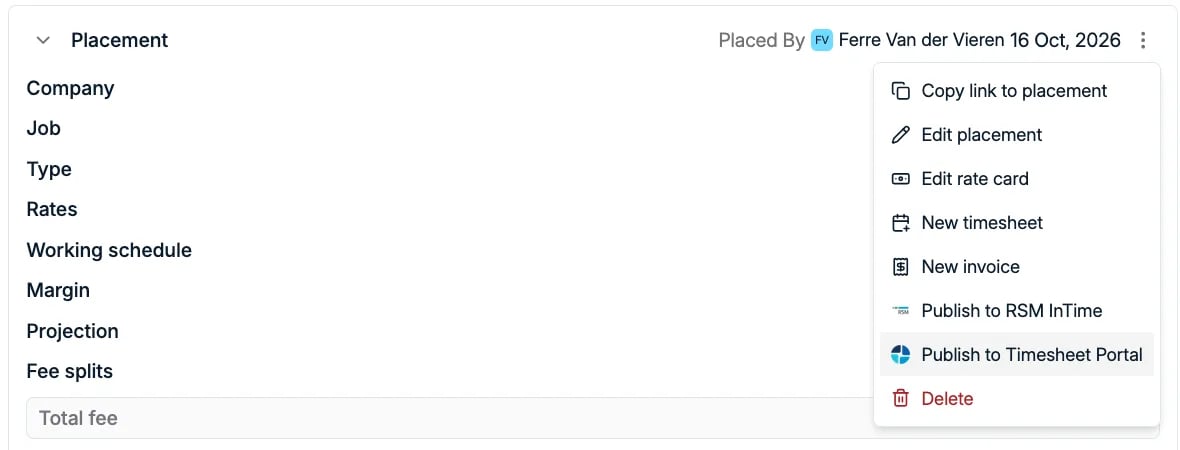
- Klicken Sie auf das Menü ⋮ oben rechts im Block Placement.
- Wählen Sie Publish to Timesheet Portal.
Formular ausfüllen
Das Formular hat sechs Registerkarten. Spott füllt alles aus, was es bereits weiß. Arbeiten Sie sie mit Review next tab und Previous tab ab, oder klicken Sie auf eine Registerkarte, um direkt dorthin zu springen. Ist ein Pflichtfeld leer, zeigt das Formular Field is required und bringt Sie zur ersten Registerkarte mit einer Lücke.
Ein Ansprechpartner und ein Berater sind immer Pflicht, ebenso die Beschreibung und das
Startdatum der Platzierung. Für die Timesheet-Frequenz, die Rechnungsfrequenz und den
IR35-Status lassen Sie Use the Timesheet Portal default stehen, es sei denn, diese
Platzierung weicht ab.
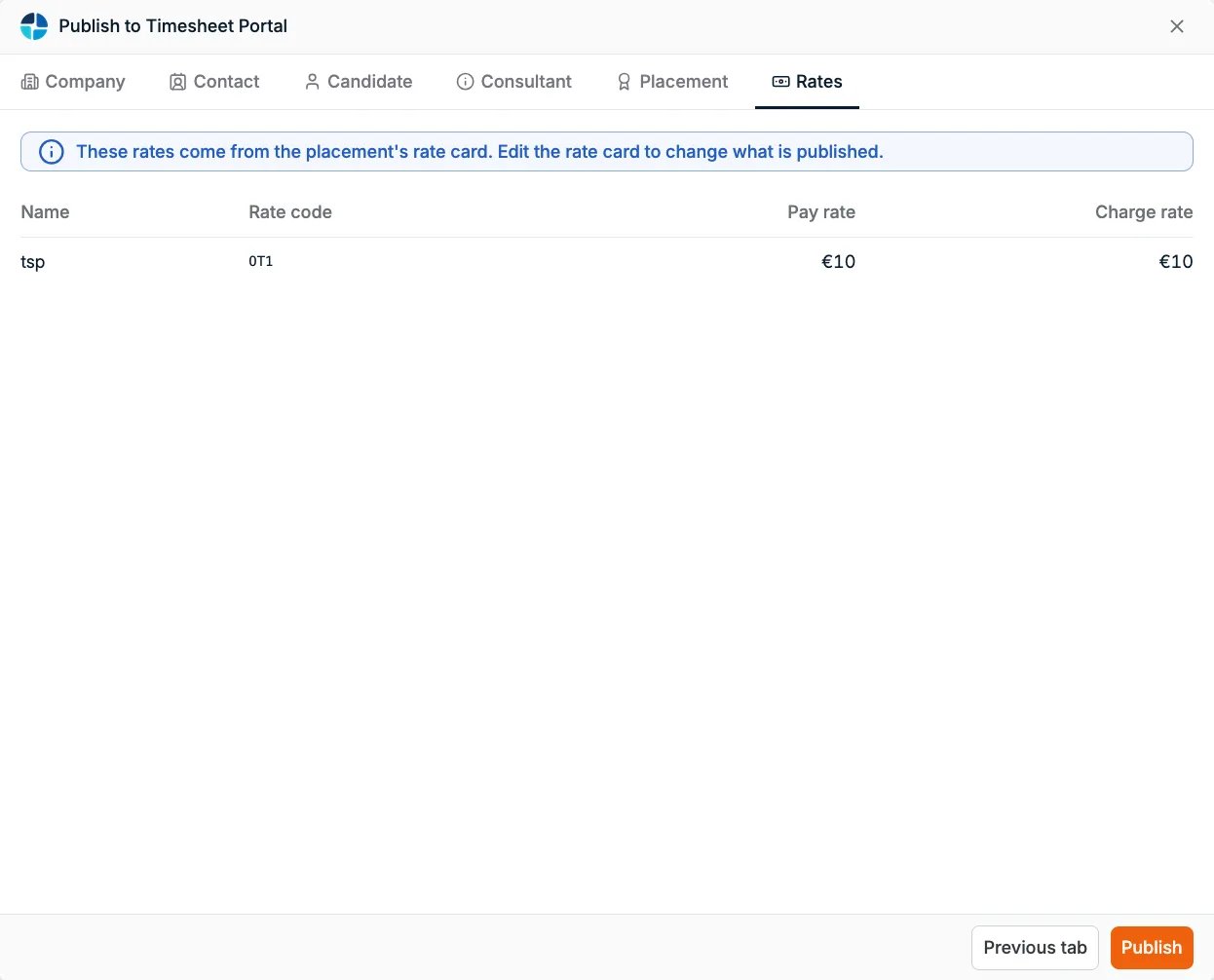
Die Registerkarte Rates ist schreibgeschützt: “These rates come from the placement’s rate
card. Edit the rate card to change what is published.” Eine Rate Card kann höchstens 20
Sätze senden, und jeder Rate Code darf darauf nur einmal vorkommen.
Neue und verknüpfte Datensätze
Beim ersten Veröffentlichen legt Spott den Kunden, den Ansprechpartner, den Kandidaten und den Berater in Timesheet Portal an und verknüpft jeden mit seinem Spott-Datensatz. Spätere Platzierungen für dieselben Personen nutzen diese Verknüpfung wieder, sodass sie nicht doppelt angelegt werden. Spott ordnet Datensätze, die es in Timesheet Portal bereits gibt, nicht zu, weder über Name noch über E-Mail noch auf anderem Weg. Jeder Kunde, Ansprechpartner, Kandidat und Berater, den Sie zum ersten Mal veröffentlichen, wird in Timesheet Portal als neuer Datensatz angelegt, auch wenn dasselbe Unternehmen oder dieselbe Person dort schon vorhanden ist. Um einen bestehenden Timesheet Portal-Datensatz weiterzuverwenden, wenden Sie sich vor dem Veröffentlichen an den Support. Ein bereits verknüpfter Datensatz wird aus Spott nicht aktualisiert. Seine Registerkarte weist darauf hin und bittet Sie, ihn stattdessen in Timesheet Portal zu bearbeiten.Veröffentlichen
Klicken Sie auf der Registerkarte Rates auf Publish. Spott bestätigt mit “Placement published to Timesheet Portal”, und die Platzierung existiert in Timesheet Portal, verknüpft mit ihrem Kunden, Approver, Contractor und Berater. Ab dann zeigt das Menü stattdessen Update in Timesheet Portal. Damit übertragen Sie spätere Änderungen, zum Beispiel neue Sätze. Es aktualisiert dieselbe Platzierung in Timesheet Portal, statt eine weitere anzulegen. Die Platzierung selbst zeigt kein Badge und keinen Link zu Timesheet Portal; am Menüeintrag erkennen Sie, dass sie veröffentlicht wurde.Wie es weitergeht
- Timesheets werden in Timesheet Portal ausgefüllt und freigegeben. Etwa einmal pro Stunde holt Spott sie ab und zeigt sie auf dem Tab Timesheets der Platzierung, mit ihrem Status: Draft, Submitted, Approved, Rejected oder Void. Sie lassen sich nur in Timesheet Portal ändern. Spott kennzeichnet sie nicht als schreibgeschützt, lehnt eine Änderung aber ab: Beim Speichern erhalten Sie eine allgemeine Fehlermeldung.
- Die Rechnungsstellung läuft in Timesheet Portal. Timesheets aus Timesheet Portal lassen sich nicht aus Spott abrechnen, sodass dieselben Stunden nie doppelt berechnet werden. Rechnungen, die Sie in Timesheet Portal erstellen, erscheinen nicht in Spott.
Fehlerbehebung
Häufige Fragen
- Wer kann die Integration verbinden? Ein Workspace-Administrator, unter Settings → Integrations.
- Was ist mein Account name? Die Subdomain Ihrer Timesheet Portal-URL:
acmefüracme.timesheetportal.com. - Warum ist Publish to Timesheet Portal ausgegraut? Die Platzierung hat noch keine Rate Card.
- Warum gibt es Publish to Timesheet Portal überhaupt nicht? Die Platzierung ist keine Vertragsplatzierung, oder Timesheet Portal ist für den Workspace nicht verbunden.
- Muss ich jede Platzierung veröffentlichen? Ja. Nur Platzierungen, die Sie veröffentlichen, werden gesendet. Nichts geht automatisch an Timesheet Portal.
- Kann ich Timesheets aus Timesheet Portal aus Spott abrechnen? Nein. Rechnen Sie sie in Timesheet Portal ab, damit dieselben Stunden nicht doppelt berechnet werden.