

- Ihre Xero-Artikel als Pay Codes nach Spott synchronisieren, sodass Rechnungspositionen dieselben Codes, Preise und Beschreibungen verwenden wie in Xero.
- Ein Spott-Unternehmen einmalig mit seinem Xero-Kontakt verknüpfen, sodass jede künftige Rechnung an die richtige Rechnungsstelle geht.
- Rechnungsentwürfe erstellen aus Contingent-, Vertrags- und Retained-Platzierungen, auch Rechnungen auf Basis freigegebener Timesheets.
- Auf einen Blick sehen, welche Platzierungen abgerechnet sind, welche Rechnungen noch Entwürfe sind und welche bezahlt wurden.
Bevor Sie beginnen
Prüfen Sie, dass drei Dinge vorhanden sind, bevor Ihr Team seine erste Rechnung erstellt:- Ein Spott-Admin hat Xero verbunden. Die Verbindung wird einmal für den gesamten Workspace hergestellt.
- Ihre Xero-Artikel sind eingerichtet. Spott importiert sie als Pay Codes, mit ihren Codes, Beschreibungen und Standardpreisen.
- Ihre Rechnungskontakte existieren in Xero. Jedes Spott-Unternehmen wird mit einem bestehenden Xero-Kontakt verknüpft. Xero-Kontakte lassen sich noch nicht aus Spott heraus anlegen, legen Sie fehlende also zuerst in Xero an.
Ihre Xero-Organisation verbinden
- Gehen Sie zu Settings → Integrations und wählen Sie Xero.
- Verbinden Sie Ihr Xero-Konto und wählen Sie die Xero-Organisation, die verknüpft werden soll.
- Prüfen Sie die Zeile der Organisation. Sie zeigt den Namen der verknüpften Organisation und Connected.
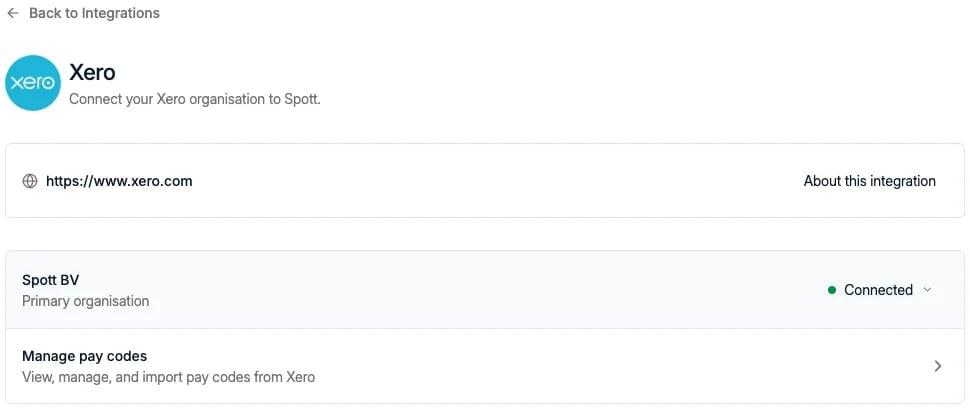
Nur Workspace-Admins können diese Integration verbinden. Ein Xero-Konto ist erforderlich.
Pay Codes aus Xero synchronisieren
Pay Codes sind die Leistungen, die Sie abrechnen, etwa ein Honorar für eine Festanstellung oder ein Stundensatz für Entwicklung. Sie stammen aus Ihren Xero-Artikeln.- Öffnen Sie auf der Seite der Xero-Integration Manage pay codes. Alternativ gehen Sie zu Settings → Templates → Rate Card Templates → Pay Codes.
- Klicken Sie auf Sync pay codes, um die aktuellen Artikelcodes aus Xero zu importieren.
- Importierte Codes erscheinen in der Liste mit dem Label Xero und ihrer Beschreibung.
Einen Spott-Pay-Code nach Xero übernehmen
Wenn Sie einen Pay Code in Spott angelegt haben und ihn jetzt über Xero abrechnen möchten:- Legen Sie in Xero einen Artikel an, dessen Code exakt dem Spott-Pay-Code entspricht,
einschließlich Groß- und Kleinschreibung und Leerzeichen.
OTundotgelten als unterschiedliche Codes. - Klicken Sie danach in Spott erneut auf Sync pay codes.
Beschreibungsvorlagen
Die Beschreibung eines Pay Codes wird zur Positionsbeschreibung auf der Rechnung. Statt festem Text können Sie sie als Vorlage schreiben, die Angaben aus der Platzierung einsetzt. Das funktioniert für jeden Pay Code, auch für die aus Xero synchronisierten: Öffnen Sie einen Xero-Pay-Code in Spott und ergänzen Sie seine Beschreibung um Variablen.- Öffnen Sie einen Pay Code und klicken Sie in das Feld Description.
- Tippen Sie
{und wählen Sie eine Platzierungsvariable, etwa Vorname, Nachname, Unternehmen oder Startdatum.
Placement of { First name } { Last name } at { Company }, starting { Start date }
auf der Rechnung zu Platzierung von John Doe bei Acme, Beginn am 2024-02-01.
- Nur Platzierungsvariablen können verwendet werden.
- Eine Beschreibung ohne Variablen wird so übernommen, wie sie geschrieben ist.
- Deckt eine Rechnung mehrere Platzierungen ab, lassen sich die Variablen nicht ausfüllen, und die Position lautet N/A. Bearbeiten Sie diese Position vor dem Versand von Hand.
Ihre Vorlage wird nur in Spott gespeichert; der Artikel in Xero behält seine eigene
Beschreibung. Sobald Sie die Beschreibung eines Pay Codes in Spott bearbeiten, überschreibt
die Synchronisierung aus Xero sie nicht mehr. Um zur Xero-Beschreibung zurückzukehren,
leeren Sie das Feld und synchronisieren Sie erneut.
Unternehmen mit Xero-Kontakten verknüpfen
Jedes Spott-Unternehmen wird über einen Xero-Kontakt abgerechnet. Sie können die Verknüpfung vorab im Unternehmensdatensatz herstellen oder bei der ersten Rechnung an dieses Unternehmen.- Öffnen Sie das Unternehmen in Spott und klicken Sie auf External Links.
- Klicken Sie auf das + neben Xero.
- Wählen Sie den Xero contact aus dem Dropdown.
Ihre erste Rechnung erstellen
Rechnungsstellung mit Xero führt durch die Abrechnung von Contingent-, Retained- und
Vertragsplatzierungen, einschließlich Rate Cards und Timesheets, und zeigt, wie Sie den Status
jeder Rechnung verfolgen, sobald sie in Xero ist.