Überblick
Ringover ist ein VoIP-Anbieter. Wenn Sie ihn mit Spott verbinden, rufen Sie jeden Kandidaten und jeden Kontakt per Click-to-Dial an, ohne das Tool zu wechseln.So funktioniert es
Spott synchronisiert Ihre Gesprächstranskripte automatisch und fasst sie in Notizen zusammen. Zu jedem Anruf entsteht eine Notiz mit einer kurzen Zusammenfassung, dem Datum und der Uhrzeit des Gesprächs und einem Link zum richtigen Anrufer und Empfänger. Bei eingehenden Anrufen öffnet sich in Spott automatisch die Akte des Anrufers, Sie müssen also nicht hektisch nach Informationen suchen. Sobald Ringover verbunden ist:- Öffnen Sie einen Kandidaten- oder Kontaktdatensatz mit einer Telefonnummer und klicken Sie auf die Schaltfläche Call.
- Ist die Ringover-App oder das Browser-Widget nicht geöffnet, werden Sie aufgefordert, es zu starten. Die Telefonnummer ist automatisch vorausgefüllt.
- Klicken Sie in Ringover auf Call, um direkt aus dem Browser zu wählen.
Ringover für Ihren Workspace aktivieren
Richten Sie die Verbindung mit einem Konto ein, das sowohl in Spott als auch in
Ringover Administratorrechte hat. Eine Verbindung mit den Ringover-Admin-Zugangsdaten
einer anderen Person ist eine häufige Ursache für fehlgeschlagene Verbindungen.
1. Einen API-Schlüssel erstellen
-
Gehen Sie zu
https://dashboard.ringover.com/api. - Klicken Sie auf Create API key.
- Wählen Sie im Dropdown-Menü einen Nutzer aus.
- Vergeben Sie eine Bezeichnung, an der Sie den Schlüssel erkennen (zum Beispiel “Spott Integration”).
- Klicken Sie auf Create, um den API-Schlüssel zu erzeugen.
- Scrollen Sie zum Abschnitt Rights und aktivieren Sie alle Berechtigungen (Read und Write) für: Monitoring, Calls, Contacts, Users, Numbers, IVRs, Conversations und Empower.
2. Den Webhook konfigurieren
-
Gehen Sie zu
https://dashboard.ringover.com/webhooks. - Schalten Sie Activate webhook ein.
- Suchen Sie das Feld Calls ended und tragen Sie die Webhook-URL ein, die in Spott auf der Ringover-Integrationsseite angezeigt wird.
- Speichern Sie Ihre Änderungen.
Die genaue Webhook-URL für Calls ended wird für Ihren Workspace erzeugt und in Spott auf der Ringover-Integrationsseite angezeigt. Kopieren Sie sie von dort.
3. Die Integration aktivieren
- Klicken Sie in Spott oben auf der Ringover-Integrationsseite auf Enable.
- Fügen Sie Ihren API key in das Feld für den API-Schlüssel ein.
- Fügen Sie Ihren Webhook key in das Feld für den Webhook-Schlüssel ein.
- Speichern Sie Ihre Änderungen.
Ihre Ringover-Nummer auswählen
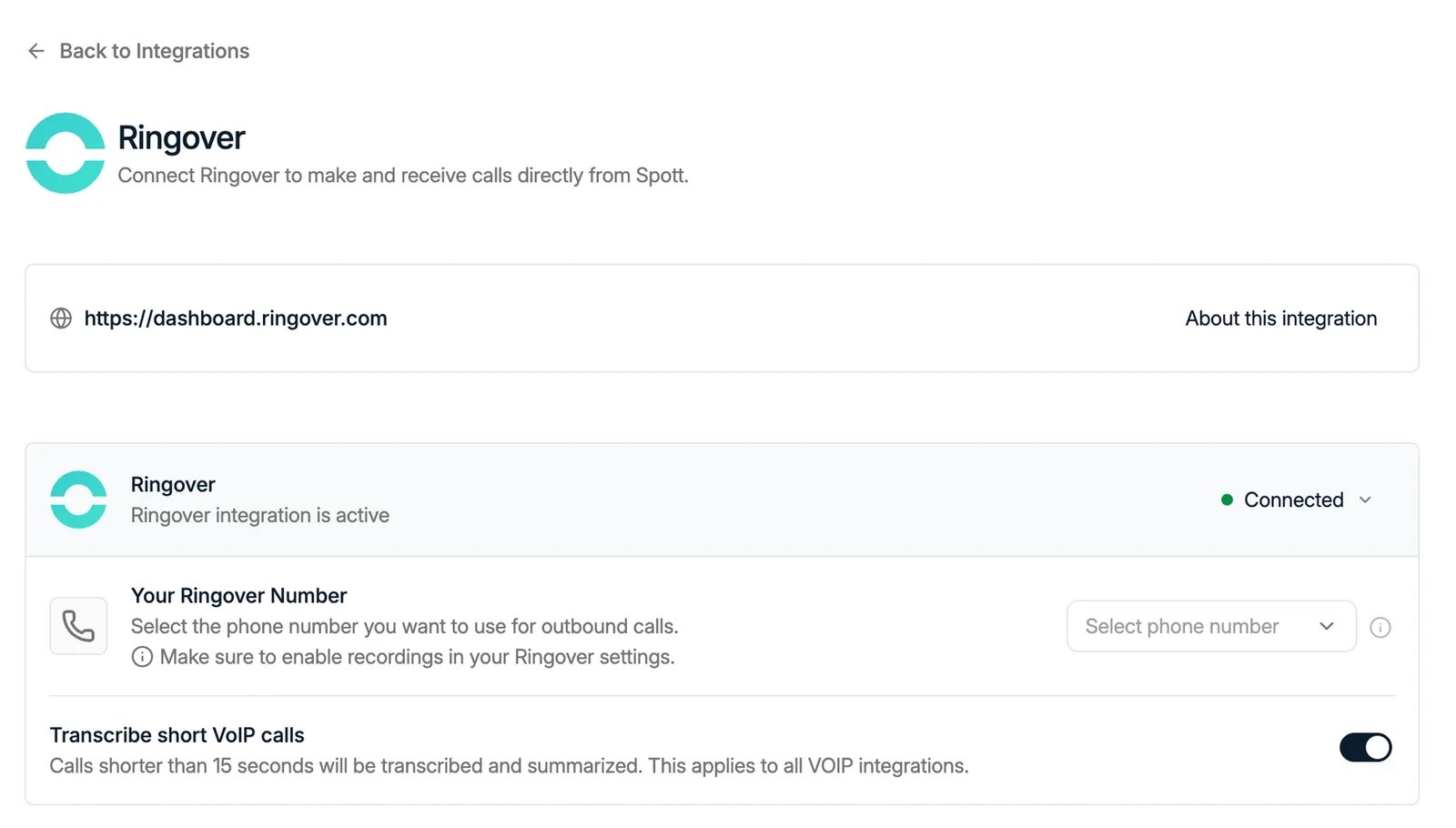
- Gehen Sie zu Settings → Personal → Calls. Ringover sollte dort nun als aktiv aufgeführt sein.
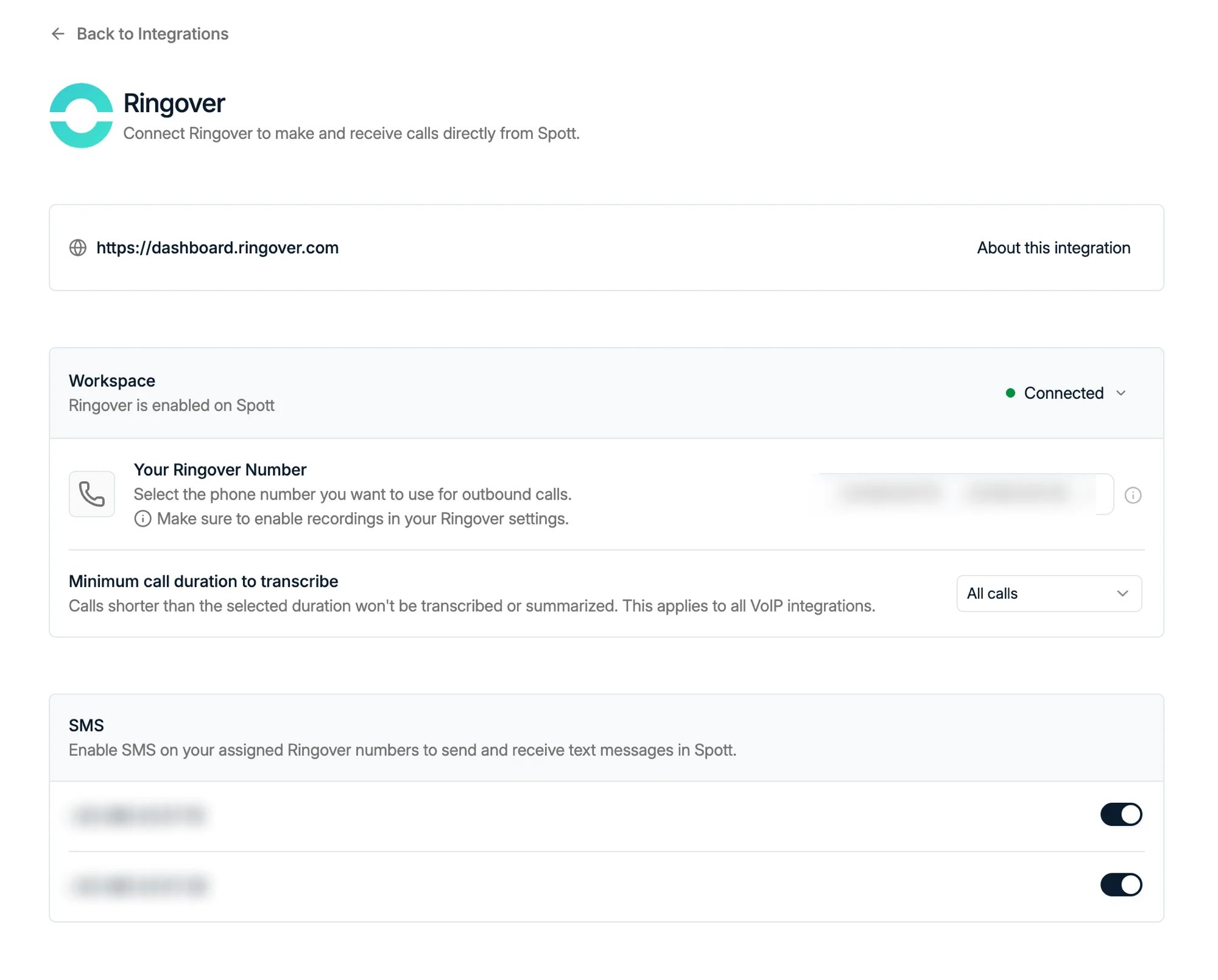
- Wählen Sie Ihre Ringover-Nummer aus der Liste. Diese Nummer ist entscheidend dafür, dass Sie eingehende Anrufe erhalten und Gesprächsnotizen dem richtigen Anrufer zugeordnet werden.
SMS aktivieren
Ringover-Nummern können auch SMS versenden. Scrollen Sie auf derselben Ringover-Seite in Spott zum Block SMS und schalten Sie die Nummern ein, von denen Sie schreiben möchten. Ringover aktiviert SMS für den gesamten Workspace, das ist also einmalige Arbeit. Anders als bei RingCentral muss danach kein Konto pro Nutzer verbunden werden.