

Das ist nicht dieselbe Integration wie WhatsApp. Jene
synchronisiert die Konversationen aus Ihrem eigenen WhatsApp-Konto nach Spott und hält
sie für Sie privat. Diese hier sendet von einer Unternehmensnummer mit freigegebenen
Vorlagen. Sie können beide parallel betreiben, in den Einstellungen stehen sie
nebeneinander.
Bevor Sie verbinden
Die Verbindung läuft über Meta, und Meta ist streng, welche Nummer es akzeptiert und in welcher Reihenfolge die Schritte erfolgen. Prüfen Sie zuerst Folgendes:- Die Nummer ist mit keinem anderen WhatsApp-Konto verknüpft. Dazu zählen die WhatsApp- oder WhatsApp Business-App auf einem Telefon, ein anderes WhatsApp Business-Konto oder ein früherer Verbindungsversuch. War sie es je, geben Sie sie zuerst frei.
- Die Nummer wird in Spott nicht zum Telefonieren genutzt, also nicht über eine VoIP-Integration.
- Am besten eignet sich eine ganz neue Nummer. Damit entfällt die Freigabe komplett.
- Erledigen Sie die gesamte Verbindung in Spott, einschließlich der Verifizierung der Nummer. Richten Sie die Nummer nicht separat im WhatsApp Manager oder anderswo bei Meta ein.
Eine bereits genutzte Nummer freigeben
Überspringen Sie diesen Teil, wenn die Nummer ganz neu ist. War sie je mit einem WhatsApp-Konto verknüpft, blockiert Meta die Verbindung, bis die Nummer vollständig freigegeben ist.1
Entfernen Sie die Nummer aus Ihrem WhatsApp Business-Konto bei Meta
Melden Sie sich in den Meta Business-Einstellungen
mit dem Business-Portfolio an, dem das Konto gehört. Öffnen Sie den
WhatsApp Manager, gehen Sie zu Ihren Telefonnummern, wählen Sie die Nummer aus und
löschen Sie sie. Prüfen Sie, dass sie nicht mehr in der Liste erscheint.
2
Trennen Sie WhatsApp Business in Spott
Haben Sie die Verbindung schon einmal versucht, trennen Sie die Integration auch in
Spott vollständig, damit Sie sauber neu beginnen.
3
Prüfen Sie, dass die Nummer frei ist
Sie sollte jetzt mit keinem WhatsApp-Konto mehr verknüpft sein. Ist noch etwas
verknüpft, schlägt die Verifizierung unten fehl.
Verbinden
1
Starten Sie die Verbindung in Spott
Gehen Sie zu Settings → Accounts, suchen Sie unter Messaging den Eintrag
WhatsApp Business und klicken Sie auf Connect. Er steht direkt unter der
privaten WhatsApp-Integration und ist mit “Send bulk messages from your business
account” beschrieben. Prüfen Sie also, dass Sie die richtige der beiden verbinden.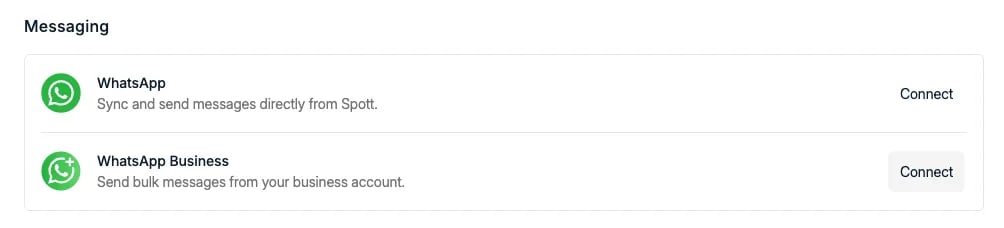
2
Fügen Sie Ihre Telefonnummer im Meta-Fenster hinzu
Wählen Sie Enter a new phone number und geben Sie die Nummer ein. Meta sendet einen
einmaligen Bestätigungscode. Bei einer Festnetznummer wählen Sie stattdessen die
Verifizierung per Anruf.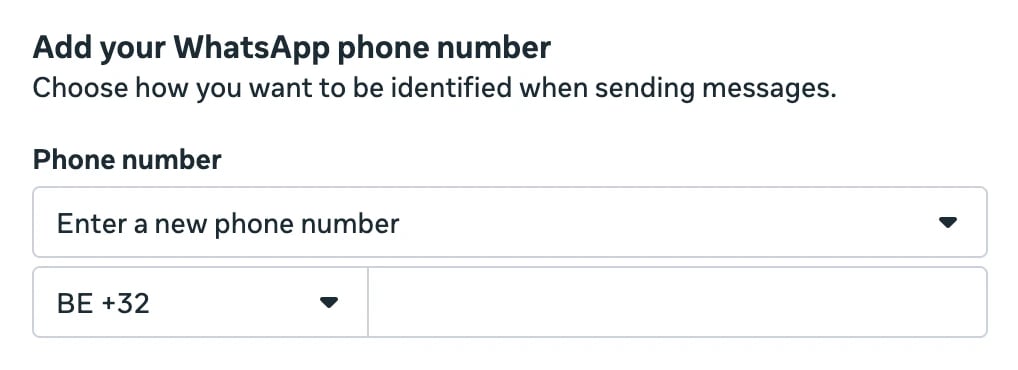
3
Wählen Sie Ihr Business-Portfolio und Ihr WhatsApp Business-Konto
Wählen Sie Ihr bestehendes Business portfolio und Ihr bestehendes WhatsApp
Business account. Ein neues WhatsApp Business-Konto müssen Sie nicht anlegen.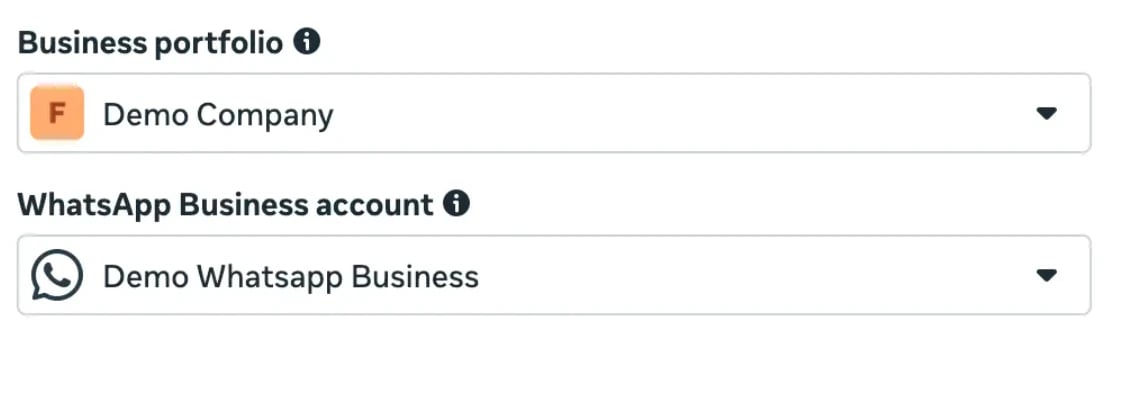
4
Schließen Sie die Schritte bei Meta ab
Durchlaufen Sie den Rest des Ablaufs. Meta leitet Sie anschließend zurück zu Spott.
5
Geben Sie in Spott die Nummer und einen Anzeigenamen ein
Im Fenster Connect WhatsApp Business ist die WhatsApp Business Account ID
bereits aus Ihrem Meta-Konto übernommen. Geben Sie dieselbe Telefonnummer erneut ein
und einen Display name, am besten einfach Ihren Firmennamen. Diesen Namen sehen die
Empfänger in WhatsApp, und er muss zuerst auf
business.facebook.com eingerichtet und genehmigt sein.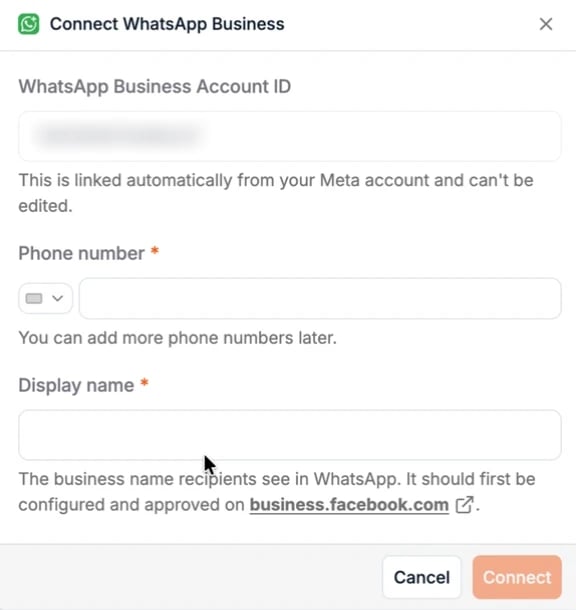
6
Prüfen Sie den Status
Warten Sie einige Minuten, bis Meta nachgezogen hat, und klicken Sie dann neben der
Nummer auf Check status. Sie sollte als verifiziert und verbunden angezeigt werden.
Eine Nachricht senden
Öffnen Sie Send WhatsApp Business message von einem Kandidaten oder Kontakt aus oder aus einer Auswahl in einer Liste.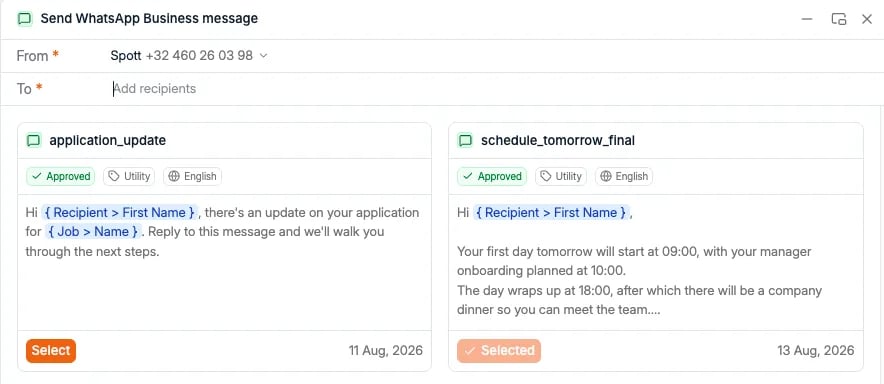
- From, die Unternehmensnummer, von der die Nachricht ausgeht. Hat Ihr Workspace mehrere, wählen Sie hier die passende.
- To, die Empfänger. Fügen Sie so viele hinzu, wie Sie brauchen: es ist dasselbe Feld, ob Sie einer Person oder ein paar hundert schreiben.
- Die Vorlagen, als Karten dargestellt. Klicken Sie bei der gewünschten auf Select.
Vorlagen
Jede WhatsApp-Business-Nachricht geht als Vorlage hinaus. Eine frei formulierte erste Nachricht wie in einem normalen WhatsApp-Chat ist nicht möglich, denn WhatsApp selbst verlangt von Unternehmen vorab freigegebene Formulierungen, wenn sie eine Konversation beginnen. Jede Vorlagenkarte sagt Ihnen, was Sie da auswählen:
Vorlagen enthalten Variablen, geschrieben als
{ Recipient > First Name } und
{ Job > Name }, die Spott beim Senden pro Empfänger einsetzt. Genau dadurch funktioniert
eine Vorlage für eine ganze Liste: jeder bekommt seinen eigenen Namen und seinen eigenen
Job statt einer Rundmail.