

Überblick
Mit Dialpad telefoniert Ihr Team direkt aus Spott heraus. Nach dem Verbinden weisen Sie jedem Nutzer eine Dialpad-Nummer zu, und Anrufe werden automatisch bei Ihren Kandidaten und Kontakten protokolliert.So funktioniert es
Sobald Dialpad verbunden ist, erhält Spott eine Benachrichtigung, wenn ein Anruf endet. Die Aufzeichnungen werden abgerufen, gespeichert und transkribiert, sodass Sie sie direkt in Spott durchgehen können. Damit Anrufe der richtigen Person zugeordnet werden, hinterlegt jedes Teammitglied seine Dialpad-Nummer in Spott.Einrichtung
1. API-Key erzeugen
Ein Company Admin öffnet in Dialpad Admin Settings → My Company → Authentication → API Keys, klickt auf Add Key, vergibt einen Namen, aktiviert alle verfügbaren Scopes und speichert.Behandeln Sie den API-Key wie ein sensibles Zugangsdatum. Er gewährt Zugriff auf Ihr
gesamtes Dialpad-Unternehmen.
2. Spott verbinden
Klicken Sie unter Settings → Integrations → Dialpad auf Enable, fügen Sie den API-Key ein und stellen Sie die Verbindung her. Spott richtet den Webhook für das Gesprächsende automatisch ein, weiter ist nichts zu konfigurieren.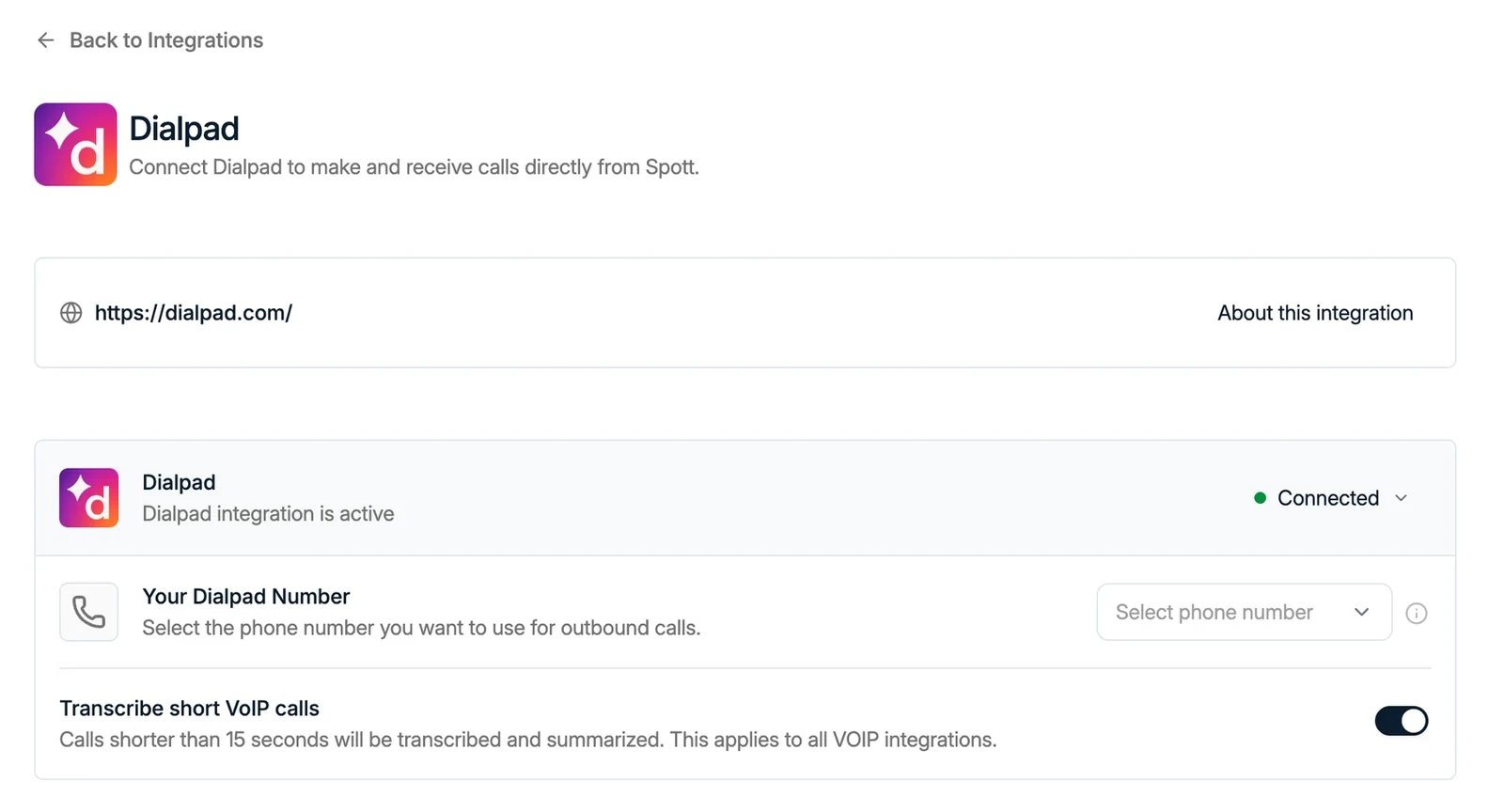
3. Nummer zuweisen
Nach dem Verbinden hinterlegt jeder Nutzer seine Dialpad number in den Integrationseinstellungen, damit Anrufe der richtigen Person zugeordnet werden.Gesprächsaufzeichnungen
Spott transkribiert und fasst die Aufzeichnungen zusammen, die Dialpad erstellt. Ein Anruf muss also in Dialpad aufgezeichnet werden, damit in Spott ein Transkript und eine Notiz entstehen. Aufgezeichnet wird entweder pro Anruf oder automatisch für jedes Gespräch:- Pro Anruf: drücken Sie während eines laufenden Anrufs in Dialpad auf Record.
- Alle Anrufe: ein Company Admin aktiviert die automatische Aufzeichnung unter Admin Settings → Office → Office Settings → Making Calls → Enable Automatic Call Recordings, für das gesamte Office oder für einzelne Nutzer.
Bei automatischer Aufzeichnung hören Anrufer keinen Aufzeichnungshinweis. Informieren Sie
sie entsprechend den örtlichen Vorschriften.