

Überblick
SAP Fieldglass ist das Lieferantenmanagementsystem von SAP. Kunden veröffentlichen darüber Zeitarbeits- und Vertragsrollen an ihre freigegebenen Lieferanten, sammeln die Vorschläge und verfolgen jede Arbeitskraft bis zur Besetzung. Wenn Sie für einen Kunden arbeiten, der Fieldglass nutzt, liegen dessen Anzeigen und Ihre Vorschläge dort bereits. Fieldglass verschickt bei jeder Bewegung eine Benachrichtigung. Spott nimmt sie auf und führt die passende Aktualisierung auf Ihrer Seite aus, sodass Ihr Board dem Portal des Kunden folgt, ohne dass jemand etwas abtippt.Diese Integration arbeitet mit den Benachrichtigungen, die Fieldglass Ihnen ohnehin schickt.
Es gibt keinen Login und keinen API-Schlüssel einzurichten, und Spott schreibt nie etwas
nach Fieldglass zurück.
So funktioniert es
- Fieldglass verschickt eine Benachrichtigung, zum Beispiel wenn ein Kandidat auf die Shortlist kommt.
- Sie trifft in einem Postfach ein, das über Microsoft oder Google mit Spott verbunden ist.
- Spott verarbeitet die Benachrichtigung, bestimmt, welches Ereignis sie beschreibt, und ordnet sie über die External IDs Ihren Datensätzen zu.
- Spott führt die Aktion aus, die Sie diesem Ereignis zugeordnet haben.
Was Sie zuerst brauchen
Es passiert nichts, solange nicht alle drei Punkte erfüllt sind.1
Spott schaltet die Funktion für Ihren Workspace frei
Fragen Sie Ihren Ansprechpartner bei Spott. Diesen Schritt gibt es nicht als
Selbstbedienung. Fieldglass formuliert seine Benachrichtigungen nicht in jeder Umgebung
gleich, deshalb braucht ein Setup manchmal noch eine Anpassung, bevor jedes Ereignis
erkannt wird.
2
Das Postfach, das die Fieldglass-Benachrichtigungen empfängt, ist mit Spott verbunden
3
Ein Admin schaltet das Mail Parsing ein und ordnet mindestens ein Ereignis zu
Beides finden Sie auf der Einstellungsseite weiter unten. Ab Werk steht jedes Ereignis auf
Do nothing.
Mail Parsing einschalten
Gehen Sie zu Settings > Integrations > SAP Fieldglass und schalten Sie Enable SAP Fieldglass mail parsing ein. Die Tabelle mit der Ereigniszuordnung erscheint, sobald das geschehen ist.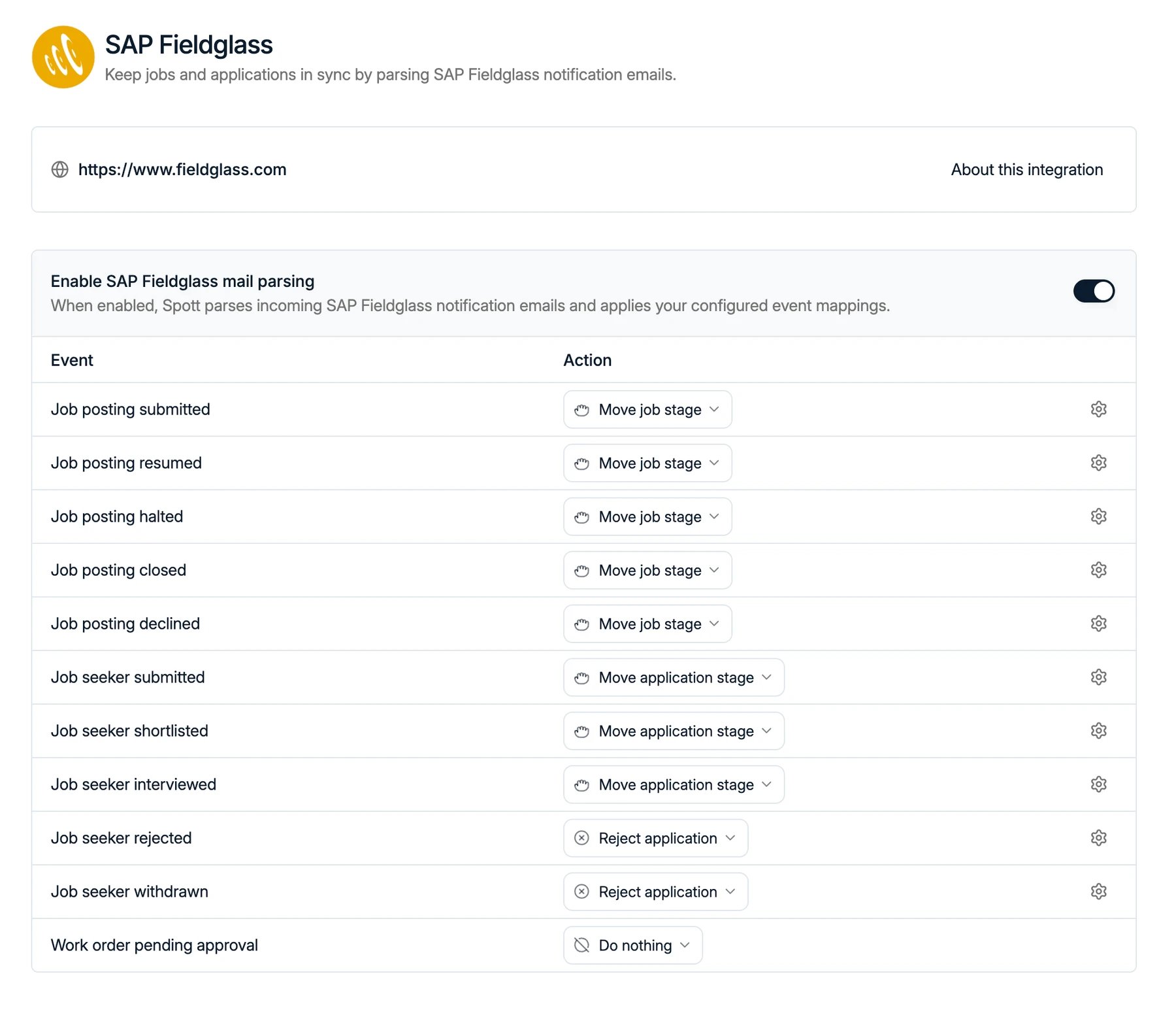
Nur Workspace-Admins können diese Integration aktivieren oder ihre Zuordnungen ändern. Wenn
Sie sie nicht sehen, wenden Sie sich an Ihren Workspace-Admin.
Jedes Ereignis einer Aktion zuordnen
Spott erkennt derzeit elf Fieldglass-Benachrichtigungen. Für jede davon legen Sie fest, was in Spott passieren soll. Standardmäßig ist nichts zugeordnet, ein Ereignis auf Do nothing wird also einfach ignoriert. Welche Aktionen zur Verfügung stehen, hängt davon ab, worum es in der Benachrichtigung geht. Ereignisse zu einer Anzeige wirken auf die Stelle, Ereignisse zu einem Kandidaten auf die Bewerbung dieser Person. Mehrere Ereignisse können auf dieselbe Phase zeigen.
Die Ereignisse zu einem Kandidaten wirken auf eine Bewerbung, die es bereits gibt. Die Person
muss in Spott als Kandidat mit einer Bewerbung auf diese Stelle vorhanden sein, sonst hat die
Benachrichtigung nichts zu bewegen und wird ignoriert. Spott aktualisiert eine Bewerbung, es
legt nie eine an.
Eine Aktion auszuwählen öffnet ein kurzes Formular:
- Move job stage fragt nach der Job Stage, in die verschoben werden soll.
- Move application stage fragt nach einer Bewerbungsphase und optional nach einem Status darin. Die Phase muss aus Ihrer Standardpipeline stammen.
- Reject application fragt nach einem Absagelabel, danach, wer den Kandidaten abgelehnt hat, und nach einem optionalen Grund. Die Aktion schließt die Bewerbung außerdem ab.
Ihre Datensätze über External IDs verknüpfen
Fieldglass identifiziert alles über Referenzen, deshalb muss Spott wissen, zu welchem Ihrer Datensätze jede Referenz gehört. Diese Verbindung ist die Schaltfläche External IDs auf einem Unternehmen, einer Stelle oder einem Kandidaten. Der Buyer code gehört auf das Kundenunternehmen, die Job posting ID auf die Stelle und die Job seeker ID auf den Kandidaten. Alle drei kommen aus Fieldglass und stehen auf den Benachrichtigungen, die Sie erhalten. Öffnen Sie den Datensatz in Spott, klicken Sie auf External IDs und fügen Sie die Referenz unter SAP Fieldglass ein. Ein Kandidat kann mehrere davon halten, was Sie brauchen, wenn dieselbe Person bei mehr als einem Kunden vorgeschlagen wird. Ein Unternehmen und eine Stelle halten jeweils eine.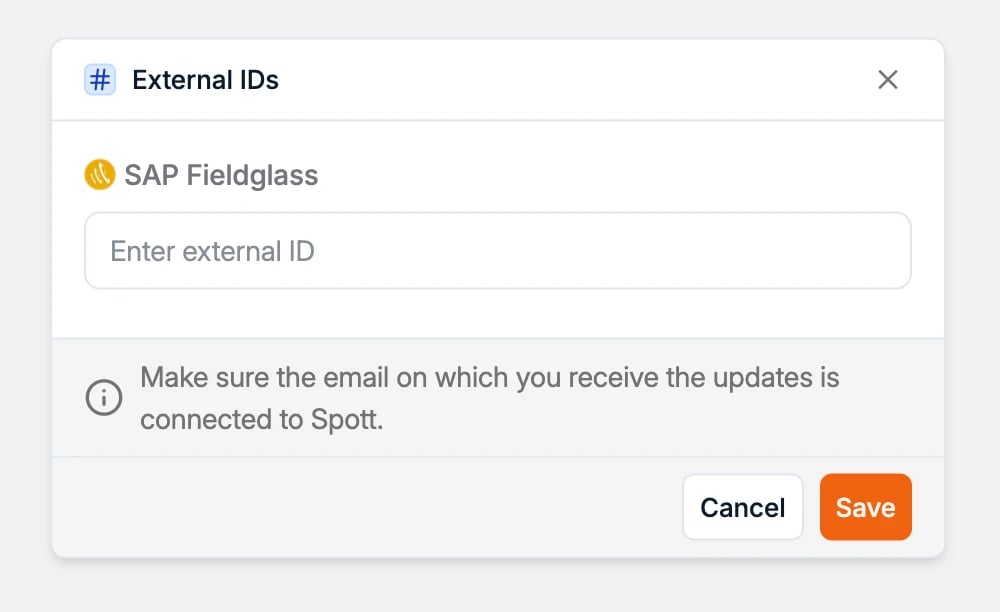
Gut zu wissen
- Fieldglass steuert Spott, nie umgekehrt. Eine Karte in Spott zu verschieben ändert nichts im Portal des Kunden. Ihr System bleibt die Quelle der Wahrheit und Ihr Board folgt ihm.
- Spott aktualisiert die Datensätze, die Sie bereits haben. Das Unternehmen, die Stelle, der Kandidat und die Bewerbung liegen in Spott, und ihre External IDs sind das, was sie mit Fieldglass verbindet.
- Eine Benachrichtigung, die sich keinem Kandidaten und keiner Stelle zuordnen lässt, wird ignoriert.
Richten Sie zuerst Ihre Pipeline ein
Pipeline-Phasen in den Einstellungen. Die Phasen, auf die Sie Fieldglass-Ereignisse
abbilden, und wie Bewegungen dazwischen Ihr Reporting speisen.