

Eine Contingent-Platzierung abrechnen
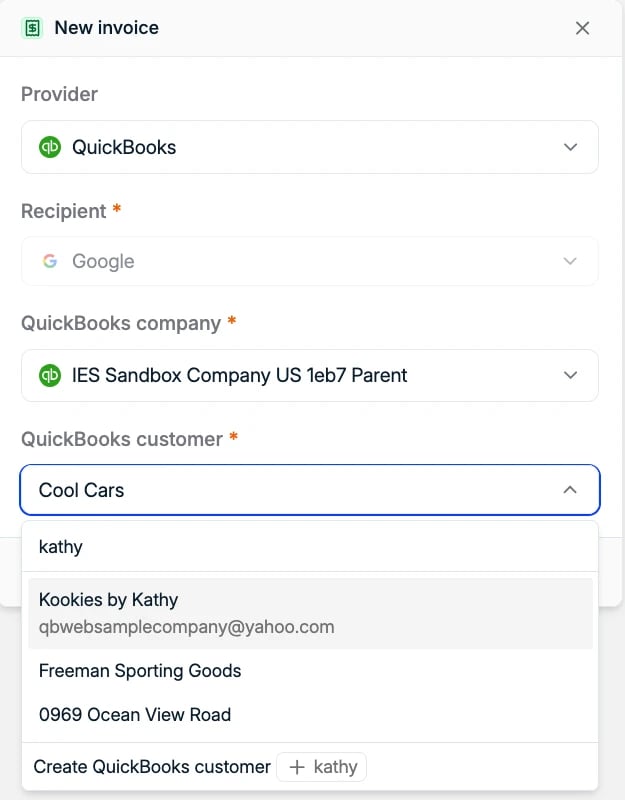
- Öffnen Sie die Platzierung und klicken Sie im Bereich Invoices auf + New invoice.
- Provider: Wählen Sie QuickBooks.
- Recipient: Spott wählt das Unternehmen der Platzierung. Wechseln Sie zu Contact, wenn Sie stattdessen eine Person abrechnen.
- QuickBooks company: Wählen Sie die QuickBooks-Firma, an die die Rechnung geht. Das Feld erscheint nur, wenn mehr als eine Firma verbunden ist. Spott wählt die primäre Firma vor, wenn das Spott-Unternehmen dort bereits einen QuickBooks-Kunden hat, sonst eine Firma, in der es einen hat, sonst die primäre. Legen Sie sie vor dem Kunden und den Rechnungspositionen fest, denn eine Änderung leert beide. Nach dem Erstellen der Rechnung lässt sie sich nicht mehr ändern.
- QuickBooks customer: Wenn Sie ein Unternehmen in einer QuickBooks-Firma zum ersten Mal abrechnen, tippen Sie, um nach seinem Kunden zu suchen, oder wählen Sie Create QuickBooks customer, wenn es ihn noch nicht gibt. Bestätigen Sie mit Link. Spott merkt sich die Verknüpfung für jede künftige Rechnung an dieses Unternehmen in dieser QuickBooks-Firma, sodass Sie diesen Schritt nicht wieder sehen. Um sie später zu ändern, lösen Sie sie über External Links auf der Unternehmensseite.
- Klicken Sie auf Next und prüfen Sie die Rechnungsdetails:
- Invoice date und Due date, beide Pflichtfelder.
- Currency, übernommen aus der Platzierung. Spott rechnet nicht zwischen Währungen um.
- Line items: Wählen Sie einen Pay Code aus denen der QuickBooks-Firma der Rechnung, und Spott füllt die Beschreibung aus. Legen Sie Units und Unit cost fest. Bei einem einmaligen Platzierungshonorar ist Units in der Regel 1 und Unit cost das Gesamthonorar der Platzierung. Weitere Positionen fügen Sie mit + Line item hinzu.
- Klicken Sie auf Create. Die Rechnung erscheint in der Tabelle Invoices der Platzierung mit ihrer QuickBooks-Rechnungsnummer, dem Status Authorised und dem Provider QuickBooks.
Eine Rechnung bearbeiten oder öffnen
Über das Menü ⋮ in der Zeile der Rechnung:- Open in QuickBooks öffnet die Rechnung in QuickBooks, wo Sie die vollständige Änderungshistorie sehen. Die Rechnungshistorie wird in QuickBooks geführt, nicht in Spott.
- Mit Edit ändern Sie die Rechnung, solange sie Authorised ist. Empfänger und QuickBooks-Firma sind gesperrt. Ihre Änderungen werden mit der Rechnung in QuickBooks synchronisiert.
Ein Retained-Mandat abrechnen
Retained-Mandate werden pro Meilenstein abgerechnet, sodass Sie jede Etappe in Rechnung stellen können, sobald sie erreicht ist. Die Meilensteine stammen aus der Honorarstruktur der Stelle, eingerichtet wie unter Retained-Platzierungen beschrieben.- Öffnen Sie das Retained-Mandat und klicken Sie auf New invoice.
- Haken Sie unter What would you like to invoice? die Meilensteine an, die enthalten sein sollen, zum Beispiel nur Shortlist für die erste Zahlung. Jeder zeigt seinen Prozentsatz und Betrag.
- Klicken Sie auf Next und fahren Sie mit Provider, Empfänger, QuickBooks-Firma, QuickBooks-Kunden und Rechnungspositionen fort, wie bei einer Contingent-Platzierung.
- Klicken Sie auf Create. Die Rechnung erscheint unter Invoices des Mandats.
Eine Vertragsplatzierung aus Timesheets abrechnen
Bei Vertragsplatzierungen rechnen Sie die tatsächlich gearbeitete Zeit ab. Jede Platzierung braucht eine Rate Card, und Sie rechnen ihre freigegebenen Timesheets ab. Wie Sie Rate Cards einrichten und Timesheets erfassen, einreichen und freigeben, steht unter Timesheets, denn nichts davon hängt von QuickBooks ab.- Klicken Sie an der Platzierung auf New invoice. Wählen Sie unter What would you like to invoice? die Option Specific timesheets und haken Sie die Timesheets an, die Sie abrechnen möchten. Nur Approved Timesheets lassen sich anhaken; bei den übrigen steht “Only approved timesheets can be invoiced.” Um ein einzelnes Timesheet abzurechnen, können Sie auch in der Spalte Invoice seiner Zeile auf + New invoice klicken.
- Bestätigen Sie Provider, Empfänger, QuickBooks-Firma und QuickBooks-Kunden, wie bei jeder anderen Rechnung.
- Spott füllt die Rechnungspositionen aus den Timesheets aus: Pay Code, Beschreibung, gearbeitete Einheiten und Stückpreis. Die Positionen werden nach Satz aufgeteilt, sodass reguläre Stunden und Überstunden getrennt erscheinen.
- Klicken Sie auf Create. Jedes Timesheet auf der Rechnung verweist jetzt auf die neue Rechnung.

Die Platzierung als Ganzes abrechnen
Wählen Sie statt Specific timesheets die Option Placement, schlägt Spott eine einzige Position für die ganze Platzierung vor: die Charge Rate mal die geschätzten Einheiten, berechnet aus dem Arbeitszeitmodell sowie Start- und Enddatum, oder 1 Einheit, wenn die Platzierung kein Enddatum hat. Die tatsächlich erfassten Stunden werden dabei nicht berücksichtigt, prüfen und bearbeiten Sie die Position also, bevor Sie auf Create klicken.Rechnungsstatus verfolgen
Sobald eine Rechnung in QuickBooks ist, hält Spott ihre Rechnungsnummer und ihren Status synchron. Aktualisierungen können ein bis zwei Minuten dauern und erfordern unter Umständen ein Neuladen der Seite.Häufige Fragen
- Kann ich zuerst einen Entwurf anlegen? Nein. Rechnungen aus Spott gehen als offene Rechnungen an QuickBooks und erscheinen als Authorised. Sie können sie trotzdem aus Spott bearbeiten, solange sie Authorised sind.
- Mein Kunde hat die Rechnung erhalten, bevor wir sie geprüft haben. In QuickBooks ist Automatically send imported invoices eingeschaltet. Schalten Sie die Einstellung unter Settings → Account and settings → Sales → Invoice payments aus.
- Kann ich eine Zahlung in Spott erfassen? Nein. Erfassen Sie Zahlungen in QuickBooks, und Spott setzt die Rechnung auf Paid.
- Der benötigte QuickBooks-Kunde steht nicht in der Liste. Die Liste ist anfangs leer, tippen Sie also einen Teil des Namens ein, um zu suchen. Existiert der Kunde in QuickBooks nicht, wählen Sie Create QuickBooks customer.
- Ein Pay Code fehlt. Bitten Sie einen Admin, unter Settings → Templates → Rate Card Templates → Pay Codes neben Sync pay codes auf Sync zu klicken. Fehlt er danach immer noch, prüfen Sie, ob das Produkt oder die Dienstleistung in QuickBooks existiert.
- Ich habe eine Rechnung in QuickBooks gelöscht. Spott zeigt sie nach einem Neuladen als Deleted an.
- Kann ich mehr als eine QuickBooks-Firma verknüpfen? Ja. Ein Admin kann mehrere verbinden, etwa eine pro juristischer Einheit, über Connect another company auf der Seite der QuickBooks-Integration. Jede Rechnung geht an die Firma, die Sie im Dialog New invoice wählen. Siehe Ihre QuickBooks-Firmen verbinden.