

In dit onderdeel leert u vacatures terugvinden en aanmaken, elke functie scherp stellen,
AI-matching gebruiken, kandidaten door de pipeline sturen, sollicitaties aantrekken en de
voortgang met klanten delen.
1. Vacatures zoeken en filteren, aanmaken of importeren
Op de pagina Jobs zoekt en filtert u naar elke bestaande functie, en maakt of importeert u de functies die er nog niet zijn.1.1 Vacatures terugvinden in de database
Er zijn twee manieren om de vacature te vinden die u zoekt: de zoekbalk en de filters. Gebruik de zoekbalk bovenaan de pagina Jobs om vacatures te vinden op basis van tekst uit hun velden. Voor een preciezere zoekopdracht zet u exacte zinsdelen tussen dubbele aanhalingstekens en combineert u ze met AND, OR of NOT. Klik op Filters wanneer u de database wilt beperken op basis van specifieke vacaturegegevens:- Status: vind vacatures in een bepaalde fase.
- Locatie en bedrijf: focus op functies voor een bepaalde plaats of klant.
- Gebruikers en team: vind vacatures waarvan bepaalde collega’s eigenaar zijn of waaraan zij meewerken.
- Datums: beperk op aanmaak-, start-, eind- of volgendetaakdatum.
- Tewerkstellingsgegevens: filter op locatietype of contracttype.
- Aangepaste velden: gebruik de criteria die voor uw workspace zijn aangemaakt.
1.2 Een vacatureweergave bewaren
Wissel tussen de weergave List en Board, afhankelijk van hoe u de database wilt doornemen. Dezelfde filters en sortering werken in beide indelingen. Om de opzet als weergave te bewaren, klikt u rechtsboven op de naam van de huidige weergave, bijvoorbeeld Default view, en kiest u + Create new view. Geef de weergave een naam en bewaar ze, zodat u later naar dezelfde filters, sortering en kolommen kunt terugkeren.1.3 Een vacature handmatig aanmaken
Klik rechtsboven op de pagina Jobs op Add job om een functie van nul op te bouwen. Vul de functietitel, het bedrijf en de status in, en voeg daarna alle beschikbare details toe zoals contracttype, locatietype, salarisvork, omschrijving en klantcontacten. Klik op Create job om de functie aan de lijst Jobs toe te voegen, en klik daarna op de titel om het tabblad Overview te openen.1.4 Een bestaande vacaturepublicatie importeren
Bestaat de vacature al, importeer ze dan in plaats van ze opnieuw in te tikken. Open in het venster Add new job de optie Import en kies Import from URL om de link naar een publieke vacature te plakken, of Import from File om de functiebeschrijving als PDF, DOC of DOCX te uploaden. U kunt ook de browserextensie gebruiken om de publicatie te importeren vanaf de pagina die u bekijkt. Spott vult de velden van de vacature op basis van de publicatie, en u kunt de informatie nakijken of aanpassen voordat u verdergaat.Vacatures zoeken
Filters, lijst- en bordweergave, en bewaarde weergaven.
Vacatures toevoegen en beheren
Een vacature handmatig aanmaken, vanaf een URL of via import.
2. Bepaal wie u zoekt in het tabblad Overview
Op het tabblad Overview maakt u van een nieuw vacaturerecord een duidelijke briefing die zowel uw team als de AI van Spott kan gebruiken.2.1 De vacature in de juiste volgorde opbouwen
Klik vanaf de pagina Jobs op de vacaturetitel om het tabblad Overview te openen. Doorloop de opbouw in deze volgorde, zodat elke stap de volgende genoeg context geeft:- Bestanden en notities: voeg het functiedocument van de klant toe en koppel de briefing- of intakenotities aan de vacature.
- Details genereren: klik op Regenerate details om de vacature-informatie op te stellen of te verbeteren op basis van het gekoppelde materiaal.
- Details en fees: bevestig de vereisten, locaties, verloning en de afgesproken feestructuur.
- Klantcontacten: koppel de mensen die bij de functie betrokken zijn.
- Scorecard: stel het beoordelingssjabloon handmatig op, of genereer het uit de sourcingcriteria.
- Ask AI: stel vragen zodra het vacaturerecord de context bevat die de AI nodig heeft.
Notities worden niet automatisch aan een vacature gekoppeld. Open de betreffende notitie en
koppel ze aan de vacature, zodat ze op het record verschijnt en als AI-context beschikbaar
wordt.
2.2 Het zijpaneel gebruiken tijdens het opbouwen
Gebruik Details in het zijpaneel om de velden van de vacature na te kijken, opvolgtaken aan te maken en een scorecard te genereren. Open Ask AI wanneer u een antwoord nodig hebt op basis van de details, notities, bijlagen en sourcingcriteria van de vacature. De sourcingcriteria op het tabblad Overview voeden de AI-matching, dus maak de harde vereisten en de gewenste eigenschappen zo specifiek mogelijk.Naslag: vacatureoverzicht
Het opbouwproces in zes stappen: bestanden en notities, details, fees, contacten en de scorecard.
3. De juiste kandidaten vinden met AI
Zodra de briefing van de vacature volledig is, gebruikt u Matching om nieuwe kandidaten te vinden van wie het profiel bij de functie past.3.1 Een zoekopdracht uitvoeren
Open de vacature, kies Matching en klik op Start new job search. Spott zet de omschrijving, de notities en de sourcingcriteria van de vacature om in voorgestelde prefilters en criteria. Neem ze door via Edit criteria, pas aan wat nodig is, en klik daarna op Run search.Matching zoekt naar nieuwe kandidaten en laat iedereen weg die al in de pipeline van de
vacature zit. Gebruik het tabblad Candidates om de mensen te bekijken die al aan de
functie gekoppeld zijn.
3.2 Prefilters en criteria correct gebruiken
Spott gebruikt prefilters en criteria voor verschillende delen van de zoekopdracht:- Prefilters zijn harde vereisten waaraan een kandidaat moet voldoen voordat Spott hem of haar rangschikt, zoals functietitel, studierichting, trefwoorden of jaren ervaring.
- Criteria zijn eigenschappen in gewone taal waarmee de overblijvende kandidaten worden gerangschikt, bijvoorbeeld “Frans op professioneel niveau”.
3.3 De resultaten beoordelen en opvolgen
Begin bij de kandidaten met de hoogste matchscores. Klik op een score om de redenering van Spott te lezen, en open het kandidatenprofiel voordat u beslist.Matchscores beoordelen alleen de AI-criteria. Elke kandidaat in de resultaten is al door de
prefilters geraakt, ook wie een zwakke score heeft.
- Kandidaten beoordelen: vergelijk hun totaalscore en hun beoordeling per criterium.
- Sterke matches toevoegen: zet geschikte kandidaten in de pipeline van de vacature.
- De zoekopdracht verfijnen: pas de prefilters of criteria aan en voer ze opnieuw uit.
- De indeling wijzigen: gebruik de kaartweergave om grondiger te lezen, of de tabelweergave om sneller te vergelijken.
Naslag: matching op vacatures
Kaart- en tabelweergave, zoekgeschiedenis en een zoekopdracht delen.
4. De vacaturepipeline begrijpen
Het tabblad Candidates toont iedereen die aan de vacature gekoppeld is, en waar elke persoon zich in het wervingsproces bevindt.4.1 De pipeline doornemen
Open een vacature en kies Candidates. Gebruik de Board view om kandidatenkaarten visueel doorheen de fases te verplaatsen, of de List view wanneer u een sorteerbare en filterbare tabel nodig hebt. Sleep een kaart om een kandidaat tussen fases te verplaatsen, of laat ze in de groep met afgewezen kandidaten vallen om de kandidaat in zijn huidige fase af te wijzen. Zo blijft de rapportering over conversie per fase correct, zonder dat u een aparte afwijzingsfase nodig hebt. Vink meerdere kandidaten aan wanneer u op allemaal dezelfde actie wilt uitvoeren. U kunt:- De pipeline bijwerken: kandidaten naar een fase verplaatsen, hun label wijzigen of ze afwijzen.
- Kandidaten ordenen: ze aan een andere vacature of aan een lijst toevoegen.
- Kandidaten contacteren: een e-mail sturen, ze voorstellen of ze inschrijven in een campagne.
- Delen met de klant: ze publiceren op het Company Portal.
Pipelinefases worden voor de hele workspace geconfigureerd en niet per vacature. Om ze te
wijzigen opent u Settings → Stages, en houd er rekening mee dat de wijziging geldt voor
elke vacature die die pipeline gebruikt.
4.2 Kandidaten aan een fase toevoegen
Klik op + bij de fase waar de kandidaat moet starten. Zoek een bestaande kandidaat, of kies Upload CV om een nieuwe aan te maken, en klik daarna op Add to job.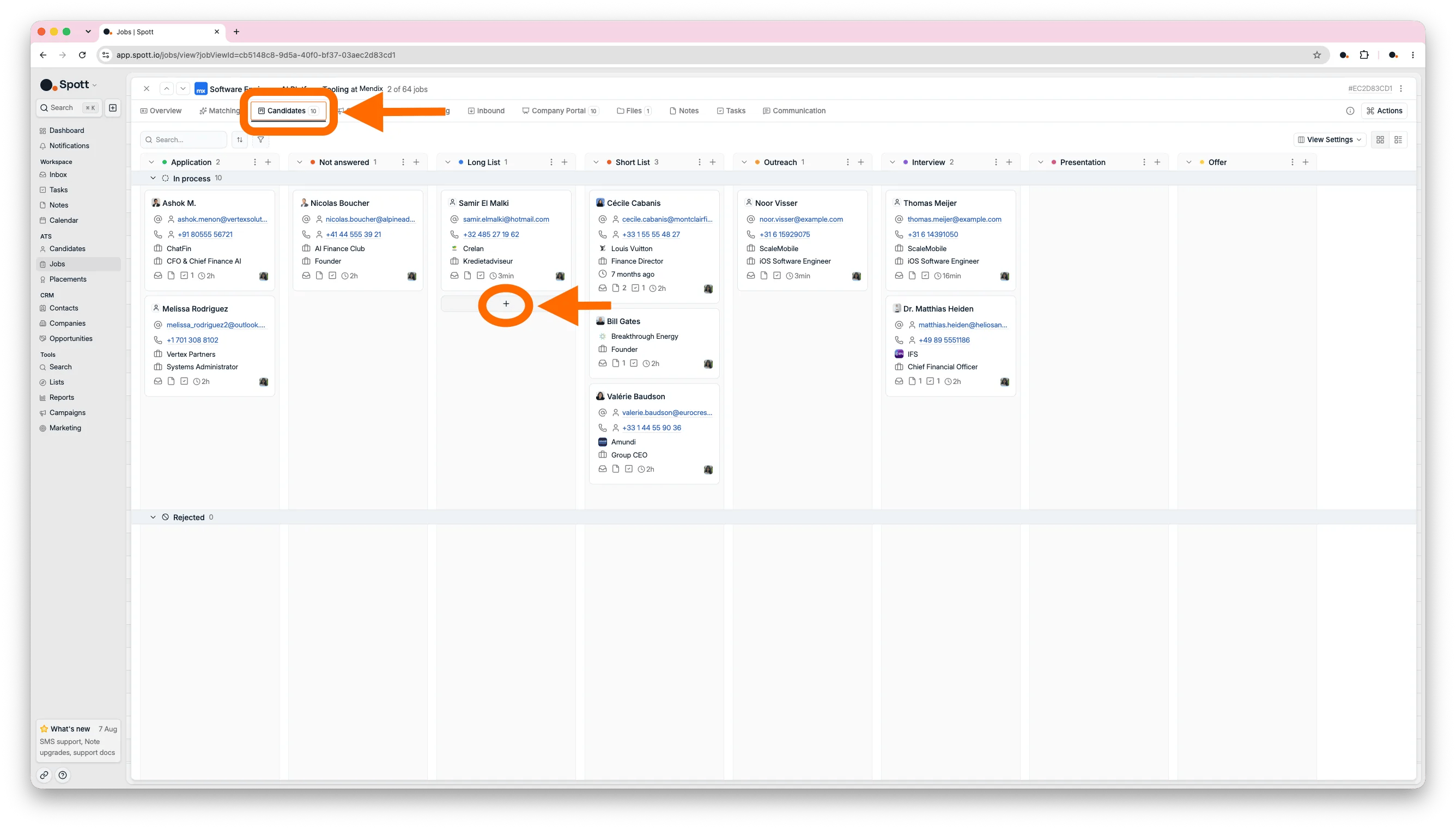
4.3 Werken vanuit het sollicitatierecord
Klik op een kandidatenkaart om de sollicitatie te openen die deze persoon met deze vacature verbindt. De sollicitatie bevat het activiteitenoverzicht, de interne conversatie van uw team, Ask AI, scorecards, meetings en snelle acties voor de volgende stap. Vanuit de sollicitatie kunt u een e-mail sturen, een notitie of een scorecard toevoegen, de kandidaat voorstellen, hem of haar op het Company Portal publiceren, of hem of haar als afgewezen of geplaatst markeren.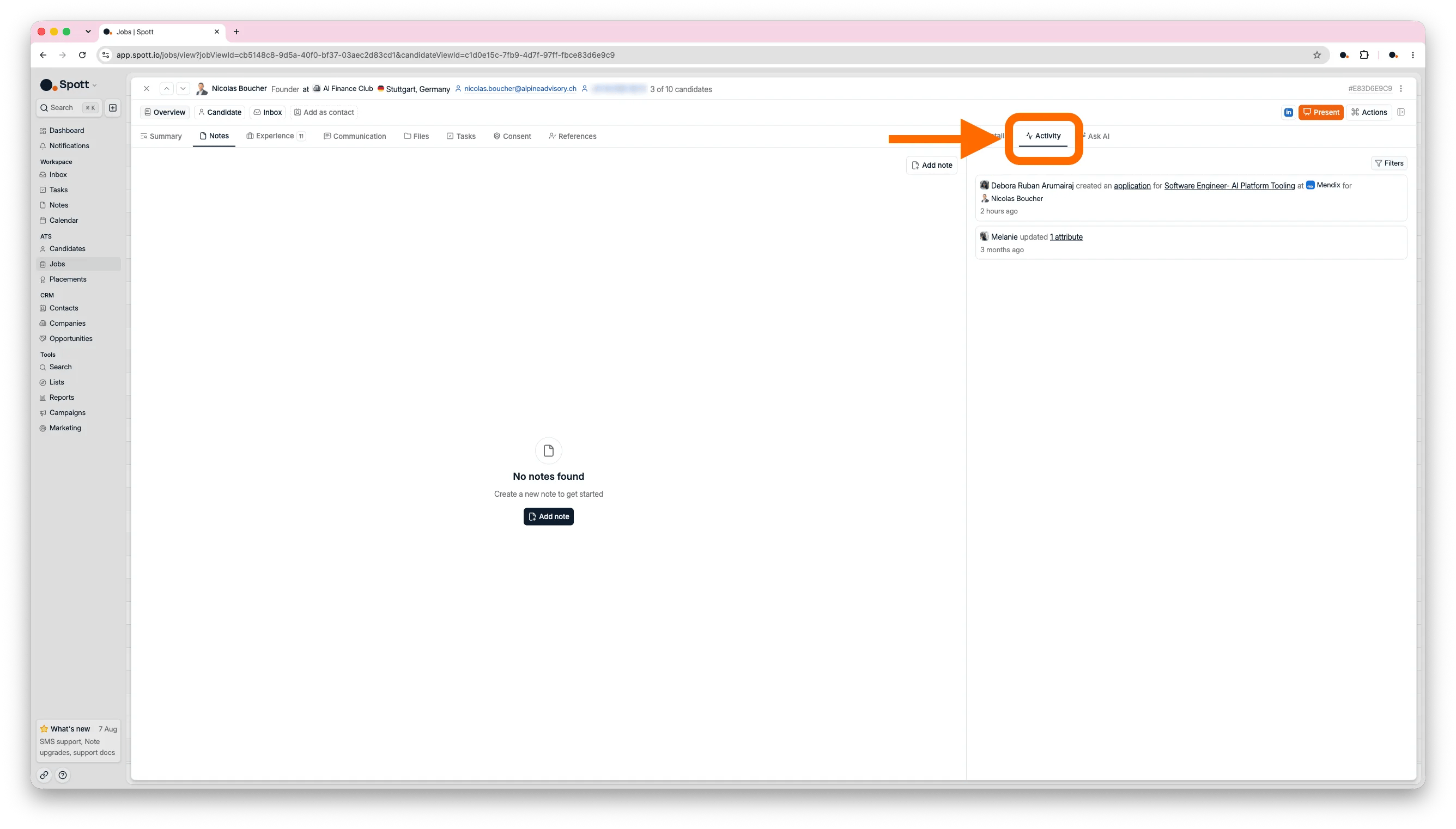
Een kandidaat wordt pas als geplaatst gemarkeerd zodra u de verplichte gegevens van de
plaatsing hebt ingevuld, inclusief de feegegevens en de feeverdelingen.
Naslag: vacaturepipeline
Kaarten, weergave-instellingen en bulkacties.
Het sollicitatierecord
Geplande meetings, interviewknoppen en de interne conversatie.
5. Campagnes of advertenties opzetten om kandidaten aan te trekken
Gebruik campagnes om mensen te benaderen die al in uw database zitten, of adverteer de vacature publiek wanneer u wilt dat kandidaten zelf solliciteren.5.1 Een campagne voor de vacature aanmaken
Zijn campagnes voor uw workspace ingeschakeld, gebruik dan het tabblad Campaigns van de vacature om geselecteerde profielen in te schrijven in een reeks berichten en herinneringen. U kunt campagnes ook aanmaken en beheren via Campaigns in de navigatiebalk links.5.2 De vacaturetekst schrijven of genereren
Open de vacature en kies Advertising. Schrijf of plak de vacaturetekst, of klik op Generate job description om ze met AI op te stellen uit de details van de vacature. Gebruik Ask AI in het zijpaneel om de toon, de vereisten, de lengte of de taal te verfijnen voordat u publiceert.5.3 Kiezen waar u publiceert
- Spott job board
- LinkedIn
- Multiposters
Het jobboard van Spott toont uw openstaande functies online en ontvangt sollicitaties
rechtstreeks in Spott. In het paneel aan de rechterkant:
- Zet de schakelaar Spott job board op Open om de vacature te publiceren. U kunt ze op elk moment terug op Closed zetten.
- Kies de fase voor binnenkomende sollicitaties waarin nieuwe kandidaten moeten belanden.
- Gebruik Preview om de publicatie te zien zoals kandidaten ze krijgen, en Copy link om de sollicitatielink te delen.
5.4 Binnenkomende sollicitaties beoordelen
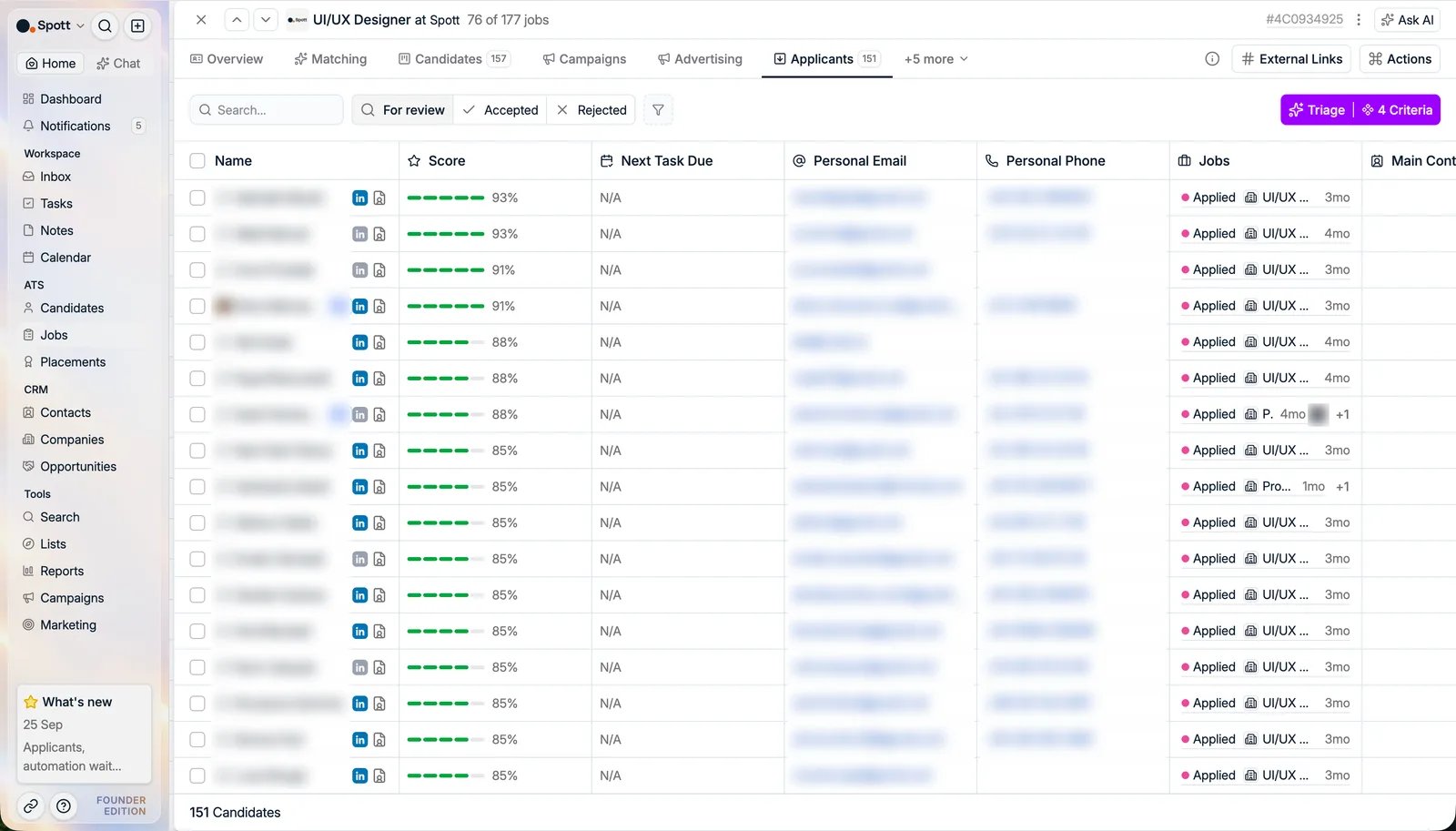
Open het tabblad Applicants (voorheen Inbound) van de vacature om de mensen te bekijken die via het jobboard van Spott, via LinkedIn of via een multiposter solliciteerden. Spott koppelt elke sollicitatie aan de vacature, verrijkt de kandidatengegevens en zet de persoon klaar ter beoordeling. Per sollicitant kunt u:- De AI-score bekijken: open de score om de beoordeling per criterium te zien.
- De kandidaat aanvaarden: verplaats een of meer sollicitanten naar de pipelinefase van uw keuze.
- De kandidaat afwijzen: wijs de sollicitatie af en kies of u het databaserecord van de kandidaat behoudt of verwijdert.
Een binnenkomende sollicitant krijgt pas een matchscore nadat u een zoekopdracht op de
vacature hebt uitgevoerd.
Naslag: adverteren
Het jobboard, de huisstijl en waar de publicatie verschijnt.
Binnenkomende sollicitaties
Beoordelen, aanvaarden en afwijzen, inclusief afwijzingsmails.
6. Klanten eenvoudig laten meekijken met het Company Portal
Het Company Portal geeft geselecteerde klantcontacten een beveiligd overzicht in real time van de kandidaten die u wilt delen.6.1 Kandidaten op het portaal publiceren
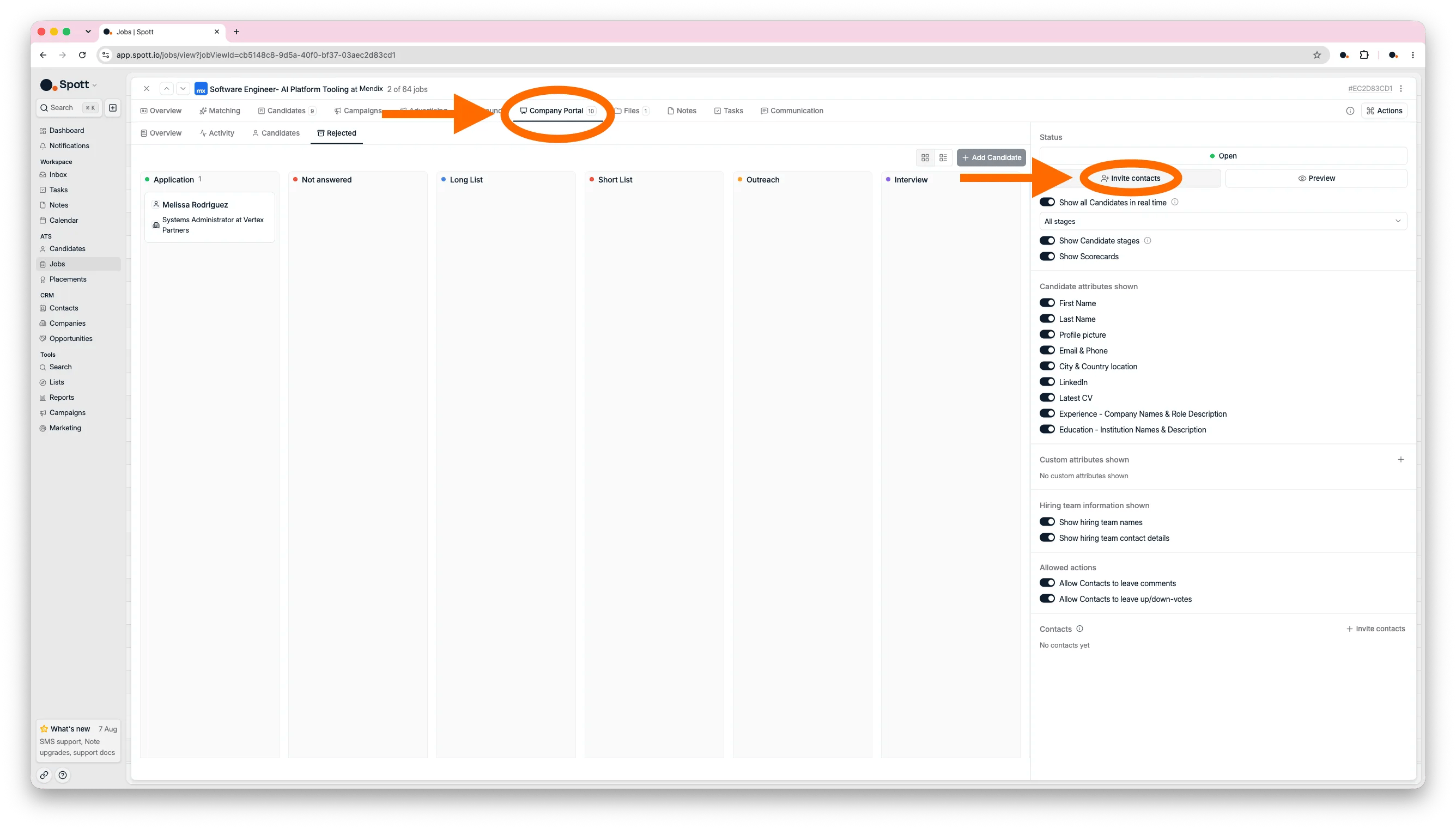
Open de vacature en kies Company Portal. Publiceer één kandidaat met Publish on portal, of selecteer meerdere kandidaten in de pipeline en kies Add to company portal. Wilt u dat kandidaten automatisch verschijnen, zet dan Show all candidates in real time aan en kies welke pipelinefases naar het portaal publiceren.6.2 Klanttoegang instellen
Gebruik het paneel aan de rechterkant om het portaal te openen of te sluiten, klantcontacten uit te nodigen en hun ervaring te bekijken. Onder Configuration kiest u welke kandidaatvelden de klant te zien krijgt en welke acties hij mag uitvoeren.Alleen contactpersonen die geregistreerd staan bij het bedrijf van de vacature kunnen voor
het Company Portal ervan worden uitgenodigd.
6.3 Feedback van klanten opvolgen
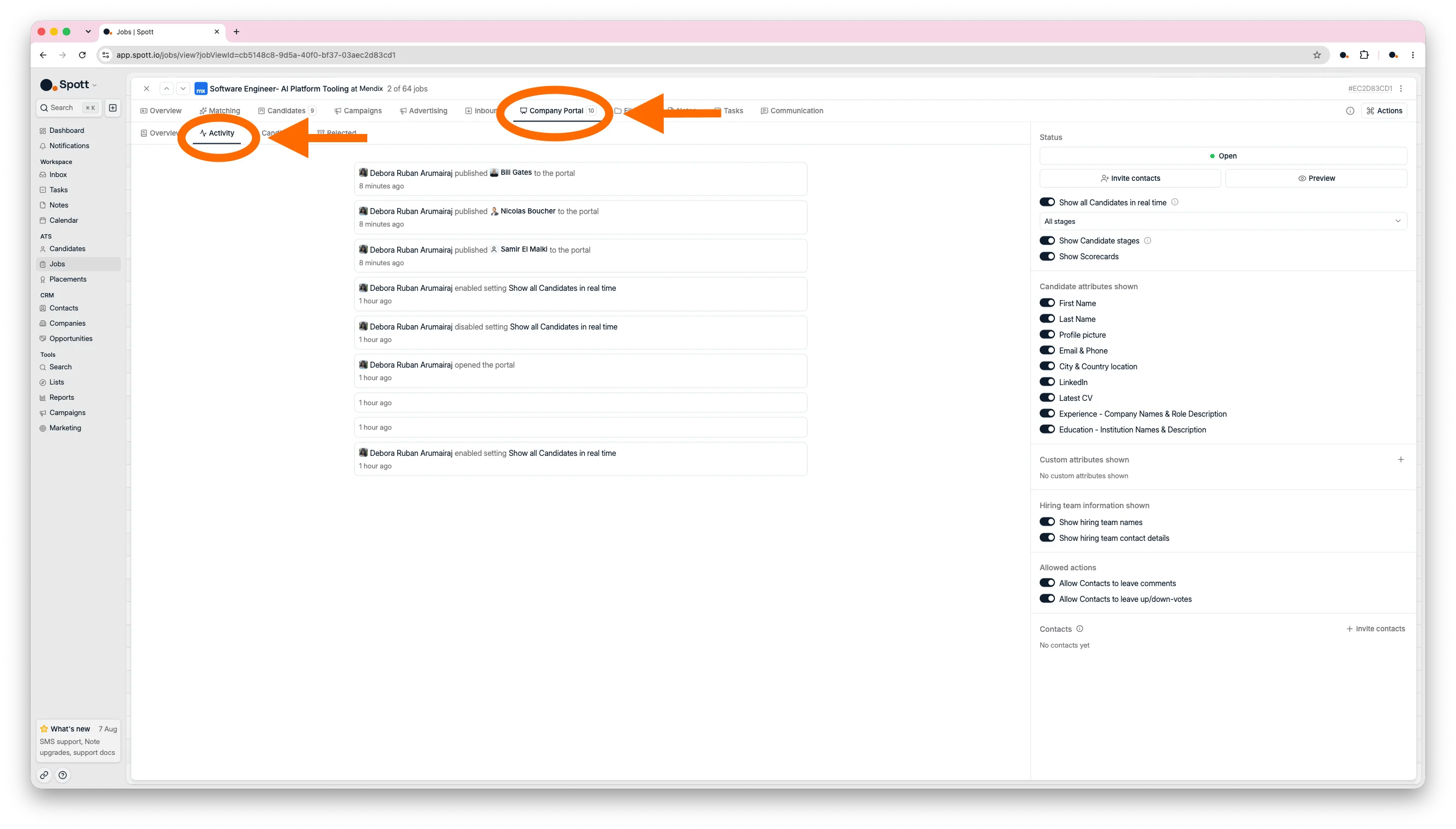
Open Activity binnen het Company Portal voor een doorlopend logboek van wat uw klant deed: wie voor het portaal werd uitgenodigd, bij welke kandidaat er commentaar werd achtergelaten en wat er gezegd werd, welke indruk er werd genoteerd, welke interviews er werden aangevraagd, en welke wijzigingen er aan het portaal werden gedaan.Het overzicht registreert wat een klant doet, niet wat hij bekijkt, zodat frequente
profielweergaven de feedback waar u iets mee moet niet ondersneeuwen. Weergaven worden wel
geregistreerd: open een kandidaat vanuit het tabblad Company Portal van de vacature en
het detailpaneel toont welke contactpersonen van de klant het profiel bekeken hebben en hoe
vaak elk van hen. Het overzicht van de kandidaat toont ook of de klant het profiel gezien
heeft sinds uw laatste update.
Naslag: Company Portal
Contactpersonen uitnodigen, wat klanten kunnen doen en activiteit opvolgen.
Nu is het aan u
- Maak een vacatureweergave met twee filters
- Maak een nieuwe vacature aan
- Laat de Note Taker aansluiten bij een briefinggesprek, of voeg briefingnotities toe aan de vacature
- Genereer details en een vacaturetekst met AI
- Publiceer de vacature op het portaal
- Pas AI-matching toe op uw kandidaten en voeg één harde filter toe
- Voeg kandidaten toe aan de vacaturepipeline
Volgende: klanten beheren
Bedrijven, contactpersonen en business development.