

In dit onderdeel leert u hoe u nieuwe kandidaten in Spott krijgt, hoe u ze terugvindt in uw
database en weergaven opbouwt waar u naar terugkeert, hoe u een kandidaatprofiel leest en
onderhoudt zodat alles over een persoon op één plek blijft, en hoe u contact opneemt en iemand
voorstelt voor een vacature.
1. De kandidaten sourcen die u nodig hebt
Er zijn vijf manieren om kandidaten toe te voegen: handmatig, vanuit cv’s, per e-mail, vanuit een CSV-bestand of vanaf LinkedIn. Kies wat het best aansluit bij hoe u nu al werkt.Handmatig
Cv uploaden
Doorsturen per e-mail
CSV-bestanden
LinkedIn-profielen
Spott → Dashboard → Candidates
1.1 Kandidaten handmatig toevoegen
Voeg één kandidaat per keer toe door de gegevens rechtstreeks in te vullen. Ideaal voor losse toevoegingen waarbij u de fiche volledig in de hand wilt houden.Candidates → Add from CV → Add Candidate Manually
1.2 Kandidaten toevoegen via cv-upload
Upload cv’s in bulk en laat Spott de gegevens van de kandidaat eruit halen, zonder dat u iets moet intypen.Candidates → Add from CV → Upload → Select files
Dubbele kandidaten samenvoegen
Hoe Spott dubbels opspoort, en hoe u twee fiches tot één samenvoegt.
1.3 Kandidaten toevoegen door cv’s door te sturen
Komen er al cv’s binnen in uw mailbox? Stuur ze door naar Spott en sla het downloaden en uploaden volledig over. De bijlage hoeft geen PDF te zijn, ook Word-documenten worden uitgelezen.Doorsturen naar cv@spott.io
Wat doorsturen wel en niet aankan
De antwoorden die u kunt terugkrijgen, en hoe u elk ervan oplost.
1.4 Kandidaten toevoegen vanuit een CSV-bestand
Een andere manier om nieuwe kandidaten in Spott te krijgen is een CSV-bestand importeren. Dat is de aangewezen weg voor een lijst die u al als rekenblad hebt, of voor een export uit het systeem dat u achterlaat.Stap-voor-stapgids voor de CSV-import
Velden koppelen, limieten, en wat een import wel en niet kan bijwerken.
1.5 LinkedIn-profielen importeren
Importeer leads of kandidaatprofielen van LinkedIn, Sales Navigator of Recruiter naar uw Spott-database met de browserextensie. U importeert één profiel per keer, met het zijpaneel open op het profiel dat u bekijkt. Mensen bewaren in een Recruiter-project brengt ze op zich niet mee over.De browserextensie instellen
Installeer ze, koppel ze en ontdek wat ze kan importeren. Alleen Chrome en Edge.
Kandidaten toevoegen
Elke manier om binnen te komen, als naslagwerk, inclusief wat elke methode voor u invult.
2. De kandidaten vinden die u nodig hebt
De pagina Candidates is uw database. Daar registreert, bewerkt en raadpleegt u kandidaatgegevens, en onderneemt u met één klik actie op een kandidaat, zonder eerst het profiel te openen.2.1 De kandidatendatabase doorzoeken en filteren
De zoekbalk linksboven de kandidatentabel neemt namen en trefwoorden aan, en ondersteunt volwaardige booleaanse zoekopdrachten met AND, OR, NOT en haakjes. Om iemand op e-mailadres of telefoonnummer op te zoeken, gebruikt u de globale zoekfunctie (⌘K /
Ctrl+K).
De knop Filters opent gegroepeerde filters: functietitels, ervaringsniveau, werkverleden,
locatie, opleiding, verloning en uw eigen velden. Filters combineren met AND/OR-logica, of in
filtergroepen voor complexere zoekopdrachten.
Wilt u liever niet door de menu’s werken, beschrijf dan uw ideale profiel in uw eigen woorden.
Spott zet die beschrijving voor u om in filters.
2.2 Uw tabelinstelling opslaan als weergave
Een view bewaart een volledige tabelinstelling: de filters, de sortering, welke kolommen zichtbaar zijn, hun volgorde en hun breedte. Filtercombinaties die u vaak gebruikt, kunt u ook opslaan als preset filters en met één klik opnieuw toepassen. Filters toepassen slaat ze niet op, dus klik op Save view zodra de tabel eruitziet zoals u wilt.2.3 Een diepere zoekopdracht uitvoeren via het tabblad Search
Wanneer filters niet volstaan, voert het tabblad Search een door AI gerangschikte zoekopdracht uit over kandidaatprofielen, notities en cv-bijlagen. Beschrijf het profiel dat u zoekt of verwijs naar een bestaande functiebeschrijving, en Spott stelt voorfilters en rangschikkingscriteria voor die u kunt nakijken voordat de zoekopdracht loopt.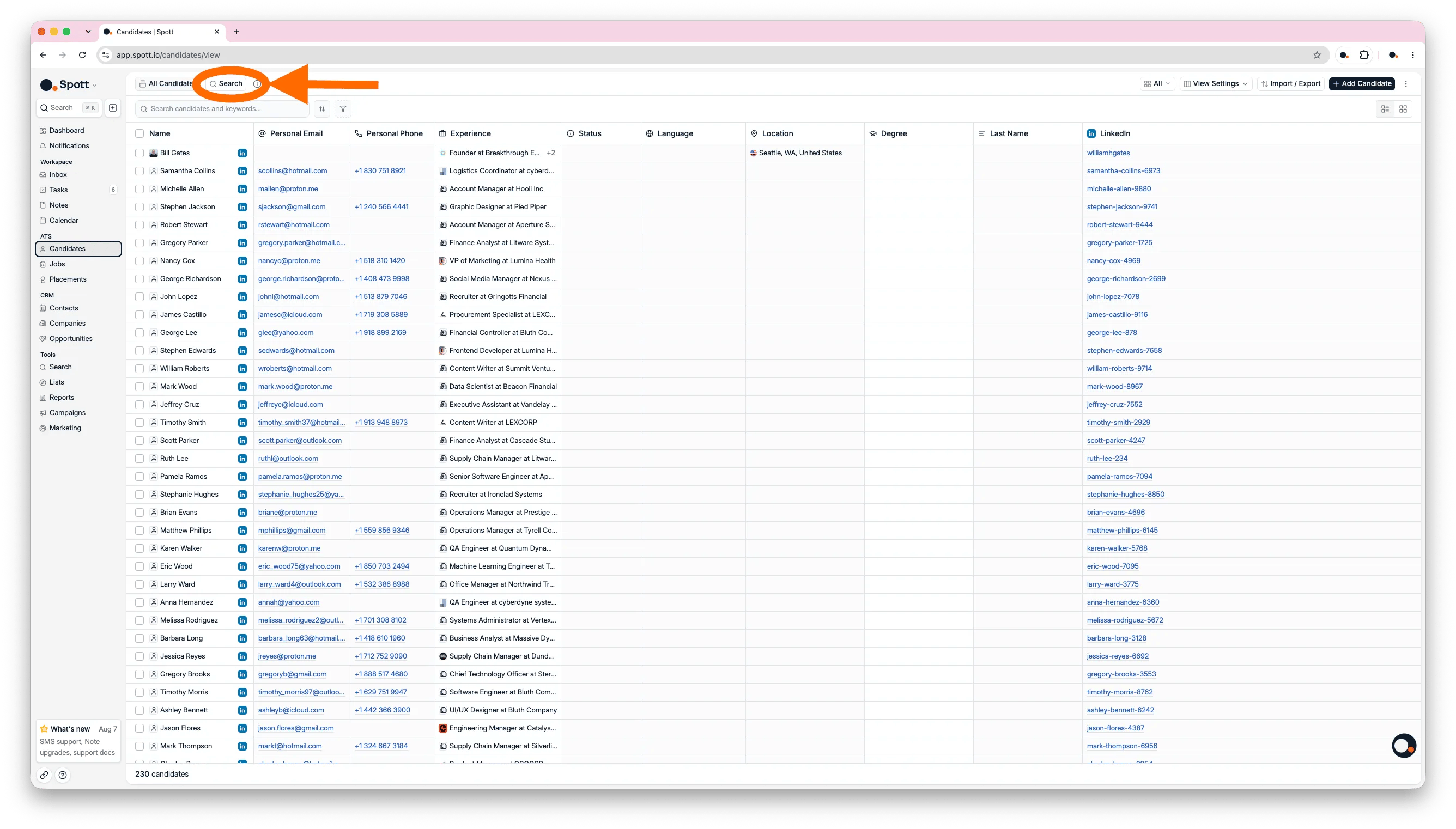
Kandidaten zoeken en filteren
Gestructureerde filters, booleaanse zoekopdrachten, deep search en AI-zoekopdrachten.
Werken met weergaven
Filters opslaan als weergave, en kolommen instellen.
3. Uw weg vinden in een kandidaatprofiel
Alles wat Spott over een persoon weet, staat op één profiel, dus het loont om de indeling te kennen voordat u ermee aan de slag gaat. Open de pagina Candidates in het linkermenu en klik op de naam van een kandidaat. De hoofding toont de naam, functie, het bedrijf en de contactgegevens, en het profiel daaronder is opgedeeld in drie tabbladen:- Overview: alle informatie over de persoon.
- Candidate: de sollicitaties, plaatsingen en matching.
- Inbox: de volledige berichtgeschiedenis, over alle kanalen heen.
3.1 Actie ondernemen vanuit de hoofding van het profiel
Rechtsboven op het profiel vindt u het LinkedIn-profiel van de kandidaat, de knop Present om hem of haar aan een klant voor te stellen, en het menu Actions. Vanuit Actions verstuurt u een e-mail of een agenda-uitnodiging, voegt u de kandidaat toe aan een vacature of aan een lijst, maakt u een taak of een notitie aan, schrijft u de kandidaat in voor een campagne, of voegt u twee personen samen.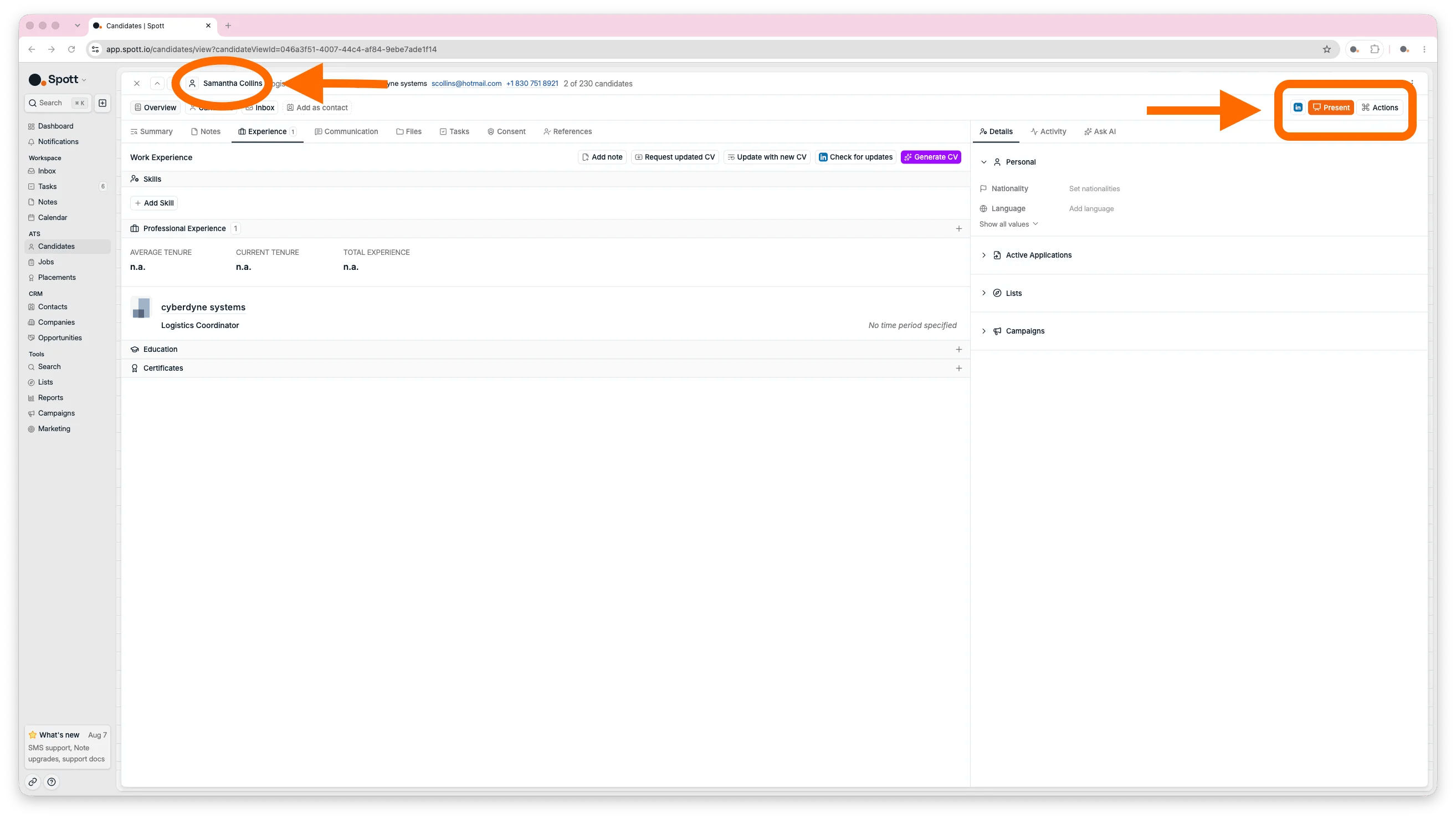
3.2 Het zijpaneel gebruiken
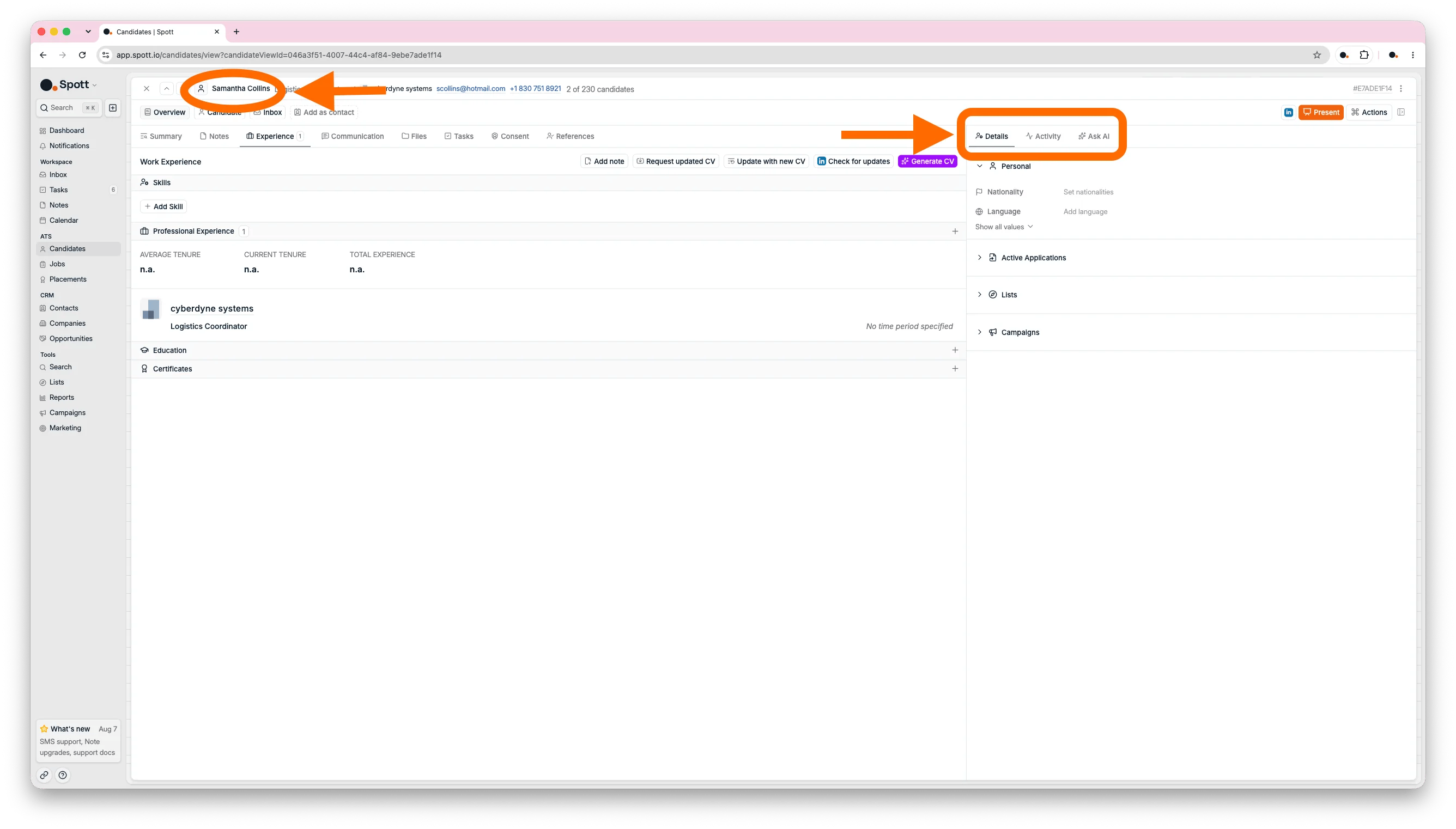
Het tabblad Overview heeft links een rij subtabbladen en rechts een zijpaneel. Dat paneel bevat Details, Activity en Ask AI, de drie dingen die u het vaakst nodig hebt terwijl u een profiel leest.Elke persoon bestaat maar één keer in Spott. Iemand kan een kandidaat zijn, een
contactpersoon bij een klant, of allebei, en de notities en geschiedenis blijven op dezelfde
fiche staan, ook als die persoon van bedrijf of functie verandert. De knop Add as contact
voegt de rol van contactpersoon toe aan diezelfde persoon. Er wordt geen kopie aangemaakt.
Kandidaten beheren
Elk tabblad op de fiche, uitgelegd.
Sollicitaties opvolgen
Volg een kandidaat door de fases van een vacature.
4. Het volledige beeld van één kandidaat krijgen
Voordat u iemand belt of aan een klant voorstelt, brengt u zich hier op de hoogte: wat Spott automatisch heeft opgepikt, wat uw collega’s hebben genoteerd, en alles wat u nog wilt vragen.4.1 De AI-samenvatting en de details bekijken
Het subtabblad Summary is uw vertrekpunt. Op basis van het volledige profiel toont het een korte AI-samenvatting van de kandidaat, de loonverwachtingen, het sentiment van de kandidaat uit recente gesprekken, de komende afspraken, plus voorgestelde veldwijzigingen en voorgestelde taken die uit recente gesprekken, afspraken en notities zijn opgepikt. Beweeg met de muis over een suggestie om te zien waarop ze gebaseerd is, en aanvaard ze daarna of wijs ze af. Het paneel Details rechts bevat de velden van de kandidaat: contactgegevens, locatie, talen, beschikbaarheid, loonverwachting en de eigen velden die uw workspace gebruikt. Klik op Show all values om elk veld te zien. De sollicitaties waarin de kandidaat momenteel zit, staan op het tabblad Candidate.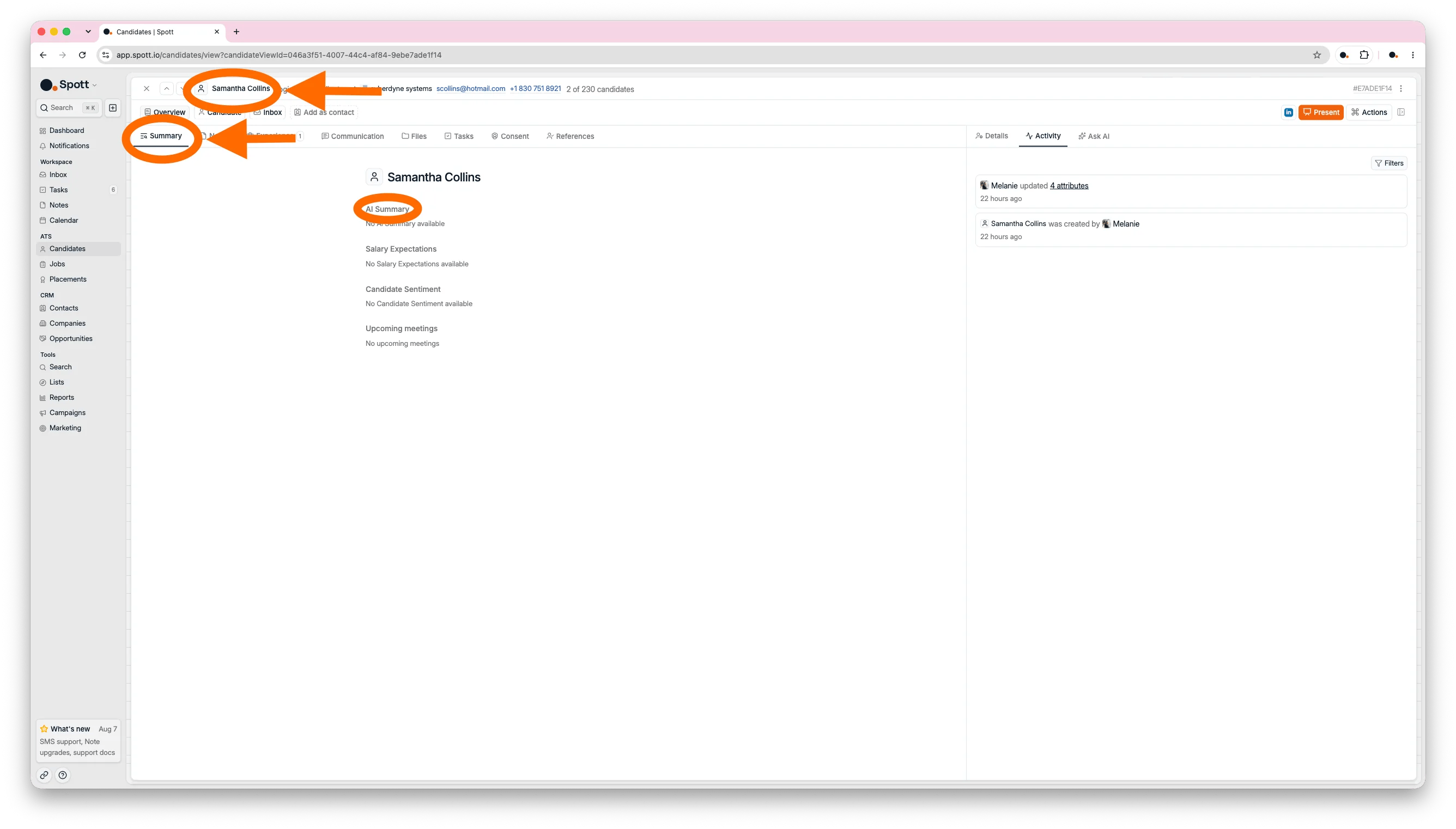
4.2 De activiteitentijdlijn bekijken
Activity in het zijpaneel is een tijdlijn van alles wat er op de fiche gebeurd is, en van wie het deed: wijzigingen aan velden, notities, taken, afspraken, e-mails en berichten, gesprekken, sollicitaties inclusief wijzigingen van fase, en contacten. Gebruik de knop Filters bovenaan de tijdlijn om alleen de gebeurtenissen te tonen waarin u geïnteresseerd bent.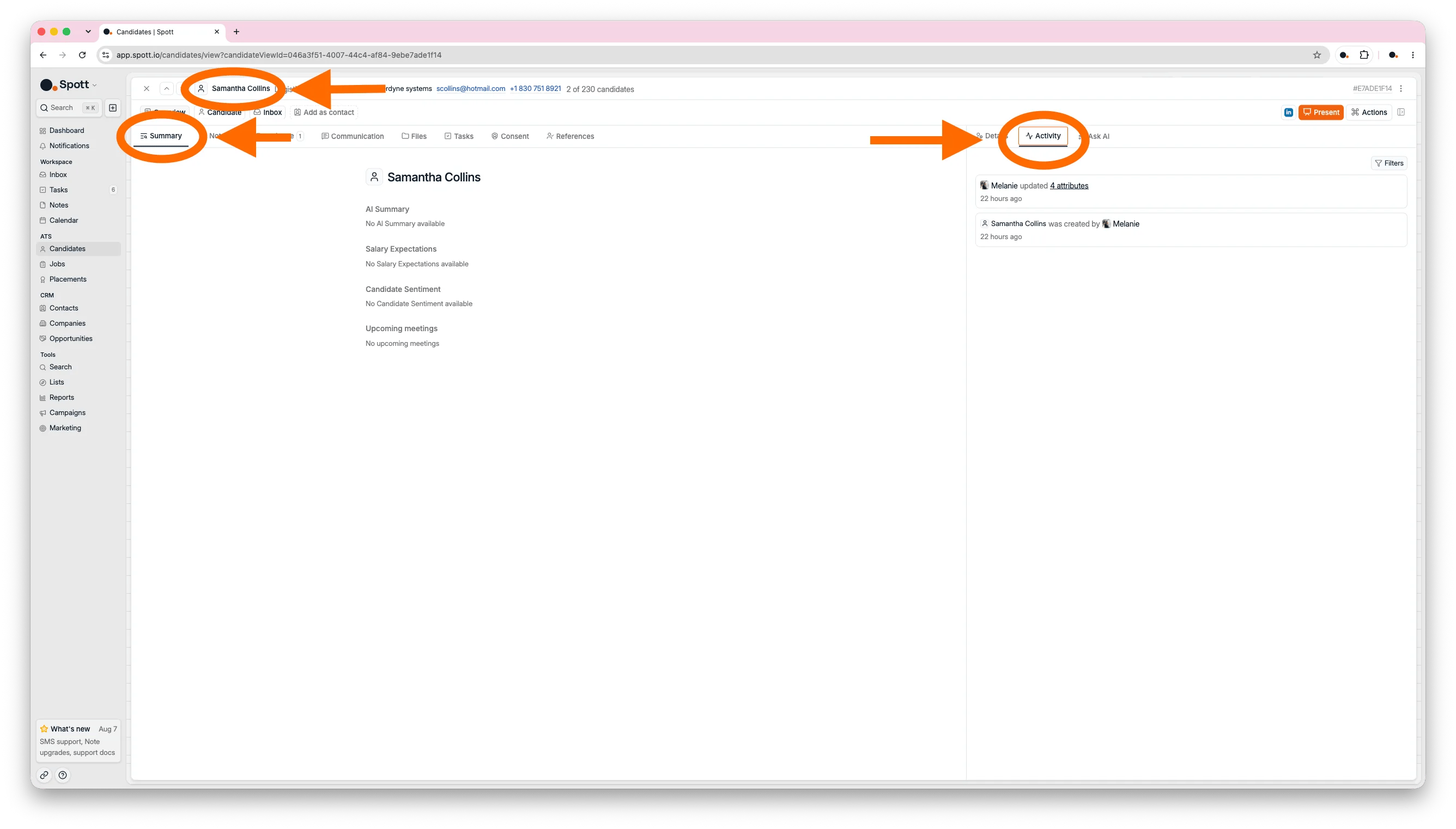
4.3 AI vragen stellen over de kandidaat
Ask AI is een persoonlijke assistent die het volledige profiel kent: details, ervaring, notities, e-mails en sollicitaties. Stel vragen als “Vat de situatie met deze kandidaat samen”, “Geef me een overzicht van de sollicitaties” of “Wat moet ik nu doen met deze kandidaat?“.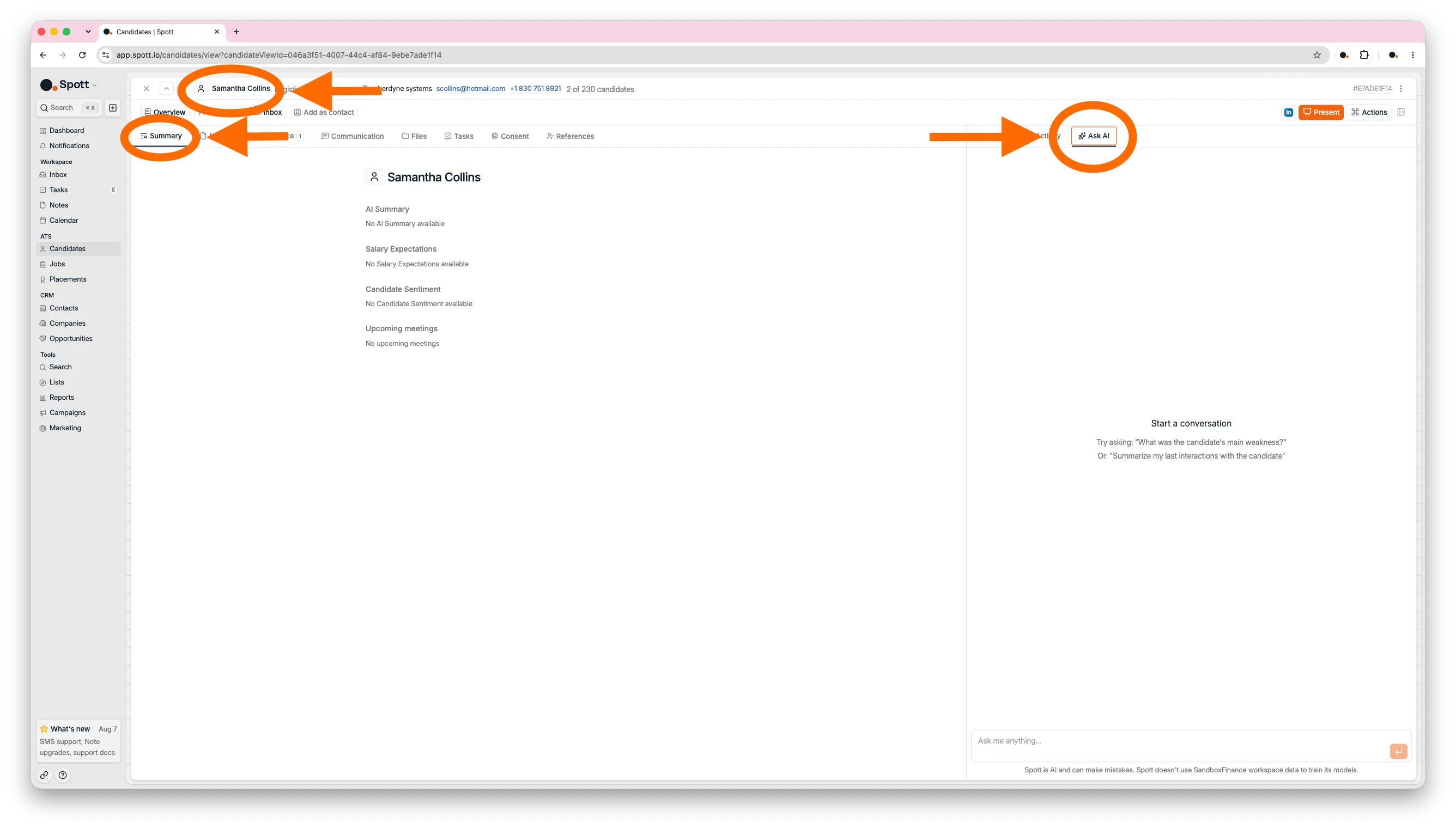
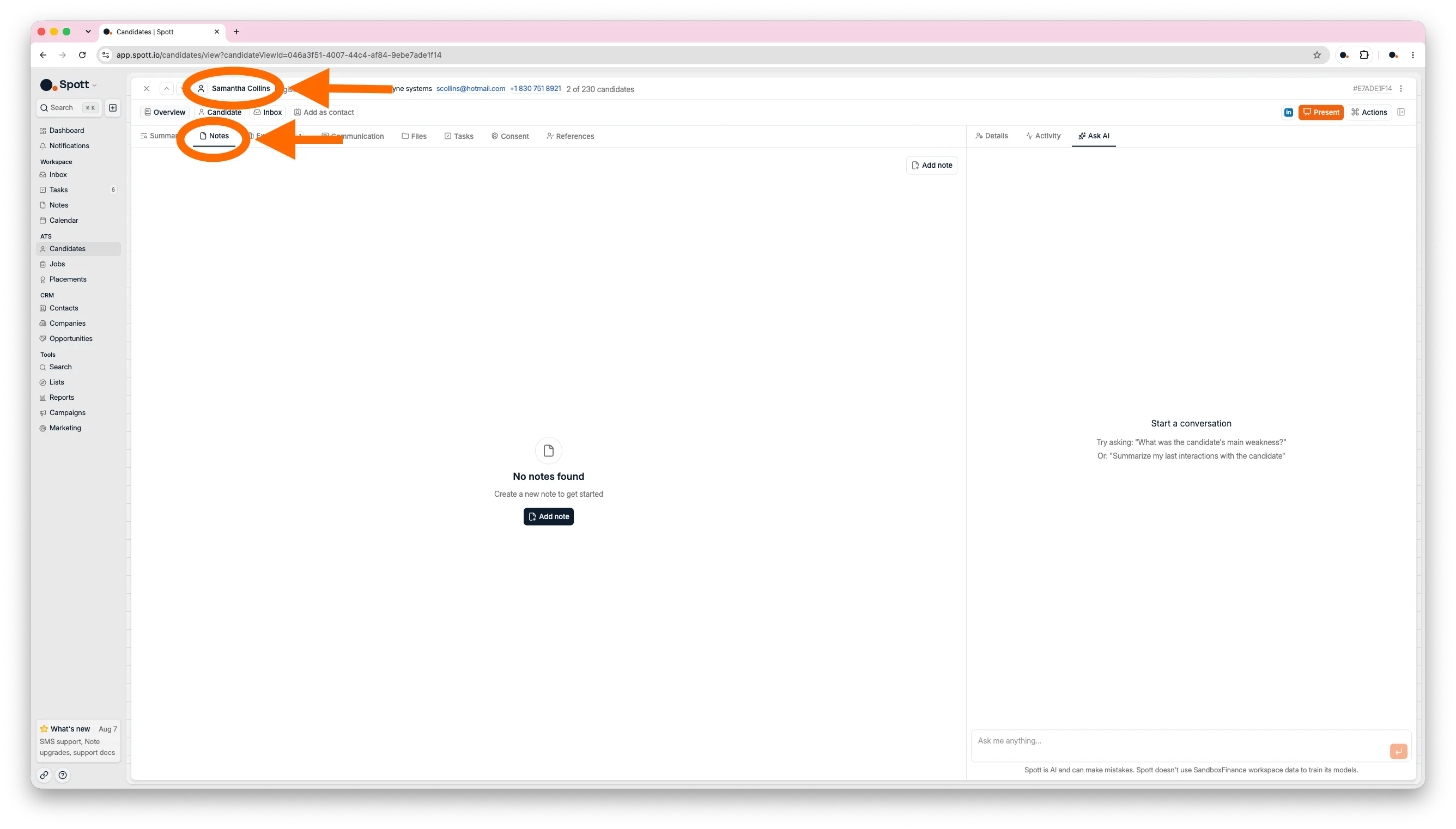
4.4 Notities lezen en toevoegen
Alle notities die aan de kandidaat gekoppeld zijn, verschijnen op het profiel, en ze dienen meteen ook als context voor de AI-functies. U kunt op elk moment zelf notities aanmaken, en notities en e-mails kunt u vastzetten in een zwevend venster dat op het scherm blijft terwijl u door de rest van het profiel navigeert, wat handig is om notities te nemen tijdens het lezen van een cv.Staat de Note Taker aan, dan levert elke afspraak met de kandidaat automatisch een
notitie op, met een rechtstreekse link naar de opname en het volledige transcript.
Eigen attributen
Maak uw eigen velden aan, wijzig hun volgorde en kies welke standaard zichtbaar zijn.
Note taker
Laat Spott deelnemen aan een afspraak en de notitie voor u schrijven.
5. Een profiel actueel houden
Een profiel is maar zoveel waard als het actueel is. Dit zijn de tabbladen waarin u werkt om de geschiedenis, documenten en toestemmingen van een kandidaat kloppend te houden. Deze rondleiding behandelt de subtabbladen voor bestanden, taken, toestemming en referenties, plus het subtabblad Communication waar onderdeel 5 op verdergaat.5.1 Ervaring en cv-gegevens bijwerken
Het subtabblad Experience toont de vaardigheden, werkervaring en opleiding van de kandidaat met statistieken over de duur van elke functie, opgebouwd uit het cv, LinkedIn-updates en andere bestanden. U kunt ook alles zelf invoeren of aanpassen. Staat er een cv op de fiche, zet dan linksboven de schakelaar Latest CV aan om het cv-document zelf te lezen in plaats van het uitgelezen profiel, zonder de fiche te verlaten. De bedrijfsnamen in de werkervaring zijn aanklikbaar. Klikt u erop, dan opent een voorbeeld van die werkgever met de omschrijving, de sector, het personeelsbestand door de jaren heen, de financieringsrondes en de werknemers die u al in Spott hebt. Vanuit dat voorbeeld maakt Add as company van de werkgever een klantfiche, wat handig is wanneer de huidige werkgever van een kandidaat een prospect blijkt te zijn. De knoppen bovenaan het tabblad houden het profiel fris: Add note, Request updated CV om de kandidaat een link te sturen waarmee die zijn recentste cv kan uploaden, Update with new CV om er zelf een nieuwer te uploaden, Check for updates om het profiel vanuit LinkedIn te verversen, en Generate CV om een opgemaakt cv in het sjabloon van uw kantoor te maken.5.2 Bestanden beheren
Het subtabblad Files bevat alles wat aan de kandidaat is toegevoegd, te beginnen met het cv. Klik op de drie puntjes naast een cv om er een opgemaakte versie van te maken, zodat elk cv dat u met een klant deelt hetzelfde sjabloon volgt.5.3 Taken rond een kandidaat opvolgen
Het subtabblad Tasks bevat de opvolgacties voor deze kandidaat. Wijs ze aan uzelf of aan een collega toe, stel vervaldatums in en volg de afhandeling op.5.4 Toestemming registreren
Het subtabblad Consent houdt de toestemmingen van de kandidaat bij, dus de GDPR en andere compliancevereisten met type, bron en geldigheidsduur, en de marketing-opt-outs, zodat de kandidaat uitgesloten kan worden van marketingmails. Het subtabblad verschijnt zodra het bijhouden van toestemmingen voor uw workspace is ingeschakeld.5.5 Referenties toevoegen
Op het subtabblad References noteert u de referenties van de kandidaat en voegt u per referentie commentaar toe.Een kandidaatprofiel bijwerken
Ververs een fiche vanuit een nieuw cv of vanuit LinkedIn.
Toestemmingsbeheer
Registreer toestemmingen en volg de vervaldata op.
6. Contact opnemen
Alles wat u naar een kandidaat stuurt, vertrekt vanaf het profiel, zodat het gesprek en de fiche op één plek blijven en uw collega’s de geschiedenis kunnen zien.6.1 Berichten sturen vanaf het kandidaatprofiel
Het subtabblad Communication bevat uw volledige berichtgeschiedenis met de kandidaat over e-mail, gekoppelde e-mails, WhatsApp en sms, met de kanalen in een lijst aan de linkerkant, opgesplitst in die van uw workspace en uw persoonlijke kanalen. U kunt van hieruit antwoorden zonder het profiel te verlaten. De synchronisatie loopt in twee richtingen: berichten die u buiten Spott verstuurt, duiken hier ook op, en omgekeerd. Voor de schermvullende versie opent u het tabblad Inbox. WhatsApp-gesprekken blijven privé per gebruiker, dus de WhatsApp-conversaties van een collega zijn niet zichtbaar voor de rest van het team.6.2 Een ontbrekend e-mailadres of telefoonnummer vinden
Wanneer de contactgegevens van een kandidaat onvolledig zijn, zoekt verrijking ze voor u op bij meerdere dataleveranciers na elkaar. Open het profiel, klik op het lege veld voor e-mail of telefoon, en gebruik de paarse knop Enrich die verschijnt. De tabel Candidates doet hetzelfde in bulk: selecteer tot 1.000 personen met de vinkjes en gebruik daarna het menu Enrich om persoonlijke e-mailadressen, werkadressen, telefoonnummers, LinkedIn-URL’s of een volledige profielupdate op te vragen. Verrijking wordt per workspace ingeschakeld onder Settings → Features.Kandidaten verrijken
Vind werkadressen en telefoonnummers, en ontdek wat het kost.
Inbox
De schermvullende weergave van elk gesprek, over alle kanalen heen.
7. Een kandidaat voorstellen voor een vacature
Hier wordt het profiel een plaatsing: zoek de vacatures waarbij een kandidaat past en breng hem of haar daarna onder de aandacht van de klant.7.1 Een kandidaat aan een vacature matchen
Vanaf het profiel kunt u vacatures zoeken die bij de kandidaat passen, gelijkaardige kandidaten zoeken om een shortlist te verbreden, de kandidaat voorstellen en nog veel meer acties ondernemen.7.2 Kandidaten aan een klant voorstellen
Met de knop Present rechtsboven stuurt u de kandidaat naar uw contactpersonen bij de klant voor een bepaalde functie, met het cv of een gegenereerd rapport in bijlage. U kunt aan meerdere contactpersonen tegelijk voorstellen, ofwel vanuit een contactenlijst, ofwel met de optie voor bulkmail in het venster Present. Selecteert u meerdere kandidaten, dan maakt Generate Shortlist één document voor de klant dat de hele groep bestrijkt: een voorblad plus de individuele profielen, gegroepeerd per bedrijf. Kies de vacature, het sjabloon, de taal en of u de kandidaten anonimiseert. Het draait op de achtergrond, en zodra het klaar is kunt u het Word-document downloaden.Kandidaten voorstellen
Stuur kandidaten naar een klant, apart of in bulk.
Sollicitaties opvolgen
Volg een kandidaat door de fases van een vacature.
Nu is het aan u
- Voeg kandidaten handmatig toe
- Voeg kandidaten toe via cv-upload
- Voeg kandidaten toe door cv’s per e-mail door te sturen
- Voeg kandidaten toe vanuit een CSV-bestand
- Importeer LinkedIn-profielen in Spott
- Maak één kandidaatweergave met twee filters
- Open een kandidaat en schakel tussen de tabbladen Overview, Candidate en Inbox
- Stel Ask AI een vraag over een kandidaat
- Maak één taak aan, koppel er een bedrijf aan en wijs ze toe aan een collega
- Verstuur één e-mail vanaf het kandidaatprofiel
- Vind één telefoonnummer of e-mailadres met AI-verrijking
- Stel een vacature voor aan een kandidaat met behulp van AI
- Schrijf een kandidaat in voor een campagne met een handmatige LinkedIn-stap, open daarna de taak die daaruit ontstaat en verstuur het bericht zelf vanuit LinkedIn
Die laatste zet mensen op het verkeerde been. Spott verstuurt of synchroniseert nooit
LinkedIn-berichten. Een handmatige LinkedIn-stap schrijft het bericht voor u en maakt een taak
aan, en die taak afvinken verstuurt niets: u verstuurt het nog steeds zelf vanuit LinkedIn.
Volgende: vacatures beheren
Maak een vacature aan en laat kandidaten door de pijplijn lopen.