

In dit onderdeel leert u hoe u rapporten vindt en leest, insights bouwt op live gegevens uit
uw workspace, de resultaten filtert en groepeert, en de records achter elke metriek uitspit.
1. Rapporten vinden en lezen
In het onderdeel Reports krijgt u herbruikbare weergaven van uw recruitmentprestaties, van conversie in de pipeline en activiteit tot plaatsingen en omzet.1.1 Begin bij het overzicht van de rapporten
Open Reports om een New report toe te voegen of om de rapporten te zien die u al hebt. Het overzicht deelt ze op in:- Your reports: rapporten die alleen u ziet.
- Workspace: rapporten die iedereen in de workspace ziet.
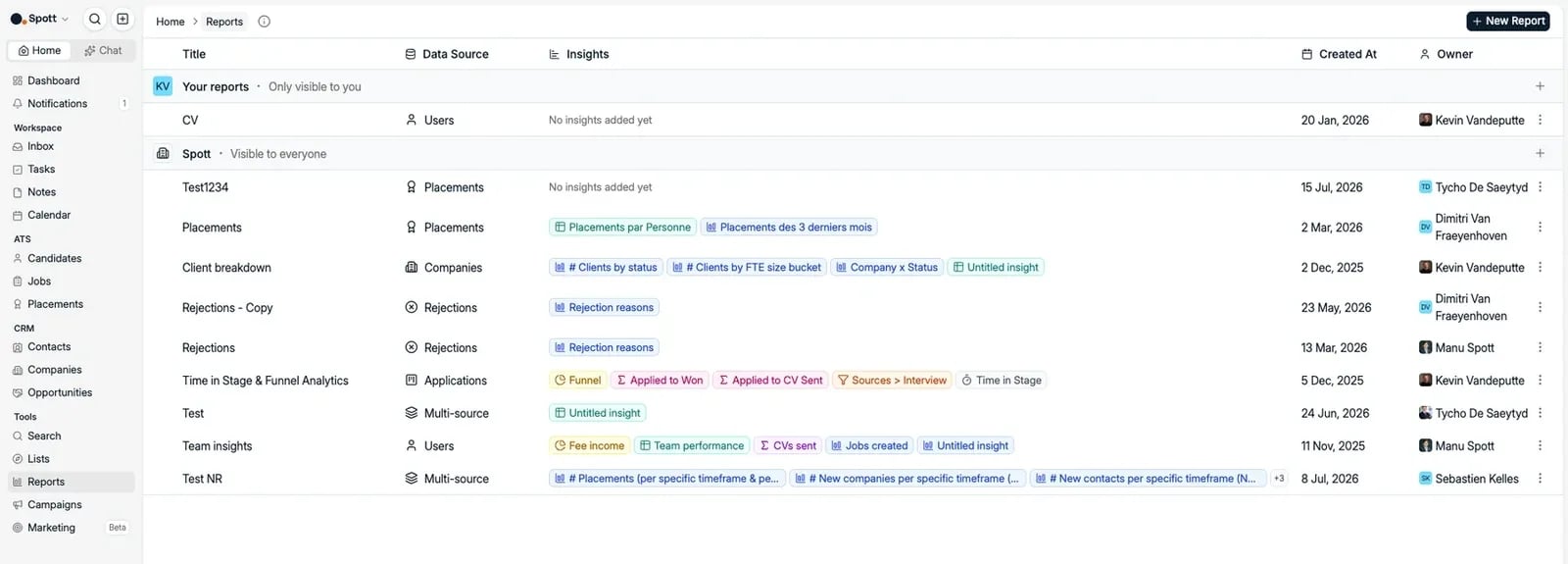
- Client breakdown: bekijk uw bedrijfsgegevens en hoe uw klantenbestand eruitziet.
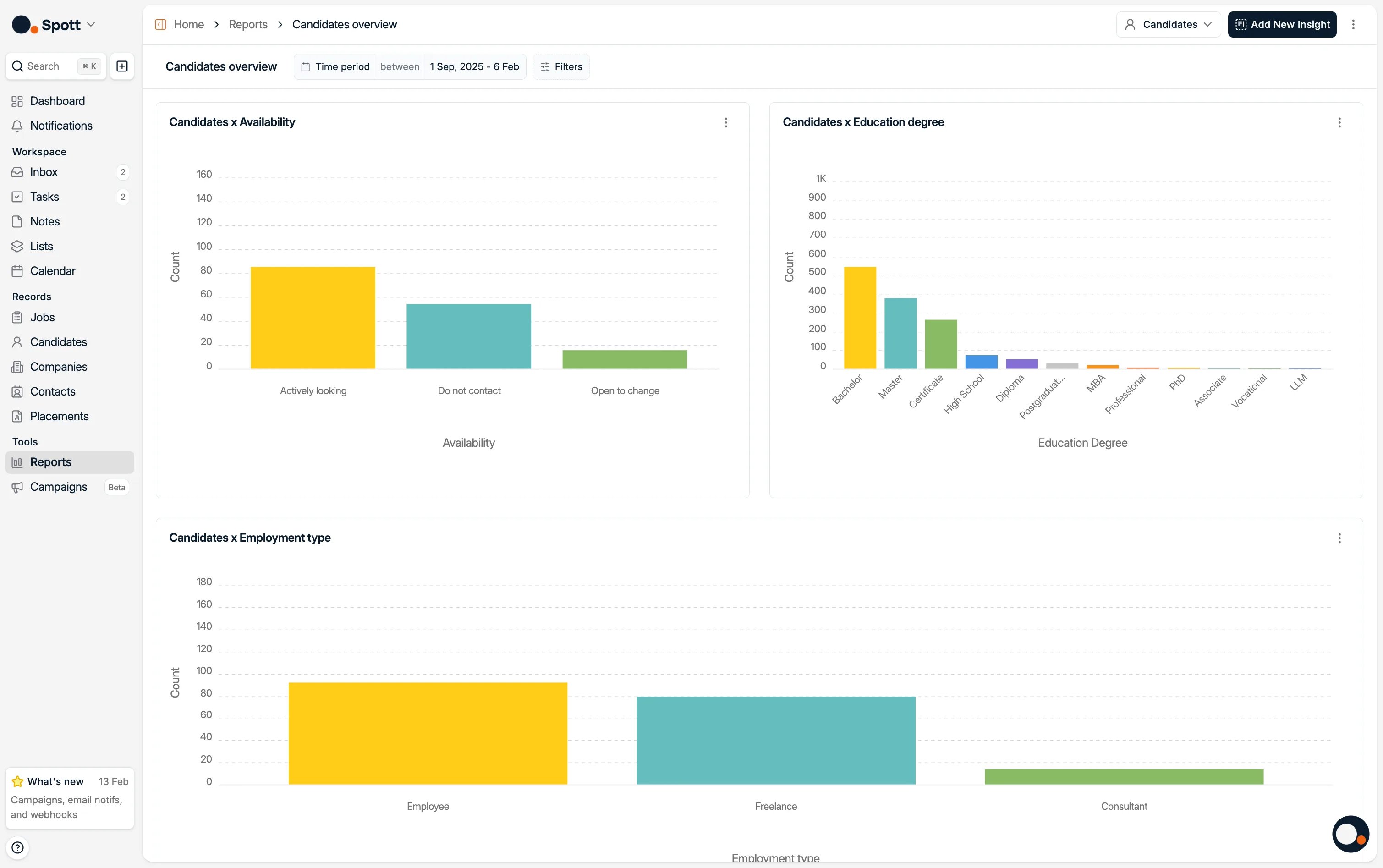
- Candidates overview: krijg zicht op de samenstelling en beschikbaarheid van uw kandidaten.
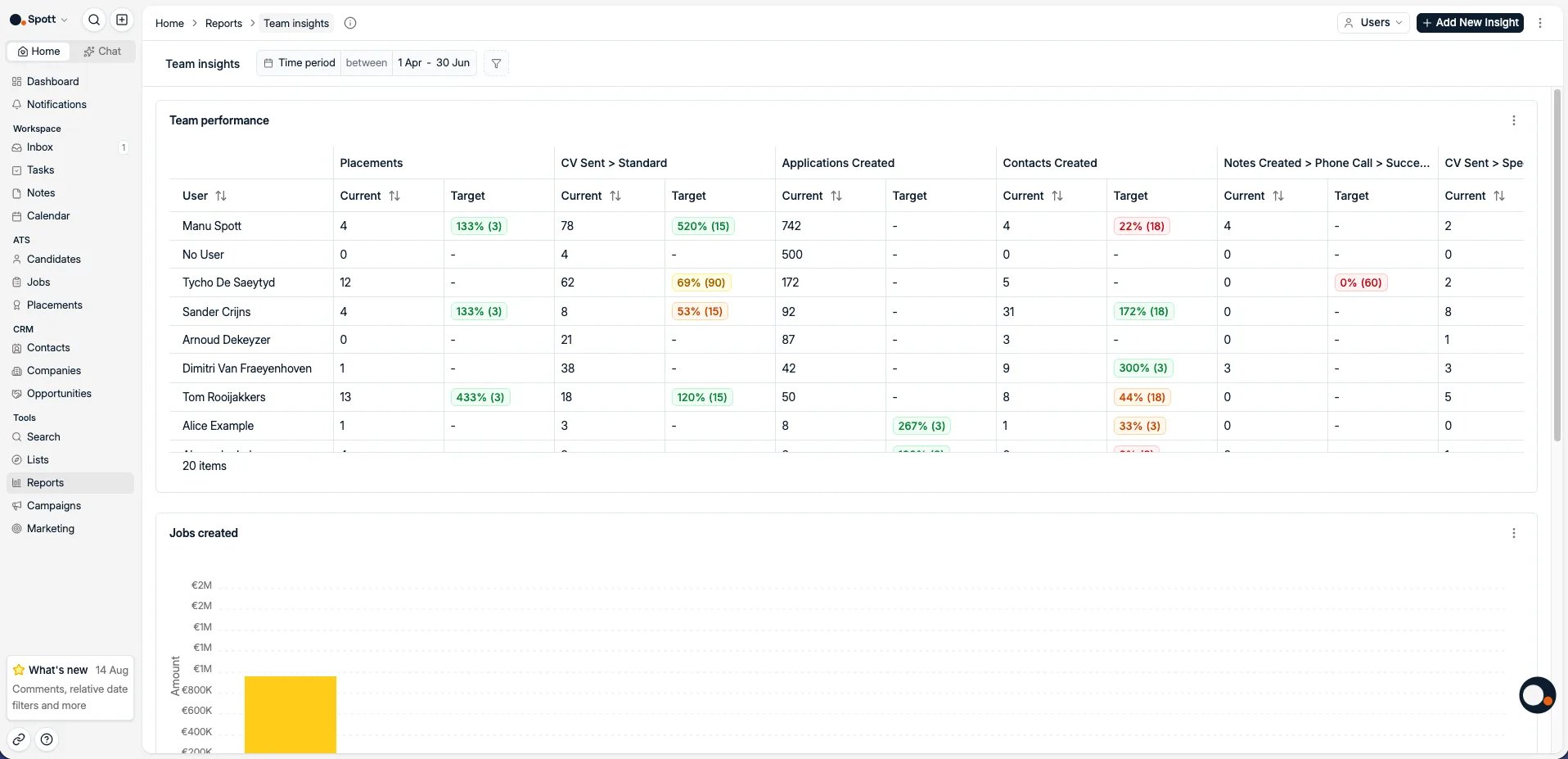
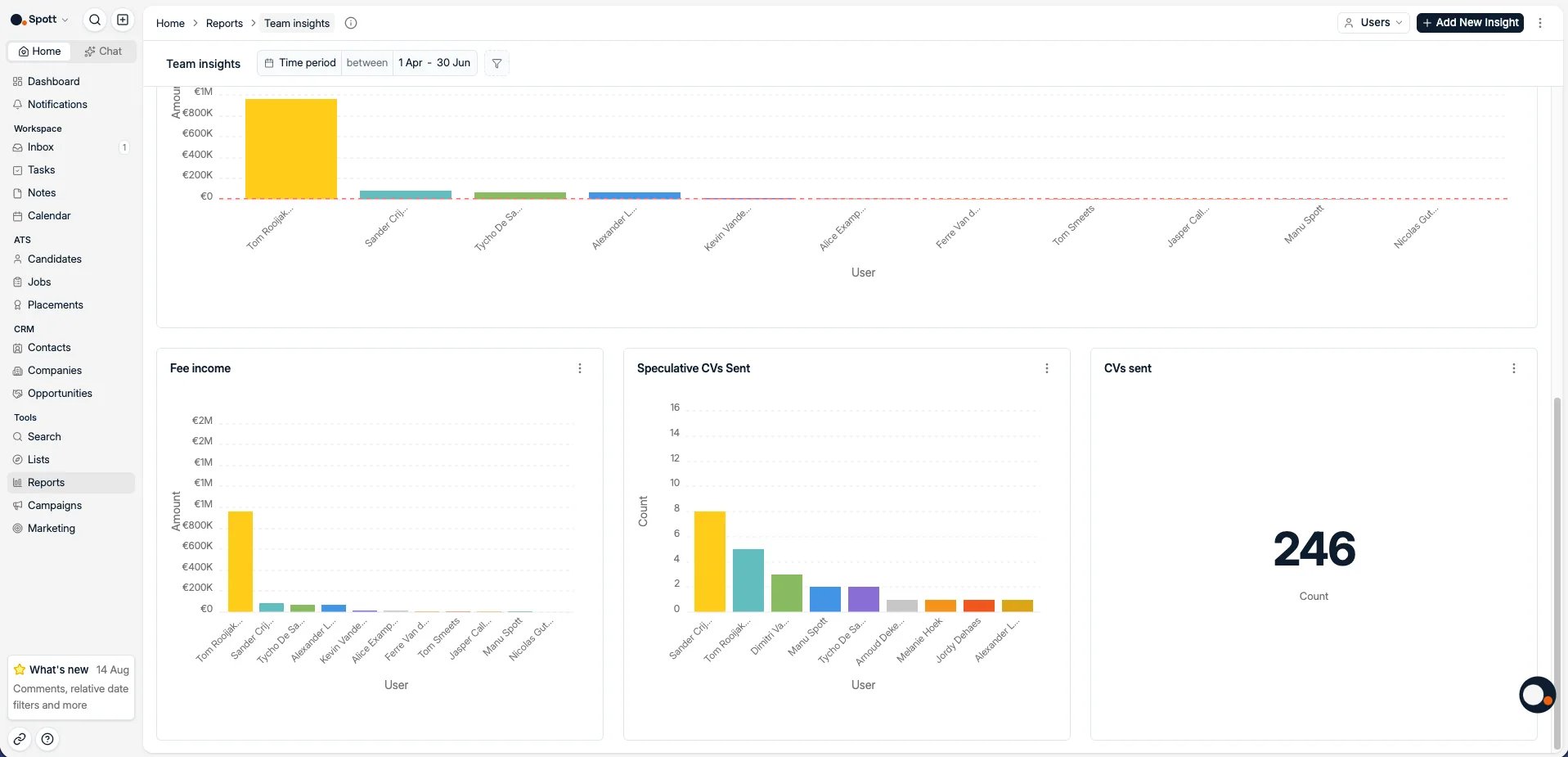
- Team performance: vergelijk activiteit, fee-inkomsten en prestaties tussen gebruikers.
Er is geen tussenniveau voor delen binnen één team, tussen privérapporten en rapporten voor
de hele workspace. Wie rapporten mag bekijken, beheren en exporteren wordt per rol geregeld
onder Settings → Security.
1.2 Een rapport lezen en de cijfers uitspitten
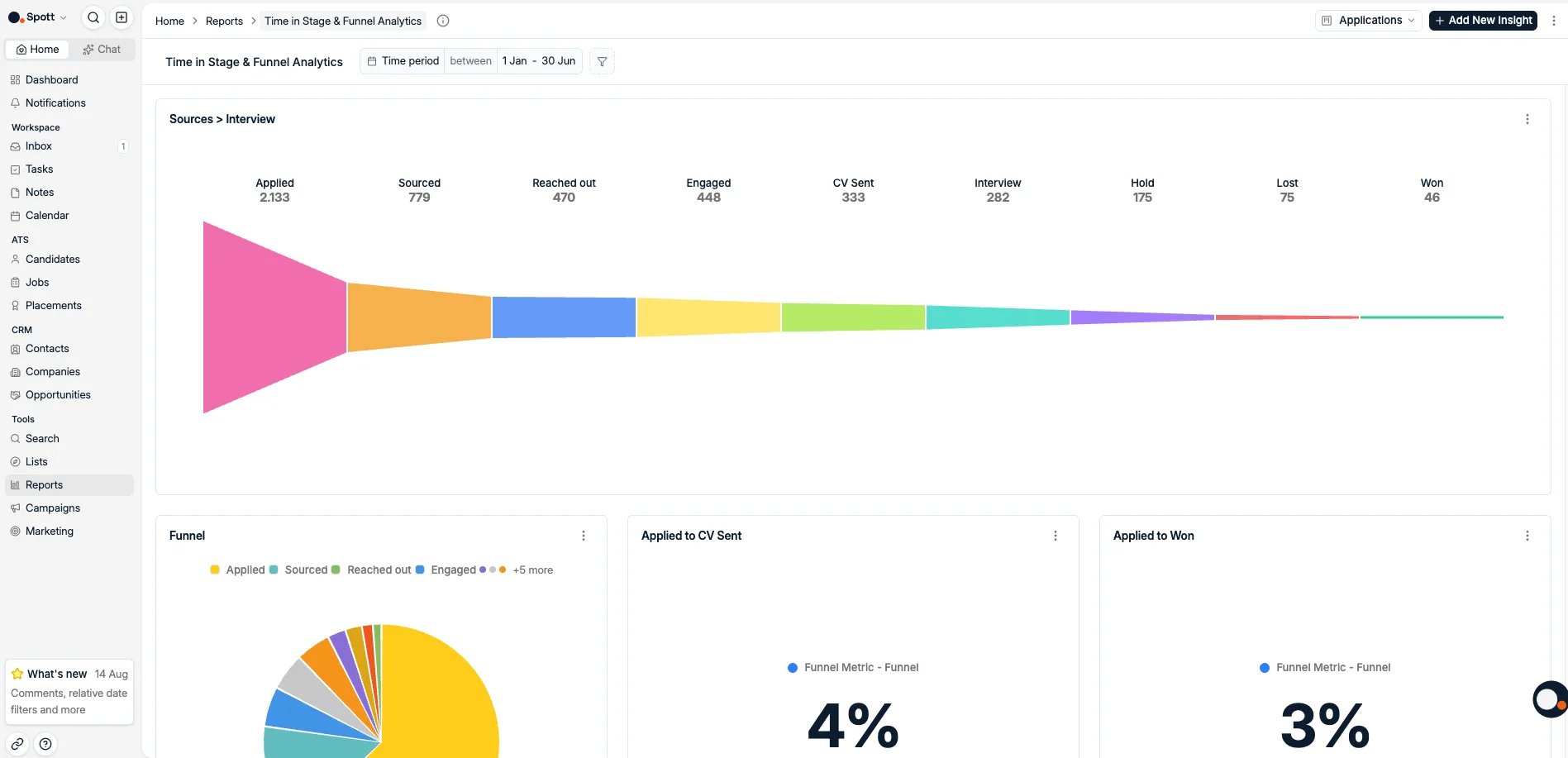
Klik op een rapport om het te openen. Elk rapport bevat een of meer insights, en elk insight beantwoordt één specifieke vraag op basis van live gegevens uit uw workspace. Gebruik de keuzelijst Time period om7D, 1M, 3M, 6M, 12M, All of een eigen
periode te kiezen. Die periode geldt voor elk insight in het rapport.
Klik op een cijfer of op een waarde in een grafiek om de records erachter te openen. Met die
drill-down controleert u precies welke kandidaten, vacatures, sollicitaties of andere records
de metriek vormen.
2. Een rapport bouwen en aanpassen
Een rapport wordt uit insights opgebouwd. Voor elk insight kiest u welke records geanalyseerd worden, wat u meet en hoe Spott het resultaat toont.2.1 Een rapport maken en een insight toevoegen
Klik in het overzicht van de rapporten op New report en daarna op Add new insight om de eerste visualisatie te bouwen. Geef het insight een duidelijke titel. Terwijl u het in het paneel rechts instelt, toont de linkerkant een voorbeeld op basis van uw live gegevens. Klik op Save chart wanneer het insight klaar is.2.2 De juiste gegevensbron kiezen
De Data source bepaalt welke records het insight kan tellen, filteren en groeperen.- Recruitment records: kies Candidates, Jobs, Applications, Companies, Opportunities, Contacts, Users, Notes, Placements of Rejections wanneer de vraag over één type record gaat.
- Interactions: gebruik dit voor geregistreerde contactmomenten zoals e-mails, WhatsApp-berichten, telefoongesprekken en agendameetings. Voor uitgaande e-mail telt het de verzonden berichten. Opens en kliks van marketingcampagnes bekijkt u in Marketing.
- Multi-source: combineer meerdere recordtypes wanneer één bron de vraag niet alleen kan beantwoorden.
2.3 Een type insight en een visualisatie kiezen
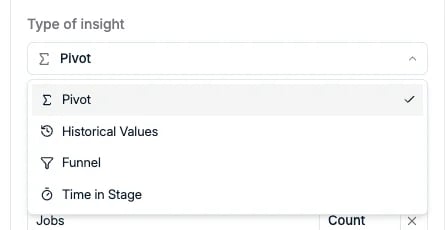
Het type insight bepaalt hoe Spott de geselecteerde gegevens meet:- Pivot: splits een metriek uit over een ander veld, zoals vacatures per fase, per bedrijf of per teamlid.
- Historical values: volg hoe een metriek door de tijd evolueert.
- Funnel: zie hoe records van de ene fase in de pipeline naar de volgende doorstromen.
- Time in stage: meet hoe lang records in elke fase blijven staan.
2.4 Metrieken, filters, groepering en targets toevoegen
Rond het insight af door precies te bepalen wat het telt en welke records meetellen:- Metrics: wat het insight telt. Kies Add metric om meerdere maatstaven in hetzelfde insight te vergelijken.
- Filters: kies Add filter om dit insight te verfijnen op kenmerken, eigen kenmerken, team, teamlid of een eigen periode. Anders dan de periodekiezer voor het hele rapport geldt dit filter alleen voor dit insight.
- Group by: splits het resultaat bij een Pivot-insight uit over een kenmerk zoals fase, bedrijf of teamlid.
- Target: zet een target aan en geef een getal in om de voortgang naar een doel te tonen, en wanneer het bereikt is.
2.5 Een insight bewerken, dupliceren, exporteren of verwijderen
Open het menu ⋮ op een insight om:- Edit: de bron, metrieken, filters, groepering, target of visualisatie te wijzigen.
- Duplicate: het insight als vertrekpunt voor een gelijkaardige vraag te gebruiken.
- Export as Excel: de gegevens van de grafiek te downloaden, eventueel met Include drilldown data om de onderliggende records mee te nemen.
- Delete: het insight uit het rapport te halen.
Rapporten werken op live gegevens, maar kunnen momenteel niet ingepland of automatisch
gemaild worden.
Rapporten bouwen
Gegevensbronnen, types insight, metrieken, filters, groepering, targets en exports.
Naslag over rapporten
Het overzicht Reports, de kant-en-klare rapporten, drill-downs en zichtbaarheid.
Toegang beheren
Bepaal welke rollen rapporten mogen bekijken, beheren en exporteren.
3. Voorbeeldrapporten als vertrekpunt gebruiken
Deze voorbeelden tonen het soort vraag dat een gericht rapport kan beantwoorden. Pas de insights aan naar de gegevens en de targets die voor uw team van belang zijn.3.1 Kandidatenrapport
Gebruik een kandidatenrapport om de samenstelling en de huidige status van uw databank te begrijpen:- Beschikbaarheid: hoeveel kandidaten nu of later beschikbaar zijn.
- Opleiding: kandidaten vergeleken op opleidingsniveau.
- Type tewerkstelling: het soort werk dat kandidaten zoeken.
3.2 Rapport over teamprestaties
Gebruik een gebruikersrapport om de productiviteit van individuen en van het team te vergelijken:- Geregistreerde activiteit: notities en sollicitaties aangemaakt per gebruiker.
- Meetings: hoeveel meetings het team elke week houdt.
- Commerciële output: omzet uit plaatsingen en aangemaakte vacatures.
3.3 Klantenrapport
Gebruik een bedrijvenrapport om de omvang van uw klantenbestand te begrijpen, en om te zien waar bedrijven in uw commerciële pipeline staan.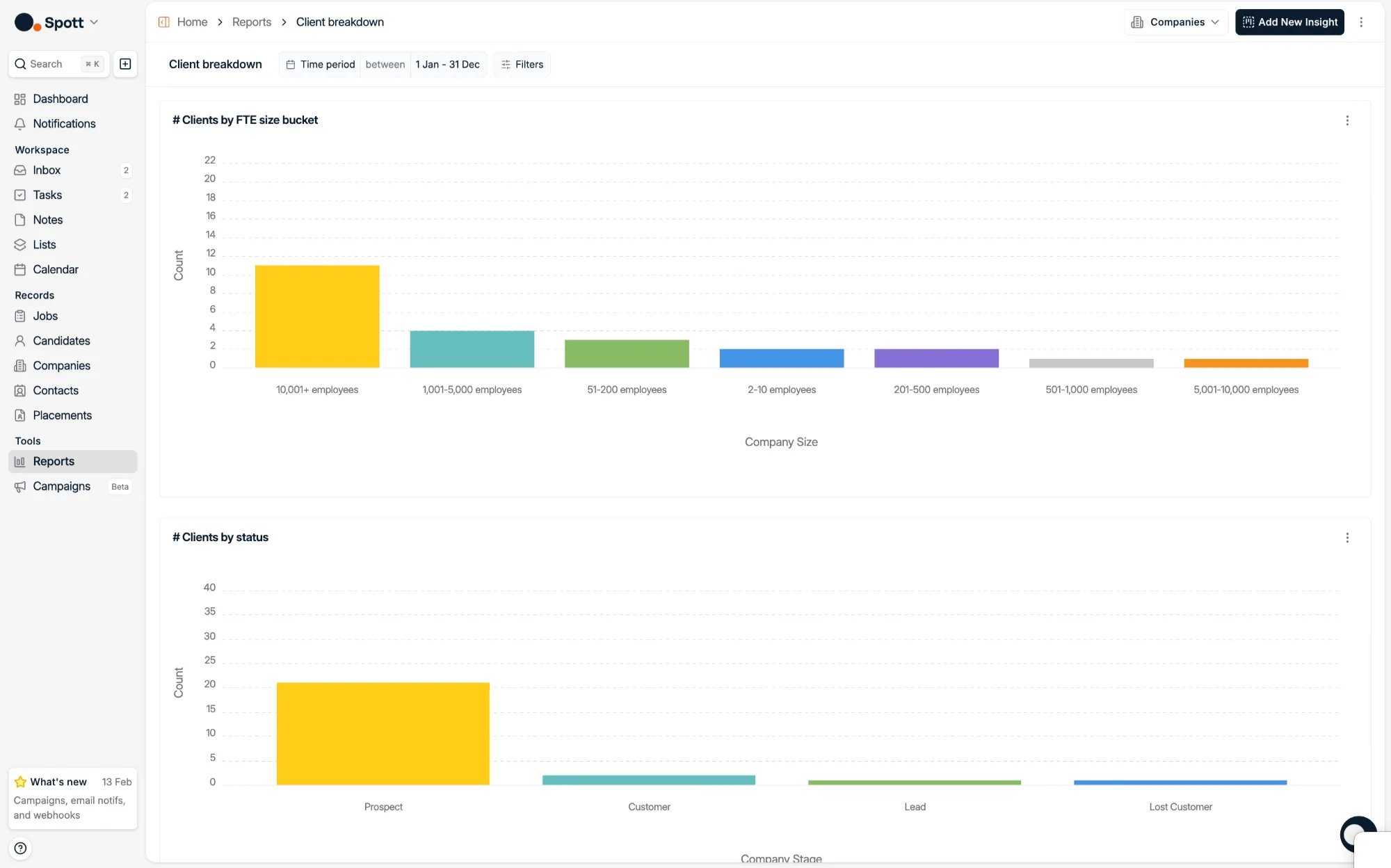
3.4 Funnelrapport over sollicitaties
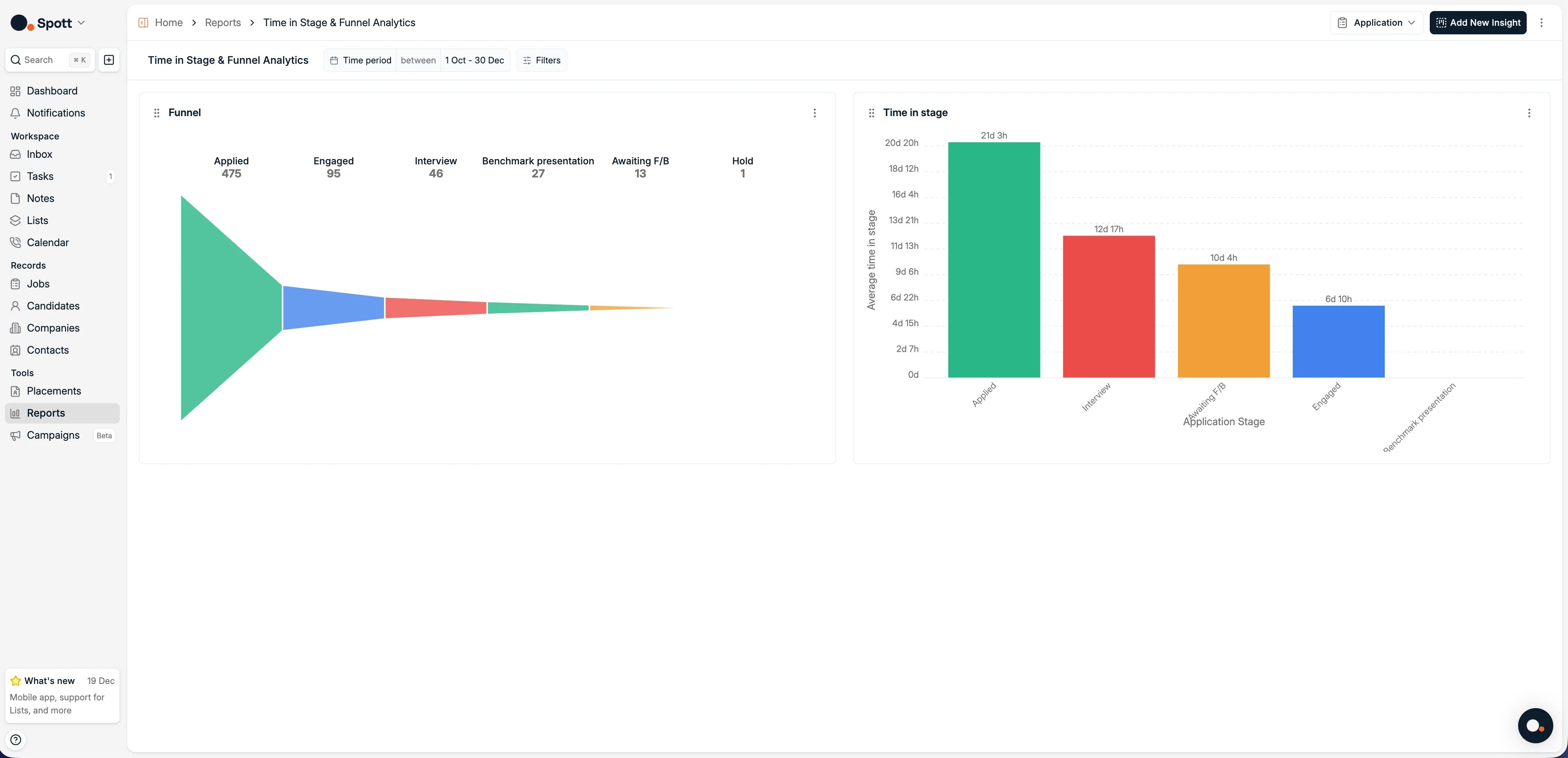
Gebruik een sollicitatierapport om te zien hoeveel kandidaten er in elke fase van een bepaalde vacature zitten, en hoe lang ze daar blijven. Zo vindt u de fases waar sollicitaties vertragen of afhaken.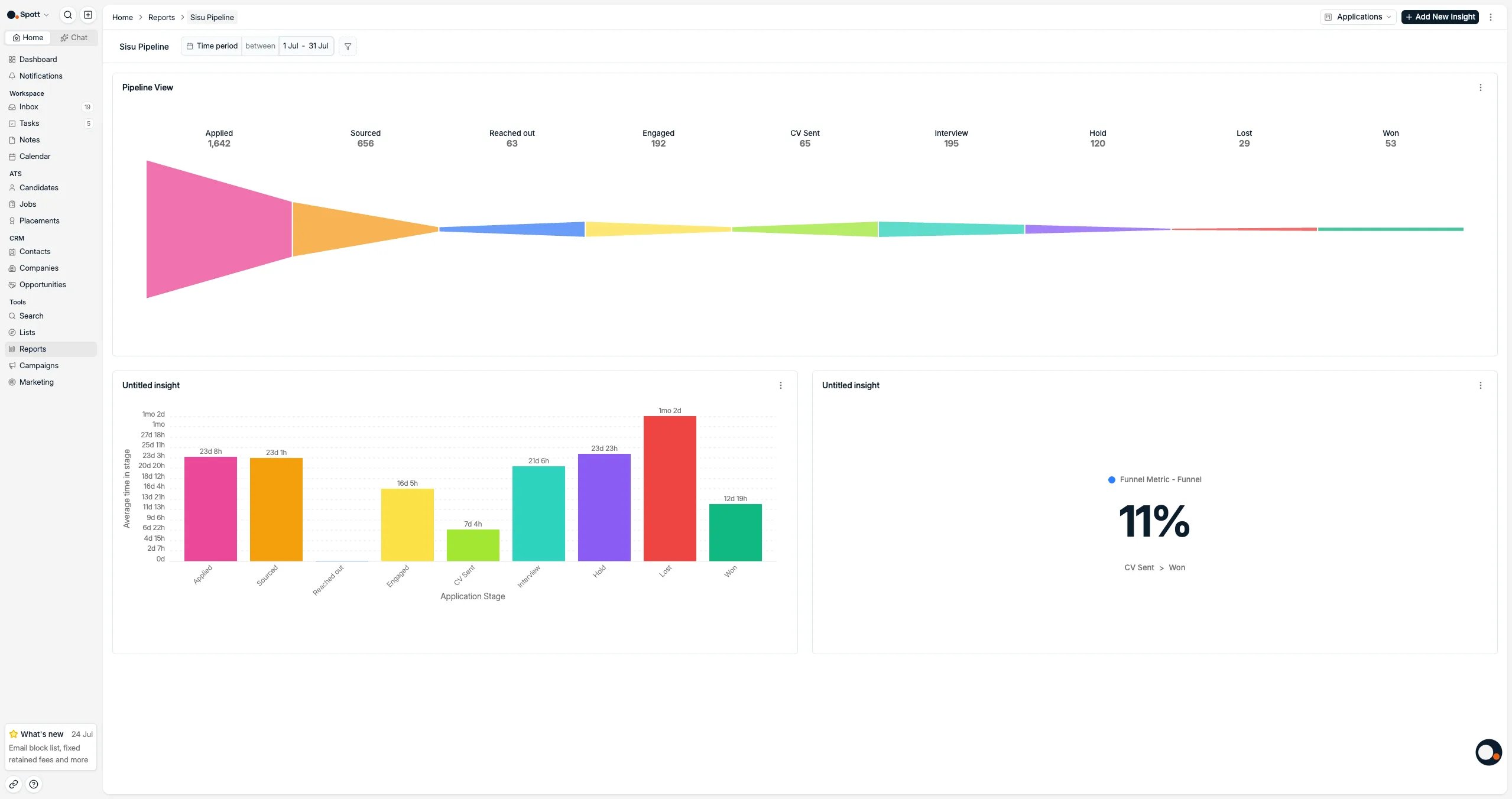
Nu is het aan u
- Maak een rapport over kandidaten, met twee insights
- Maak een rapport over sollicitaties, met twee insights
- Maak een rapport over plaatsingen, met twee insights
Volgende: best practices
Bouw de gewoontes op die uw gegevens in Spott mettertijd nuttiger maken.