

In dit onderdeel leert u hoe u bedrijven vindt en aanmaakt, klantrecords ordent, contacten
beheert, company matching en hiërarchieën gebruikt en business development ondersteunt,
allemaal vanaf één plek.
1. Het overzicht van bedrijven begrijpen
Bedrijven zijn uw klantrecords in Spott. Op de pagina Companies vindt u een bestaande klant terug, voegt u er een toe die er nog niet staat, en opent u een record om bij de vacatures, contacten, plaatsingen en groepsstructuur te komen die eraan hangen.1.1 Bedrijven vinden en sorteren
Gebruik de zoekbalk op de pagina Companies om een bedrijf op naam of trefwoord te vinden. Voor booleaans zoeken zet u een exacte zinsnede tussen aanhalingstekens en combineert u termen met AND, OR of NOT. Klik op Filters boven de tabel om de lijst te verfijnen op:- Stage: vind leads, prospects of bedrijven in een andere fase.
- Lists: toon bedrijven die op een bepaalde lijst staan.
- Location: focus op klanten in of rond een bepaalde locatie.
- Bedrijfsinformatie: filter op naam, grootte of sector.
- Datums en interacties: vind bedrijven op aanmaakdatum, volgende taak of recent contact.
- Aangepaste velden: gebruik de velden die voor uw workspace zijn aangemaakt.
1.2 Een bedrijf toevoegen
Klik op de pagina Companies op Add company. Begin de bedrijfsnaam te typen en kies een herkend bedrijf om de beschikbare publieke informatie automatisch in te vullen, of vul de gegevens handmatig in. Klik op Create company zodra het record klaar is. U kunt een bedrijf ook toevoegen vanuit:- Een bedrijfsvoorbeeld: klik elders in Spott op een bedrijfsnaam en kies Add as company als er nog geen klantrecord bestaat.
- LinkedIn: open de LinkedIn-pagina van het bedrijf en de Spott-browserextensie. Kies Import as company als het bedrijf nog niet in Spott staat.
- Een CSV- of Excel-import: bedrijven kunnen gekoppeld of aangemaakt worden op basis van de bedrijfsnamen in geïmporteerde kandidaat- of contactrijen.
1.3 Het bedrijfsrecord verkennen
Klik op een bedrijfsnaam om het record te openen. Via de tabbladen bereikt u alle informatie die met die klant verbonden is:- Jobs: lopende en afgesloten vacatures, met een overzicht van hun pipelines.
- Speculative: kandidaten die zonder openstaande vacature gepresenteerd zijn.
- Notes: interne context die uw team vastlegde.
- Contacts: de mensen die aan het bedrijf gekoppeld zijn, en hun functies.
- Files: documenten die op het bedrijfsrecord geüpload zijn.
- Tasks: opvolgingen en herinneringen die aan de klant hangen.
- Placements: huidige en vroegere plaatsingen bij het bedrijf.
- Hierarchy: moeder- en dochterbedrijven binnen de bredere groep.
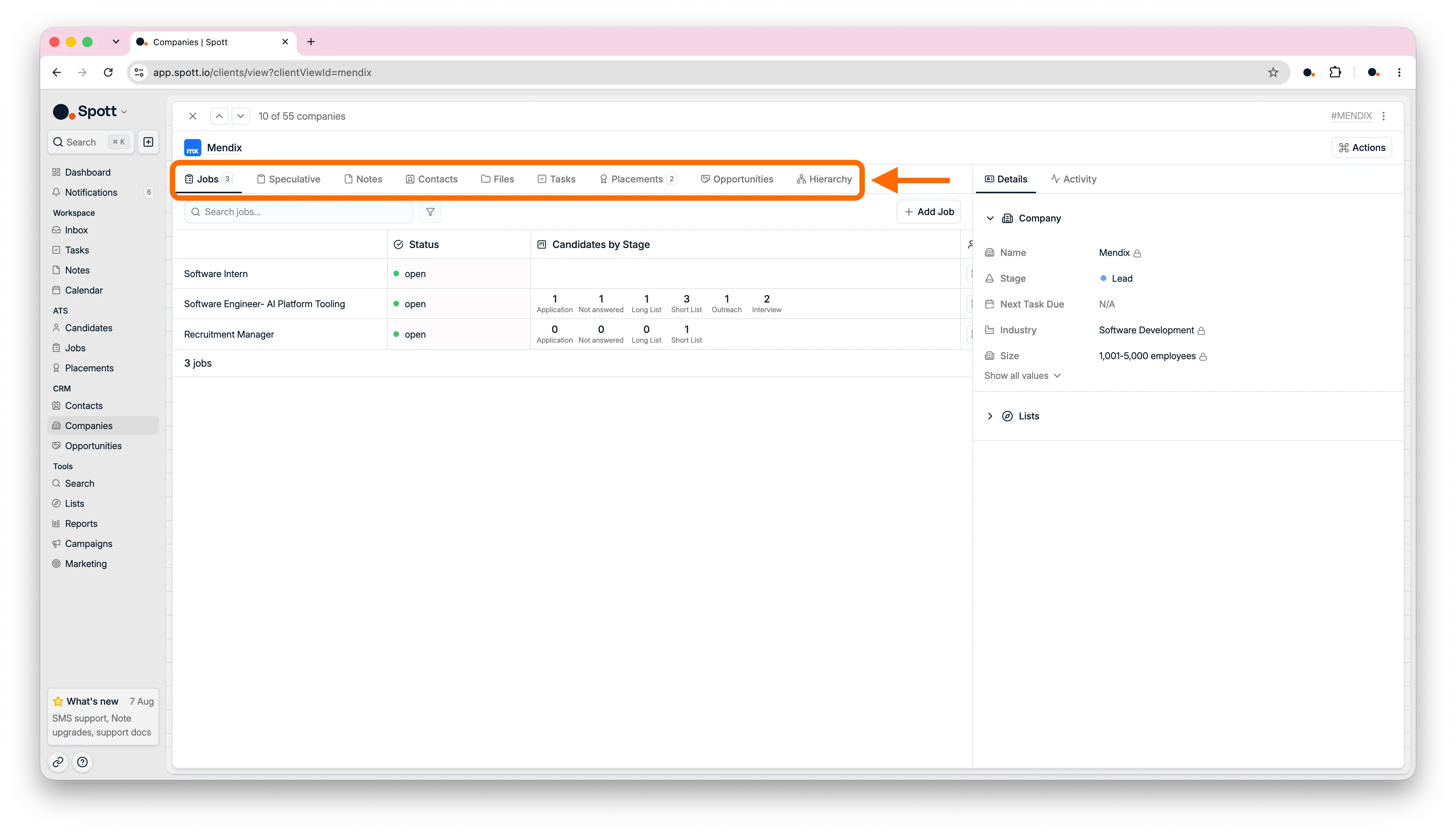
De kolommen op de tabbladen Jobs en Contacts van een bedrijf zijn dezelfde als die
in de hoofdweergaven Jobs en Contacts. Wijzig en bewaar die hoofdweergaven om de
bedrijfstabbladen bij te werken.
1.4 Kandidaten in de buurt van een bedrijf vinden
Is Matching ingeschakeld voor uw workspace, open dan het tabblad Matching van het bedrijf om kandidaten in de buurt van de klant te vinden. Met de schuifbalk Within range zoekt u binnen 10, 25, 50, 100 of 250 kilometer. De resultaten tonen per kandidaat de locatie, het huidige of vorige bedrijf en de functie, de tijd in die functie en de onderwijsinstelling.1.5 Verwante bedrijven koppelen
Open Hierarchy op een bedrijfsrecord wanneer een klant tot een grotere groep behoort.- Klik op Add child om dochterondernemingen, business units of divisies onder het huidige bedrijf te plaatsen.
- Klik op Change parent om het huidige bedrijf onder een ander moederbedrijf te hangen.
- Open het ⋮-menu van een bedrijf om er nog een dochter aan toe te voegen, de relatie te wijzigen of het uit de hiërarchie te halen.
- Subsidiary: een aparte juridische entiteit die eigendom is van het moederbedrijf.
- Business unit: een commerciële eenheid die een eigen budget en eigen hiring managers kan hebben.
- Division: een structureel onderdeel van het moederbedrijf, zoals een productlijn of een regio.
Een bedrijf kan tot slechts één hiërarchie tegelijk behoren en kan maar één moederbedrijf
hebben. Een dochterbedrijf kan wel zelf dochters hebben.
Een bedrijf toevoegen
Maak een bedrijf aan vanuit Spott, LinkedIn, een voorbeeld of een import.
Bedrijven ordenen
Stel kolommen, filters, sortering en weergaven in.
Het bedrijfsrecord
Elk bedrijfstabblad, het paneel Details en voorgestelde kandidaten.
Bedrijfshiërarchie
Bouw en onderhoud relaties tussen moeder- en dochterbedrijven.
2. Het onderdeel Contacts begrijpen
Contacten zijn de mensen aan klantzijde met wie u werkt, zoals hiring managers, HR-partners en beslissers. Hun records houden klantgesprekken, verantwoordelijkheden en businessdevelopmentactiviteit met elkaar verbonden.2.1 Contacten vinden en ordenen
Klik op Contacts in de linkernavigatiebalk om de volledige contactendatabase te openen. Gebruik de zoekbalk om mensen te vinden op naam, bedrijf of functie. Voor booleaans zoeken zet u een exacte zinsnede tussen aanhalingstekens en combineert u termen met AND, OR of NOT. Klik op Filters om contacten te verfijnen op:- Functie en bedrijf: vind mensen op functietitel, bedrijf of fase.
- Eigenaarschap: Main Contact en Main Contact Team, de persoon en het team die de relatie dragen.
- Locatie: gebruik de locatie van het contact of van het bedrijf.
- Datums en interacties: vind contacten op recente activiteit, volgende taak of aanmaakdatum.
- Lijsten en aangepaste velden: gebruik bewaarde groepen en informatie die eigen is aan uw workspace.
2.2 Contacten toevoegen
Vanaf de pagina Contacts kunt u op verschillende manieren een contact toevoegen. Zoek eerst naar een bestaande persoon of maak een nieuwe aan, kies dan het bedrijf en klik op Add contact.- Handmatig: zoek eerst naar een bestaande persoon of maak een nieuwe persoon aan, en kies vervolgens het bedrijf.
- Browserextensie: importeer één contact tegelijk vanaf een LinkedIn-profiel.
- CSV of Excel: kies Contacts als importtype om tot 1.000 rijen toe te voegen, en koppel elk contact aan het bedrijf in die rij.
Eén persoon, één record. Staat iemand al als kandidaat in het systeem, dan voegt u met
het contact enkel die rol toe aan hetzelfde record. De contactrol verwijderen wist het
persoonsrecord niet.
2.3 Het contactrecord verkennen
Klik op de naam van een contact om het profiel te openen. De structuur is dezelfde als die van een kandidaatprofiel. Het tabblad Overview bevat:- Summary: een AI-samenvatting en voorgestelde veldupdates.
- Notes: notities die aan het contact en zijn vacatures hangen.
- Experience: loopbaan en opleiding.
- Communication: de geschiedenis van e-mail en WhatsApp, en de acties die u kunt ondernemen.
- Files: functiebeschrijvingen, briefingdocumenten en voorwaarden.
- Tasks: opvolgingen die aan u of uw team zijn toegewezen.
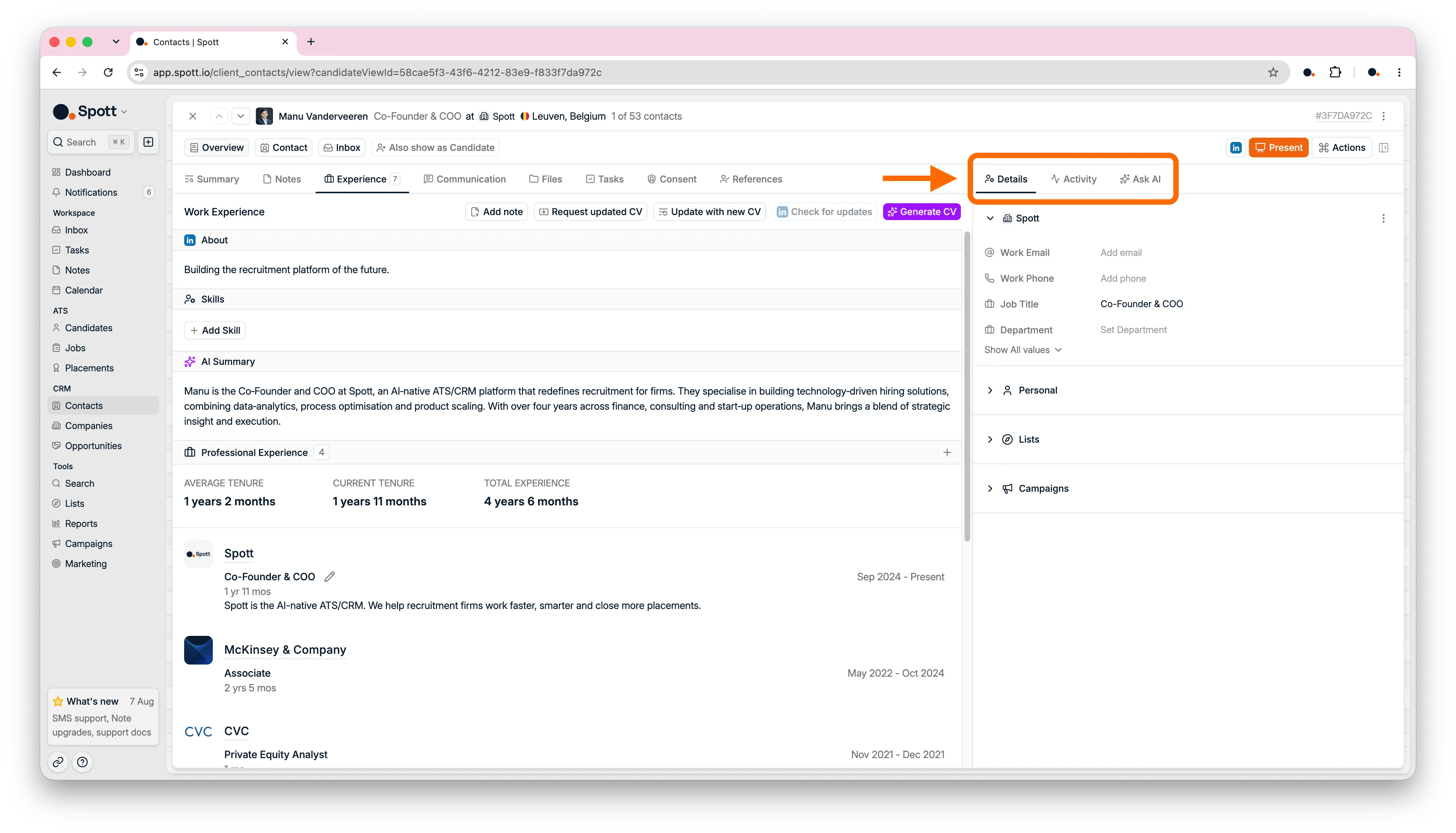
Persoonlijke gegevens blijven bij de persoon wanneer die van bedrijf verandert.
Contactgegevens horen bij de bedrijfsrelatie en gaan niet mee.
2.4 Contacten inzetten voor presentaties en business development
Zodra het contactrecord op punt staat, gebruikt u het om de relatie te ondersteunen:- Kandidaten presenteren: selecteer contacten uit een lijst of een gefilterde weergave Contacts om een kandidaat in één actie aan meerdere mensen voor te stellen.
- Mogelijke deals opvolgen: is Opportunities ingeschakeld, gebruik het dan voor werk dat u probeert binnen te halen voordat het een concrete vacature wordt.
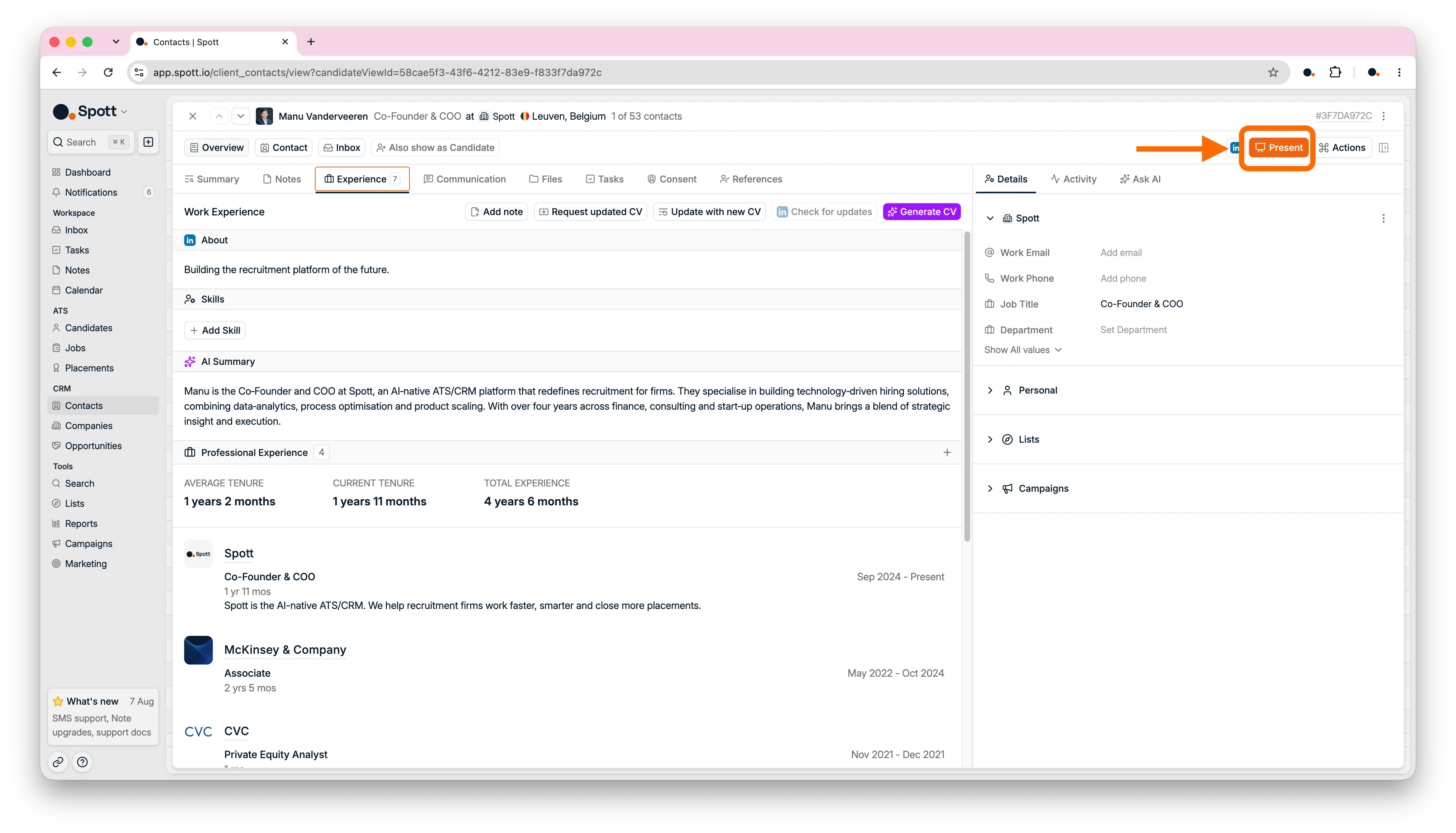
Kandidaten worden niet aan opportunities gekoppeld. Zet de opportunity eerst om in een
vacature voordat u kandidaten aan een pipeline toevoegt.
Contactpersonen zoeken
Zoeken, filters, sortering, groeperen en bewaarde weergaven.
Contacten toevoegen en beheren
Maak contacten aan en begrijp hun profielen.
Contactverrijking
Vind ontbrekende e-mailadressen, telefoonnummers en LinkedIn-URL’s.
Kandidaten presenteren
Stuur kandidaten naar een of meerdere contacten bij de klant.
3. Opportunities begrijpen
Opportunities volgen deals op: alles wat u probeert binnen te halen en nog geen concrete vacature is. Ze zijn het nuttigst wanneer uw bureau een duidelijke salesbeweging heeft, met salesmensen die deals bewerken en recruiters die vacatures invullen.Opportunities staan standaard uit. Een beheerder schakelt ze in onder Settings →
Features door Enable opportunities te selecteren.
3.1 Een opportunity aanmaken
Klik op Add opportunity, of druk overal in Spott opA gevolgd door Y.
Vul op het opportunityrecord de details in die de forecast bruikbaar maken:
- Estimated value en de datum Target close.
- Opportunity owner: wie verantwoordelijk is voor de deal.
- Contacten bij de klant: koppel ze, en e-mails, gesprekken en meetings met hen verschijnen op de opportunity zelf.
- Notes, Files, Tasks en Communication: al het andere dat aan de deal hangt.
- Alle aangepaste velden die voor uw workspace zijn ingesteld.
3.2 Fasen instellen
Stel onder Settings → Stages de fasen in die bij uw verkoopproces passen, zoals Pitching, Proposal sent, Negotiation, Closed won en Closed lost. Versleep opportunities tussen de fasen naarmate deals vorderen. Er is ook een List view beschikbaar, met filters, sortering, bewaarde weergaven en een schakelaar Group by company die net zo werkt als bij Contacts.Opportunities
Volg deals op en zet recruitmentwerk om in vacatures.
Fasen instellen
Fasen, weging en de forecast van uw pipeline.
Nu is het aan u
- Maak een nieuw bedrijf aan
- Importeer drie contacten vanuit LinkedIn met de browserextensie
- Voeg één vacature toe voor uw nieuwe bedrijf en zet kandidaten in de pipeline
Volgende: plaatsingen registreren en opvolgen
Maak het rond wanneer iemand wordt aangeworven.