

In dit onderdeel leert u hoe u uw recruitmentactiviteit leest, uw pipeline en openstaande
vacatures doorneemt, doelstellingen instelt en records terugvindt vanaf het dashboard.
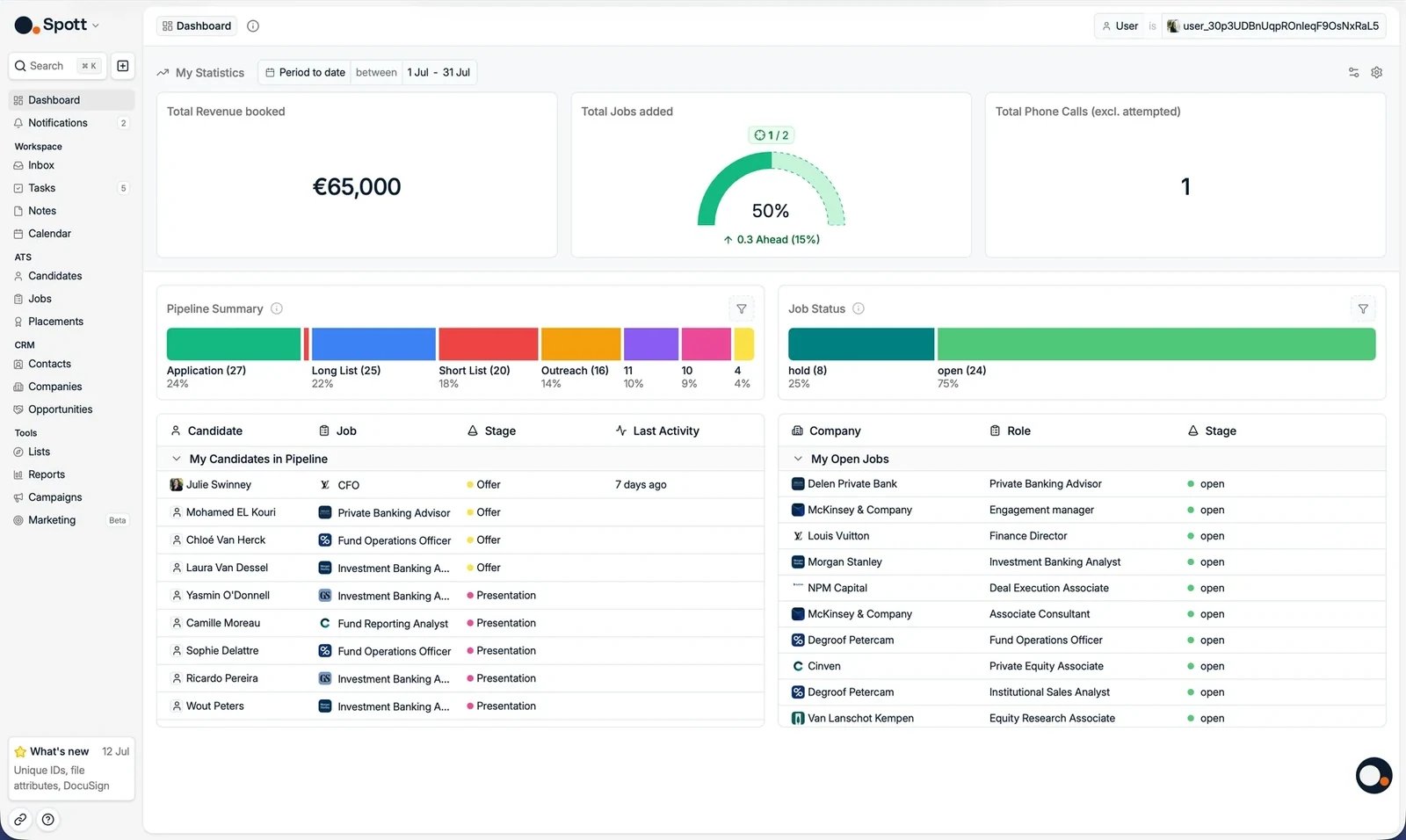
Het dashboard is uw persoonlijke startscherm wanneer u Spott opent. Het geeft u een
momentopname van uw recruitmentactiviteit, van omzet en telefoongesprekken tot openstaande
vacatures en de voortgang van kandidaten. Bent u elders in het platform, klik dan bovenaan de
navigatiebalk links op Dashboard, of gebruik de sneltoets met twee toetsen: druk op G
en dan D.
1. Uw prestaties begrijpen
Het onderdeel My statistics geeft u een actueel beeld van de recruitmentactiviteit voor de periode en de personen die u kiest.1.1 Kies wiens activiteit en welke periode u bekijkt
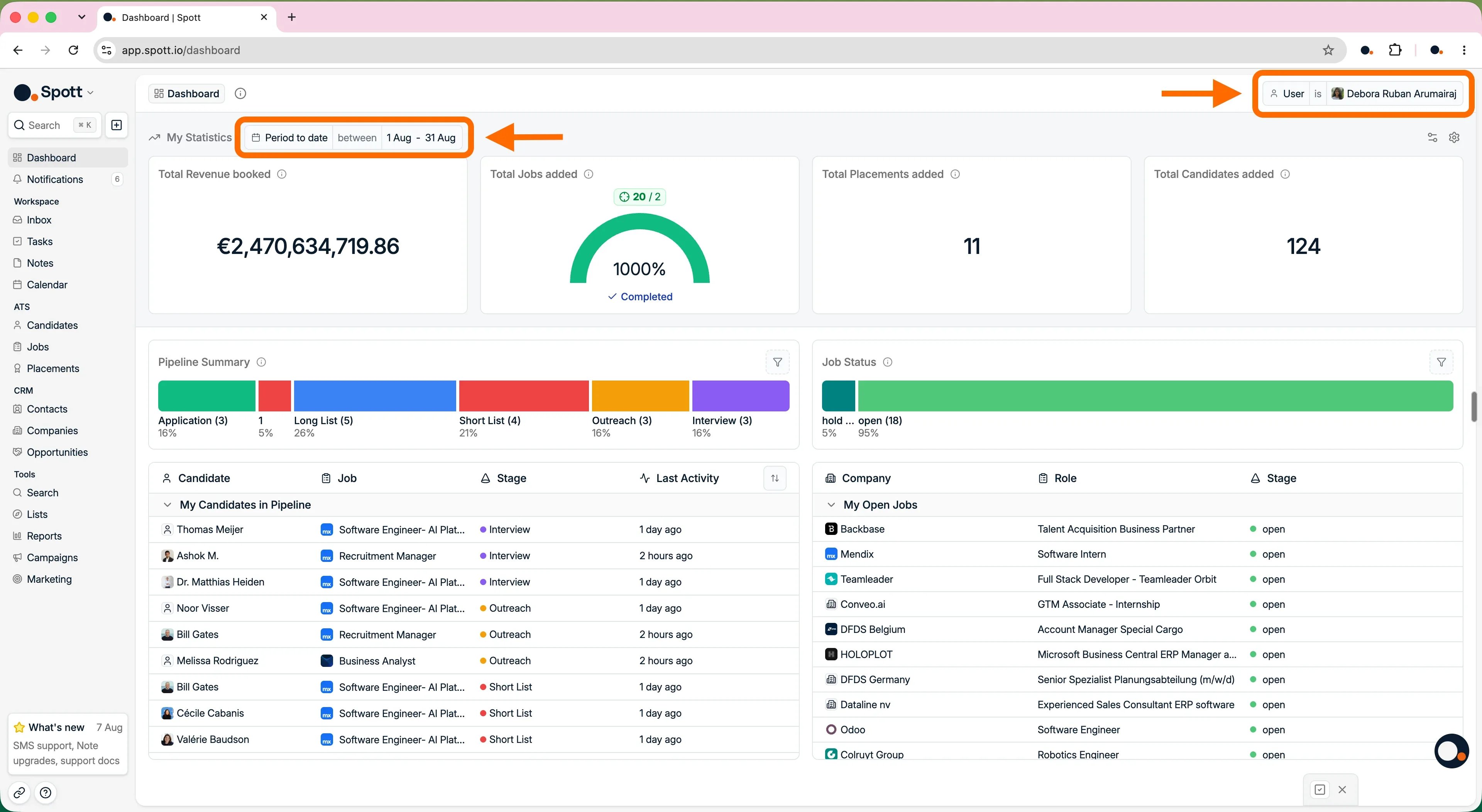
Gebruik het filter voor de periode rechtsboven om de cijfers van deze week, deze maand, dit kwartaal of een zelfgekozen periode te bekijken. Hebt u het recht om analytics te beheren, gebruik dan het gebruikersfilter om te wisselen tussen uw eigen activiteit, die van een collega of die van een team.Zonder het recht om analytics te beheren verschijnt het gebruikersfilter niet en toont het
dashboard alleen uw eigen cijfers.
1.2 Kies welke metrieken u ziet
Open Configure Dashboard via het tandwielicoon om te kiezen welke metriekkaarten bovenaan het dashboard staan. Sleep de kaarten in de volgorde die voor uw team het meest logisch is.Beschikbare metrieken
Beschikbare metrieken
- Omzet en aanwervingen: totaal geboekte omzet, totaal toegevoegde plaatsingen, totaal toegevoegde vacatures en totaal toegevoegde kandidaten.
- Gesprekken en meetings: totaal aantal telefoongesprekken zonder de pogingen, totaal uitgaande gesprekken, totaal online meetings en totaal fysieke meetings.
- Cv-activiteit: totaal verstuurde cv’s, totaal verstuurde standaard-cv’s en totaal verstuurde speculatieve cv’s. Die totalen zijn gekoppeld aan fases in de instellingen.
- Interviewactiviteit: totaal eerste interviews, totaal eerste standaardinterviews en totaal eerste speculatieve interviews.
- Conversie: fill rate na verstuurd cv en fill rate na het eerste interview.
1.3 Doelstellingen instellen en opvolgen
Open Configure Targets om per gebruiker en per metriek een doel in te stellen. Het raster heeft één rij per collega en één kolom per metriek. Laat een cel op 0 staan wanneer die doelstelling voor iemand niet van toepassing is. Kies de periode voor de doelstellingen, bijvoorbeeld Every month, om te bepalen welke periode elk doel dekt. De metriekkaarten tonen dan de werkelijke prestatie tegenover het doel, voor de periode die u op het dashboard bekijkt.1.4 De records achter een cijfer openen
Klik op een metriekkaart om de records te zien die in het totaal meegeteld zijn. Klik bijvoorbeeld op Total Revenue booked om de verdeling van de fees achter dat cijfer te bekijken.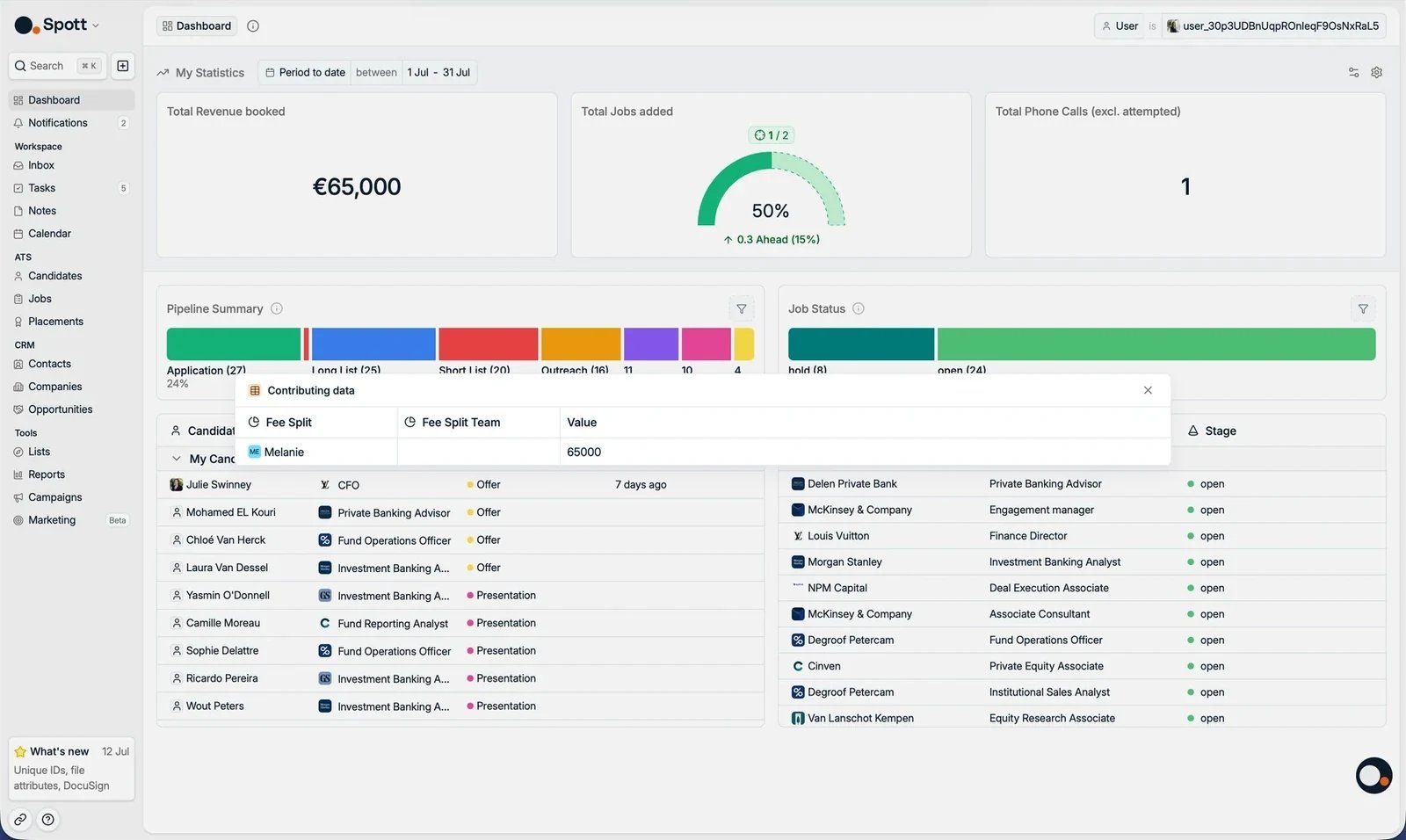
De metrieken van het dashboard vormen een vaste set. Wilt u iets meten dat deze kaarten niet
dekken, bouw dan een eigen insight in Reports, of zie
rapporten bouwen voor de volledige builder.
2. Uw huidige pipeline en lopend werk doornemen
Het onderste deel van het dashboard toont wat er door uw pipeline beweegt, en laat u de sollicitaties, kandidaten en vacatures erachter openen.2.1 Bekijk Pipeline summary en Job status
Gebruik deze twee panelen om te zien hoeveel volume er achter elke fase of status zit:- Pipeline summary toont de sollicitaties waarvan u eigenaar bent, per fase in de pipeline. Sorteer het paneel zodat de fases die u het meest gebruikt bovenaan staan, en klik daarna op een fase om de sollicitaties achter dat totaal te zien.
- Job status toont de vacatures waarvan u teamlid bent, gegroepeerd per status. Klik op een status om de vacatures achter dat totaal te zien.
2.2 Een kandidaat openen vanuit My candidates in pipeline
Gebruik My candidates in pipeline om de kandidaten door te nemen die u opvolgt in de actieve vacaturefases. Elke rij toont de kandidaat, de vacature, de klant, de huidige fase en de recente activiteit. Klik op een rij om de sollicitatie te openen.2.3 Een vacature openen vanuit My open jobs
Gebruik My open jobs om de actieve functies door te nemen waarvan u eigenaar bent of waaraan u meewerkt. Klik op een vacature om het record te openen en er verder aan te werken.Het dashboard wordt in real time bijgewerkt terwijl u gesprekken logt, kandidaten toevoegt of
sollicitaties door de fases beweegt.
3. Een record vinden met de globale zoekfunctie
De globale zoekfunctie opent meteen een record wanneer u al weet wie of wat u zoekt.3.1 Zoeken vanaf elke pagina
Klik linksboven op Search, of druk op⌘K / Ctrl+K. Zie
globaal zoeken voor alles waarop het zoekt. U kunt zoeken
op:
- Personen en organisaties: kandidaten, contacten en bedrijven op naam.
- Contactgegevens: telefoonnummers en e-mailadressen.
- Unieke identificatoren: elk ondersteund record op zijn record-ID, zodra een beheerder Show Record IDs heeft aangezet onder Settings → Features → Workspace. Het ID verschijnt dan rechtsboven op een record, en met Copy krijgt u de volledige versie om in het zoekveld te plakken.
Naslag over het dashboard
Elke kaart op het dashboard, de doelstellingen, het doorklikken en wie wat ziet.
Sneltoetsen
De sprongen met twee toetsen zoals G en dan D, en alle andere.
Nu is het aan u
- Open één kandidaat vanuit My candidates in pipeline
- Gebruik de globale zoekbalk om een record te vinden
- Stel een doelstelling in op één metriek en kijk hoe u ervoor staat
Volgende: inbox en agenda
E-mail en meetings, op één plek.