

In dit onderdeel leert u hoe u de gedeelde inbox koppelt en gebruikt, herbruikbare
berichtsjablonen maakt, de zichtbaarheid van e-mails regelt, meetings plant en beheert, en
boekingslinks van de Scheduler deelt.
1. De gedeelde inbox gebruiken
De inbox brengt uw gekoppelde communicatiekanalen samen op één plek en houdt elk gesprek verbonden met de juiste persoon in Spott.1.1 Koppel uw account en laat de eerste synchronisatie afronden
Open voordat u de inbox gebruikt Settings → Accounts en controleer of uw account bij Microsoft Outlook of Google gekoppeld is. Verschijnt Inbox niet in de navigatiebalk links, dan moet de gedeelde inbox nog aangezet worden voor uw workspace onder Settings → Features.De eerste synchronisatie van mailbox en agenda kan tot 12 uur duren. Nieuwe berichten blijven
binnenkomen terwijl Spott de oudere geschiedenis importeert, dus een onvolledige geschiedenis
in die periode betekent niet dat de koppeling mislukt is.
1.2 Gesprekken vinden, lezen en beantwoorden
Open Inbox om de communicatie te bekijken uit de kanalen die aan uw account gekoppeld zijn:- E-mail: berichten uit uw gekoppelde Gmail- of Outlook-account.
- WhatsApp: gesprekken uit uw gekoppelde WhatsApp-account.
- Sms: berichten die verstuurd zijn via een sms-nummer op uw VoIP-account.
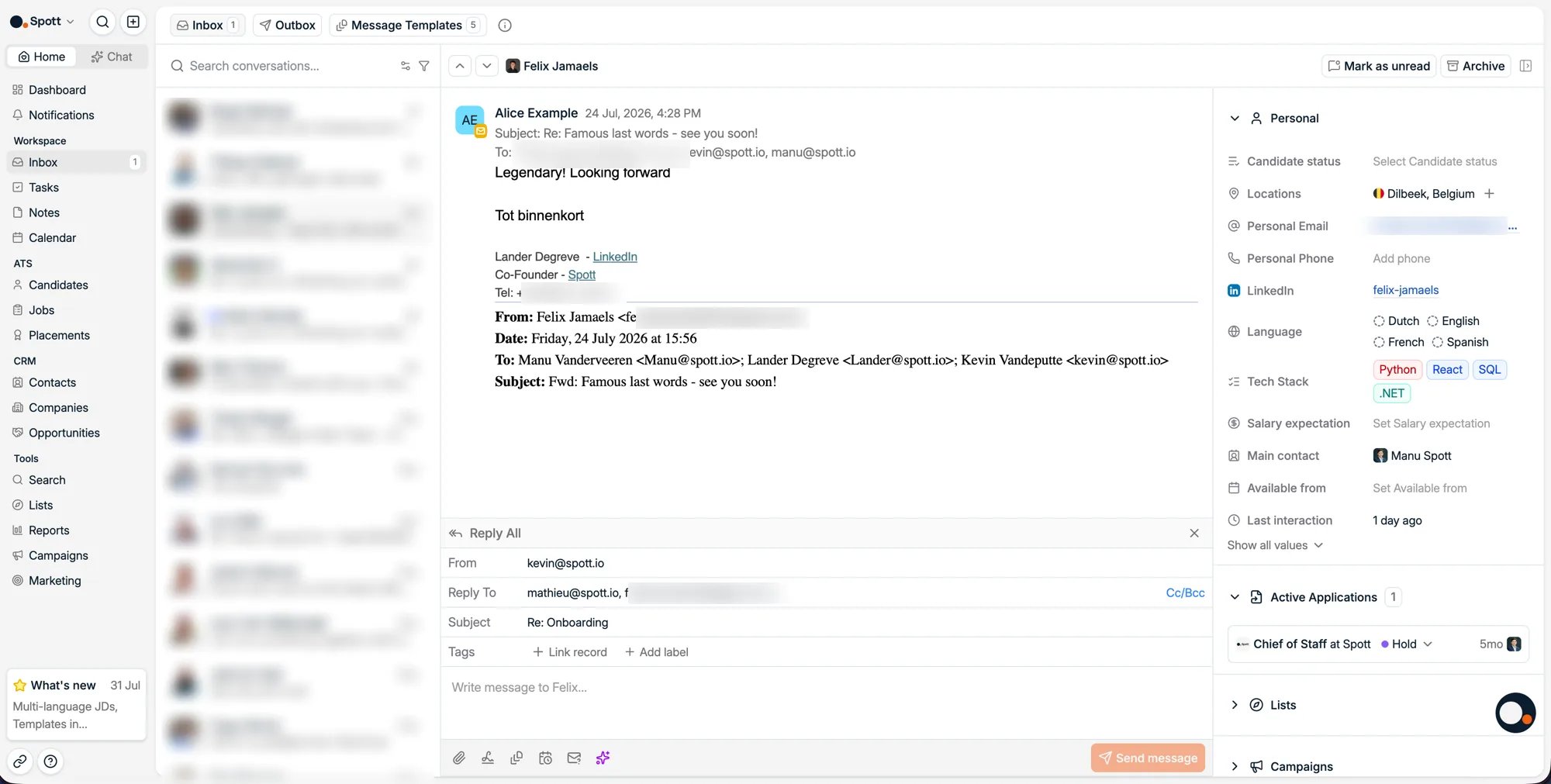
De inbox synchroniseert alleen berichten met mensen die al als kandidaat of contact in Spott
bestaan. Hangt het e-mailadres van een afzender aan geen enkele persoon in uw workspace, voeg
die persoon dan toe voordat u verwacht dat het gesprek verschijnt.
1.3 Een berichtsjabloon maken en gebruiken
De sjablonen hier zijn voor e-mail. Sjablonen voor voorstellingen en vacatureteksten vormen een aparte reeks, die u beheert onder Settings → Templates. Open Inbox, kies Message templates en klik op New email template. Bepaal of het sjabloon Personal is of gedeeld met de Workspace, en vul daarna in:- Name: de interne naam waarmee u het sjabloon terugvindt.
- Subject: het onderwerp dat ontvangers te zien krijgen.
- Email body: de herbruikbare inhoud van het bericht.
- Attachments: bestanden die met het bericht mee moeten.
{ in de editor om variabelen toe te voegen, zoals de naam van de ontvanger, de naam van
de vacature of de naam van het bedrijf. Variabelen worden automatisch ingevuld zodra de
bijbehorende informatie in Spott bestaat.
U kunt ook AI generated content toevoegen, kiezen of die uit de ontvanger, de kandidaat,
het contact, het bedrijf of de vacature put, en Spott een instructie meegeven voor de passage
die het moet schrijven.
Sjablonen worden automatisch bewaard terwijl u typt, er is geen bewaarknop. Eenmaal aangemaakt
zijn persoonlijke en workspacesjablonen beschikbaar via Start from template in de inbox, en
kunt u ze ook in campagnes gebruiken.
1.4 Bepaal wat collega’s te zien krijgen
Open Settings → Accounts en daarna Default email and calendar sharing om in te stellen wat collega’s standaard van uw e-mail en agenda zien. Kies uit:- Metadata only: collega’s zien de deelnemers en de tijdstippen, maar niet het onderwerp of de inhoud.
- Subject line and metadata: collega’s zien ook het onderwerp.
- Full access: collega’s zien de inhoud, het onderwerp, de bijlagen, de deelnemers en de tijdstippen.
Dit is een persoonlijke instelling, dus elke gebruiker kiest zijn eigen niveau van delen.
WhatsApp-gesprekken blijven altijd privé voor de gekoppelde gebruiker.
Naslag over de inbox
Kanalen, filters, antwoorden, synchronisatie en koppeling aan records.
Berichtsjablonen
Persoonlijke en workspacesjablonen, variabelen en door AI gegenereerde inhoud.
2. Uw agenda gebruiken
De agenda houdt meetings synchroon met Outlook of Google en geeft u één plek om events te plannen, aan te passen en na te kijken.2.1 Uw agenda bekijken
Open Calendar in de navigatiebalk links. U kunt wisselen tussen een lijst- en een agendaweergave, Upcoming meetings nakijken en de agenda’s van teamgenoten naast de uwe tonen wanneer u beschikbaarheden op elkaar afstemt. Uw account bij Outlook of Google moet gekoppeld zijn onder Settings → Accounts. Na de eerste synchronisatie verschijnen wijzigingen in de agenda nagenoeg meteen in Spott.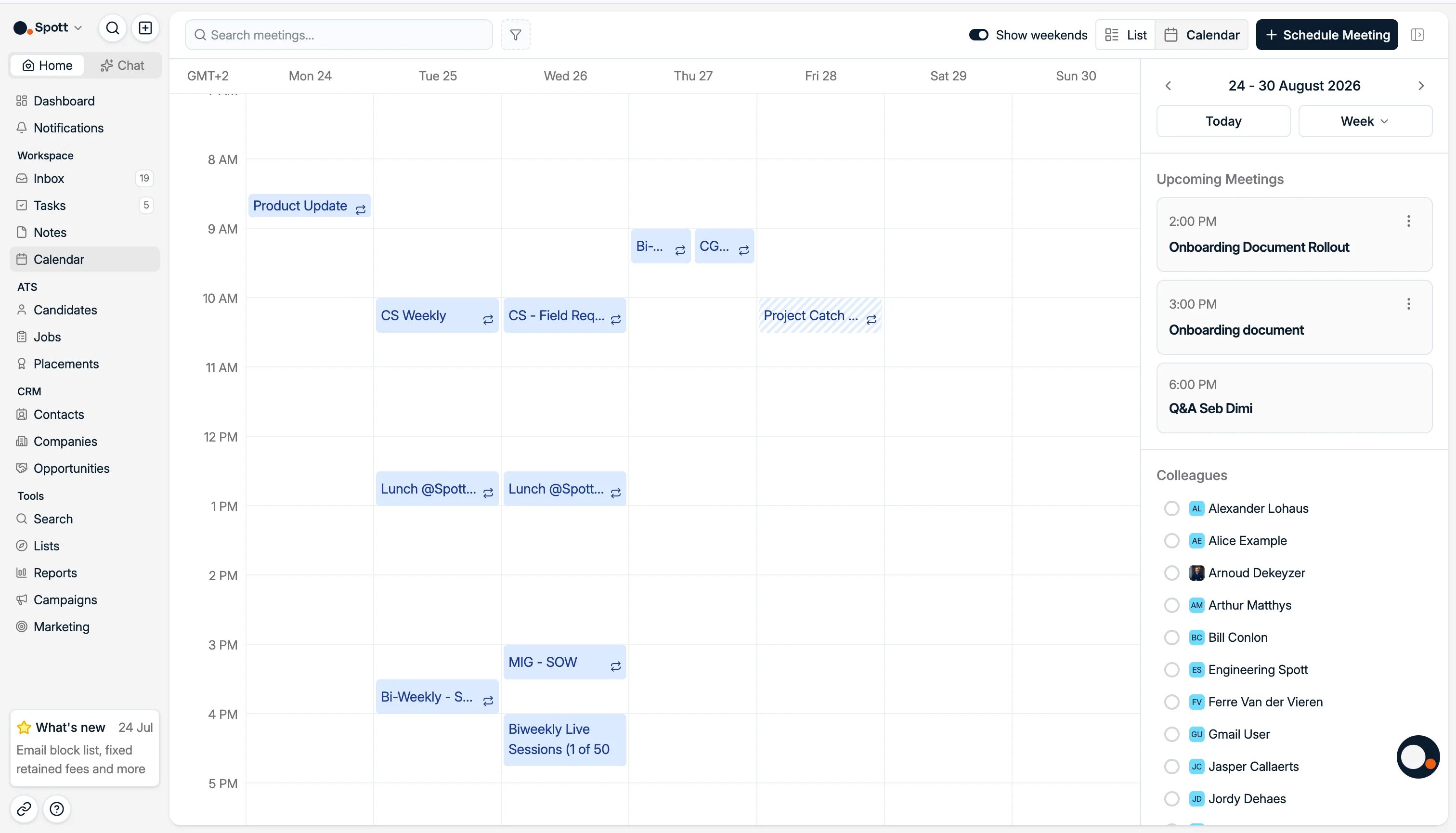
2.2 Een meeting inplannen
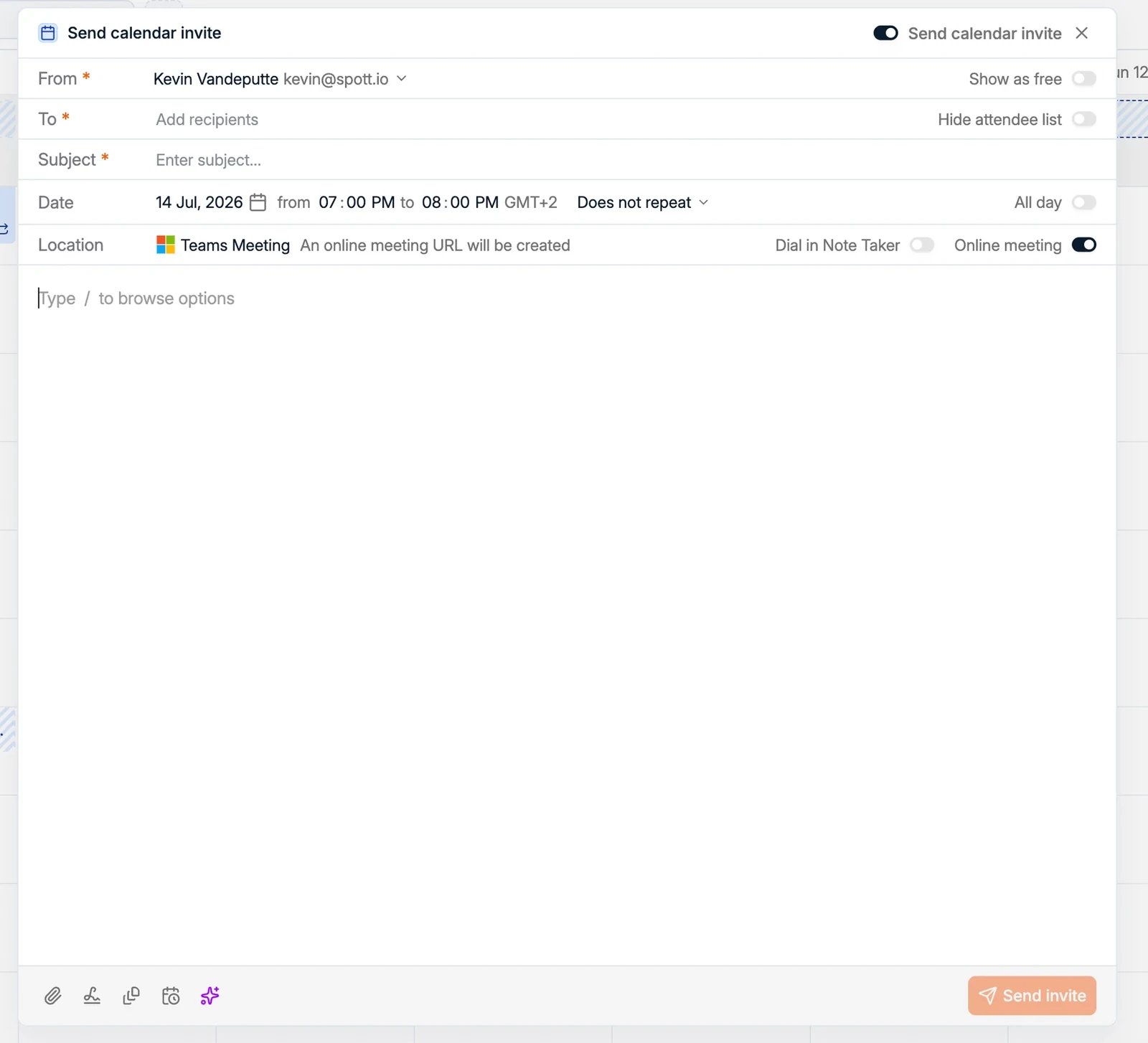
Klik in de agenda rechtsboven op Schedule meeting. U kunt ook dubbelklikken op een tijdslot, of klikken en slepen over de tijd die u wilt reserveren. Vul de gegevens van de meeting in voordat u de uitnodiging verstuurt:- Recipients: iedereen die erbij moet zijn.
- Subject and body: waarover de meeting gaat.
- Date and time: het tijdstip, de herhaling of de optie All day.
- Location: een fysieke locatie, of zet Online meeting aan.
- Show as free: houd de tijd beschikbaar in plaats van ze als bezet te markeren.
- Hide attendee list: verberg de deelnemers voor elkaar.
- Dial in Note Taker: laat Spott de online meeting opnemen en samenvatten.
2.3 Een meeting aanpassen of annuleren
Klik op een agenda-item om de details te openen. Van daaruit kunt u:- Toggle Note Taker: het opnemen en samenvatten voor deze meeting aan- of uitzetten.
- Reschedule: de datum of het tijdstip wijzigen en de aanpassing naar de deelnemers sturen.
- Cancel event: de meeting annuleren en de deelnemers verwittigen.
- Transcript: de transcriptie en de samenvatting openen na een opgenomen meeting.
2.4 Laat anderen tijd bij u boeken met de Scheduler
Open Settings → Calls en daarna Scheduler om een boekingslink te maken. Zet Enable Spott calendar scheduler aan en klik op Create scheduling link. Stel elke link af op het soort meeting waarvoor hij dient:- Meeting duration and slot interval: de duur van de meeting en de beschikbare starttijden.
- Maximum days in future: hoe ver vooruit iemand kan boeken.
- Minimum booking notice: hoeveel tijd u vooraf nodig hebt.
- Minimum booking buffer: de marge die voor en na bestaande meetings vrij moet blijven.
- Weekly availability: de boekbare tijden per dag.
Items met de aanduiding Busy of Out of office blokkeren de beschikbaarheid in de
Scheduler. Items met Free of Tentative niet. Outlook maakt Teams-links aan en Google
Meet-links, op basis van uw primaire gekoppelde account.
Naslag over de Scheduler
Beschikbaarheid, soorten meetings, boekingsregels en links delen.
Een meeting inplannen
Uitnodigingen, meetinglinks, deelnemers en wijzigingen aan events.
Nu is het aan u
- Koppel uw mailbox en controleer of gesprekken op de juiste records terechtkomen
- Maak één e-mailsjabloon, persoonlijk of voor de workspace
- Stel uw niveau van delen voor e-mail in
- Plan een meeting vanuit de agenda
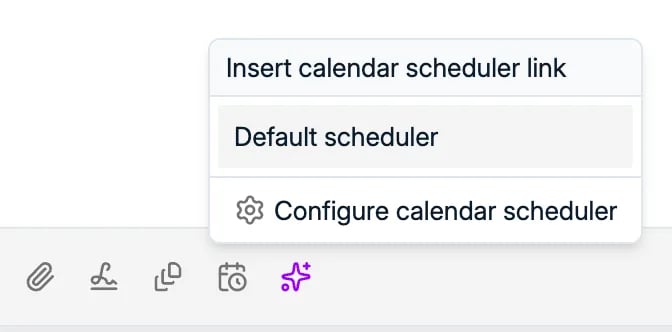
- Maak een boekingslink en voeg hem in een e-mail in
Volgende: taken en notities
Houd uw werk in beweging met herinneringen en gedeelde context.