

Dans cette section, vous apprenez à vous connecter, à configurer vos préférences
personnelles et votre profil, à connecter votre messagerie, votre agenda, vos messages et
votre téléphonie, à installer l’extension et l’application mobile, et, si vous êtes admin, à
régler les paramètres du workspace qui s’appliquent à toute votre organisation.
La section 1 est pour tout le monde. La section 2 est pour les admins. Chaque
utilisateur configure son propre compte dans la section 1. Si vous êtes l’admin du
workspace, poursuivez avec la section 2, qui couvre les paramètres s’appliquant à tous les
utilisateurs.
Le plan de tous les onglets de Settings
Ce que contiennent Personal, Workspace et Admin, et où chaque domaine est documenté.
1. Configurer votre propre compte
Voici la configuration que chaque utilisateur réalise pour son propre compte, dans l’ordre qui rend chaque étape utile.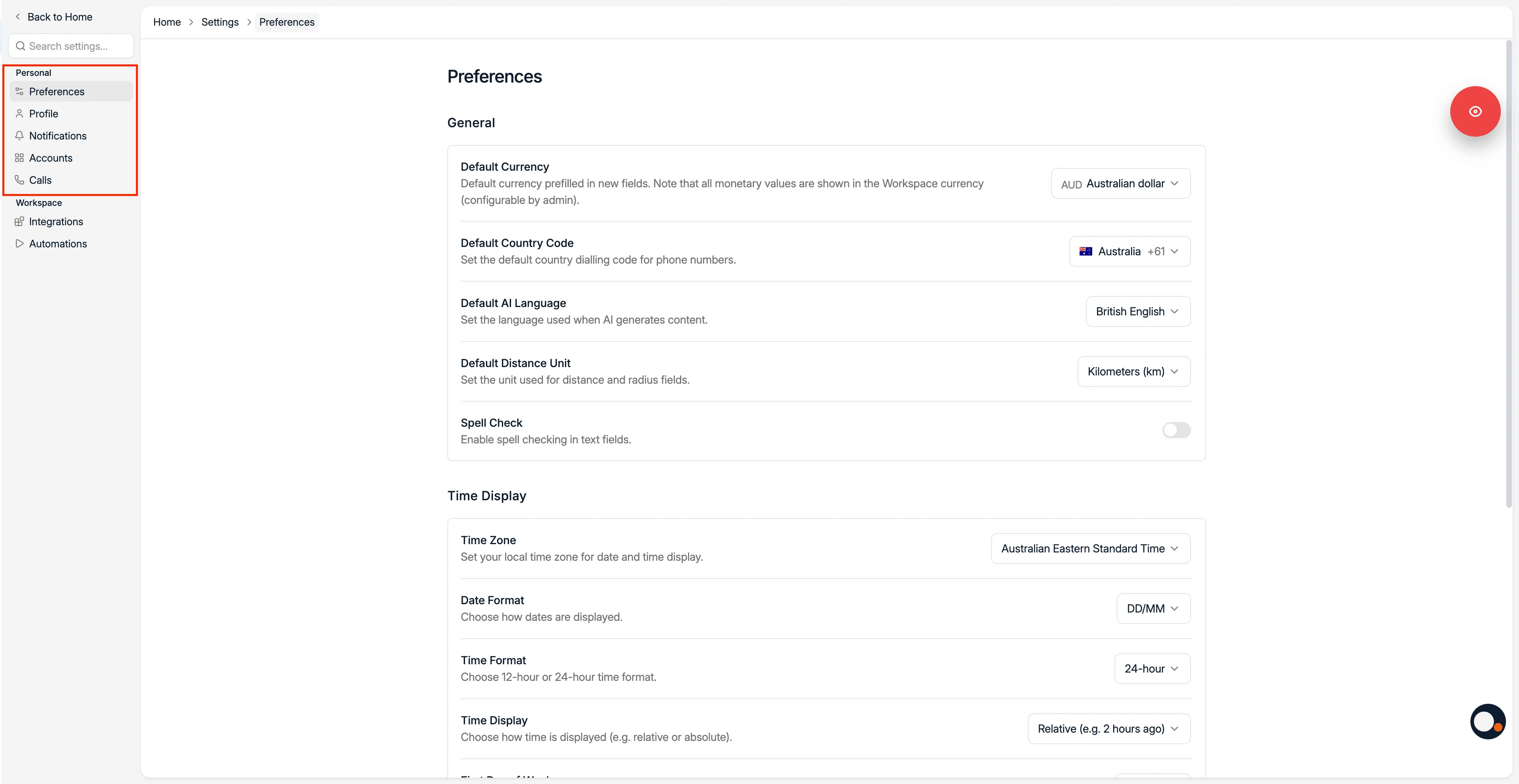
1.1 Se connecter pour la première fois
Rendez-vous sur app.gospott.com et connectez-vous avec vos identifiants.1.2 Régler vos préférences
Ouvrez Settings, sélectionnez Preferences et définissez vos valeurs par défaut.Valeurs par défaut et formats
Valeurs par défaut et formats
- Default currency, pré-remplie à la création de nouveaux champs monétaires
- Default country code, l’indicatif par défaut à l’ajout de nouveaux numéros de téléphone
- Default AI language, la langue utilisée pour les contenus générés par l’IA
- Default distance unit, utilisée pour les filtres de rayon géographique
- Spell check, à activer pour utiliser le correcteur orthographique du navigateur sur les messages sortants
Heure et dates
Heure et dates
- Time zone, utilisé pour les événements d’agenda et les horodatages
- Date format, définit l’affichage des dates
- Time format, affichage sur 12 ou 24 heures
- Time display, horodatages affichés en relatif ou en absolu
- First day of the week, pour les agendas
Apparence
Apparence
- Display language, la langue de votre workspace
- Interface theme, thème clair ou sombre
- Default candidate, contact, and company tab, l’onglet sur lequel vous arrivez à l’ouverture d’une fiche
Chaque champ de préférence, expliqué
La référence complète des préférences personnelles.
1.3 Compléter votre profil et activer la MFA
Ouvrez l’onglet Profile pour mettre à jour la façon dont vous apparaissez dans Spott et définir vos options de sécurité.- Profile picture : téléversez votre photo
- Username : votre nom affiché dans Spott
- Initials : affichées en guise d’avatar lorsque aucune photo n’est définie
- Changez votre mot de passe
- Authentification multifacteur : protégez votre compte avec une application d’authentification. Une fois configurée, un code à 6 chiffres vous est demandé en plus de votre mot de passe à la connexion.
Référence profil et sécurité
Mot de passe, MFA, et ce que le SSO change au parcours de connexion.
1.4 Choisir vos notifications
Ouvrez l’onglet Notifications pour décider quels événements vous parviennent, afin de rester informé sans bruit inutile. Pour chaque type d’événement, vous pouvez être notifié dans l’application, par e-mail, ou les deux.- Notifications de tâches : attributions, complétions et mentions
- Notifications de notes : lorsque quelqu’un vous signale sur une note
- Notifications de postes : candidatures, commentaires, changements de statut et nouveaux postes
- Notifications de candidats : lorsque les informations d’un candidat sont mises à jour
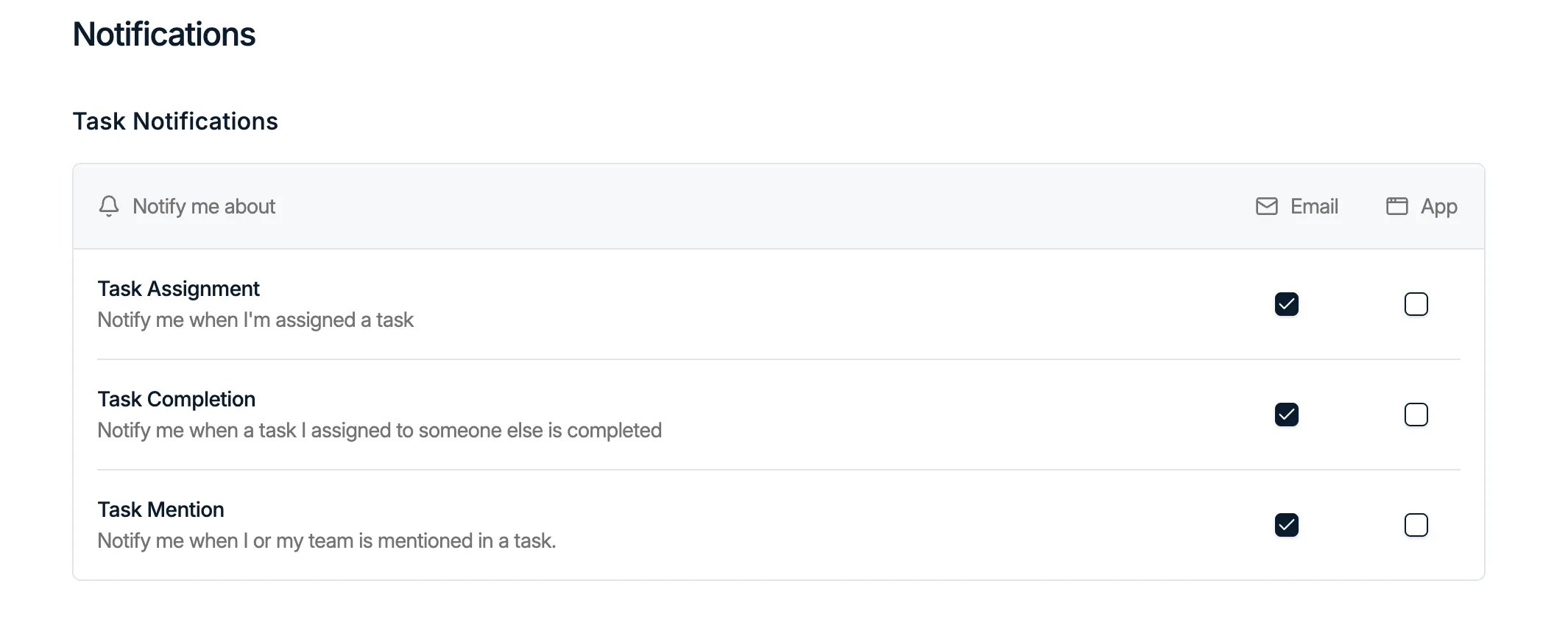
Référence des paramètres de notification
Chaque type d’événement et chaque canal.
1.5 Connecter votre messagerie et votre agenda
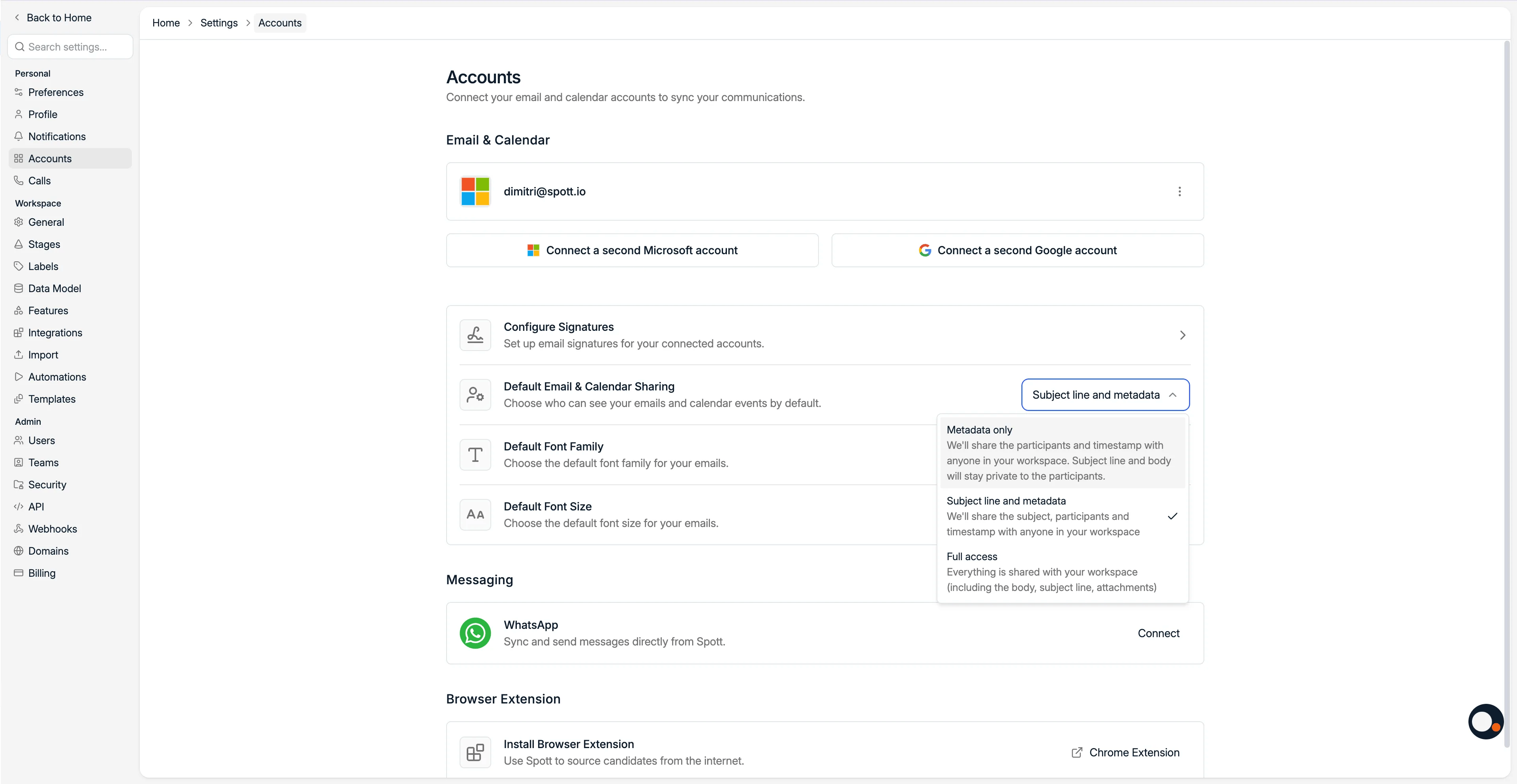
Ouvrez l’onglet Accounts et connectez votre compte Google ou Outlook pour que vos e-mails et vos rendez-vous remontent dans Spott.Jusqu’à deux adresses par utilisateur. Vous pouvez connecter deux adresses e-mail à
votre compte, avec Connect a second Microsoft account ou Connect a second Google
account sur la page Accounts. Une même adresse ne peut pas être connectée deux fois, ni
l’être à la fois via Google et via Microsoft.
La première synchronisation de la boîte mail et de l’agenda peut prendre jusqu’à 12 heures.
Les nouveaux messages continuent d’arriver pendant que Spott importe l’historique : un
historique incomplet durant cette période ne signifie donc pas que la connexion a échoué.
-
Votre niveau de partage. Choisissez ce que vos collègues voient de vos e-mails :
- Metadata only : vos collègues voient qui a envoyé l’e-mail et quand. Tout le reste reste privé.
- Subject line and metadata : l’objet, les participants et l’horodatage sont partagés. Le corps du message reste privé.
- Full access : tout est partagé avec votre workspace, y compris le corps du message et les pièces jointes.
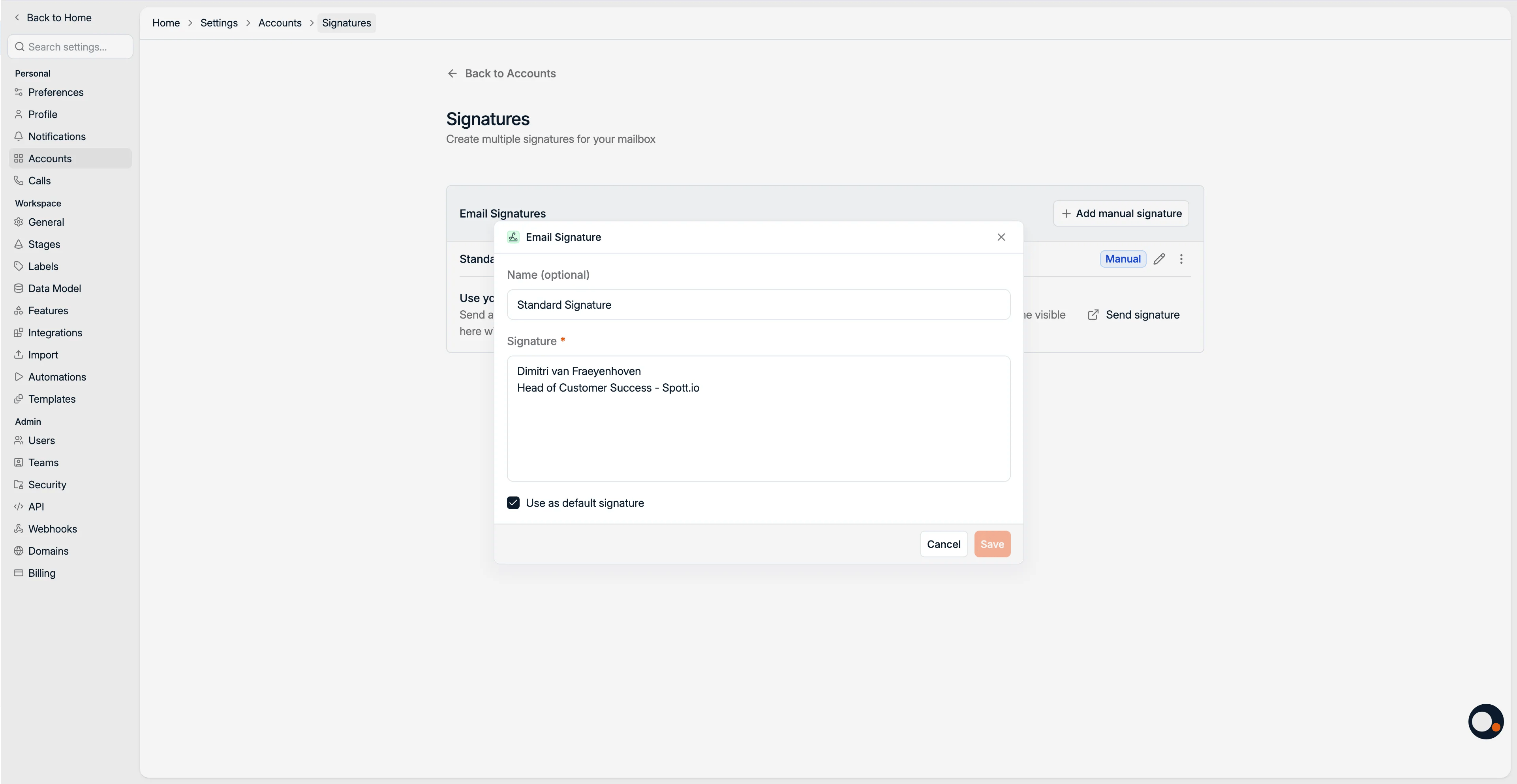
- Votre signature, en un clic. Ajoutez une ou plusieurs signatures en envoyant un e-mail vide à signatures@spott.io. Elle apparaît ici en moins de deux minutes. Cochez la case pour choisir celle par défaut.
- La police et la taille par défaut de vos e-mails sortants.
Référence des comptes connectés
Chaque type de compte connectable, et ce que chacun synchronise.
Microsoft
Ce que couvre la synchronisation de la messagerie et de l’agenda Outlook.
Ce que couvre la synchronisation de Gmail et Google Calendar.
1.6 Connecter WhatsApp et votre numéro d’appel
WhatsApp. Connectez WhatsApp pour une synchronisation bidirectionnelle de vos messages entre Spott et votre mobile. La carte indique l’état de la connexion, par exemple Connected ou Not connected.
Partage des données pour les messages
- WhatsApp : vous seul voyez vos messages avec les contacts et les candidats, et vous ne voyez pas ceux envoyés par vos collègues.
- E-mail : vous choisissez un accès complet ou restreint pour vos collègues. Restreint signifie qu’ils ne voient que l’objet et les métadonnées.
Un numéro compatible SMS vous permet aussi d’envoyer des textos aux candidats et aux
contacts depuis Spott. Les numéros éligibles dépendent de votre fournisseur VoIP.
Appels téléphoniques
Appel en un clic, enregistrement, transcription et analyses IA.
SMS
Envoyez et recevez des textos depuis les numéros de votre compte VoIP.
Le fonctionnement de la synchronisation bidirectionnelle et ce qui reste privé.
Toutes les intégrations
Tous les fournisseurs de téléphonie auxquels Spott se connecte, et leur configuration.
1.7 Installer l’extension de navigateur et l’application mobile
L’extension de navigateur importe des candidats, des contacts et des entreprises depuis LinkedIn, Sales Navigator ou Recruiter, et importe des annonces depuis une page de vacance en ligne.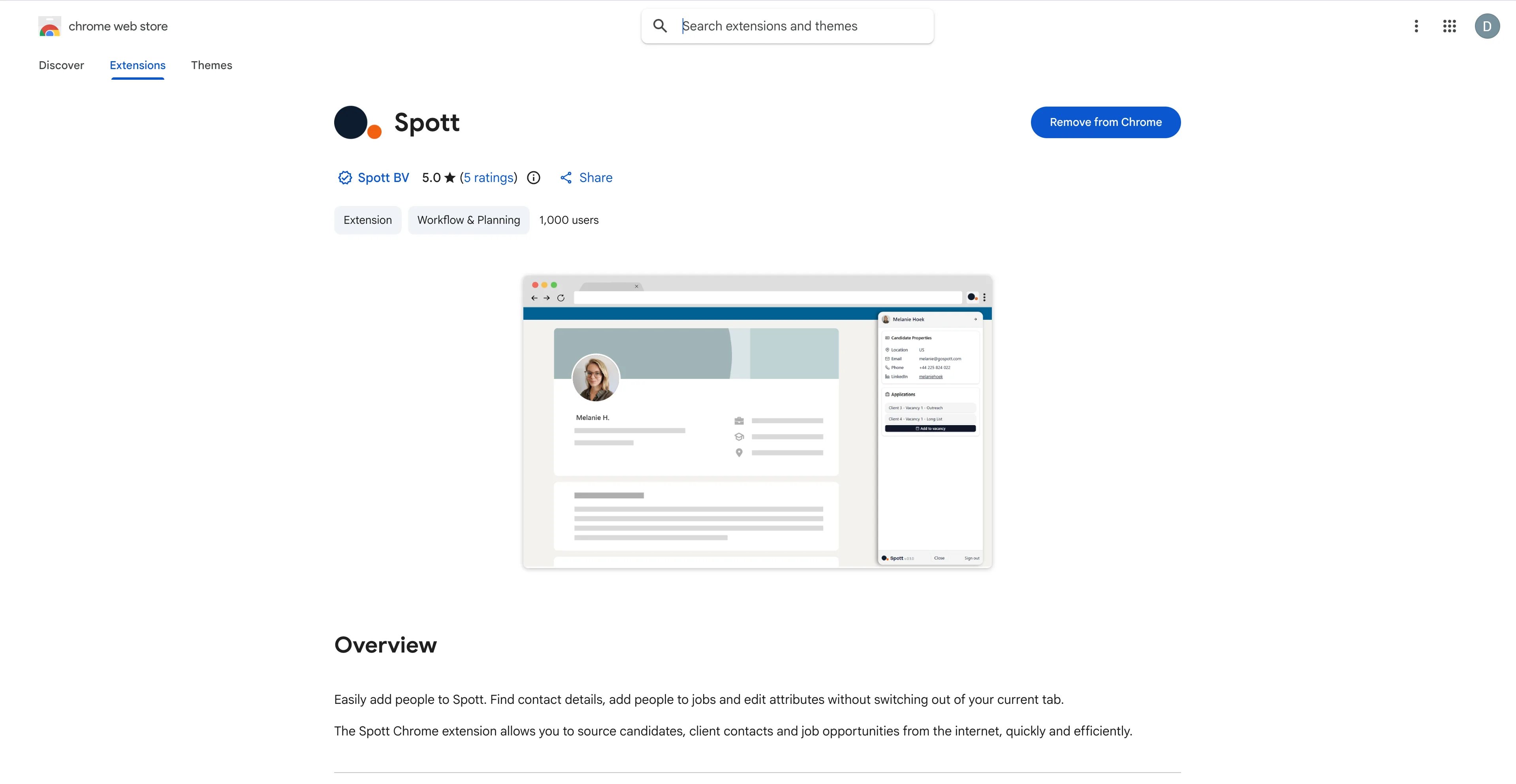
- Consulter les informations des candidats et des contacts
- Enregistrer les rendez-vous en présentiel et gérer vos notes
Installation de l'extension de navigateur
Installer, connecter et dépanner l’extension.
1.8 Configurer le Note Taker et vos liens de prise de rendez-vous
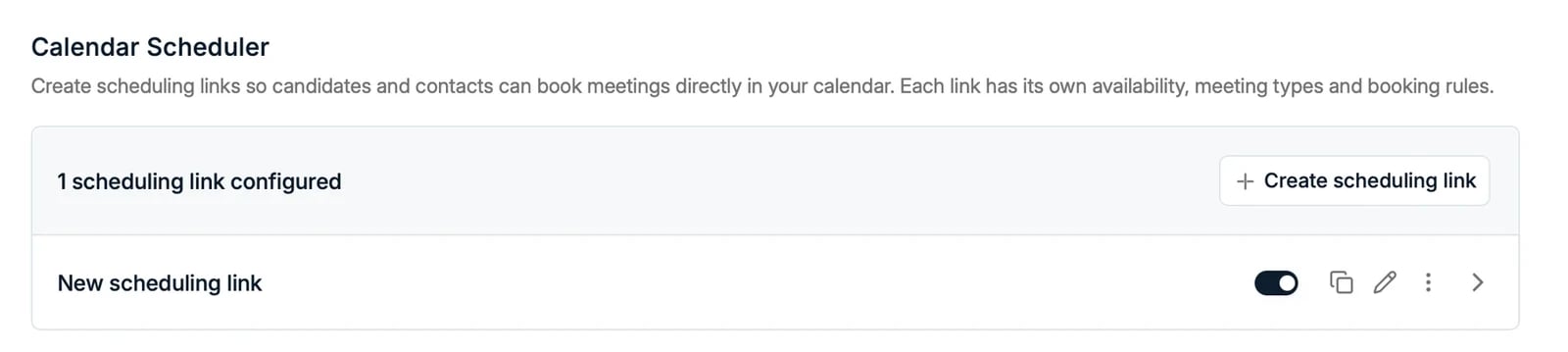
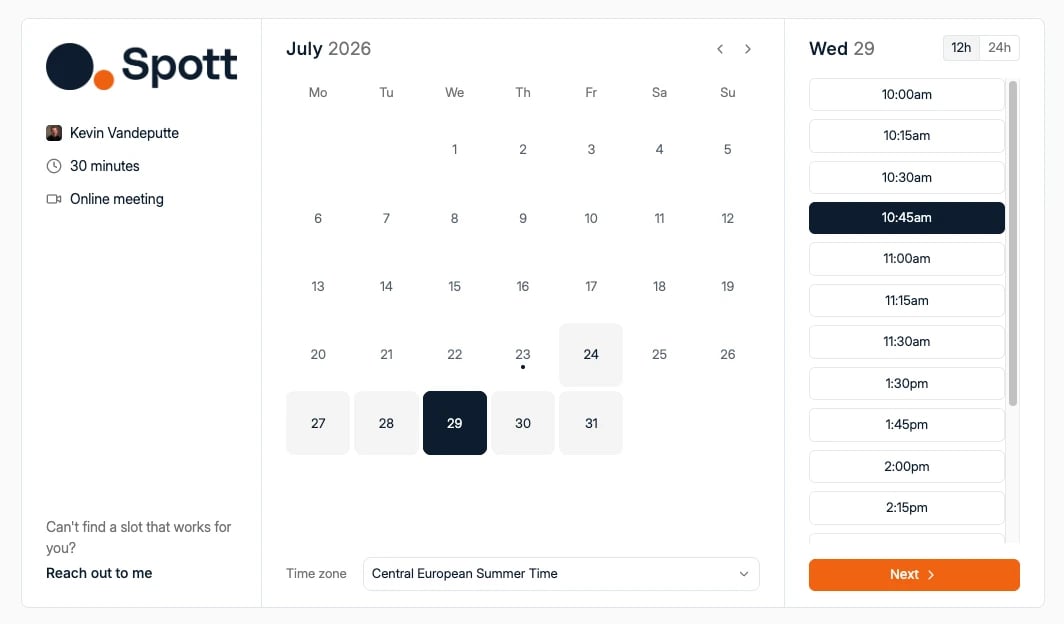
Le Note Taker. Par défaut, il rejoint automatiquement le salon d’attente de toutes les réunions en ligne de votre agenda connecté, pour enregistrer et transcrire la conversation. Si vous passez ce réglage sur Do not join by default, le bot doit être programmé réunion par réunion depuis l’agenda. Définissez votre langue de repli pour la transcription, utilisée lorsque Spott a un faible niveau de confiance dans la langue détectée.D’autres participants peuvent déclencher le Note Taker. Même si vous l’avez désactivé, le
bot peut rejoindre une réunion lorsqu’un autre participant invité a activé la présence
automatique.
Référence du Note Taker
Comment il rejoint une réunion, ce qu’il produit et comment l’en retirer.
Référence du planificateur
Disponibilités, types de rendez-vous et partage des liens depuis un e-mail.
1.9 Apprendre les raccourcis clavier
Spott propose des raccourcis pour passer d’une page à l’autre et créer des fiches sans toucher la souris. Les deux à connaître dès le premier jour sont la recherche globale (⌘K ou Ctrl+K), qui retrouve n’importe quelle fiche du workspace par nom, adresse
e-mail, numéro de téléphone ou identifiant, et les raccourcis de création d’un candidat,
d’un contact, d’une entreprise ou d’un poste.
Raccourcis clavier
Tous les raccourcis de navigation et de création de fiches.
Recherche globale
Retrouvez n’importe quelle fiche par nom, adresse e-mail, numéro de téléphone ou
identifiant.
2. Admins : configurer le workspace
Les paramètres du workspace définissent le comportement de Spott pour toute votre organisation. Les modifications faites ici s’appliquent à tous les utilisateurs et façonnent aussi bien les processus internes que ce que voient vos interlocuteurs externes.Si ces onglets n’apparaissent pas dans la barre latérale des réglages, votre rôle n’a pas
accès aux paramètres du workspace. Voir 2.10 Gérer les accès.
2.1 Définir votre identité visuelle et vos pages publiques
Ouvrez General pour gérer la configuration de base de votre organisation : son nom, son identité visuelle, ses URL publiques, ses liens sociaux et sa politique de confidentialité. Ces réglages déterminent tout ce qu’un candidat ou un client voit : votre page carrières, vos pages de réservation et vos formulaires publics.Personnaliser la mention de consentementPar défaut, Spott fournit une mention de consentement
affichée en bas de tous les formulaires publics. Si vous préférez utiliser votre propre
texte, collez-le dans cette section des paramètres.
Référence workspace et identité visuelle
Logo, favicon, couleur d’accentuation et textes visibles publiquement.
2.2 Personnaliser vos étapes de pipeline
Ouvrez Stages pour personnaliser les étapes de pipeline que suivent les candidats dans vos postes et vos présentations spontanées. La liste Job stages correspond au pipeline suivi par les candidats sur un poste, par exemple Application, Long list, Short list, Outreach, Interview, Presentation et Offer.- Faites glisser les étapes par leur poignée pour les réordonner.
- Cliquez sur Add stage pour en créer une, et utilisez le menu de la ligne (les trois points) pour la renommer ou changer sa couleur.
- Ajoutez des stage labels lorsqu’une étape nécessite des sous-catégories sur lesquelles votre équipe peut faire des rapports.
- CV sent : l’étape à partir de laquelle un CV compte comme envoyé au client. C’est ce qui alimente la métrique « CV sent » dans les rapports.
- First interview : l’étape à partir de laquelle un premier entretien compte comme réalisé.
- Les Company stages, pour gérer les relations avec les entreprises
- Les Job statuses, pour suivre l’avancement des postes
- Les Opportunity statuses, pour votre pipeline d’opportunités
Référence des étapes de pipeline
Chaque liste d’étapes, plus les sous-étapes et les taux de conversion.
2.3 Créer vos labels
Ouvrez Labels pour créer les labels qui catégorisent notes, tâches, refus et e-mails dans tout votre workspace, et sur lesquels vous ferez vos rapports.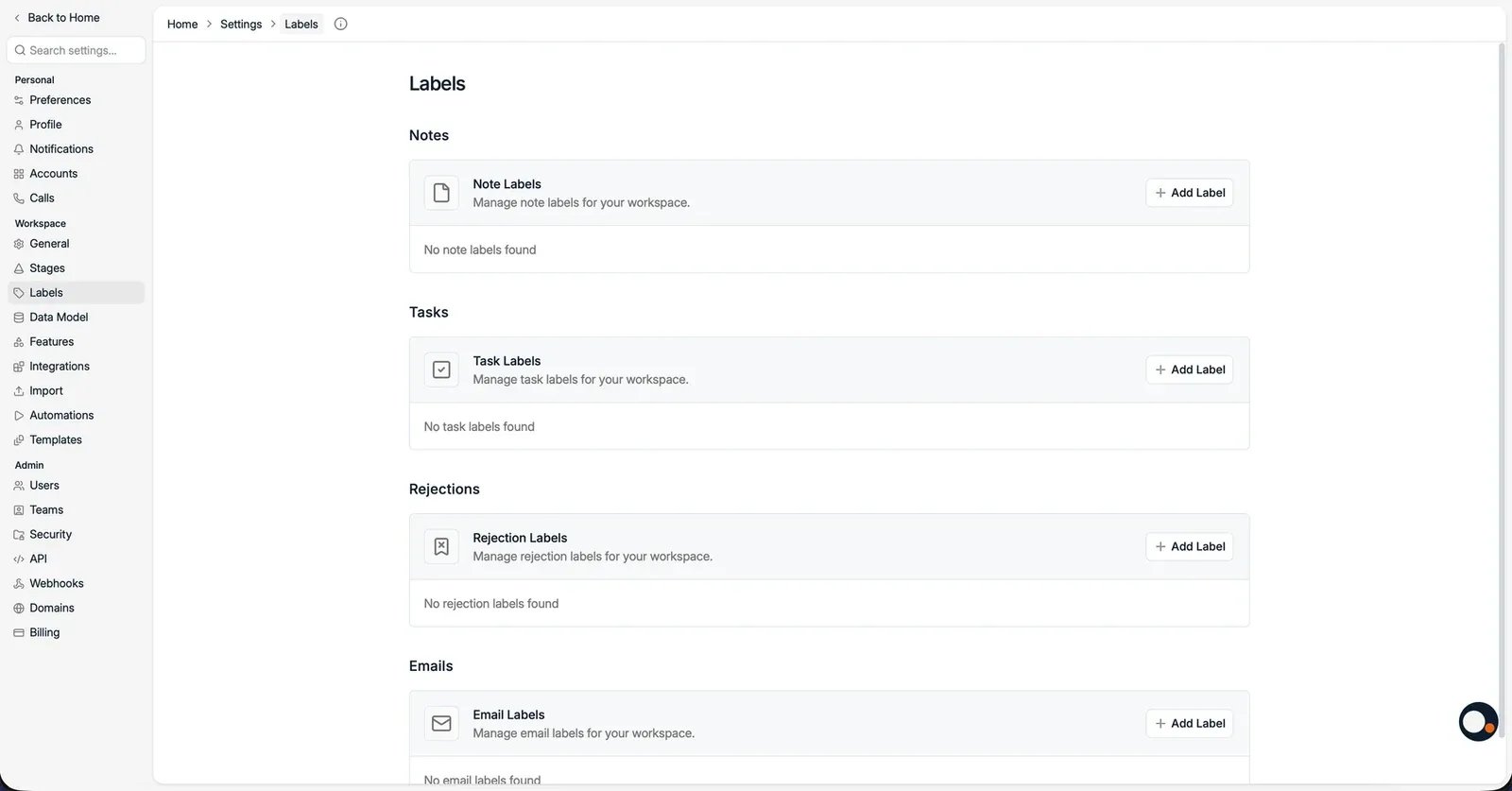
- Note labels : catégorisent les notes, par exemple Follow up ou Candidate interview.
- Task labels : catégorisent les tâches pour qu’elles apparaissent dans le bon contexte.
- Rejection labels : uniformisent les motifs de refus des candidatures.
- Email labels : organisent les e-mails dans la boîte de réception, par exemple Submission ou Offer.
Référence des labels
Comment les labels alimentent le filtrage et les rapports.
2.4 Étoffer votre modèle de données
Ouvrez Data model pour voir chaque type de fiche avec son nombre d’attributs : Candidates, Jobs, Applications, Companies, Contacts, Opportunities et Files. Cliquez sur un type de fiche pour gérer ses attributs.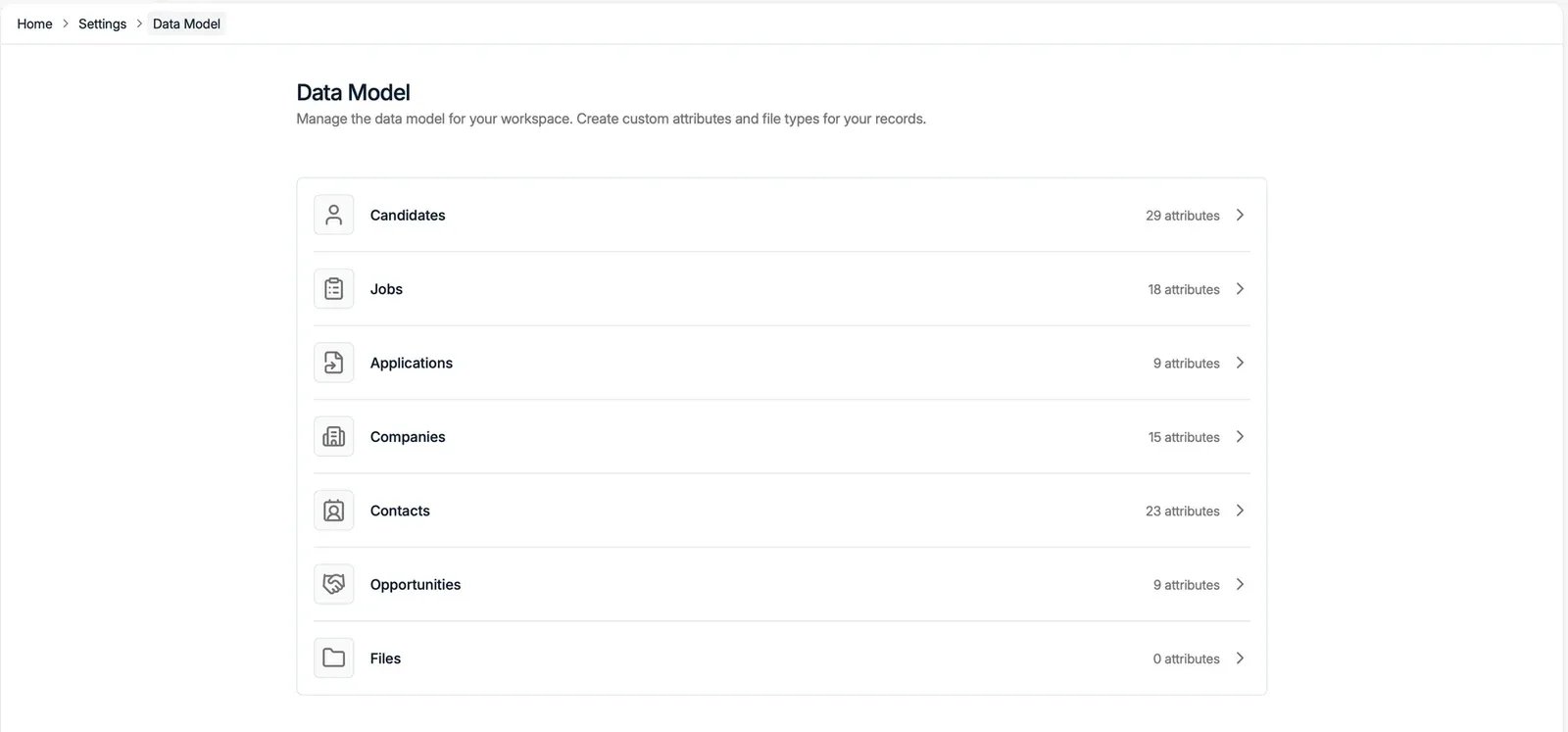
Attributs mis en favoriLes attributs mis en favori apparaissent par défaut sur les fiches, tandis que les autres
restent accessibles sous Show all values. Faites glisser les attributs pour définir
leur ordre d’affichage.
Une colonne remplie par l’IA se génère sur les fiches nouvelles et modifiées. Les fiches
existantes doivent être actualisées avant que la colonne se remplisse.
Référence du modèle de données
Les types d’attributs, et pourquoi un type est figé une fois créé.
Attributs personnalisés
Créez des attributs pour les postes, les candidats, les entreprises et les contacts.
Colonnes remplies par l'IA
Quand elles se génèrent, et comment les actualiser.
Gestion du consentement
Finalités de consentement et désinscriptions marketing, pour le RGPD et au-delà.
2.5 Activer les fonctionnalités dont votre équipe a besoin
Ouvrez Features pour activer ou désactiver les fonctionnalités à l’échelle du workspace, comme l’enrichissement, la mise à jour automatique des profils, la boîte de réception unifiée et les campagnes d’approche. Deux d’entre elles méritent une vraie décision plutôt qu’un réglage par défaut :- Contact enrichment retrouve les adresses e-mail et les numéros de téléphone manquants. C’est le principal consommateur de crédits : activez-la en connaissant son coût.
- Auto-updating profiles consulte LinkedIn à intervalles réguliers et actualise les profils candidats qui ont changé. Vous décidez de la fréquence, donc du coût.
Deux réglages du Note Taker s’appliquent à tout le workspace bien qu’ils se trouvent dans
l’onglet Calls : l’enregistrement vidéo, qui, désactivé, empêche la conservation des
vidéos de réunion, et l’apparence du Note Taker, à savoir le nom du bot et son image de
fond. Les deux s’appliquent à tout le monde dans votre organisation.
Référence des fonctionnalités
Ce que chaque interrupteur active.
Mise à jour automatique des profils
Fréquence de mise à jour et maîtrise de la consommation de crédits.
Enrichissement des contacts
Ce que l’enrichissement trouve, et le coût de chaque recherche.
Utiliser les vues
Enregistrez et partagez les vues filtrées à partir desquelles votre équipe travaille.
2.6 Téléverser vos modèles et vos formulaires
Ouvrez Templates pour gérer tout ce que Spott réutilise dans le produit, afin que votre équipe reste cohérente.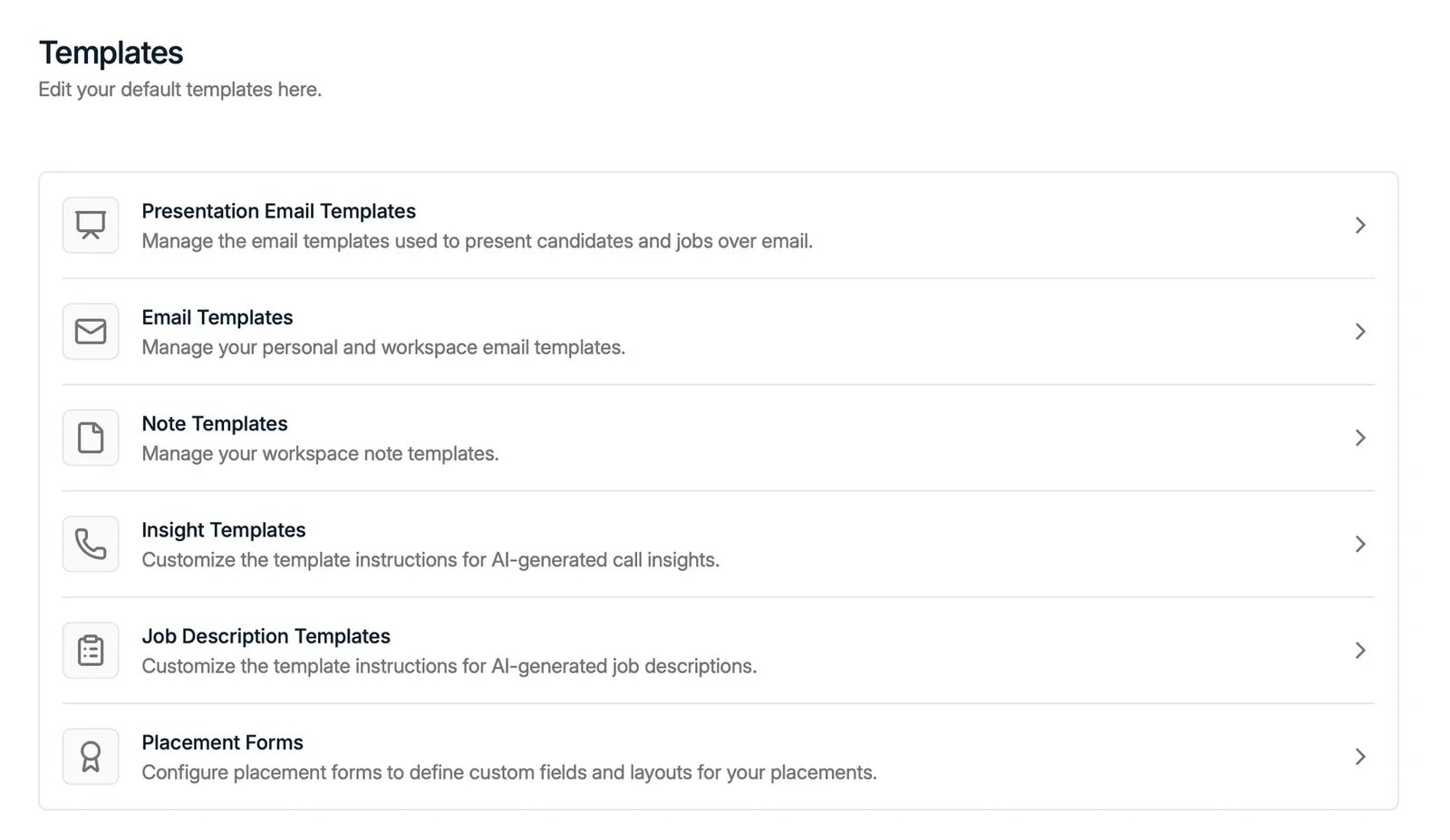
- Presentation email templates : la consigne utilisée pour présenter les candidats et les postes.
- Email templates : vos modèles d’e-mail personnels et ceux du workspace.
- Note templates : des structures de note réutilisables pour votre workspace.
- Insight templates : les instructions que l’IA utilise pour générer les analyses d’appels. Voir le Note Taker de Spott.
- Job description templates : les instructions que l’IA utilise pour générer les descriptions de poste.
- Placement forms : les champs personnalisés et la mise en page utilisés lors de l’enregistrement d’un placement.
Vos modèles de CV et de rapport aux couleurs de votre cabinet se trouvent ici aussi.
Téléversez les modèles Word de votre cabinet pour que Generate CV, les rapports
candidats et les shortlists sortent dans votre charte. Tant qu’aucun modèle Word n’est
téléversé, Spott n’a aucune mise en forme à appliquer.
Référence des modèles
Chaque type de modèle, et la façon dont Spott en choisit un.
CV et documents client
CV mis en forme, rapports candidats et shortlists dans votre propre modèle.
2.7 Vérifier votre domaine d’envoi
Ouvrez Verified domains et vérifiez le domaine depuis lequel vous envoyez vos e-mails, en ajoutant les enregistrements DNS que Spott vous fournit. Enregistrez ensuite les adresses d’expédition que votre équipe utilisera.Domaines d'envoi
Ajouter les enregistrements DNS, dépanner la vérification et enregistrer les expéditeurs.
Délivrabilité des e-mails
Chauffez votre domaine, gardez une liste propre et atteignez la boîte de réception.
2.8 Connecter vos intégrations
Ouvrez Integrations pour relier Spott aux outils externes utilisés par votre équipe : fournisseurs de téléphonie, messagerie et agenda, outils de sourcing et diffuseurs d’annonces. Toutes les intégrations natives se trouvent dans cet onglet.Toutes les intégrations
Messagerie, agenda, téléphonie, messages, job boards et fournisseurs de données.
2.9 Mettre en place des automatisations
Ouvrez Automations pour déclencher automatiquement des actions sur des événements dans Spott : ouvrir des fenêtres au bon moment, envoyer des e-mails, mettre à jour des champs, et plus encore. Le journal d’exécution vous montre ce qui s’est déclenché et quand.Référence des automatisations
Déclencheurs, actions, activation et journal d’exécution.
2.10 Gérer les accès
Spott propose un contrôle d’accès basé sur les rôles (RBAC), qui renforce la sécurité en attribuant des permissions à des rôles, de sorte que chacun n’accède qu’à ce dont son travail a besoin. Les principales restrictions portent sur les paramètres du workspace et sur les opérations de suppression, de fusion et d’export. Créez vos rôles. Dans l’onglet Security, vous pouvez créer de nouveaux rôles.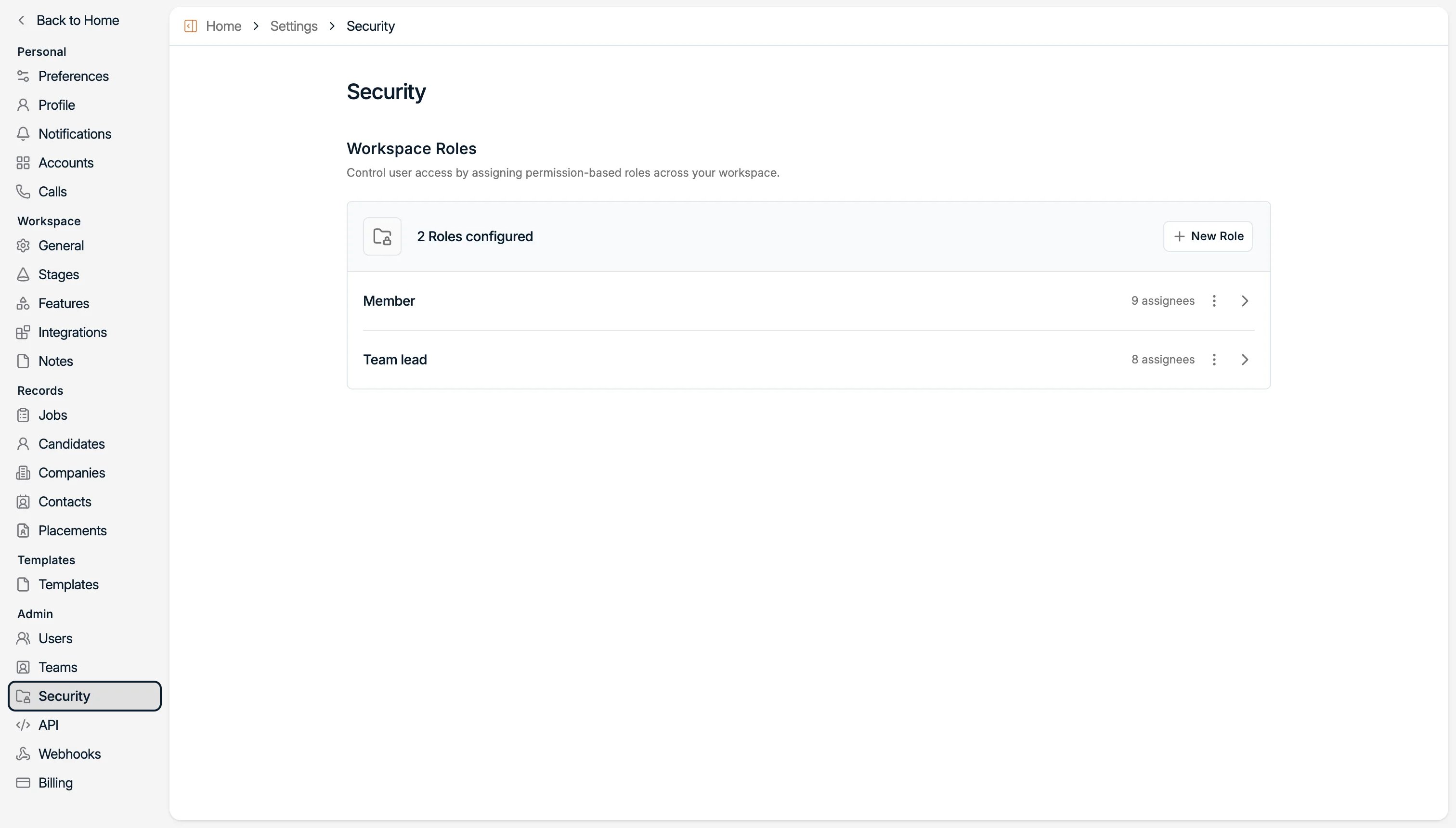
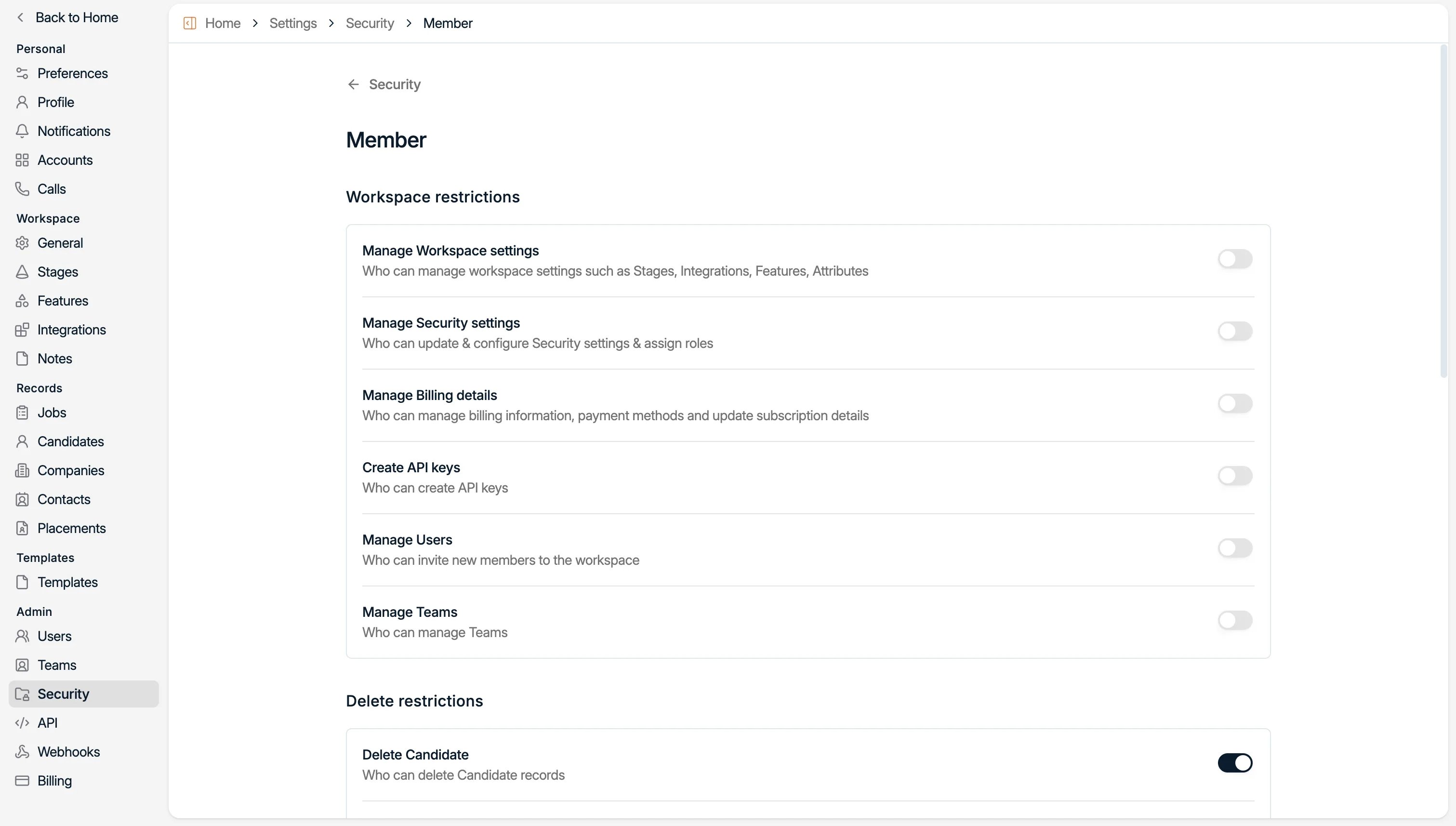

accepted une fois qu’il
s’est connecté, pending tant que l’invitation est en attente), les rôles qu’il détient
et sa date d’arrivée. Les rôles se modifient directement depuis la ligne, et un membre peut
en détenir plusieurs, par exemple Team lead en plus d’Admin.
Retirer un utilisateur le désactive au lieu de supprimer son compte, de sorte que son
activité passée lui reste attribuée.
Gérer les accès
Rôles, permissions et MFA à l’échelle du workspace.
Gérer les équipes
Bureaux et équipes, et où vous pouvez filtrer par ceux-ci.
2.11 Aller plus loin : API et webhooks
API. Créez et gérez des clés d’API pour accéder aux données de Spott en toute sécurité et construire des intégrations, des flux de travail ou des applications sur mesure. Webhooks. Configurez des points de terminaison webhook pour recevoir des notifications en temps réel lorsque des événements se produisent dans Spott.Référence API et webhooks
Les points de terminaison disponibles, des exemples d’utilisation et les événements
auxquels vous pouvez vous abonner.
À vous de jouer
Tous les utilisateurs- Connectez-vous et réglez vos préférences
- Complétez votre profil et activez la MFA
- Ajustez vos notifications
- Connectez votre messagerie et votre agenda, et choisissez un niveau de partage
- Synchronisez votre signature
- Installez l’extension de navigateur
- Réglez votre préférence de Note Taker et créez un lien de prise de rendez-vous
- Définissez votre identité visuelle et votre mention de consentement
- Personnalisez vos étapes, et réglez les marqueurs CV sent et First interview
- Créez vos labels
- Ajoutez les attributs personnalisés dont votre activité a besoin
- Activez les fonctionnalités que votre équipe utilisera
- Téléversez votre modèle de CV Word et créez un formulaire de placement
- Vérifiez votre domaine d’envoi
- Créez vos rôles, invitez vos utilisateurs et constituez vos équipes
Suite : importer vos données
Faites entrer vos candidats, vos clients et vos postes dans Spott.