

Dans cette section, vous apprenez à trouver et créer des entreprises, à organiser vos fiches
clients, à gérer les contacts, à utiliser le matching et les hiérarchies d’entreprises, et à
soutenir le développement commercial, le tout au même endroit.
1. Comprendre la vue d’ensemble des entreprises
Les entreprises sont vos fiches clients dans Spott. La page Companies est l’endroit où vous retrouvez un compte existant, en ajoutez un qui n’y figure pas encore, et ouvrez une fiche pour accéder aux postes, contacts, placements et structure de groupe qui y sont rattachés.1.1 Trouver et trier les entreprises
Utilisez la barre de recherche de la page Companies pour trouver une entreprise par nom ou par mot-clé. Pour une recherche booléenne, mettez une expression exacte entre guillemets, puis combinez les termes avec AND, OR ou NOT. Cliquez sur Filters au-dessus du tableau pour restreindre la liste par :- Stage : repérez les leads, les prospects ou les entreprises à une autre étape.
- Lists : affichez les entreprises enregistrées dans une liste donnée.
- Location : concentrez-vous sur les clients situés dans ou autour d’un lieu.
- Company information : filtrez par nom, taille ou secteur.
- Dates and interactions : retrouvez les entreprises par date de création, prochaine tâche ou contact récent.
- Custom fields : utilisez les champs créés pour votre espace de travail.
1.2 Ajouter une entreprise
Depuis la page Companies, cliquez sur Add company. Commencez à taper le nom de l’entreprise et sélectionnez une entreprise reconnue pour remplir automatiquement les informations publiques disponibles, ou saisissez les détails à la main. Cliquez sur Create company quand la fiche est prête. Vous pouvez aussi ajouter une entreprise depuis :- Un aperçu d’entreprise : cliquez sur un nom d’entreprise ailleurs dans Spott, puis sélectionnez Add as company s’il ne s’agit pas déjà d’une fiche client.
- LinkedIn : ouvrez la page LinkedIn de l’entreprise et l’extension navigateur Spott. Sélectionnez Import as company si l’entreprise n’est pas encore dans Spott.
- Un import CSV ou Excel : les entreprises peuvent être rapprochées ou créées à partir des noms d’entreprise figurant dans les lignes de candidats ou de contacts importées.
1.3 Explorer la fiche entreprise
Cliquez sur le nom d’une entreprise pour ouvrir sa fiche. Les onglets vous donnent accès aux informations liées à ce client :- Jobs : postes ouverts et passés, avec un aperçu de leurs pipelines.
- Speculative : candidats présentés sans poste ouvert.
- Notes : le contexte interne consigné par votre équipe.
- Contacts : les personnes rattachées à l’entreprise et leurs fonctions.
- Files : les documents déposés sur la fiche entreprise.
- Tasks : les relances et rappels liés au client.
- Placements : les placements en cours et passés chez cette entreprise.
- Hierarchy : les sociétés mères et filles au sein du groupe.
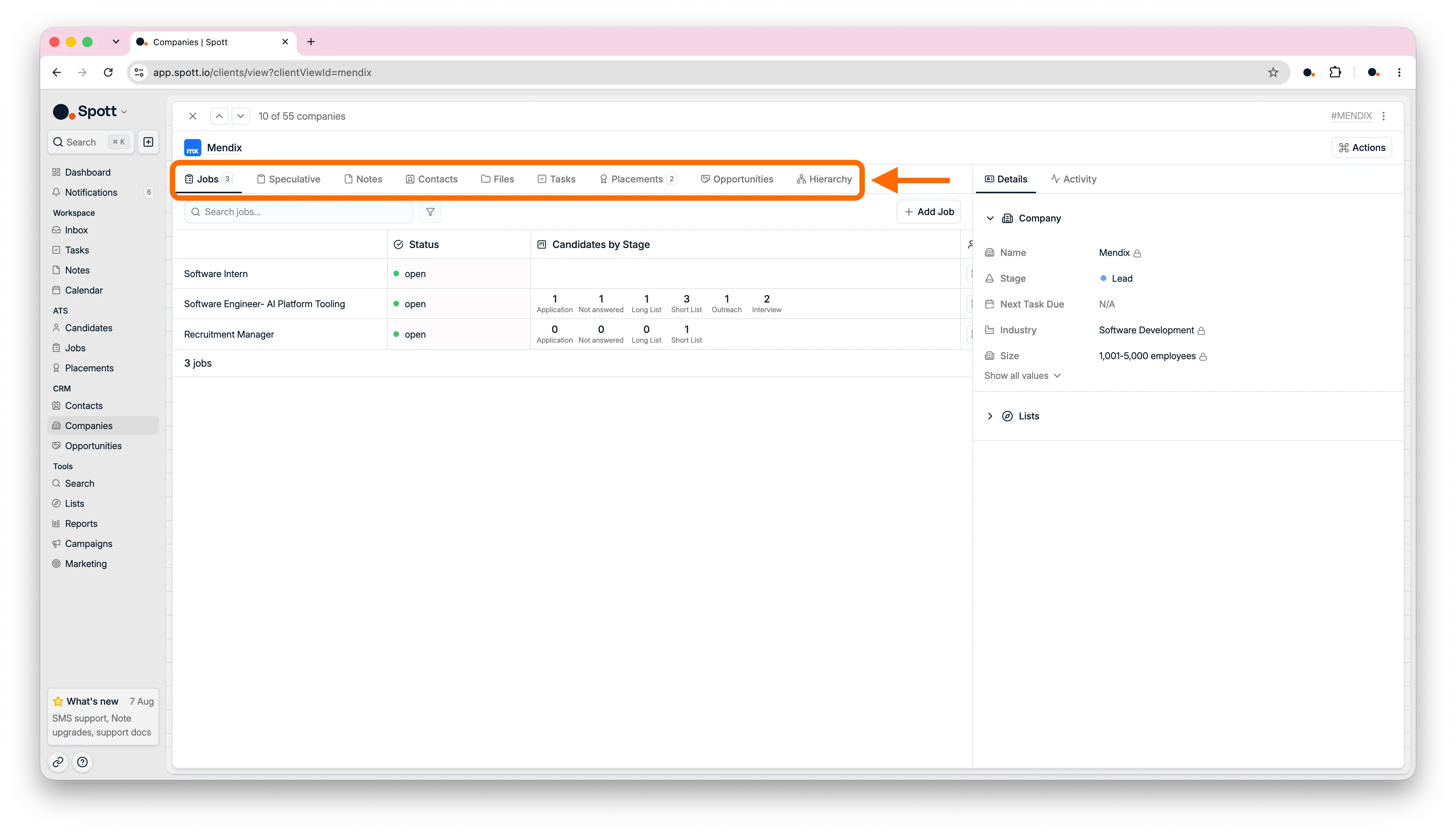
Les colonnes des onglets Jobs et Contacts d’une entreprise reprennent les colonnes
configurées dans les vues principales Jobs et Contacts. Modifiez et enregistrez ces vues
principales pour mettre à jour les onglets de l’entreprise.
1.4 Trouver des candidats à proximité d’une entreprise
Si le matching est activé pour votre espace de travail, ouvrez l’onglet Matching d’une entreprise pour trouver des candidats proches du lieu du client. Utilisez le curseur Within range pour chercher dans un rayon de 10, 25, 50, 100 ou 250 kilomètres. Les résultats indiquent pour chaque candidat son lieu, son entreprise et son poste actuels ou précédents, son ancienneté sur ce poste, et son établissement de formation.1.5 Relier des entreprises entre elles
Ouvrez Hierarchy sur une fiche entreprise quand un client appartient à un groupe plus large.- Cliquez sur Add child pour placer des filiales, des business units ou des divisions sous l’entreprise en cours.
- Cliquez sur Change parent pour rattacher l’entreprise en cours à une autre société mère.
- Ouvrez le menu ⋮ d’une entreprise pour ajouter une autre entité fille, changer la relation ou la retirer de la hiérarchie.
- Subsidiary : une entité juridique distincte détenue par la société mère.
- Business unit : une unité commerciale qui peut avoir son propre budget et ses propres responsables de recrutement.
- Division : une composante structurelle de la société mère, par exemple une ligne de produits ou une région.
Une entreprise ne peut appartenir qu’à une seule hiérarchie à la fois, et n’avoir qu’une
seule société mère. Une entité fille peut en revanche avoir ses propres entités filles.
Ajouter une entreprise
Créez une entreprise depuis Spott, LinkedIn, un aperçu ou un import.
Organiser les entreprises
Configurez les colonnes, les filtres, le tri et les vues.
La fiche entreprise
Tous les onglets d’une entreprise, le panneau Details et les candidats suggérés.
Hiérarchie d'entreprises
Construisez et entretenez les relations mère-fille.
2. Comprendre la section Contacts
Les contacts sont les personnes côté client avec qui vous travaillez : responsables de recrutement, partenaires RH, décideurs. Leurs fiches gardent reliés les échanges avec le client, les responsabilités et l’activité de développement commercial.2.1 Trouver et organiser les contacts
Cliquez sur Contacts dans la barre de navigation de gauche pour ouvrir la base complète des contacts. Utilisez la barre de recherche pour retrouver des personnes par nom, entreprise ou fonction. Pour une recherche booléenne, mettez une expression exacte entre guillemets, puis combinez les termes avec AND, OR ou NOT. Cliquez sur Filters pour restreindre les contacts par :- Role and company : retrouvez des personnes par intitulé de poste, entreprise ou étape.
- Ownership : Main Contact et Main Contact Team, la personne et l’équipe qui portent la relation.
- Location : utilisez le lieu du contact ou celui de l’entreprise.
- Dates and interactions : retrouvez des contacts par activité récente, prochaine tâche ou date de création.
- Lists and custom fields : utilisez les groupes enregistrés et les informations propres à votre espace de travail.
2.2 Ajouter des contacts
Depuis la page Contacts, plusieurs voies permettent d’ajouter un contact. Cherchez d’abord si la personne existe déjà, ou créez-la, puis sélectionnez son entreprise et cliquez sur Add contact.- Manuellement : cherchez d’abord si la personne existe déjà, ou créez-en une nouvelle, puis sélectionnez son entreprise.
- Extension navigateur : importez un contact à la fois depuis un profil LinkedIn.
- CSV ou Excel : choisissez Contacts comme type d’import pour ajouter jusqu’à 1 000 lignes, et reliez chaque contact à l’entreprise indiquée sur sa ligne.
Une personne, une fiche. Si quelqu’un est déjà candidat, l’ajouter comme contact ajoute
ce rôle à la même fiche. Supprimer le rôle de contact ne supprime pas la fiche de la
personne.
2.3 Explorer la fiche contact
Cliquez sur le nom d’un contact pour ouvrir son profil. Sa structure reprend celle d’un profil candidat. L’onglet Overview contient :- Summary : un résumé généré par l’IA et des mises à jour de champs suggérées.
- Notes : les notes liées au contact et à ses postes.
- Experience : parcours professionnel et formation.
- Communication : l’historique des e-mails et des échanges WhatsApp, et les actions possibles.
- Files : descriptions de poste, documents de brief et conditions.
- Tasks : les relances qui vous sont assignées, à vous ou à votre équipe.
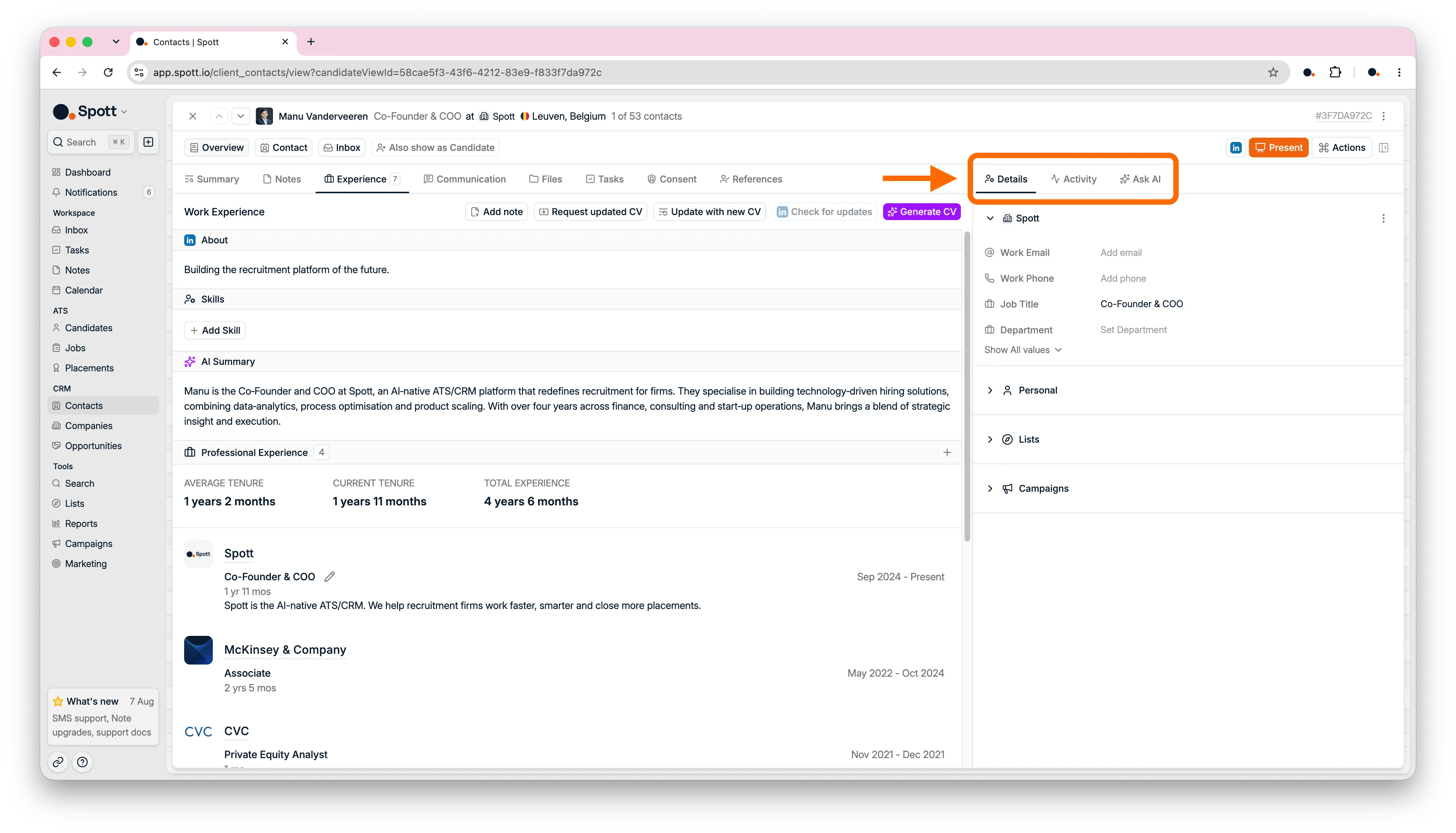
Les informations personnelles suivent la personne quand elle change d’entreprise. Les
coordonnées professionnelles appartiennent à la relation avec l’entreprise et ne la suivent
pas.
2.4 Utiliser les contacts pour les présentations et le développement commercial
Une fois la fiche contact en place, servez-vous-en pour entretenir la relation :- Présenter des candidats : sélectionnez des contacts depuis une liste ou une vue Contacts filtrée pour présenter un candidat à plusieurs personnes en une seule action.
- Suivre des affaires en cours : si Opportunities est activé, utilisez-le pour le travail que vous cherchez à conclure avant qu’il ne devienne un poste précis.
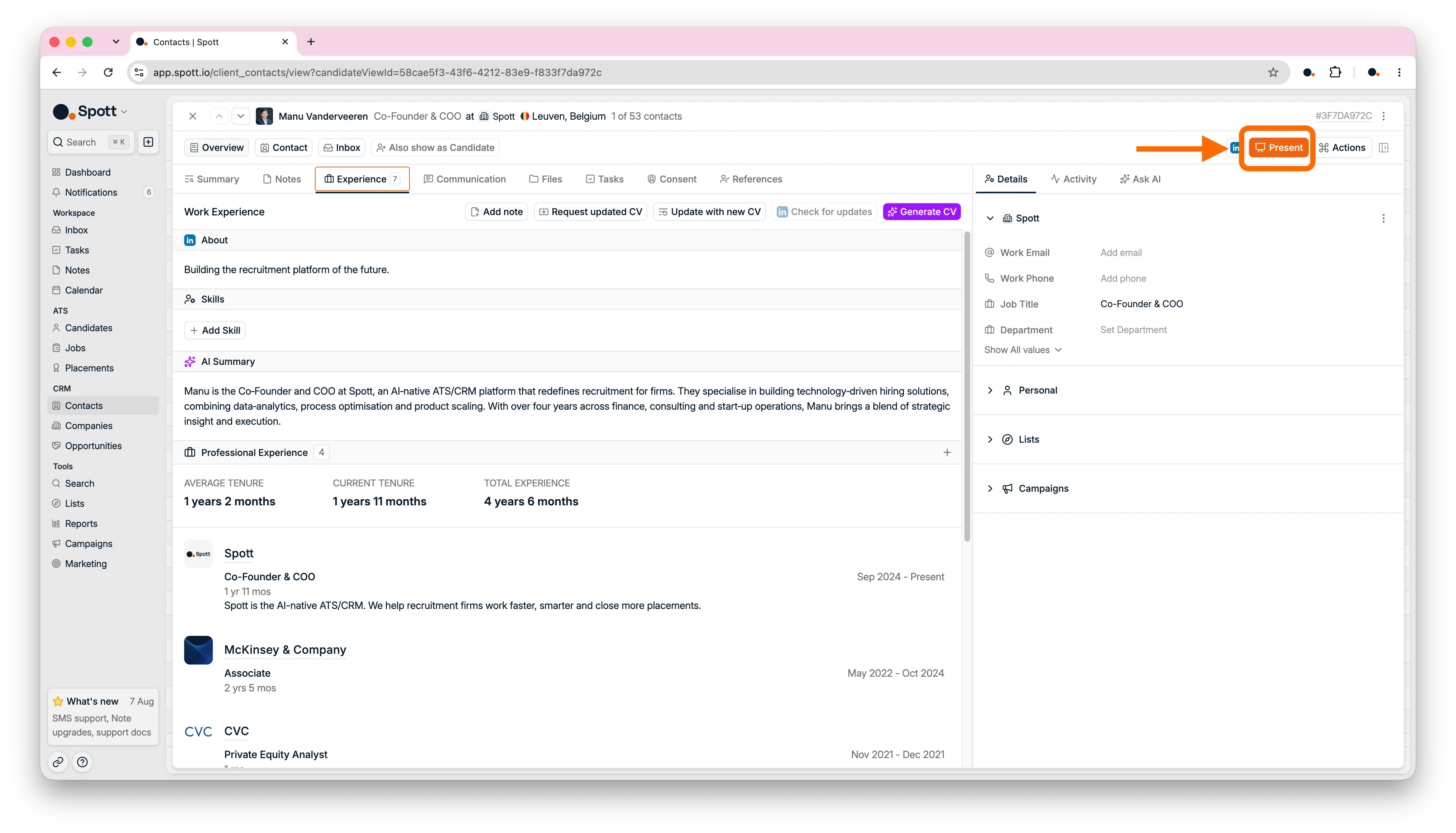
Les candidats ne sont pas rattachés aux opportunités. Convertissez l’opportunité en poste
avant d’ajouter des candidats à un pipeline.
Rechercher des contacts
Recherche, filtres, tri, regroupement et vues enregistrées.
Créer et gérer des contacts
Créez des contacts et comprenez leurs profils.
Enrichissement des contacts
Trouvez les adresses e-mail, numéros de téléphone et URL LinkedIn manquants.
Présenter des candidats
Envoyez des candidats à un ou plusieurs contacts clients.
3. Comprendre les opportunités
Les opportunités servent à suivre les affaires : tout ce que vous cherchez à conclure et qui n’est pas encore un poste précis. Elles sont surtout utiles quand votre cabinet a une démarche commerciale distincte, avec des commerciaux qui travaillent les affaires et des recruteurs qui travaillent les postes.Les opportunités sont désactivées par défaut. Un administrateur les active sous
Settings → Features en sélectionnant Enable opportunities.
3.1 Créer une opportunité
Cliquez sur Add opportunity, ou appuyez surA puis Y depuis n’importe où dans Spott.
Sur la fiche de l’opportunité, ajoutez les éléments qui rendent la prévision utile :
- Estimated value et date de Target close.
- Opportunity owner : la personne responsable de l’affaire.
- Client contacts : rattachez-les, et les e-mails, appels et réunions les concernant remonteront sur l’opportunité elle-même.
- Notes, Files, Tasks et Communication : tout ce qui est lié à l’affaire par ailleurs.
- Tous les champs personnalisés configurés pour votre espace de travail.
3.2 Configurer les étapes
Configurez les étapes qui correspondent à votre processus commercial, par exemple Pitching, Proposal sent, Negotiation, Closed won et Closed lost, sous Settings → Stages. Faites glisser les opportunités d’une étape à l’autre au fil de l’avancement des affaires. Une List view est également disponible, avec filtres, tri, vues enregistrées et un commutateur Group by company qui fonctionne comme sur les contacts.Opportunités
Suivez les affaires et convertissez le travail de recrutement en postes.
Configurer les étapes
Les étapes, la pondération et la prévision du pipeline.
À vous de jouer
- Créez une nouvelle entreprise
- Importez trois contacts depuis LinkedIn avec l’extension navigateur
- Ajoutez un poste pour votre nouvelle entreprise, et ajoutez des candidats à son pipeline
Suite : enregistrer et suivre les placements
Bouclez la boucle quand quelqu’un est recruté.