

Dans cette section, vous apprenez à trouver et lire un rapport, à construire des insights à
partir des données en direct de votre espace de travail, à filtrer et regrouper les
résultats, et à examiner les fiches derrière chaque métrique.
1. Trouver et lire un rapport
La partie Reports vous donne des vues réutilisables sur la performance de votre recrutement, de la conversion du pipeline et de l’activité jusqu’aux placements et au chiffre d’affaires.1.1 Partir de la vue d’ensemble des rapports
Ouvrez Reports pour ajouter un New report, ou pour retrouver les rapports que vous avez déjà. La vue d’ensemble les sépare en deux :- Your reports : les rapports visibles de vous seul.
- Workspace : les rapports visibles de tout l’espace de travail.
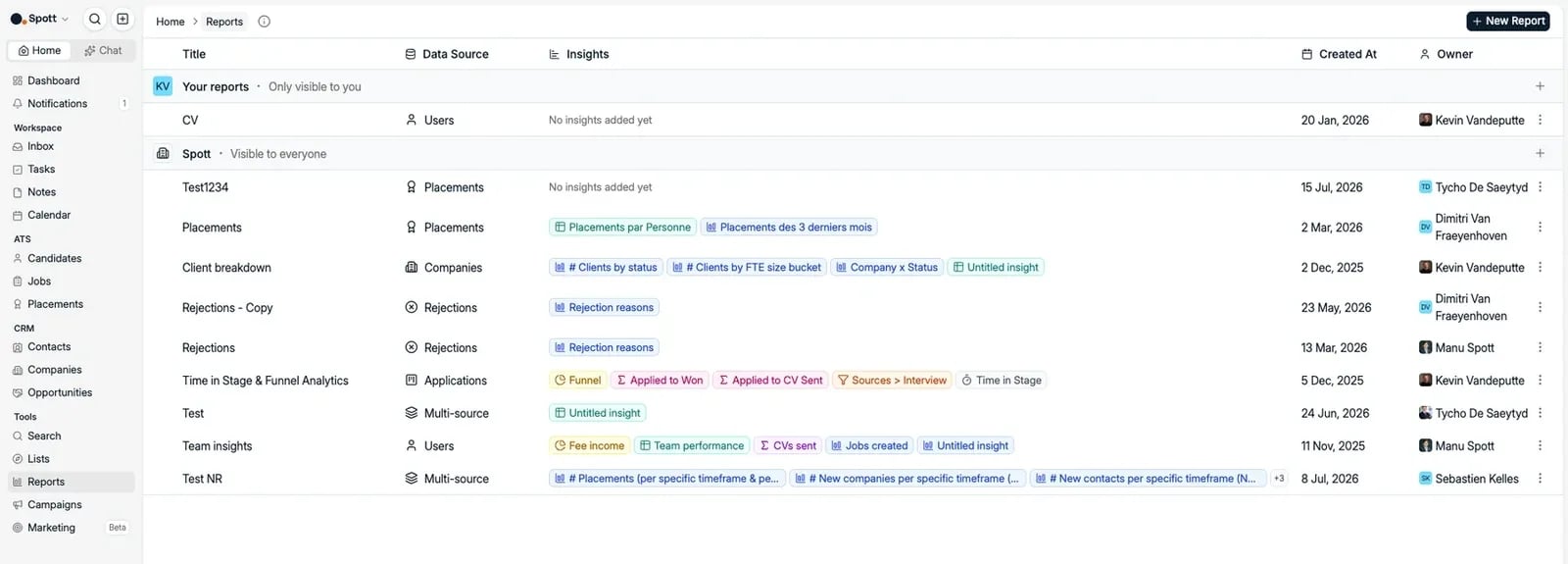
- Client breakdown : examinez les données entreprises et la physionomie de votre portefeuille clients.
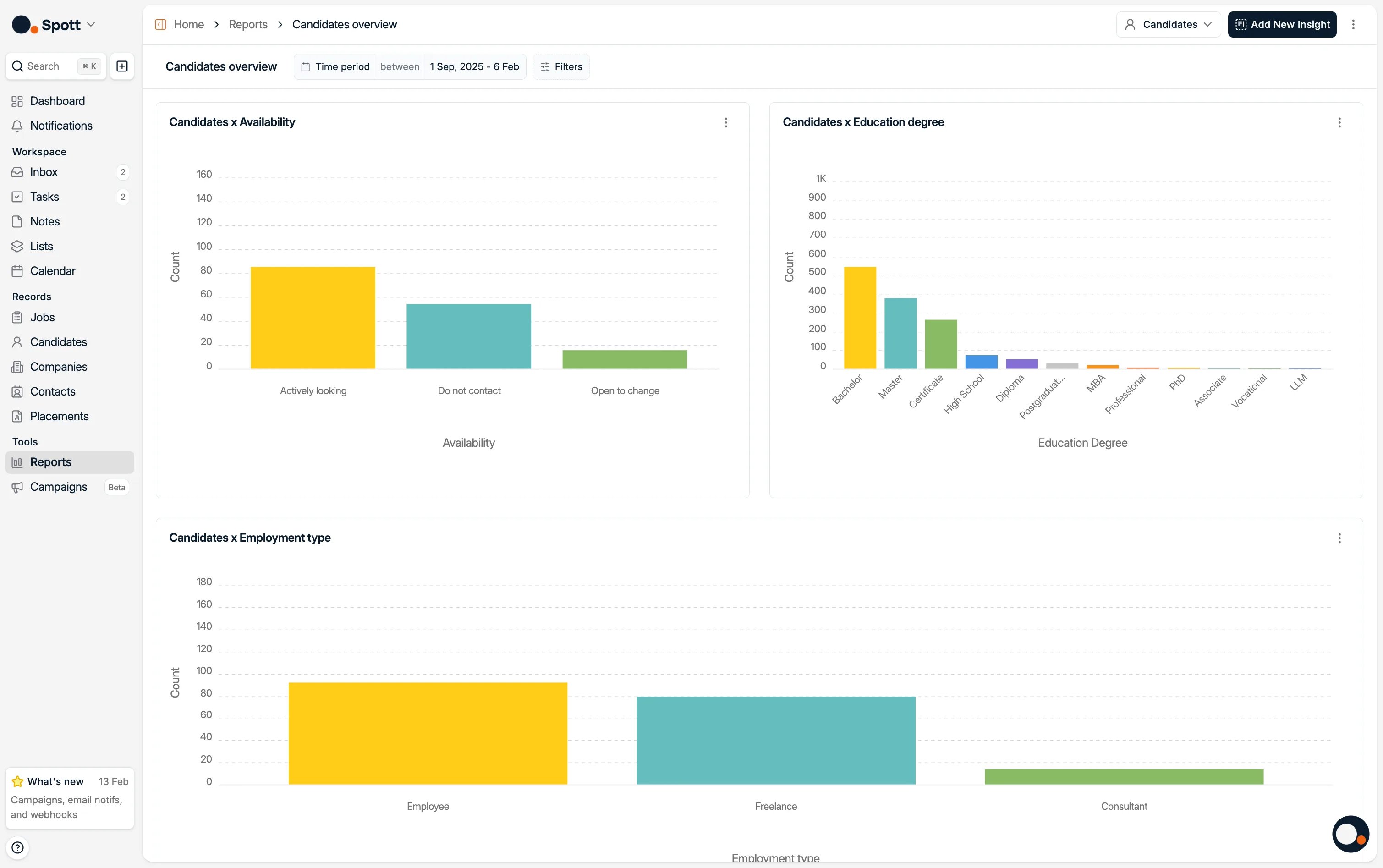
- Candidates overview : comprenez la composition et la disponibilité de vos candidats.
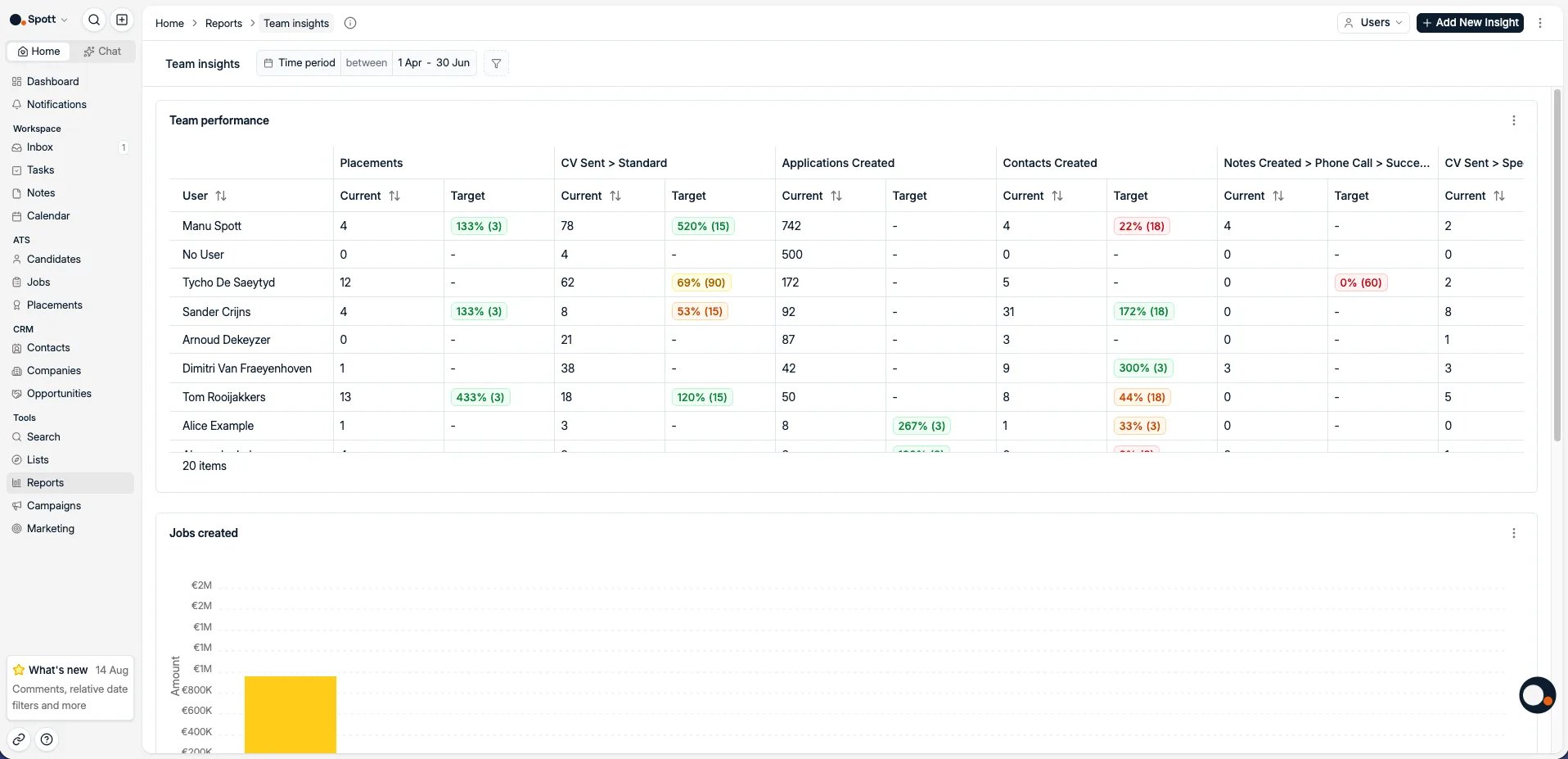
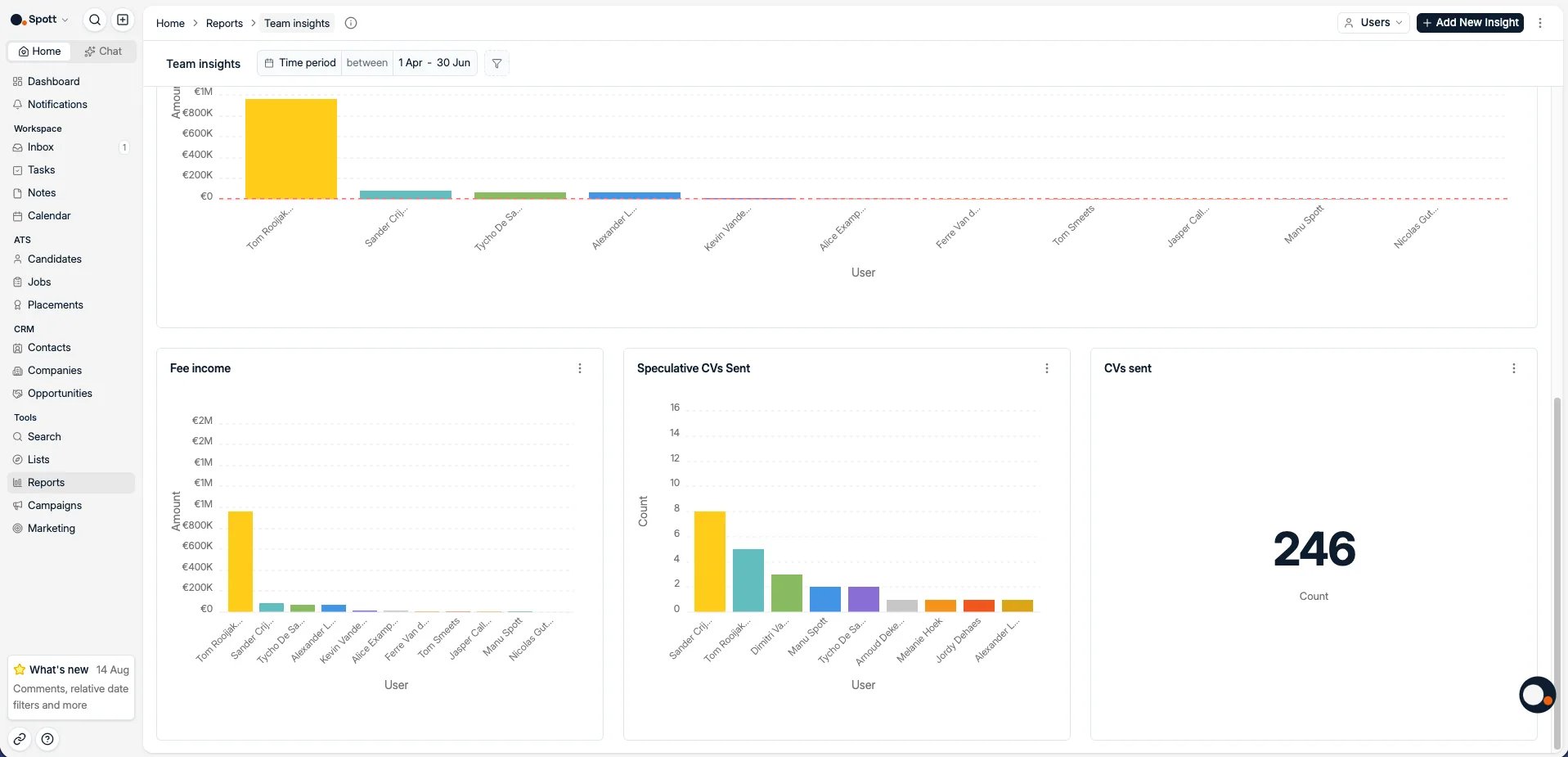
- Team performance : comparez l’activité, les honoraires et la performance des utilisateurs.
Il n’existe pas de niveau de partage limité à une équipe entre les rapports privés et les
rapports visibles de tout l’espace de travail. Qui peut consulter, gérer et exporter les
rapports se règle par rôle dans Settings → Security.
1.2 Lire un rapport et creuser ses chiffres
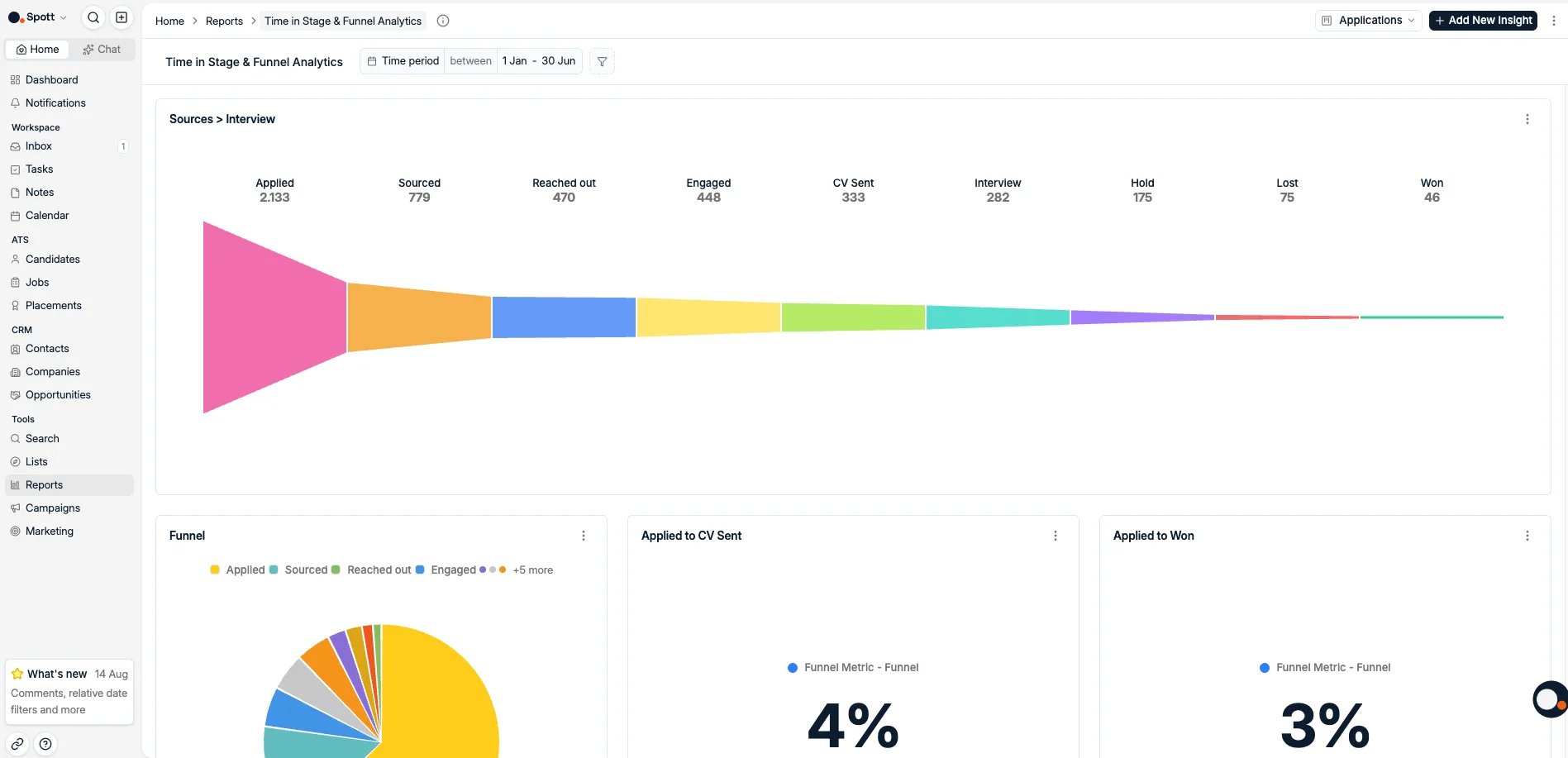
Cliquez sur un rapport pour l’ouvrir. Chaque rapport contient une ou plusieurs insights, et chaque insight répond à une question précise à partir des données en direct de l’espace de travail. Utilisez le sélecteur Time period pour choisir7D, 1M, 3M, 6M, 12M, All, ou
une plage de dates personnalisée. Cette période s’applique à toutes les insights du rapport.
Cliquez sur un chiffre ou sur une valeur du graphique pour ouvrir les fiches qui le
composent. Cette descente dans le détail vous permet de vérifier exactement quels candidats,
postes, candidatures ou autres fiches constituent la métrique.
2. Créer et personnaliser un rapport
Un rapport se construit à partir d’insights. Pour chaque insight, choisissez les fiches à analyser, ce que vous voulez mesurer et la façon dont Spott doit afficher le résultat.2.1 Créer un rapport et ajouter une insight
Depuis la vue d’ensemble des rapports, cliquez sur New report, puis sur Add new insight pour construire sa première visualisation. Donnez à l’insight un titre clair. Pendant que vous la configurez dans le panneau de droite, la partie gauche en montre l’aperçu à partir de vos données réelles. Cliquez sur Save chart quand l’insight est prête.2.2 Choisir la bonne source de données
La Data source détermine les fiches que l’insight peut compter, filtrer et regrouper.- Recruitment records : choisissez Candidates, Jobs, Applications, Companies, Opportunities, Contacts, Users, Notes, Placements ou Rejections quand la question porte sur un seul type de fiche.
- Interactions : utilisez cette source pour les points de contact enregistrés, e-mails, messages WhatsApp, appels téléphoniques et rendez-vous. Pour l’e-mail sortant, elle compte les messages envoyés. Les ouvertures et les clics des campagnes marketing s’analysent dans Marketing.
- Multi-source : combinez plusieurs types de fiches quand une seule source ne suffit pas à répondre.
2.3 Choisir un type d’insight et une visualisation
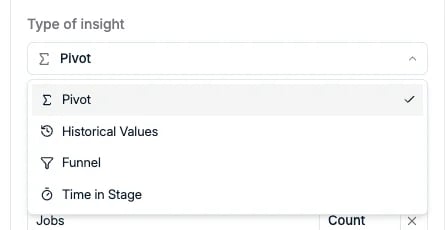
Le type d’insight détermine la façon dont Spott mesure les données sélectionnées :- Pivot : ventilez une métrique selon un autre champ, par exemple les postes par étape, par entreprise ou par membre de l’équipe.
- Historical values : suivez l’évolution d’une métrique dans le temps.
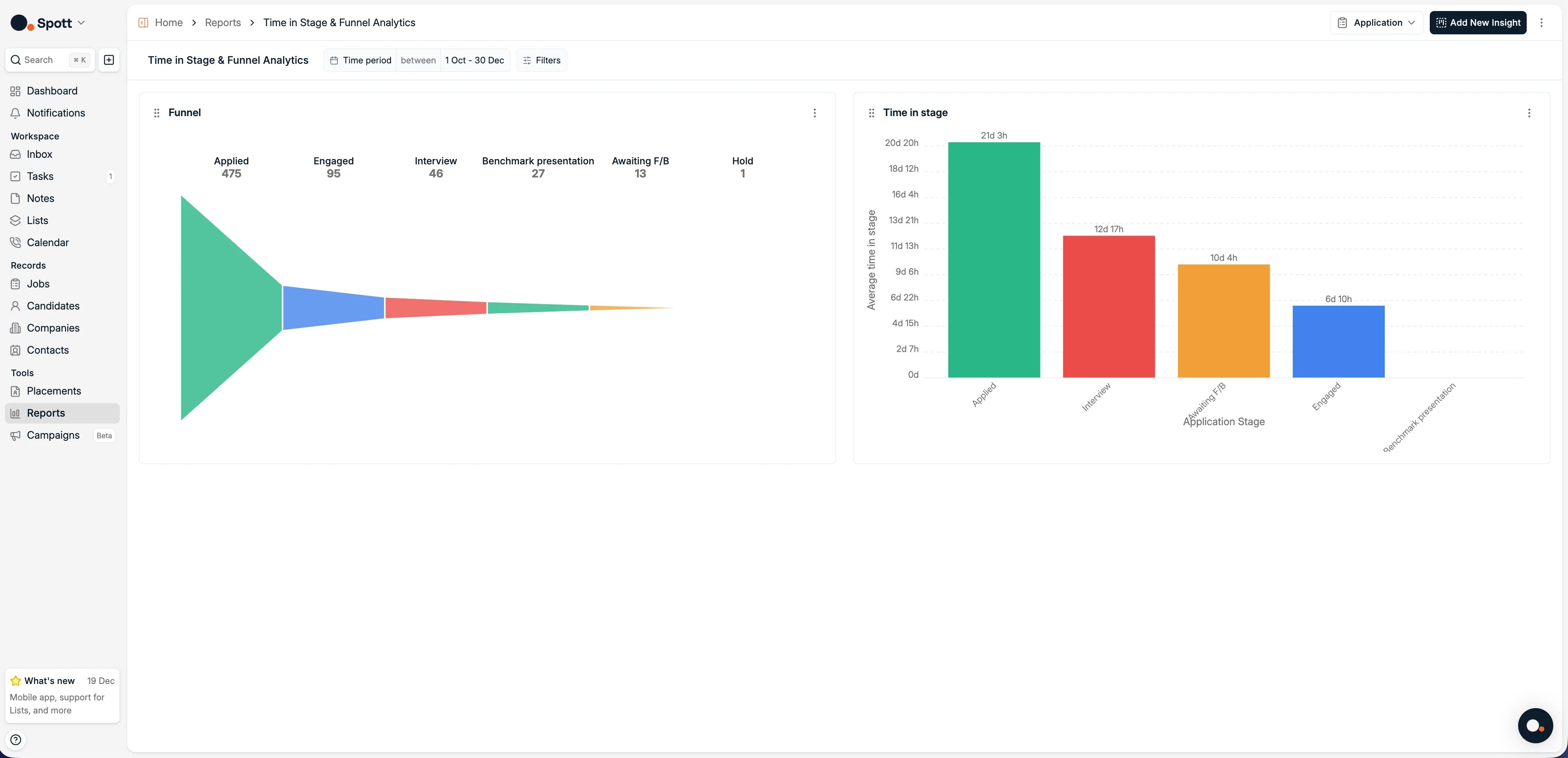
- Funnel : observez la conversion des fiches d’une étape du pipeline à la suivante.
- Time in stage : mesurez le temps que les fiches passent à chaque étape.
2.4 Ajouter métriques, filtres, regroupement et objectifs
Terminez l’insight en décidant précisément ce qu’elle compte et quelles fiches elle inclut :- Metrics : ce que compte l’insight. Choisissez Add metric pour comparer plusieurs mesures dans la même insight.
- Filters : choisissez Add filter pour restreindre cette insight par attributs, attributs personnalisés, équipe, membre d’équipe ou période propre. Contrairement au sélecteur de période du rapport, ce filtre ne s’applique qu’à l’insight.
- Group by : pour une insight Pivot, ventilez le résultat selon un attribut comme l’étape, l’entreprise ou le membre de l’équipe.
- Target : activez un objectif et saisissez un chiffre pour afficher la progression vers ce but, et le moment où il est atteint.
2.5 Modifier, dupliquer, exporter ou supprimer une insight
Ouvrez le menu ⋮ d’une insight pour :- Edit : changer sa source, ses métriques, ses filtres, son regroupement, son objectif ou sa visualisation.
- Duplicate : repartir de cette insight pour une question voisine.
- Export as Excel : télécharger les données du graphique, et éventuellement cocher Include drilldown data pour y joindre les fiches sous-jacentes.
- Delete : retirer l’insight du rapport.
Les rapports s’appuient sur des données en direct, mais ils ne peuvent pas encore être
programmés ni envoyés automatiquement par e-mail.
Construire des rapports
Sources de données, types d’insight, métriques, filtres, regroupement, objectifs et exports.
Référence des rapports
La vue d’ensemble des rapports, les rapports prêts à l’emploi, les descentes dans le détail et la visibilité.
Gérer les accès
Définissez quels rôles peuvent consulter, gérer et exporter les rapports.
3. Utiliser des exemples de rapports
Ces exemples montrent le type de question auquel un rapport bien ciblé peut répondre. Adaptez leurs insights aux données et aux objectifs qui comptent pour votre équipe.3.1 Rapport candidats
Utilisez un rapport candidats pour comprendre la composition et l’état actuel de votre base :- Disponibilité : combien de candidats sont disponibles maintenant ou plus tard.
- Formation : les candidats comparés par niveau de formation.
- Type de contrat : le type de travail que les candidats recherchent.
3.2 Rapport de performance de l’équipe
Utilisez un rapport utilisateurs pour comparer la productivité individuelle et collective :- Activité enregistrée : notes et candidatures créées par utilisateur.
- Rendez-vous : combien de rendez-vous l’équipe tient chaque semaine.
- Production commerciale : chiffre d’affaires des placements et création de postes.
3.3 Rapport clients
Utilisez un rapport entreprises pour mesurer la taille de votre portefeuille clients et situer chaque entreprise dans votre pipeline commercial.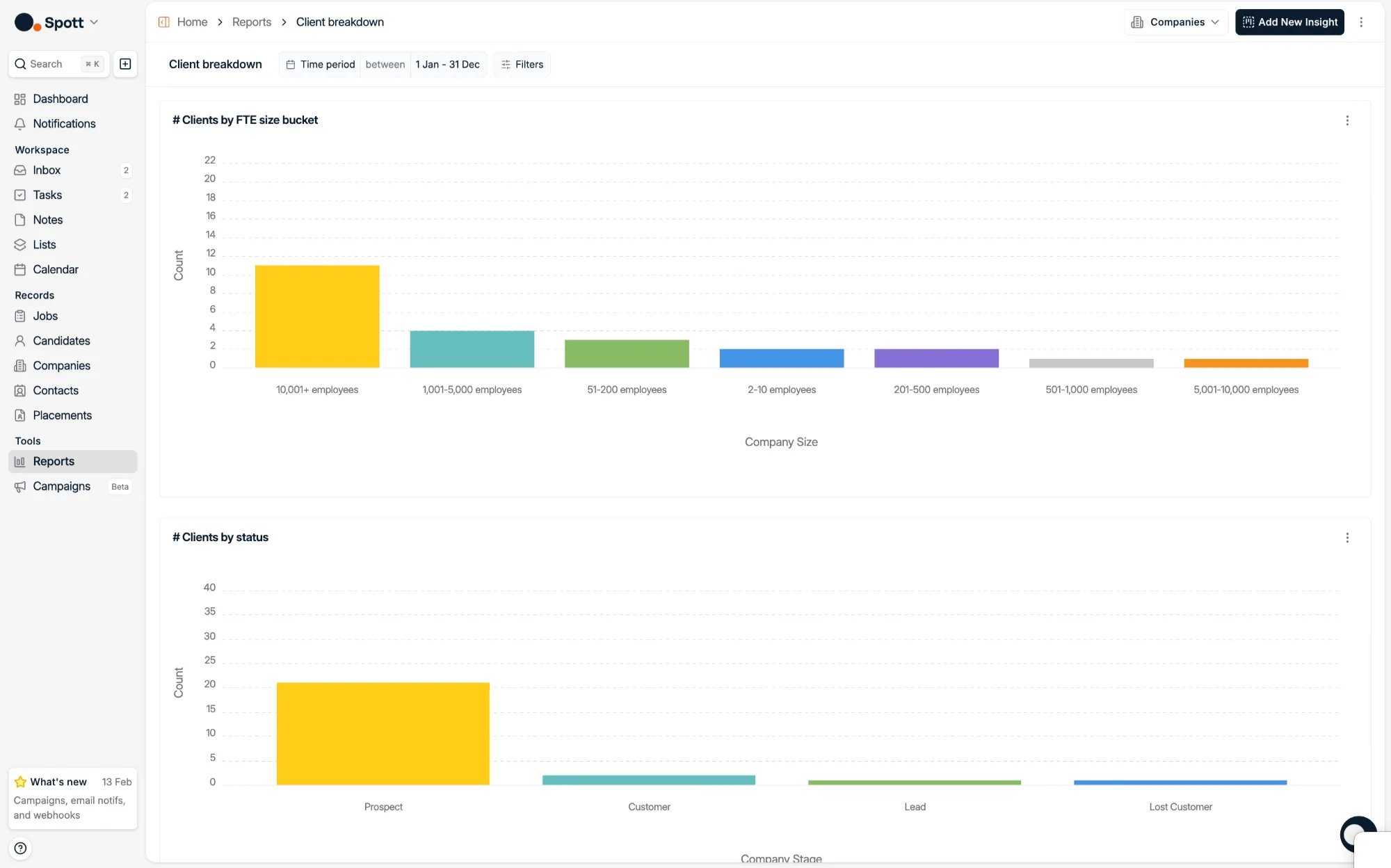
3.4 Rapport en entonnoir sur les candidatures
Utilisez un rapport candidatures pour voir combien de candidats se trouvent à chaque étape d’un poste donné, et combien de temps ils y restent. C’est ainsi que vous repérez les étapes où les candidatures ralentissent ou décrochent.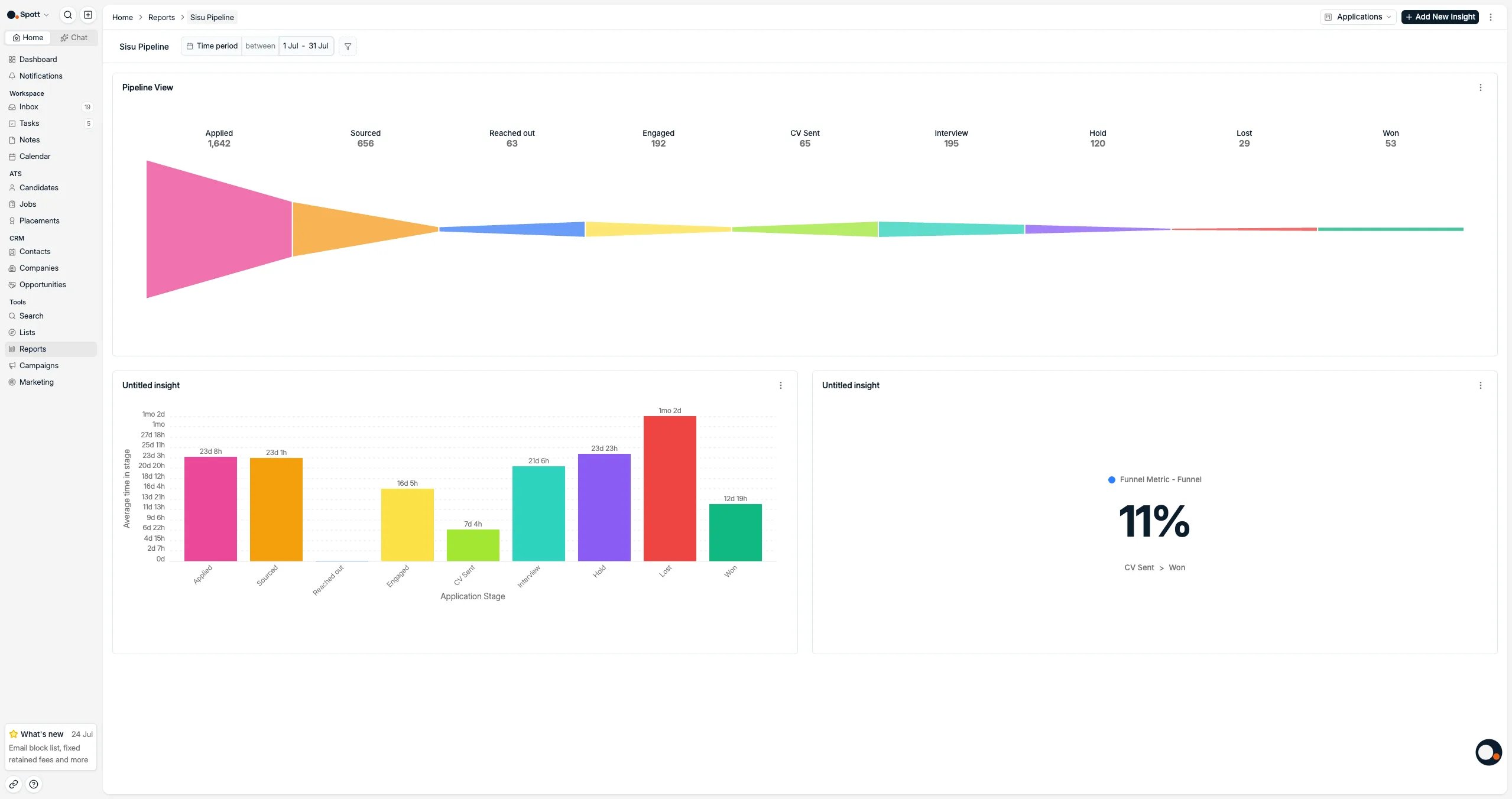
À vous de jouer
- Créez un rapport sur les candidats, avec deux insights
- Créez un rapport sur les candidatures, avec deux insights
- Créez un rapport sur les placements, avec deux insights
Suite : bonnes pratiques
Prenez les habitudes qui rendent vos données Spott de plus en plus utiles avec le temps.