

Dans cette section, vous apprenez à retrouver et créer des postes, à définir chaque mandat,
à utiliser le matching par IA, à faire avancer les candidats dans le pipeline, à attirer des
candidatures et à partager l’avancement avec vos clients.
1. Rechercher et filtrer les postes, en créer ou en importer
La page Jobs est l’endroit où vous retrouvez n’importe quel poste existant par la recherche et les filtres, et où vous créez ou importez ceux qui n’y sont pas encore.1.1 Retrouver un poste dans la base
Il y a deux façons de retrouver le poste que vous cherchez : la barre de recherche et les filtres. Utilisez la barre de recherche en haut de la page Jobs pour retrouver des postes à partir du texte de leurs champs. Pour une recherche plus précise, mettez les expressions exactes entre guillemets droits et combinez-les avec AND, OR ou NOT. Cliquez sur Filters quand vous voulez restreindre la base sur des informations précises :- Status : retrouver les postes à une étape donnée.
- Location et company : vous concentrer sur les postes d’un lieu ou d’un client particulier.
- Users et team : retrouver les postes portés ou appuyés par certains collègues.
- Dates : filtrer sur la création, le début, la fin ou la prochaine tâche.
- Détails du contrat : filtrer par type de lieu de travail ou type de contrat.
- Champs personnalisés : utiliser les critères créés pour votre espace de travail.
1.2 Enregistrer une vue sur les postes
Basculez entre les vues List et Board selon la façon dont vous voulez parcourir la base. Les mêmes filtres et le même tri fonctionnent dans les deux affichages. Pour enregistrer votre configuration sous forme de vue, cliquez sur le nom de la vue en cours en haut à droite, par exemple Default view, et sélectionnez + Create new view. Donnez un nom à la vue, puis enregistrez-la pour retrouver plus tard les mêmes filtres, le même tri et les mêmes colonnes.1.3 Créer un poste à la main
Cliquez sur Add job en haut à droite de la page Jobs pour créer un poste de zéro. Renseignez l’intitulé, l’entreprise et le statut, puis ajoutez les informations disponibles : type de contrat, type de lieu de travail, fourchette salariale, description et contacts client. Cliquez sur Create job pour ajouter le poste à la liste, puis cliquez sur son intitulé pour ouvrir l’onglet Overview.1.4 Importer une annonce existante
Si l’annonce existe déjà, importez-la plutôt que de la ressaisir. Dans la fenêtre Add new job, ouvrez Import et choisissez Import from URL pour coller le lien d’une annonce publique, ou Import from File pour téléverser la description de poste au format PDF, DOC ou DOCX. Vous pouvez aussi vous servir de l’extension navigateur pour importer l’annonce depuis la page que vous consultez. Spott remplit les champs du poste à partir de l’annonce, et vous pouvez vérifier ou modifier les informations avant de continuer.Rechercher des postes
Filtres, vue liste et vue tableau, et vues enregistrées.
Ajouter et gérer des postes
Créer un poste à la main, depuis une URL, ou par import.
2. Définir le profil recherché dans l’onglet Overview
L’onglet Overview est l’endroit où vous transformez une fiche poste toute neuve en un brief clair, utilisable à la fois par votre équipe et par l’IA de Spott.2.1 Configurer le poste dans le bon ordre
Depuis la page Jobs, cliquez sur l’intitulé du poste pour ouvrir son onglet Overview. Déroulez la configuration dans cet ordre, pour que chaque étape donne à la suivante assez de contexte :- Fichiers et notes : joignez la description de poste du client, et rattachez au poste les notes de briefing ou d’intake.
- Générer les informations : cliquez sur Regenerate details pour créer ou enrichir les informations du poste à partir des éléments rattachés.
- Informations et honoraires : confirmez les exigences, les lieux, la rémunération et la structure d’honoraires convenue.
- Contacts client : rattachez les personnes impliquées dans le mandat.
- Grille d’évaluation : créez le modèle d’évaluation à la main, ou générez-le à partir des critères de sourcing.
- Ask AI : posez vos questions une fois que la fiche poste contient le contexte dont l’IA a besoin.
Les notes ne sont pas rattachées automatiquement à un poste. Ouvrez la note concernée et
rattachez-la au poste, pour qu’elle apparaisse sur la fiche et devienne disponible comme
contexte pour l’IA.
2.2 Utiliser le panneau latéral pendant la définition du poste
Utilisez Details dans le panneau latéral pour passer en revue les champs du poste, créer des tâches de suivi et générer une grille d’évaluation. Ouvrez Ask AI quand vous voulez une réponse fondée sur les informations, les notes, les pièces jointes et les critères de sourcing du poste. Les critères de sourcing de l’onglet Overview alimentent le matching par IA : formulez donc les exigences incontournables et les qualités souhaitées de la façon la plus précise possible.Référence de l'onglet Overview
Le parcours de configuration en six étapes : fichiers et notes, informations, honoraires, contacts et grille d’évaluation.
3. Trouver les bons candidats avec l’IA
Une fois le brief complet, utilisez Matching pour trouver de nouveaux candidats dont le profil correspond au poste.3.1 Lancer une recherche sur un poste
Ouvrez le poste, sélectionnez Matching, puis cliquez sur Start new job search. Spott transforme la description, les notes et les critères de sourcing du poste en pré-filtres et critères suggérés. Passez-les en revue avec Edit criteria, apportez les modifications nécessaires, puis cliquez sur Run search.Le matching cherche de nouveaux candidats et écarte toute personne déjà présente dans le
pipeline du poste. Utilisez l’onglet Candidates pour revoir les personnes déjà
rattachées au mandat.
3.2 Bien utiliser les pré-filtres et les critères
Spott utilise les pré-filtres et les critères pour deux rôles différents dans la recherche :- Les pré-filtres sont des exigences incontournables qu’un candidat doit remplir avant que Spott ne le classe : intitulé de poste, domaine d’études, mots-clés ou années d’expérience.
- Les critères sont des qualités formulées en langage naturel, utilisées pour classer les candidats restants, par exemple « français courant en contexte professionnel ».
3.3 Passer en revue les résultats et agir
Commencez par les candidats aux meilleurs scores. Cliquez sur un score pour lire le raisonnement de Spott, et ouvrez la fiche du candidat avant de trancher.Les scores de correspondance n’évaluent que les critères IA. Tous les candidats présents
dans les résultats ont déjà passé les pré-filtres, y compris ceux dont le score est faible.
- Examiner les candidats : comparer leur score global et leur note sur chaque critère.
- Ajouter les bons profils : faire entrer les candidats pertinents dans le pipeline du poste.
- Affiner la recherche : modifier les pré-filtres ou les critères et la relancer.
- Changer d’affichage : utiliser la vue cartes pour une lecture approfondie, ou la vue tableau pour comparer plus vite.
Référence du matching
Vue cartes et vue tableau, historique des recherches, et partage d’une recherche.
4. Comprendre le pipeline d’un poste
L’onglet Candidates affiche toutes les personnes rattachées au poste, et où chacune en est dans le processus.4.1 Passer le pipeline en revue
Ouvrez un poste et sélectionnez Candidates. Utilisez la Board view pour déplacer visuellement les cartes candidat d’une étape à l’autre, ou la List view quand vous avez besoin d’un tableau triable et filtrable. Faites glisser une carte pour déplacer un candidat d’une étape à l’autre, ou déposez-la dans le groupe des rejetés pour rejeter le candidat à son étape actuelle. Vos statistiques de conversion par étape restent ainsi justes, sans avoir besoin d’une étape « rejeté » séparée. Sélectionnez plusieurs candidats avec les cases à cocher quand vous voulez leur appliquer la même action à tous. Vous pouvez :- Mettre le pipeline à jour : déplacer les candidats vers une étape, changer leur label, ou les rejeter.
- Organiser les candidats : les ajouter à un autre poste ou à une liste.
- Contacter les candidats : envoyer un e-mail, les présenter, ou les inscrire à une campagne.
- Partager avec le client : les publier sur le Company Portal.
Les étapes du pipeline sont configurées pour tout l’espace de travail, et non poste par
poste. Pour les modifier, ouvrez Settings → Stages, et gardez à l’esprit que la
modification touche tous les postes qui utilisent ce pipeline.
4.2 Ajouter des candidats à une étape
Cliquez sur le + de l’étape où le candidat doit démarrer. Cherchez un candidat existant, ou sélectionnez Upload CV pour en créer un, puis cliquez sur Add to job.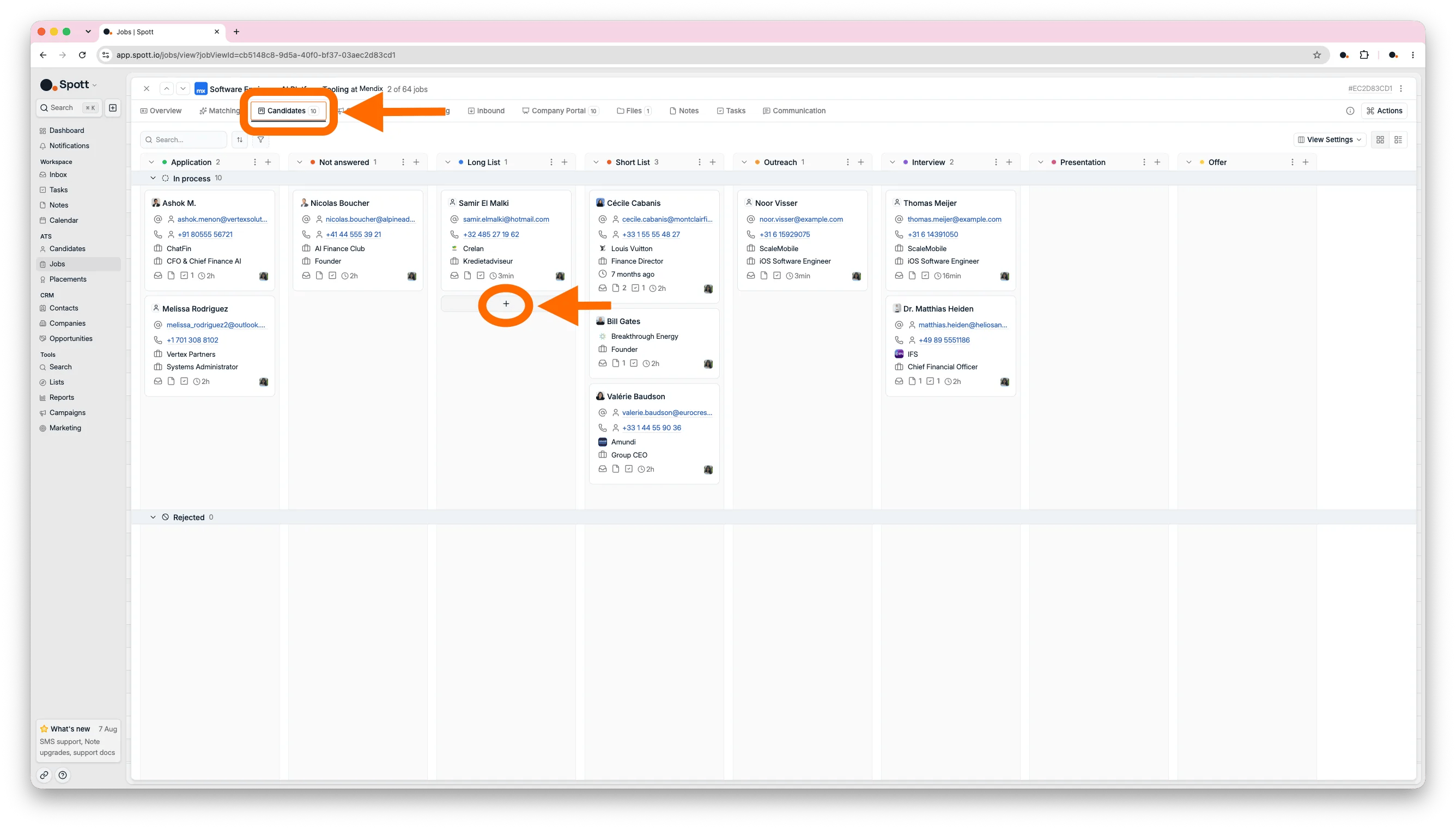
4.3 Travailler depuis la candidature
Cliquez sur une carte candidat pour ouvrir la candidature qui relie cette personne à ce poste. La candidature réunit le fil d’activité, le fil interne de votre équipe, Ask AI, les grilles d’évaluation, les rendez-vous et les actions rapides pour l’étape suivante. Depuis la candidature, vous pouvez envoyer un e-mail, ajouter une note ou une grille d’évaluation, présenter le candidat, le publier sur le Company Portal, ou le marquer comme rejeté ou placé.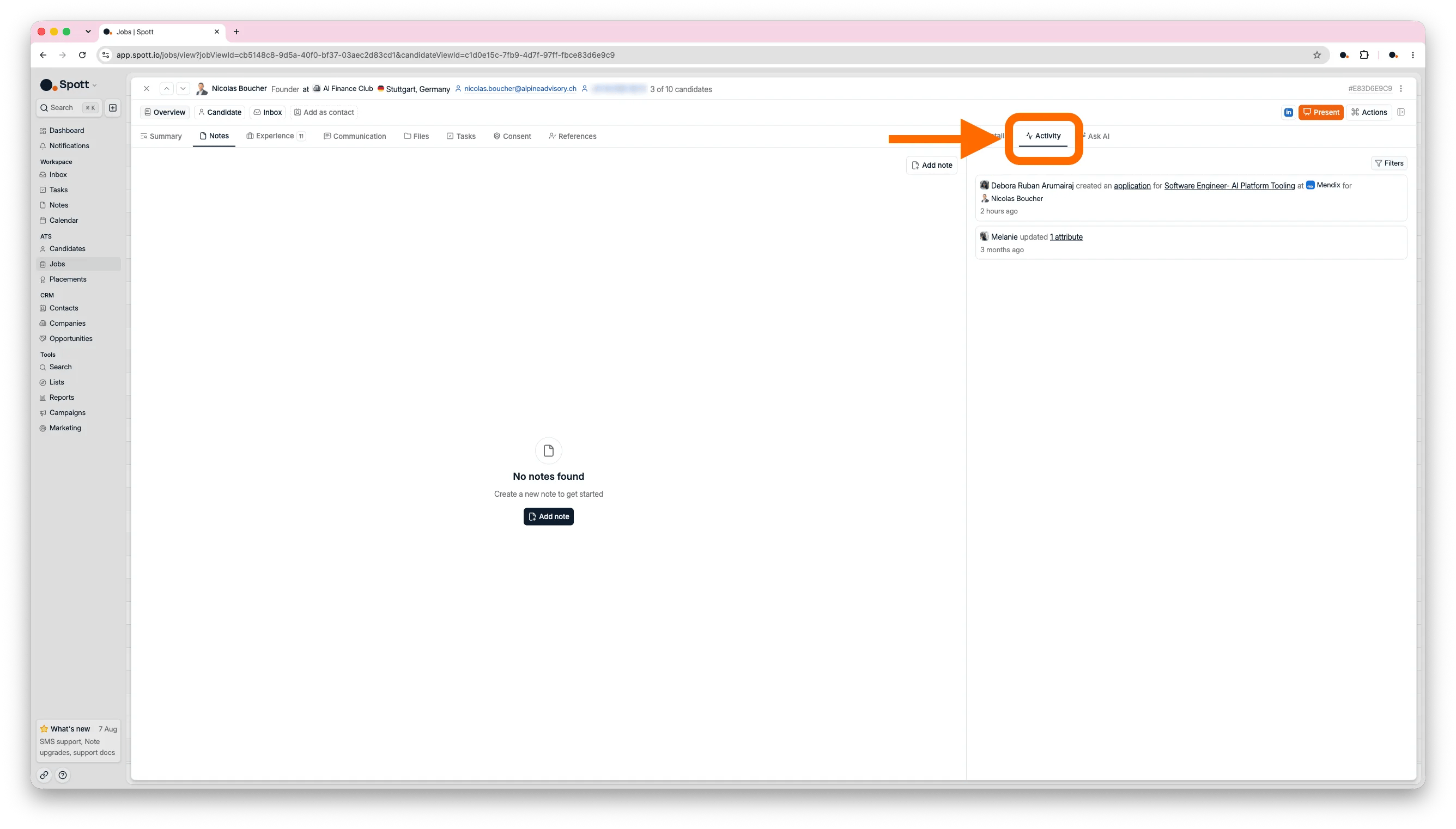
Un candidat n’est marqué comme placé qu’une fois les informations de placement complétées,
y compris le détail des honoraires et leur répartition.
Référence du pipeline
Cartes, réglages de vue et actions groupées.
La fiche de candidature
Rendez-vous à venir, boutons d’entretien et fil interne.
5. Lancer des campagnes ou diffuser une annonce pour attirer des candidats
Utilisez les campagnes pour approcher des personnes déjà présentes dans votre base, ou diffusez le poste publiquement quand vous voulez que les candidats postulent d’eux-mêmes.5.1 Créer une campagne pour le poste
Si les campagnes sont activées pour votre espace de travail, utilisez l’onglet Campaigns du poste pour inscrire les profils sélectionnés dans une séquence de messages et de relances. Vous pouvez aussi créer et gérer vos campagnes depuis Campaigns dans la barre de navigation de gauche.5.2 Rédiger ou générer l’annonce
Ouvrez le poste et sélectionnez Advertising. Rédigez ou collez le texte de l’annonce, ou cliquez sur Generate job description pour la créer avec l’IA à partir des informations du poste. Utilisez Ask AI dans le panneau latéral pour ajuster le ton, les exigences, la longueur ou la langue avant publication.5.3 Choisir où publier
- Jobboard Spott
- LinkedIn
- Multidiffuseurs
Le jobboard Spott présente vos postes ouverts en ligne et reçoit les candidatures
directement dans Spott. Dans le panneau de droite :
- Basculez l’interrupteur Spott job board sur Open pour publier l’annonce. Vous pouvez le remettre sur Closed à tout moment.
- Choisissez l’inbound applications stage où doivent arriver les nouveaux candidats.
- Utilisez Preview pour voir l’annonce telle que les candidats la verront, et Copy link pour partager le lien de candidature.
5.4 Traiter les candidatures entrantes
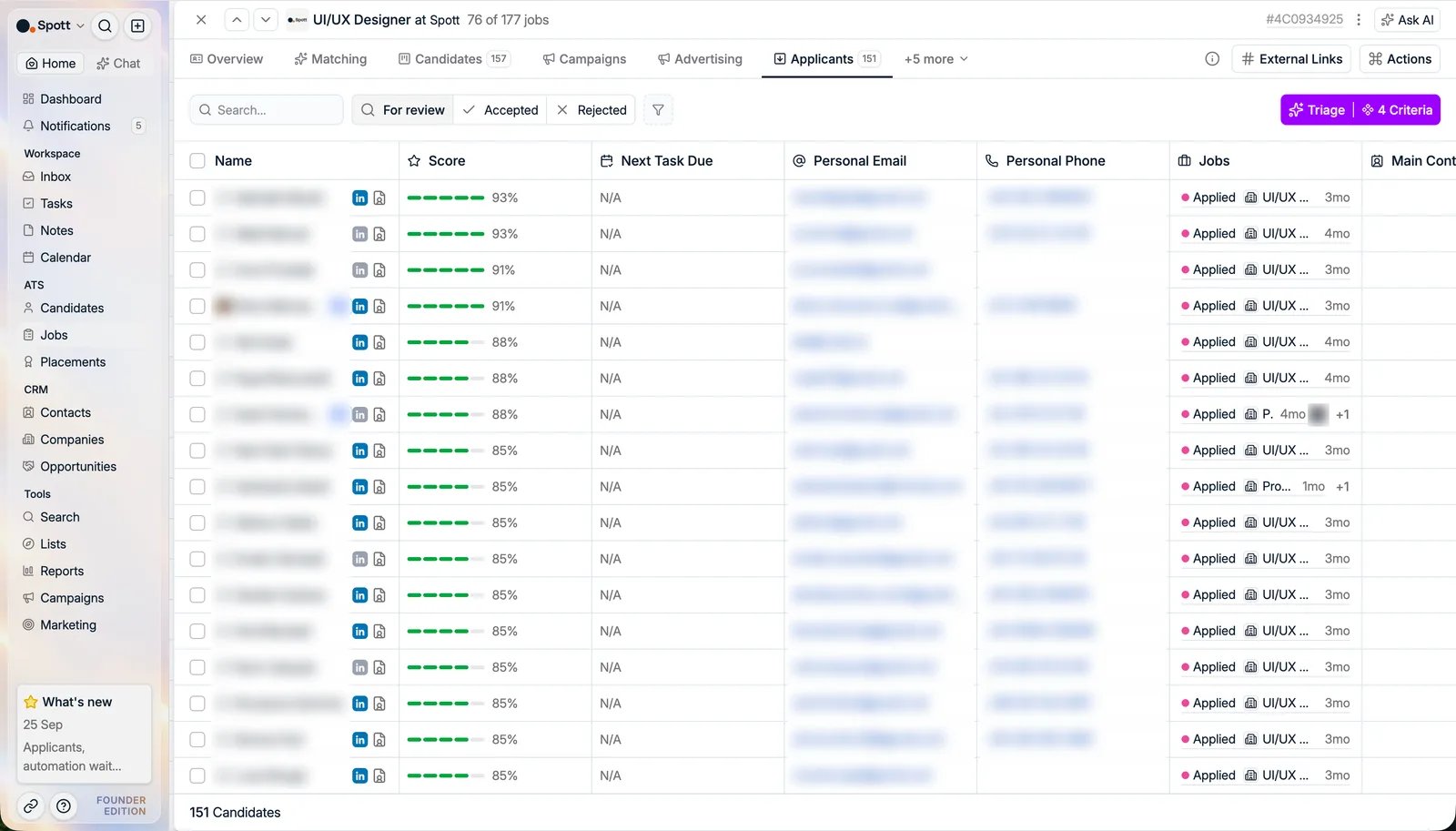
Ouvrez l’onglet Applicants du poste (anciennement Inbound) pour passer en revue les personnes qui ont postulé via le jobboard Spott, LinkedIn ou un multidiffuseur. Spott rattache chaque candidature au poste, enrichit les données du candidat et le met en file d’attente pour revue. Pour chaque candidat, vous pouvez :- Consulter le score IA : ouvrez le score pour voir l’évaluation sur chaque critère.
- Accepter le candidat : faire entrer un ou plusieurs candidats dans l’étape de pipeline de votre choix.
- Rejeter le candidat : rejeter la candidature, et choisir de conserver ou de supprimer la fiche du candidat dans la base.
Un candidat entrant ne reçoit un score de correspondance qu’une fois que vous avez lancé
une recherche sur le poste.
Référence de la diffusion
Le jobboard, l’image de marque, et où l’annonce apparaît.
Candidatures entrantes
Examiner, accepter et rejeter, e-mails de refus compris.
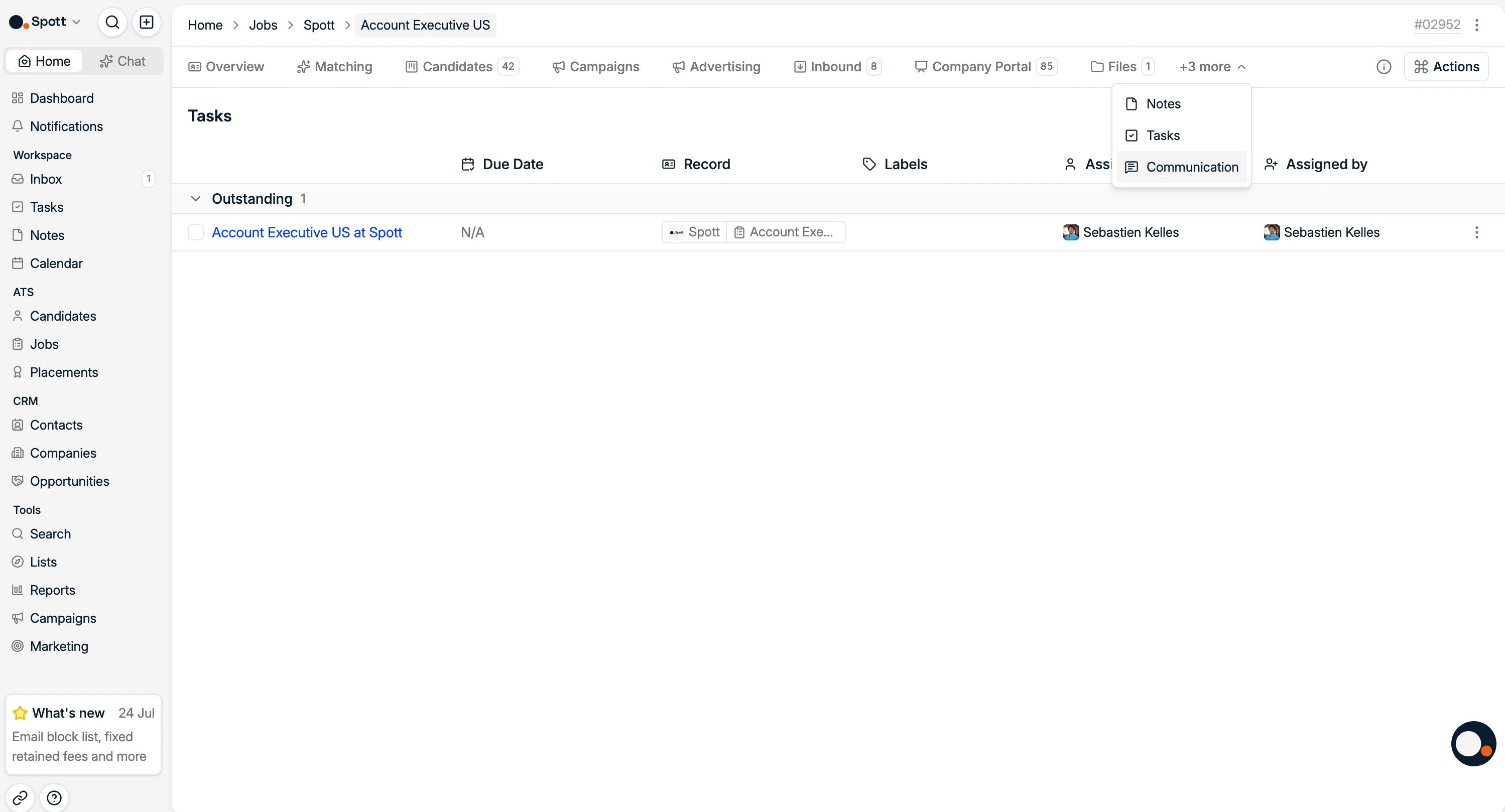
6. Simplifier le suivi pour vos clients avec le Company Portal
Le Company Portal donne aux contacts client de votre choix une vue sécurisée et en temps réel des candidats que vous décidez de partager.6.1 Publier des candidats sur le portail
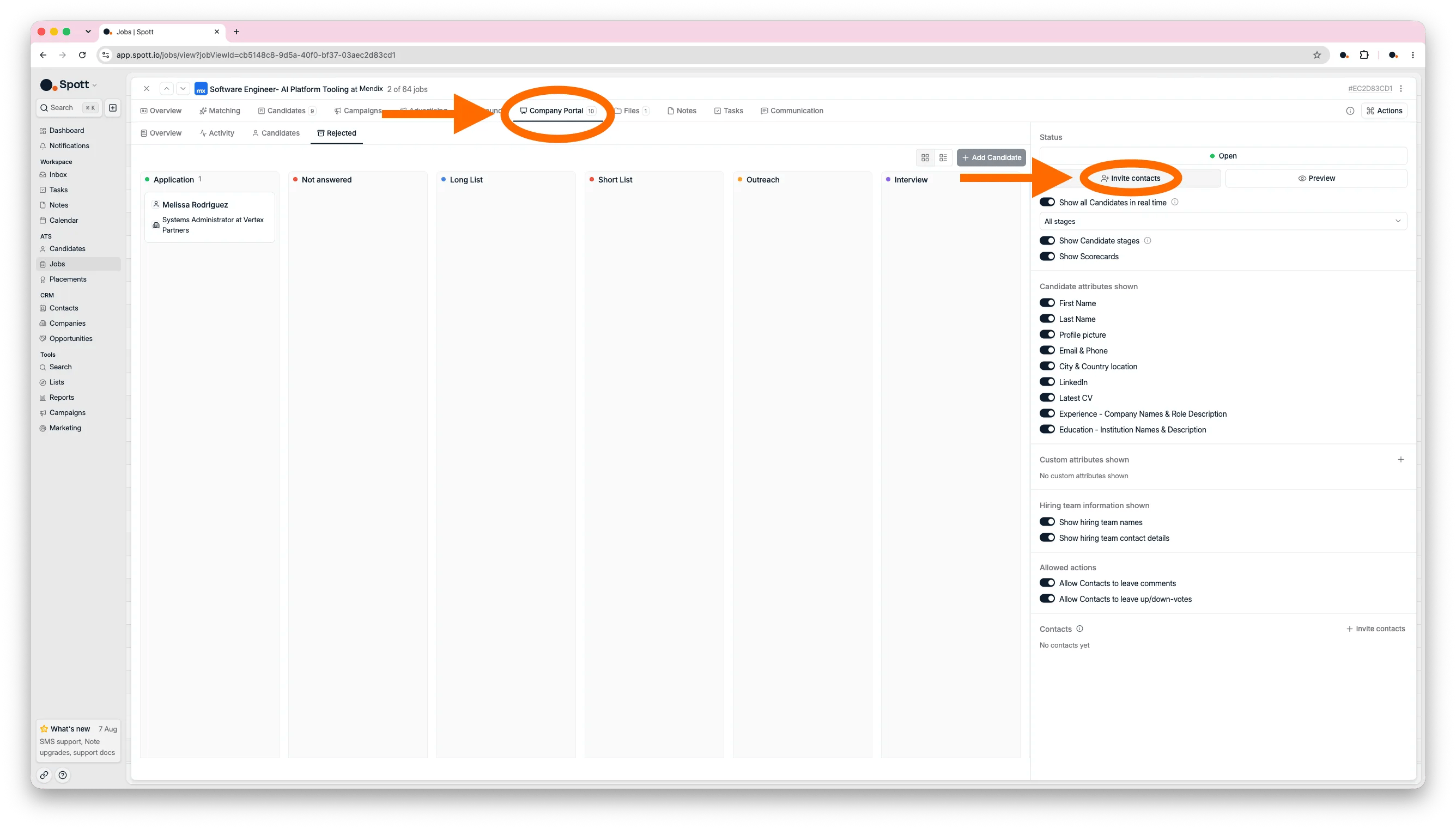
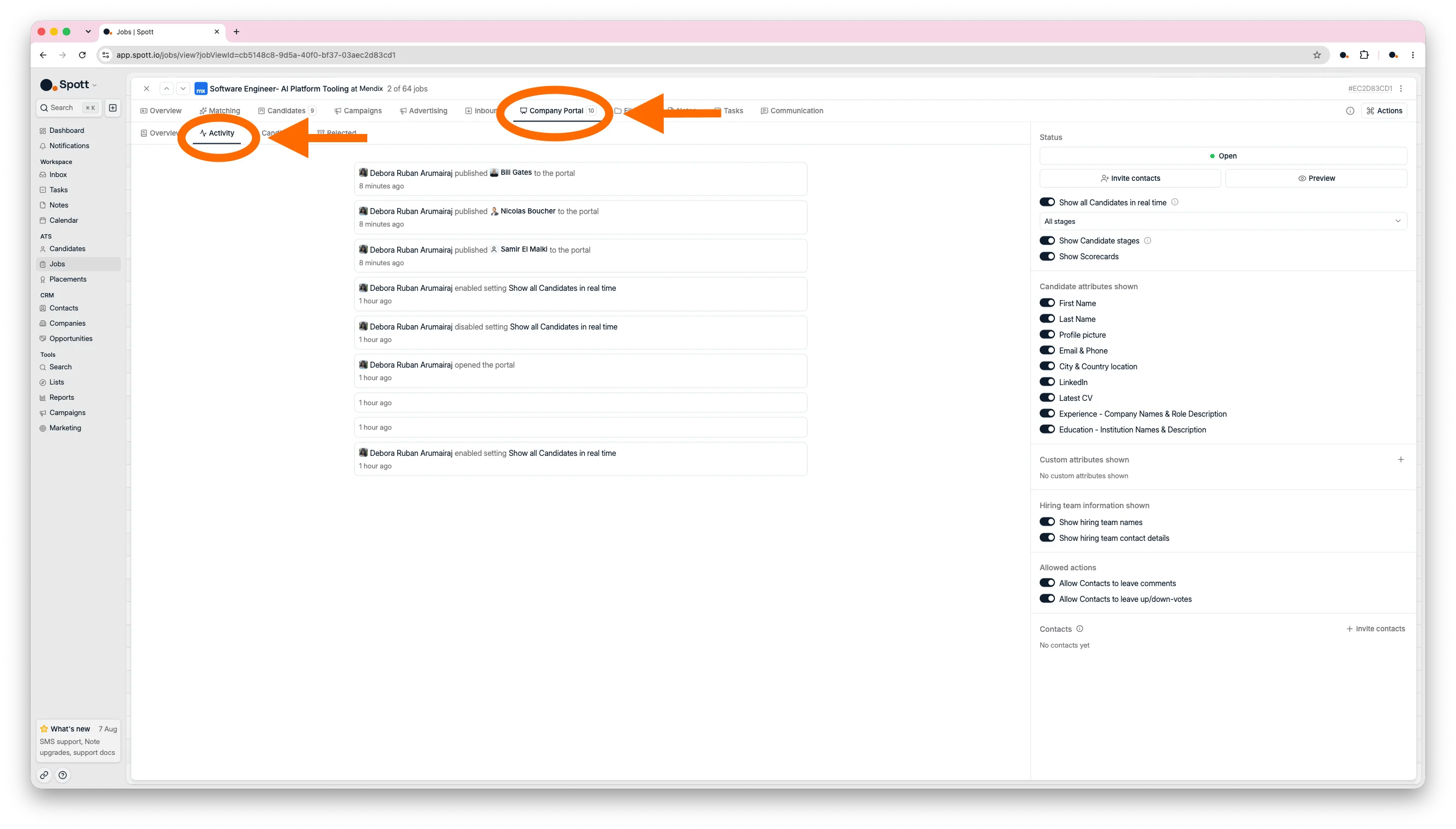
Ouvrez le poste et sélectionnez Company Portal. Publiez un candidat avec Publish on portal, ou sélectionnez plusieurs candidats dans le pipeline et choisissez Add to company portal. Si vous voulez que les candidats apparaissent automatiquement, activez Show all candidates in real time et choisissez les étapes du pipeline qui doivent alimenter le portail.6.2 Régler l’accès du client
Utilisez le panneau de droite pour ouvrir ou fermer le portail, inviter les contacts client et prévisualiser ce qu’ils verront. Sous Configuration, choisissez les champs candidat que le client voit et les actions qu’il est autorisé à effectuer.Seuls les contacts enregistrés sous l’entreprise associée au poste peuvent être invités sur
son Company Portal.
6.3 Suivre les retours du client
Ouvrez Activity dans le Company Portal pour disposer d’un journal de ce que votre client a fait : qui a été invité sur le portail, sur quel candidat il a commenté et ce qu’il a écrit, l’impression qu’il a laissée, les entretiens qu’il a demandés, et les modifications apportées au portail.Le fil enregistre ce qu’un client fait, pas ce qu’il regarde, pour que des consultations
de profil fréquentes n’enfouissent pas les retours sur lesquels vous devez agir. Les
consultations sont tout de même enregistrées : ouvrez un candidat depuis l’onglet
Company Portal du poste, et le panneau de détails indique quels contacts client ont
consulté le profil et combien de fois chacun. L’aperçu du candidat indique aussi si le
client a vu le profil depuis votre dernière mise à jour.
Référence du Company Portal
Inviter des contacts, ce que les clients peuvent faire, et le suivi de l’activité.
À vous de jouer
- Créez une vue de liste de postes avec deux filtres
- Créez un nouveau poste
- Faites rejoindre un appel de briefing au Note Taker, ou ajoutez des notes de briefing au poste
- Générez les informations et une description de poste avec l’IA
- Publiez le poste sur le portail
- Appliquez le matching par IA à vos candidats, et ajoutez un filtre incontournable
- Ajoutez des candidats au pipeline du poste
Suite : gérer les clients
Entreprises, contacts et développement commercial.