

In diesem Abschnitt lernen Sie, wie Sie Stellen finden und anlegen, jede Position
definieren, KI-Matching nutzen, Kandidaten durch die Pipeline führen, Bewerbungen anziehen
und Ihren Kunden den Fortschritt zeigen.
1. Stellen suchen und filtern, anlegen oder importieren
Auf der Seite Jobs finden Sie über Suche und Filter jede vorhandene Position, und hier legen Sie die an, die es noch nicht gibt, oder importieren sie.1.1 Stellen in der Datenbank finden
Es gibt zwei Wege zur gesuchten Stelle: die Suchleiste und die Filter. Über die Suchleiste oben auf der Seite Jobs finden Sie Stellen anhand von Text aus ihren Feldern. Für eine präzisere Suche setzen Sie exakte Wortfolgen in doppelte Anführungszeichen und verknüpfen sie mit AND, OR oder NOT. Klicken Sie auf Filters, wenn Sie die Datenbank anhand bestimmter Stelleninformationen eingrenzen möchten:- Status: Stellen in einer bestimmten Phase finden.
- Ort und Unternehmen: auf Positionen an einem bestimmten Ort oder bei einem bestimmten Kunden fokussieren.
- Benutzer und Team: Stellen finden, die bestimmte Kolleginnen und Kollegen verantworten oder unterstützen.
- Daten: nach Erstellungs-, Start-, End- oder nächstem Aufgabendatum eingrenzen.
- Beschäftigungsdetails: nach Art des Arbeitsorts oder Beschäftigungsart filtern.
- Benutzerdefinierte Felder: die Kriterien nutzen, die für Ihren Workspace angelegt wurden.
1.2 Eine Stellenansicht speichern
Wechseln Sie zwischen List und Board, je nachdem, wie Sie die Datenbank durchgehen möchten. Filter und Sortierung funktionieren in beiden Layouts gleich. Um die Einstellung als Ansicht zu speichern, klicken Sie oben rechts auf den Namen der aktuellen Ansicht, etwa Default view, und wählen Sie + Create new view. Geben Sie der Ansicht einen Namen und speichern Sie sie, damit Sie später zu denselben Filtern, derselben Sortierung und denselben Spalten zurückkehren können.1.3 Eine Stelle manuell anlegen
Klicken Sie oben rechts auf der Seite Jobs auf Add job, um eine Position von Grund auf anzulegen. Tragen Sie Positionsbezeichnung, Unternehmen und Status ein und ergänzen Sie alle verfügbaren Details wie Beschäftigungsart, Art des Arbeitsorts, Gehaltsspanne, Beschreibung und Kundenkontakte. Klicken Sie auf Create job, um die Position in die Stellenliste aufzunehmen, und dann auf ihren Titel, um den Tab Overview zu öffnen.1.4 Eine bestehende Stellenanzeige importieren
Wenn die Anzeige bereits existiert, importieren Sie sie, statt sie erneut zu tippen. Öffnen Sie im Dialog Add new job die Option Import und wählen Sie Import from URL, um den Link einer öffentlichen Stellenanzeige einzufügen, oder Import from File, um die Stellenbeschreibung als PDF, DOC oder DOCX hochzuladen. Sie können die Anzeige auch mit der Browser-Erweiterung direkt von der Seite importieren, die Sie gerade ansehen. Spott füllt die Stellenfelder aus der Anzeige, und Sie können die Angaben prüfen oder anpassen, bevor Sie fortfahren.Stellen suchen
Filter, Listen- und Board-Ansicht sowie gespeicherte Ansichten.
Stellen anlegen und verwalten
Eine Stelle manuell, aus einer URL oder per Import anlegen.
2. Im Tab Overview festlegen, wen Sie suchen
Auf dem Tab Overview machen Sie aus einem neuen Stellendatensatz ein klares Briefing, mit dem sowohl Ihr Team als auch die KI von Spott arbeiten können.2.1 Die Stelle der Reihe nach einrichten
Klicken Sie auf der Seite Jobs auf die Positionsbezeichnung, um den Tab Overview zu öffnen. Gehen Sie die Einrichtung in dieser Reihenfolge durch, damit jeder Schritt dem nächsten genug Kontext liefert:- Dateien und Notizen: die Stellenbeschreibung des Kunden anhängen und Briefing- oder Intake-Notizen mit der Stelle verknüpfen.
- Details erzeugen: mit Regenerate details die Stelleninformationen aus dem verknüpften Material erstellen oder verbessern.
- Details und Honorare: Anforderungen, Standorte, Vergütung und die vereinbarte Honorarstruktur bestätigen.
- Kundenkontakte: die an der Position beteiligten Personen verknüpfen.
- Scorecard: die Bewertungsvorlage von Hand anlegen oder aus den Sourcing-Kriterien erzeugen lassen.
- Ask AI: Fragen stellen, sobald der Stellendatensatz den Kontext enthält, den die KI braucht.
Notizen werden nicht automatisch mit einer Stelle verknüpft. Öffnen Sie die betreffende
Notiz und verknüpfen Sie sie mit der Stelle, damit sie am Datensatz erscheint und der KI
als Kontext zur Verfügung steht.
2.2 Den Seitenbereich beim Definieren der Position nutzen
Über Details im Seitenbereich prüfen Sie die Stellenfelder, legen Anschlussaufgaben an und erzeugen eine Scorecard. Öffnen Sie Ask AI, wenn Sie eine Antwort auf Basis der Details, Notizen, Anhänge und Sourcing-Kriterien der Stelle brauchen. Die Sourcing-Kriterien auf dem Tab Overview sind die Grundlage des KI-Matchings. Beschreiben Sie die harten Anforderungen und die gewünschten Eigenschaften deshalb so konkret wie möglich.Referenz zur Übersicht der Stelle
Der Ablauf in sechs Schritten: Dateien und Notizen, Details, Honorare, Kontakte und die Scorecard.
3. Mit KI die passenden Kandidaten finden
Sobald das Briefing steht, finden Sie über Matching neue Kandidaten, deren Profil zur Position passt.3.1 Eine Suche zur Stelle starten
Öffnen Sie die Stelle, wählen Sie Matching und klicken Sie auf Start new job search. Spott macht aus Beschreibung, Notizen und Sourcing-Kriterien der Stelle vorgeschlagene Vorfilter und Kriterien. Prüfen Sie diese mit Edit criteria, nehmen Sie die nötigen Änderungen vor und klicken Sie dann auf Run search.Das Matching sucht nach neuen Kandidaten und lässt alle aus, die bereits in der Pipeline
der Stelle sind. Wer schon mit der Position verknüpft ist, sehen Sie auf dem Tab
Candidates.
3.2 Vorfilter und Kriterien richtig einsetzen
Spott nutzt Vorfilter und Kriterien für unterschiedliche Teile der Suche:- Vorfilter sind harte Anforderungen, die ein Kandidat erfüllen muss, bevor Spott ihn bewertet, etwa Positionsbezeichnung, Studienrichtung, Stichwörter oder Berufsjahre.
- Kriterien sind in natürlicher Sprache formulierte Eigenschaften, nach denen die verbleibenden Kandidaten bewertet werden, zum Beispiel “Verhandlungssicheres Französisch”.
3.3 Die Ergebnisse prüfen und darauf reagieren
Beginnen Sie bei den Kandidaten mit den höchsten Match-Scores. Klicken Sie auf einen Score, um die Begründung von Spott zu lesen, und öffnen Sie das Kandidatenprofil, bevor Sie entscheiden.Match-Scores bewerten ausschließlich die KI-Kriterien. Jeder Kandidat in den Ergebnissen
hat die Vorfilter bereits passiert, auch die mit einem schwachen Score.
- Kandidaten prüfen: Gesamtscore und Bewertung je Kriterium vergleichen.
- Starke Treffer aufnehmen: passende Kandidaten in die Pipeline der Stelle übernehmen.
- Die Suche schärfen: Vorfilter oder Kriterien anpassen und erneut suchen.
- Die Darstellung wechseln: die Kartenansicht zum genaueren Lesen, die Tabellenansicht zum schnelleren Vergleichen.
Referenz zum Matching
Karten- und Tabellenansicht, Suchhistorie und das Teilen einer Suche.
4. Die Pipeline einer Stelle verstehen
Der Tab Candidates zeigt alle Personen, die mit der Stelle verknüpft sind, und wo jede von ihnen im Prozess steht.4.1 Die Pipeline durchgehen
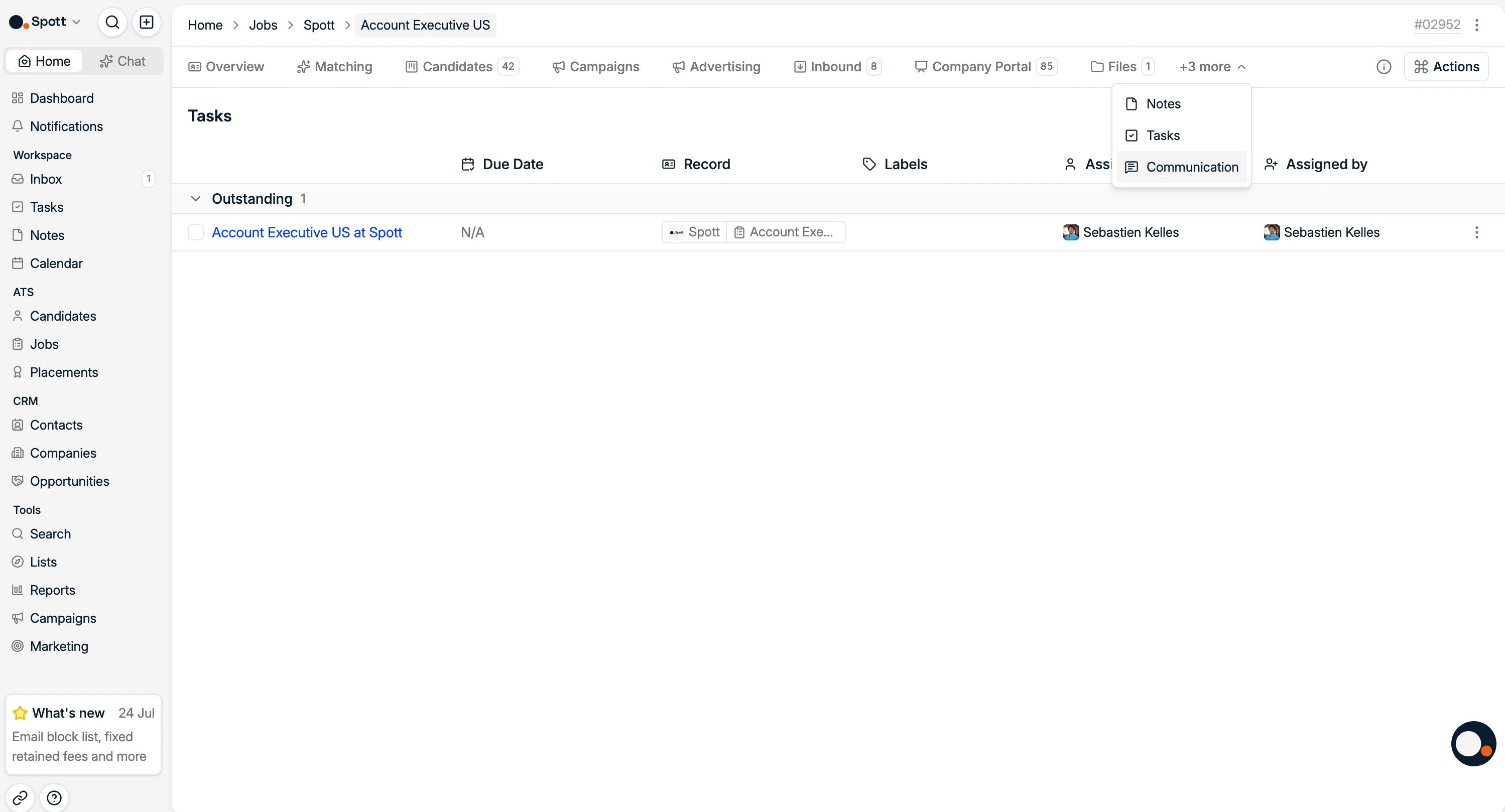
Öffnen Sie eine Stelle und wählen Sie Candidates. In der Board view ziehen Sie Kandidatenkarten sichtbar durch die Phasen, die List view gibt Ihnen eine sortier- und filterbare Tabelle. Ziehen Sie eine Karte, um einen Kandidaten zwischen Phasen zu bewegen, oder legen Sie sie in der Gruppe der Absagen ab, um dem Kandidaten in seiner aktuellen Phase abzusagen. So bleibt die Auswertung der Phasenübergänge korrekt, ohne dass Sie eine eigene Absagephase brauchen. Wählen Sie mehrere Kandidaten über die Kontrollkästchen aus, wenn Sie dieselbe Aktion für alle ausführen möchten. Sie können:- Die Pipeline aktualisieren: Kandidaten in eine Phase verschieben, ihr Label ändern oder ihnen absagen.
- Kandidaten organisieren: sie zu einer weiteren Stelle oder zu einer Liste hinzufügen.
- Kandidaten kontaktieren: eine E-Mail senden, sie vorstellen oder in eine Kampagne aufnehmen.
- Mit dem Kunden teilen: sie im Company Portal veröffentlichen.
Die Phasen der Pipeline werden für den gesamten Workspace konfiguriert, nicht je Stelle.
Zum Ändern öffnen Sie Settings → Stages, und denken Sie daran, dass die Änderung für
jede Stelle gilt, die diese Pipeline nutzt.
4.2 Kandidaten zu einer Phase hinzufügen
Klicken Sie in der Phase, in der der Kandidat starten soll, auf +. Suchen Sie nach einem vorhandenen Kandidaten oder wählen Sie Upload CV, um einen neuen anzulegen, und klicken Sie dann auf Add to job.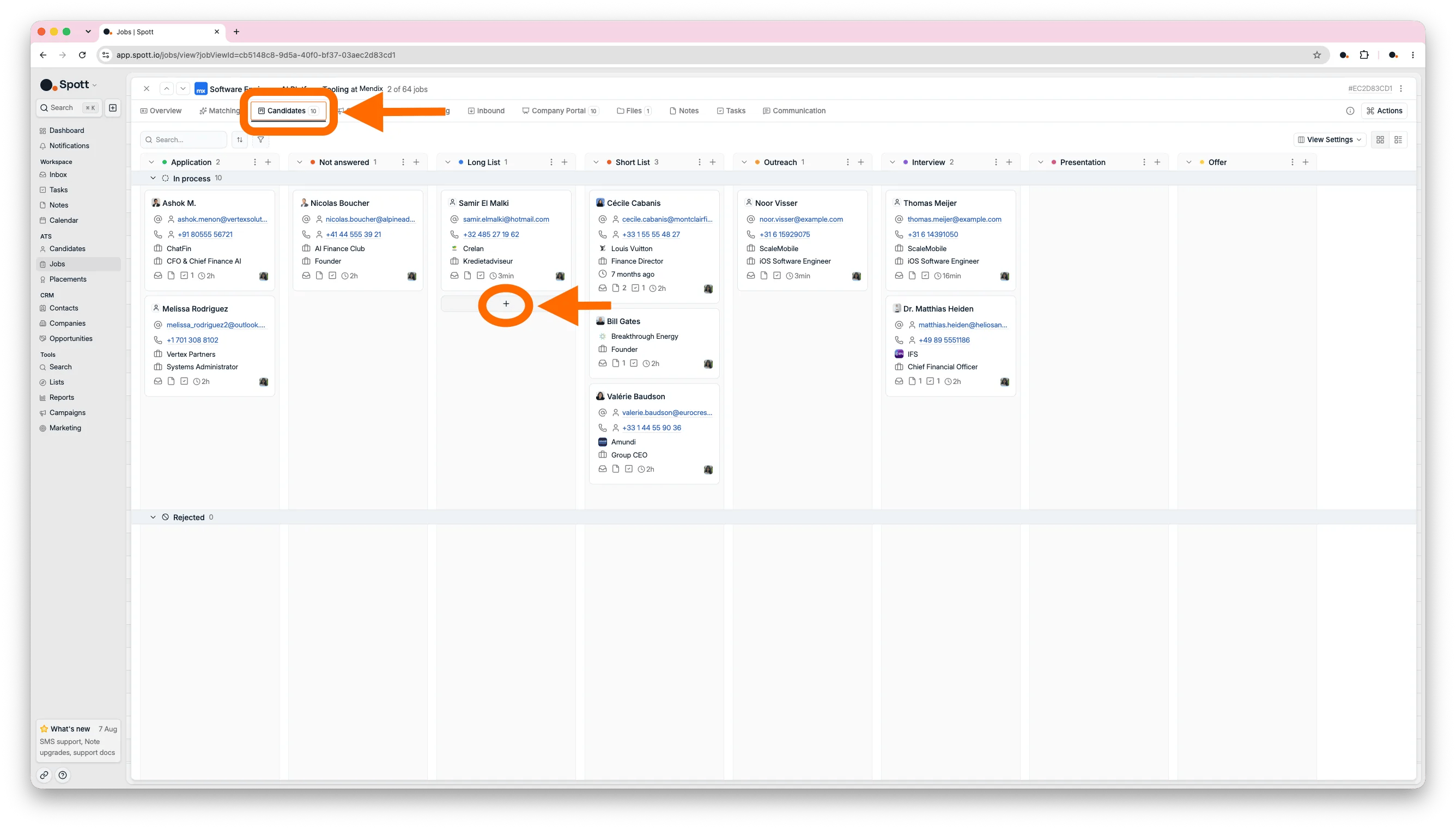
4.3 Aus dem Bewerbungsdatensatz heraus arbeiten
Klicken Sie auf eine Kandidatenkarte, um die Bewerbung zu öffnen, die diese Person mit dieser Stelle verbindet. Die Bewerbung enthält den Aktivitätsverlauf, den internen Thread Ihres Teams, Ask AI, Scorecards, Termine und Schnellaktionen für den nächsten Schritt. Aus der Bewerbung heraus senden Sie eine E-Mail, ergänzen eine Notiz oder eine Scorecard, stellen den Kandidaten vor, veröffentlichen ihn im Company Portal oder kennzeichnen ihn als abgesagt oder vermittelt.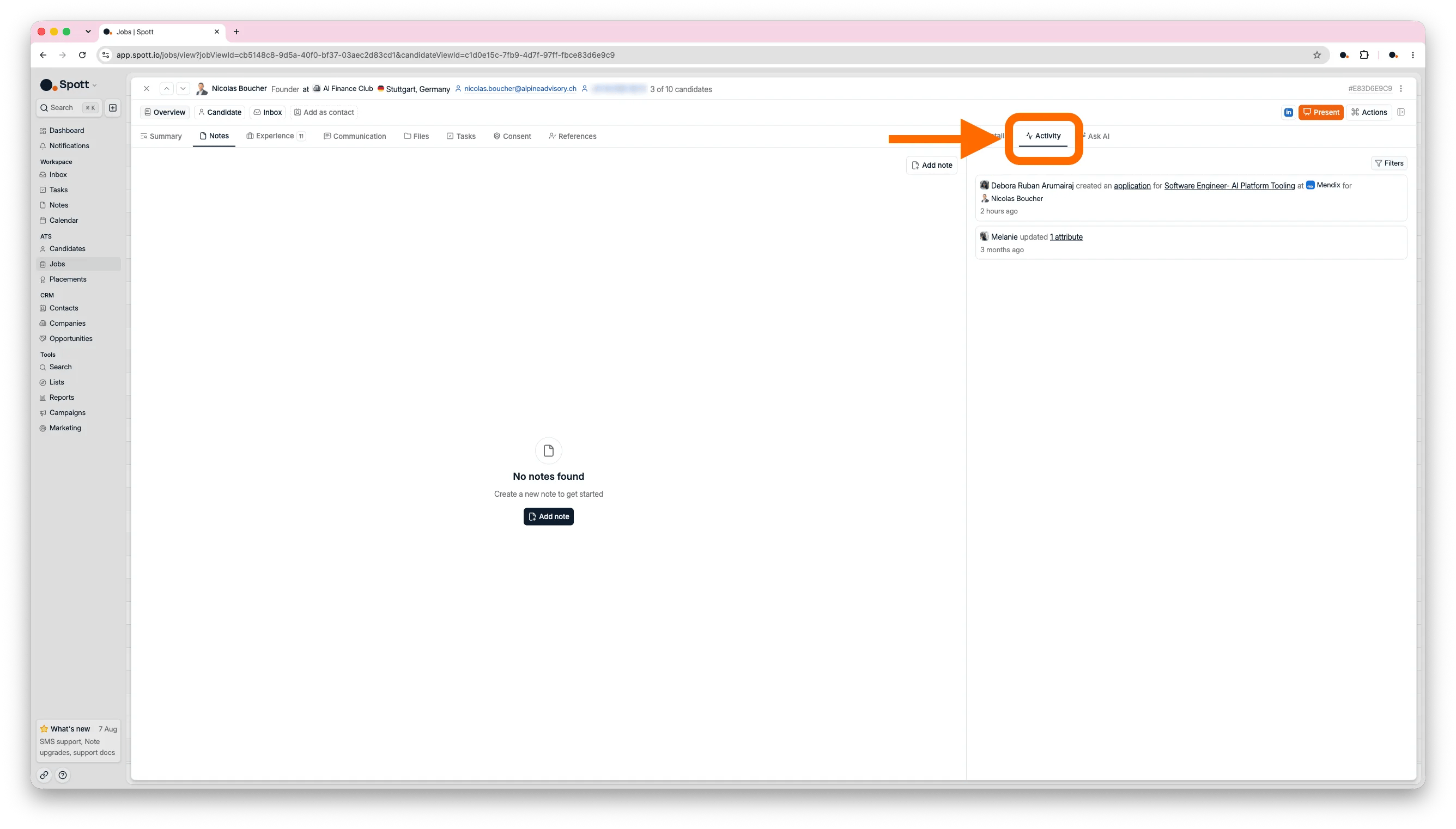
Ein Kandidat gilt erst dann als vermittelt, wenn Sie die erforderlichen Angaben zur
Vermittlung vollständig erfasst haben, einschließlich Honorardetails und
Honoraraufteilung.
Referenz zur Pipeline
Karten, Ansichtseinstellungen und Massenaktionen.
Der Bewerbungsdatensatz
Anstehende Termine, die Interview-Schaltflächen und der interne Thread.
5. Mit Kampagnen oder Anzeigen Bewerbungen anziehen
Nutzen Sie Kampagnen, um Personen anzusprechen, die bereits in Ihrer Datenbank sind, oder schreiben Sie die Stelle öffentlich aus, wenn Kandidaten sich selbst bewerben sollen.5.1 Eine Kampagne für die Stelle anlegen
Wenn Kampagnen für Ihren Workspace aktiviert sind, nehmen Sie über den Tab Campaigns der Stelle ausgewählte Profile in eine Abfolge von Nachrichten und Erinnerungen auf. Kampagnen können Sie auch über Campaigns in der linken Navigationsleiste anlegen und verwalten.5.2 Die Anzeige schreiben oder erzeugen
Öffnen Sie die Stelle und wählen Sie Advertising. Schreiben Sie den Anzeigentext oder fügen Sie ihn ein, oder klicken Sie auf Generate job description, um ihn per KI aus den Stellendetails erzeugen zu lassen. Mit Ask AI im Seitenbereich passen Sie Ton, Anforderungen, Länge oder Sprache an, bevor Sie veröffentlichen.5.3 Den Veröffentlichungskanal wählen
- Spott-Jobbörse
- LinkedIn
- Multiposter
Die Spott-Jobbörse präsentiert Ihre offenen Positionen online und nimmt Bewerbungen
direkt in Spott entgegen. Im Bereich auf der rechten Seite:
- Stellen Sie den Schalter Spott job board auf Open, um die Anzeige zu veröffentlichen. Sie können ihn jederzeit wieder auf Closed setzen.
- Wählen Sie die Phase für eingehende Bewerbungen, in der neue Bewerber landen sollen.
- Mit Preview sehen Sie die Anzeige so, wie Kandidaten sie sehen, und mit Copy link teilen Sie den Bewerbungslink.
5.4 Eingehende Bewerbungen prüfen
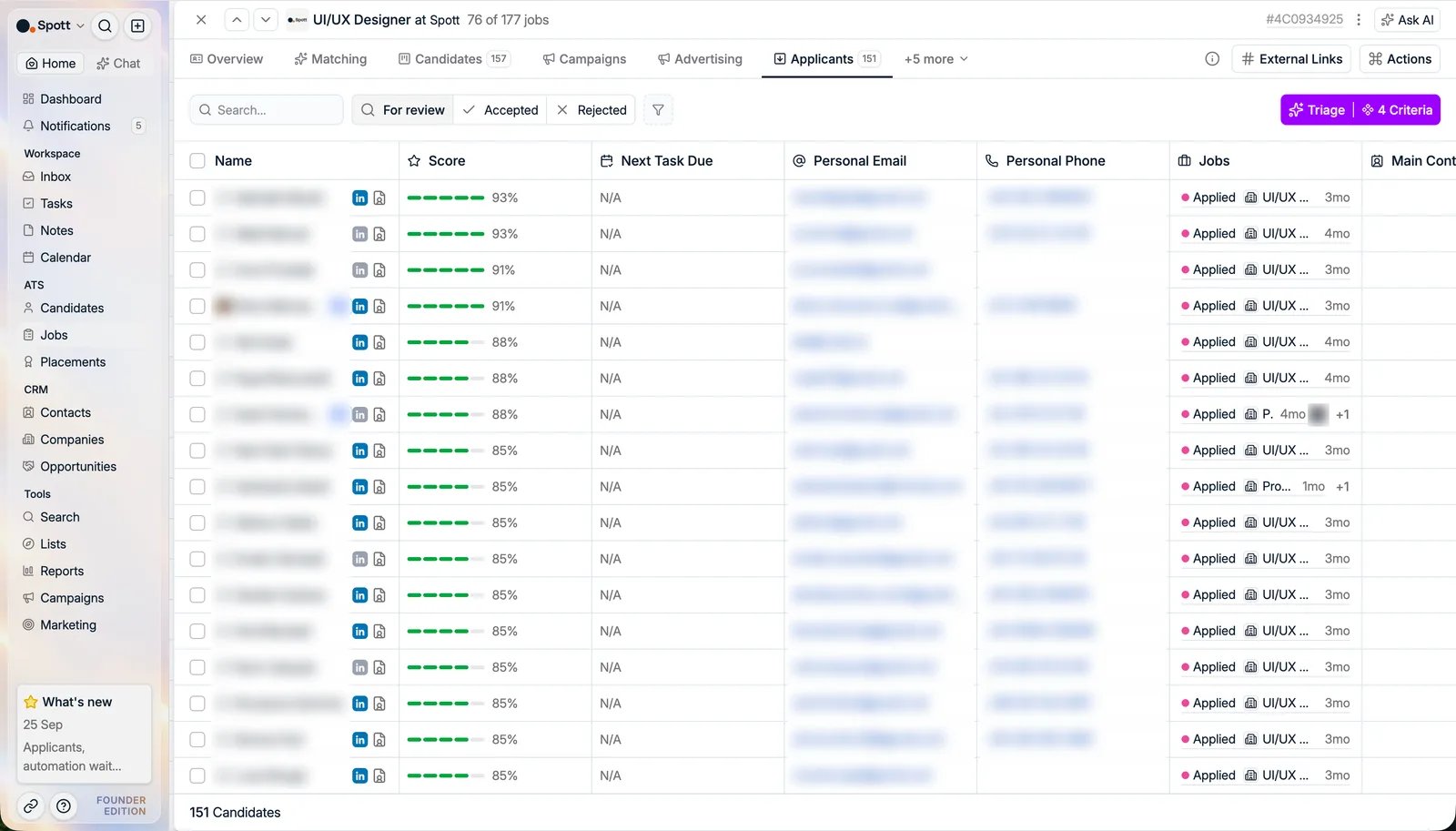
Öffnen Sie den Tab Applicants der Stelle (früher Inbound), um die Personen zu prüfen, die sich über die Spott-Jobbörse, LinkedIn oder einen Multiposter beworben haben. Spott verknüpft jede Bewerbung mit der Stelle, reichert die Kandidatendaten an und stellt die Person zur Prüfung bereit. Zu jedem Bewerber können Sie:- Den KI-Score prüfen: den Score öffnen, um die Bewertung je Kriterium zu sehen.
- Den Kandidaten annehmen: einen oder mehrere Bewerber in die Phase Ihrer Wahl übernehmen.
- Dem Kandidaten absagen: die Bewerbung absagen und entscheiden, ob der Datensatz des Kandidaten in der Datenbank bleibt oder gelöscht wird.
Ein eingehender Bewerber erhält erst dann einen Match-Score, wenn Sie zur Stelle eine
Suche ausgeführt haben.
Referenz zu Stellenanzeigen
Die Jobbörse, das Branding und wo die Anzeige erscheint.
Eingehende Bewerbungen
Prüfen, annehmen und absagen, einschließlich Absage-E-Mails.
6. Kunden das Mitverfolgen mit dem Company Portal erleichtern
Das Company Portal gibt ausgewählten Kundenkontakten einen sicheren Blick in Echtzeit auf die Kandidaten, die Sie freigeben.6.1 Kandidaten im Portal veröffentlichen
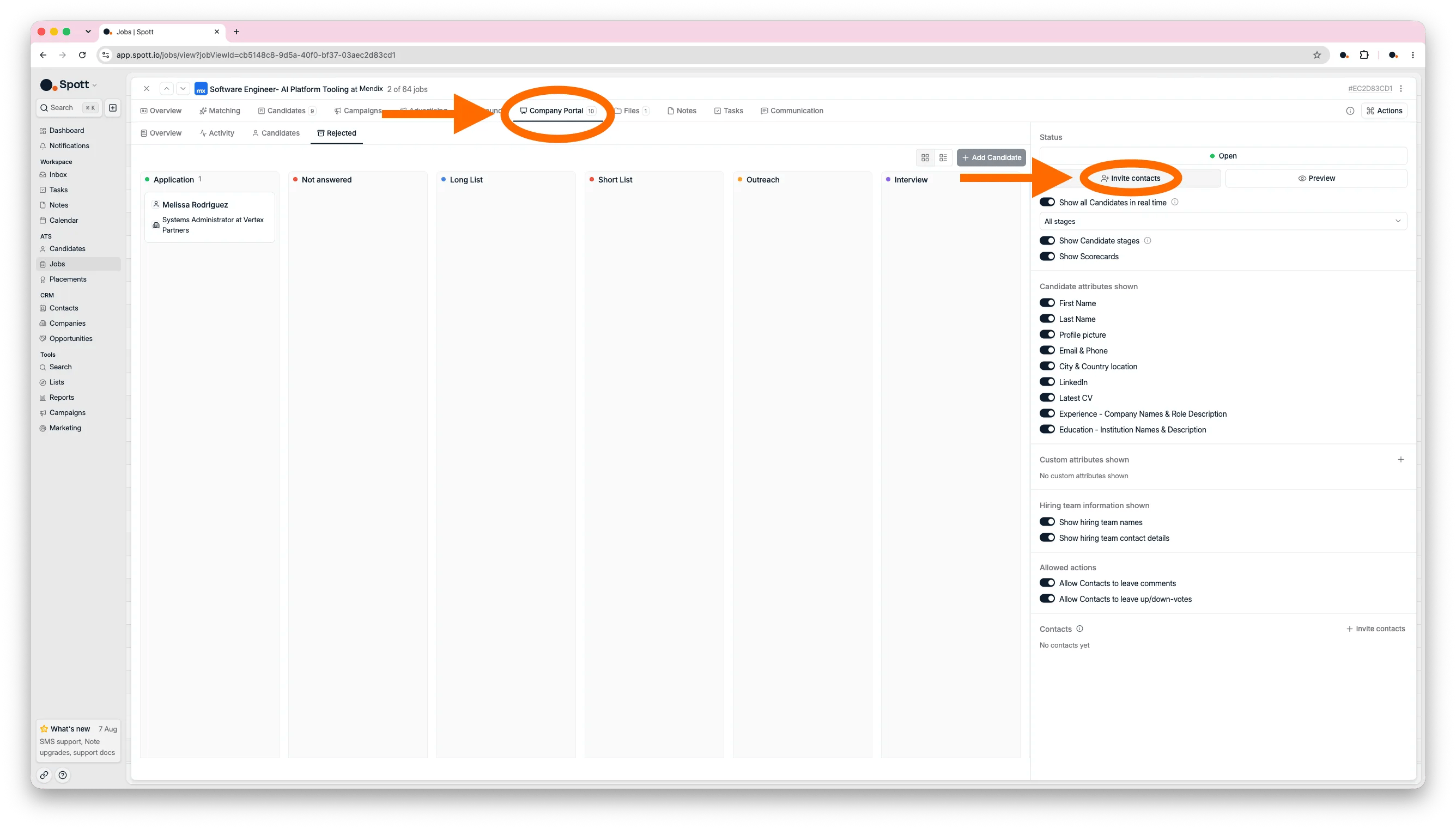
Öffnen Sie die Stelle und wählen Sie Company Portal. Veröffentlichen Sie einen einzelnen Kandidaten mit Publish on portal, oder wählen Sie mehrere Kandidaten in der Pipeline aus und nutzen Sie Add to company portal. Sollen Kandidaten automatisch erscheinen, aktivieren Sie Show all candidates in real time und wählen Sie, welche Phasen der Pipeline im Portal veröffentlicht werden.6.2 Den Zugang für Kunden einrichten
Über den Bereich auf der rechten Seite öffnen oder schließen Sie das Portal, laden Kundenkontakte ein und sehen sich ihre Ansicht in der Vorschau an. Unter Configuration legen Sie fest, welche Kandidatenfelder der Kunde sieht und welche Aktionen er ausführen darf.Zum Company Portal einer Stelle können nur Kontakte eingeladen werden, die beim
zugehörigen Unternehmen erfasst sind.
6.3 Das Feedback des Kunden verfolgen
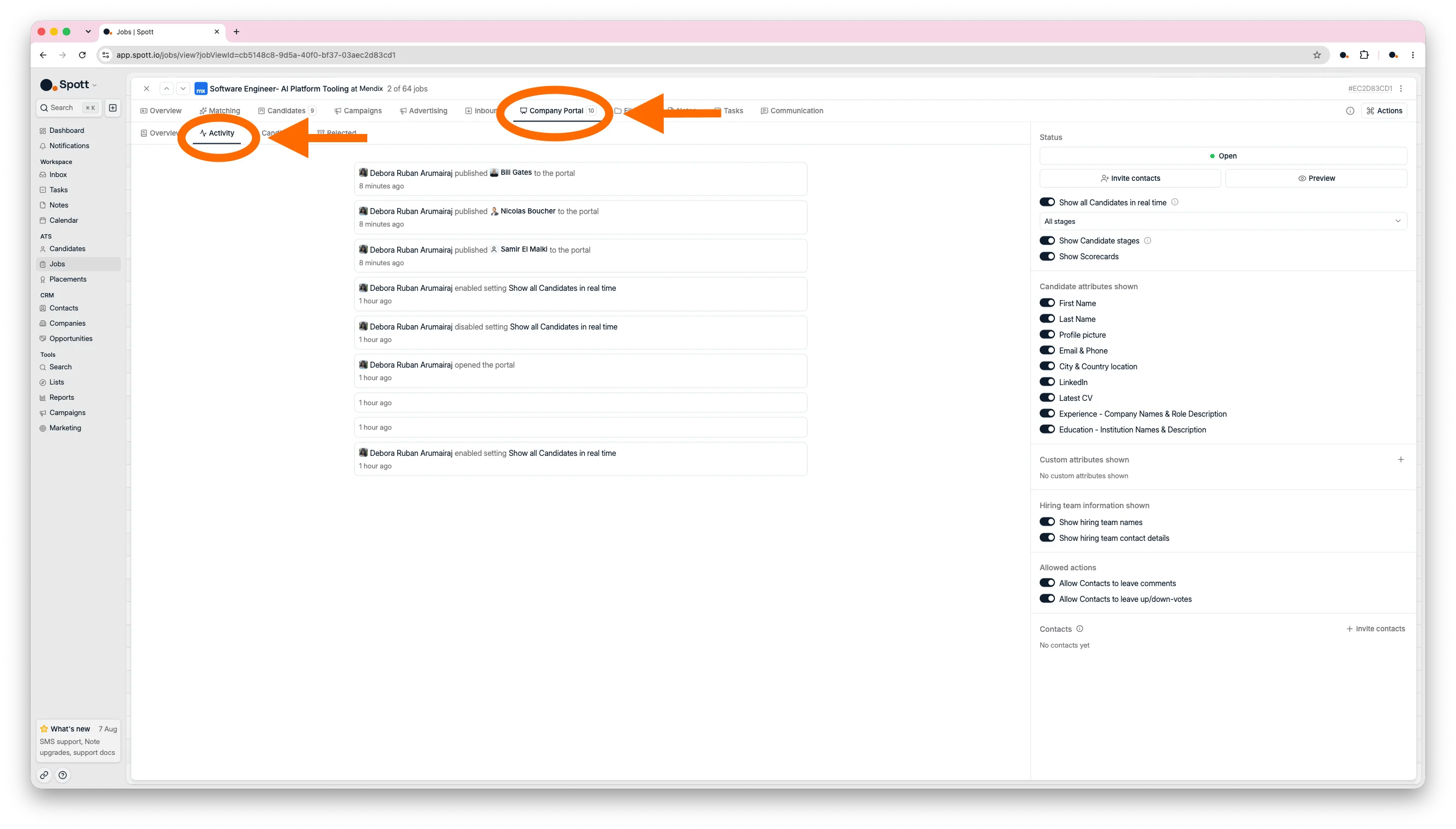
Öffnen Sie Activity im Company Portal für ein laufendes Protokoll dessen, was Ihr Kunde getan hat: wer zum Portal eingeladen wurde, welchen Kandidaten er kommentiert hat und was er geschrieben hat, welchen Eindruck er hinterlassen hat, welche Interviews er angefragt hat und welche Änderungen am Portal vorgenommen wurden.Der Verlauf hält fest, was ein Kunde tut, nicht was er ansieht, damit häufige
Profilaufrufe das Feedback, auf das Sie reagieren müssen, nicht verdrängen. Aufrufe werden
trotzdem erfasst: Öffnen Sie einen Kandidaten über den Tab Company Portal der Stelle,
und das Detailpanel zeigt, welche Kundenkontakte das Profil aufgerufen haben und wie oft
jeder. Die Übersicht des Kandidaten zeigt außerdem, ob der Kunde das Profil seit Ihrer
letzten Aktualisierung gesehen hat.
Referenz zum Company Portal
Kontakte einladen, was Kunden tun können und wie Aktivitäten verfolgt werden.
Jetzt sind Sie dran
- Legen Sie eine Listenansicht für Stellen mit zwei Filtern an
- Legen Sie eine neue Stelle an
- Lassen Sie den Note Taker an einem Briefing-Gespräch teilnehmen oder ergänzen Sie Briefing-Notizen an der Stelle
- Erzeugen Sie die Details und eine Stellenbeschreibung per KI
- Veröffentlichen Sie die Stelle im Portal
- Wenden Sie KI-Matching auf Ihre Kandidaten an und ergänzen Sie einen harten Filter
- Fügen Sie Kandidaten zur Pipeline der Stelle hinzu
Weiter: Kunden verwalten
Unternehmen, Kontakte und Business Development.