

In diesem Abschnitt lernen Sie, wo Sie Ihren Tarif und die aktiven Sitze prüfen, wie Sie
Ihr Credit-Guthaben lesen, wie Sie weitere Credits kaufen und welche Aktionen sie
verbrauchen.
Billing ist ein Adminbereich. Sehen Sie ihn nicht in der Seitenleiste der
Einstellungen, hat Ihre Rolle keinen Zugriff darauf.
1. Bereich Billing
Hier finden Sie die Zahl der aktiven Sitze im Verhältnis zu Ihrem Kontingent, dazu Ihren aktuellen Tarif und den Abrechnungsstatus.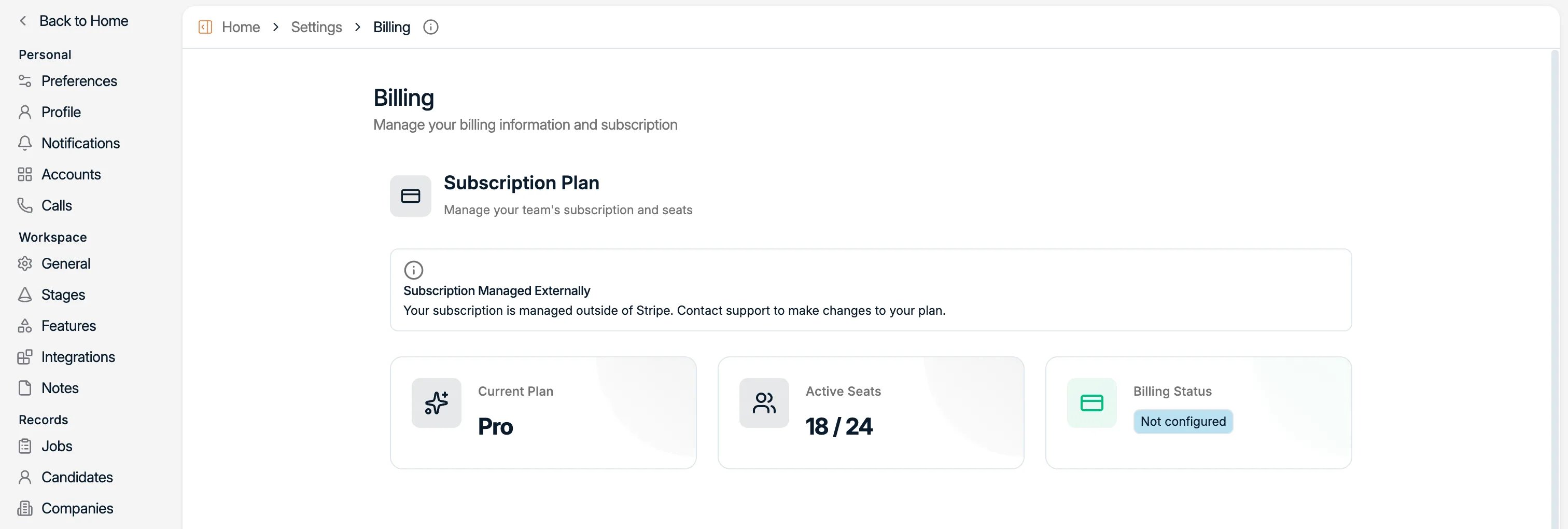
2. Bereich Credits
Credits sind das, was KI-Aktionen in Spott verbrauchen: ein Profil anreichern, einen Datensatz automatisch aktualisieren und Ähnliches. Dieser Bereich zeigt Ihr Guthaben und lässt Sie nachkaufen.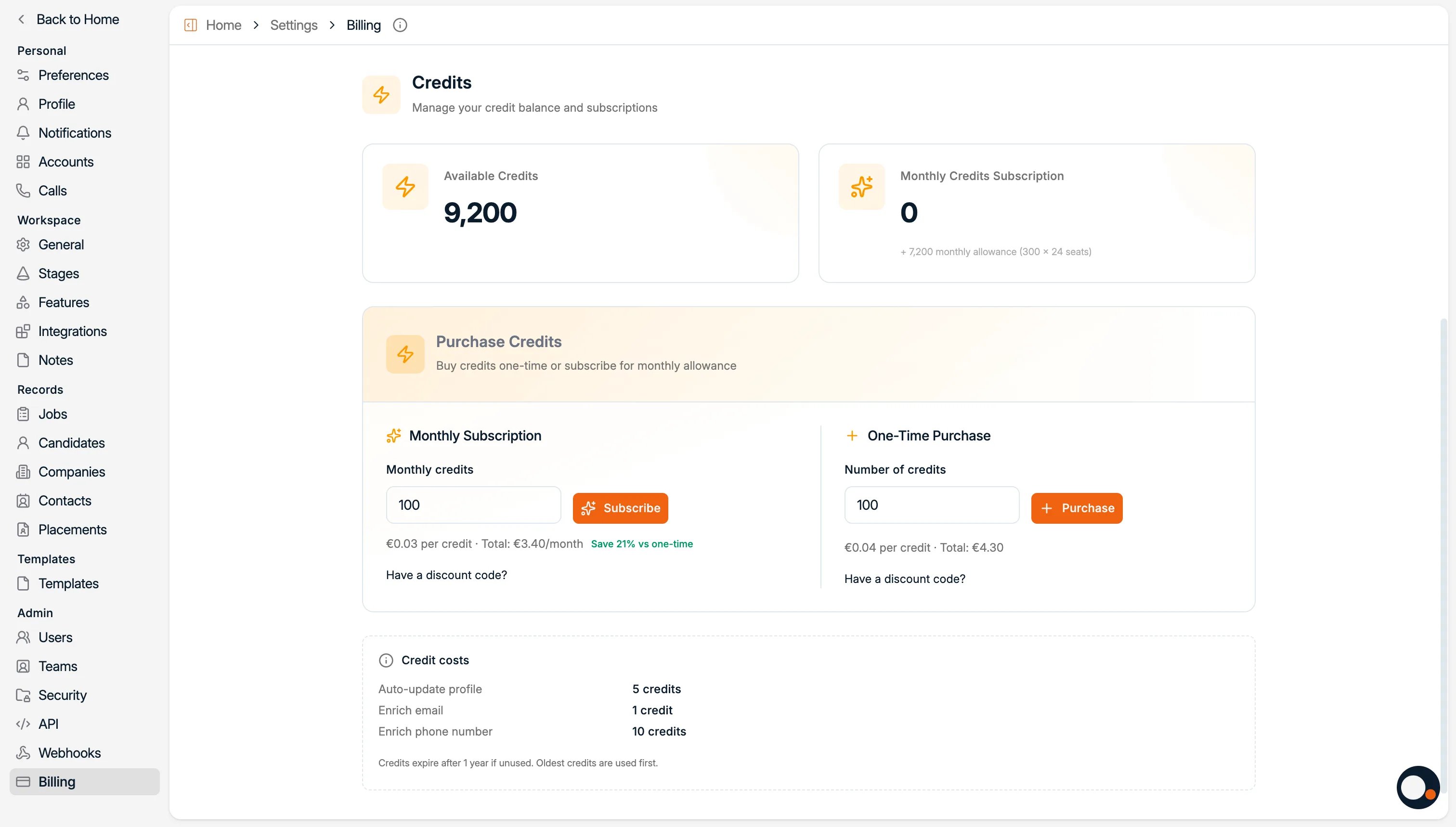
2.1 Was Sie sehen
- Available credits: was Sie gerade nutzen können.
- Monthly subscription: die Credits, die Sie im Abo monatlich erhalten.
- Credit costs: wie viele Credits jede Aktion verbraucht.
2.2 Was Sie tun können
- Monatlich abonnieren und Credits vergünstigt beziehen.
- Credits einmalig kaufen, wenn Sie sie brauchen.
3. Wofür Credits verbraucht werden
Der größte Verbraucher ist das Enrichment. Wenn Sie vor dem Aktivieren von Funktionen genau wissen wollen, was jede Aktion kostet, gehen die Referenzseiten in die Tiefe:Kontakt- und Kandidaten-Enrichment
Was Enrichment findet und was jede Abfrage kostet.
Profile automatisch aktualisieren
Profile automatisch aktuell halten, und was das verbraucht.
Features
Credit-verbrauchende Funktionen für den Workspace ein- oder ausschalten.
KI in Spott
Alles, was die KI von Spott tut, damit Sie wissen, wofür Sie zahlen.
Jetzt sind Sie dran
- Prüfen Sie Ihre aktiven Sitze im Verhältnis zu Ihrem Tarif
- Lesen Sie Ihr Credit-Guthaben
- Entscheiden Sie zwischen einem Monatsabo und einem einmaligen Nachkauf
Weiter: Kandidaten verwalten
Jetzt, wo Workspace und Daten stehen, geht es an die Arbeit mit den Datensätzen.