

In diesem Abschnitt lernen Sie, wie Sie neue Kandidaten nach Spott bringen, wie Sie sie in
Ihrer Datenbank wiederfinden und Ansichten aufbauen, zu denen Sie zurückkehren können, wie
Sie ein Kandidatenprofil lesen und pflegen, damit alles zu einer Person an einem Ort
bleibt, und wie Sie Kontakt aufnehmen und jemanden für eine Stelle vorschlagen.
1. Die passenden Kandidaten sourcen
Es gibt fünf Wege, Kandidaten hinzuzufügen: manuell, aus Lebensläufen, per E-Mail, aus einer CSV-Datei oder aus LinkedIn. Wählen Sie den, der zu Ihrer Arbeitsweise passt.Manuell
CV-Upload
Weiterleitung per E-Mail
CSV-Dateien
LinkedIn-Profile
Spott → Dashboard → Candidates
1.1 Kandidaten manuell hinzufügen
Fügen Sie einen Kandidaten nach dem anderen hinzu, indem Sie seine Angaben direkt eintragen. Am besten für einzelne Ergänzungen, bei denen Sie den Datensatz vollständig selbst bestimmen wollen.Candidates → Add from CV → Add Candidate Manually
1.2 Kandidaten per CV-Upload hinzufügen
Laden Sie Lebensläufe in großer Zahl hoch und lassen Sie Spott die Angaben der Kandidaten herausziehen, ganz ohne manuelle Eingabe.Candidates → Add from CV → Upload → Select files
Doppelte Kandidaten zusammenführen
Wie Spott Dubletten erkennt und wie Sie zwei Datensätze zu einem zusammenführen.
1.3 Kandidaten durch Weiterleiten von Lebensläufen hinzufügen
Landen Lebensläufe ohnehin in Ihrem Postfach? Leiten Sie sie an Spott weiter und sparen Sie sich das Herunterladen und Hochladen komplett. Der Anhang muss kein PDF sein, Word-Dokumente werden ebenfalls ausgelesen.Weiterleiten an cv@spott.io
Was die Weiterleitung abdeckt und was nicht
Welche Antworten zurückkommen können und wie Sie jede davon beheben.
1.4 Kandidaten aus einer CSV-Datei hinzufügen
Ein weiterer Weg, neue Kandidaten nach Spott zu bringen, ist der Import einer CSV-Datei. Das ist der Weg für eine Liste, die Sie schon als Tabelle vorliegen haben, oder für einen Export aus dem System, das Sie hinter sich lassen.Schritt-für-Schritt-Anleitung zum CSV-Import
Feldzuordnung, Grenzen und was ein Import aktualisieren kann und was nicht.
1.5 LinkedIn-Profile importieren
Importieren Sie Leads oder Kandidatenprofile aus LinkedIn, Sales Navigator oder Recruiter mit der Browser-Erweiterung in Ihre Spott-Datenbank. Sie importieren ein Profil nach dem anderen, mit geöffnetem Seitenbereich auf dem Profil, das Sie gerade ansehen. Personen in einem Recruiter-Projekt zu speichern überträgt sie nicht von allein.Die Browser-Erweiterung einrichten
Installieren, verbinden und sehen, was sie importieren kann. Nur Chrome und Edge.
Kandidaten hinzufügen
Jeder Weg hinein als Referenz, samt dem, was er jeweils für Sie ausfüllt.
2. Die gesuchten Kandidaten finden
Die Seite Candidates ist Ihre Datenbank. Dort erfassen, aktualisieren und öffnen Sie Kandidateninformationen und handeln mit einem Klick, ohne zuerst das Profil zu öffnen.2.1 Die Kandidatendatenbank durchsuchen und filtern
Die Suchleiste oben links über der Kandidatentabelle nimmt Namen und Stichwörter entgegen und beherrscht vollständige boolesche Abfragen mit AND, OR, NOT und Klammern. Um jemanden über E-Mail-Adresse oder Telefonnummer nachzuschlagen, nutzen Sie stattdessen die globale Suche (⌘K / Ctrl+K).
Die Schaltfläche Filters öffnet gruppierte Filter: Positionsbezeichnungen,
Erfahrungsniveau, bisherige Arbeitgeber, Ort, Ausbildung, Vergütung und Ihre eigenen
benutzerdefinierten Felder. Filter lassen sich mit UND/ODER-Logik oder in Filtergruppen für
komplexere Abfragen kombinieren.
Wenn Sie sich nicht durch die Menüs arbeiten möchten, beschreiben Sie Ihr Wunschprofil in
eigenen Worten, und Spott macht daraus die passenden Filter.
2.2 Ihre Tabelleneinstellung als Ansicht speichern
Eine Ansicht speichert eine komplette Tabelleneinstellung: ihre Filter, die Sortierung, welche Spalten sichtbar sind, deren Reihenfolge und deren Breite. Häufig genutzte Filterkombinationen lassen sich außerdem als Preset-Filter speichern und mit einem Klick erneut anwenden. Filter anzuwenden speichert sie nicht, klicken Sie also auf Save view, sobald die Tabelle so aussieht, wie Sie es möchten.2.3 Eine tiefere Suche über den Tab Search starten
Wenn Filter nicht ausreichen, führt der Tab Search eine KI-gerankte Suche über Kandidatenprofile, Notizen und CV-Anhänge aus. Beschreiben Sie das gesuchte Profil oder verweisen Sie auf eine bestehende Stellenbeschreibung, und Spott schlägt Vorfilter und Ranking-Kriterien vor, die Sie vor dem Ausführen prüfen.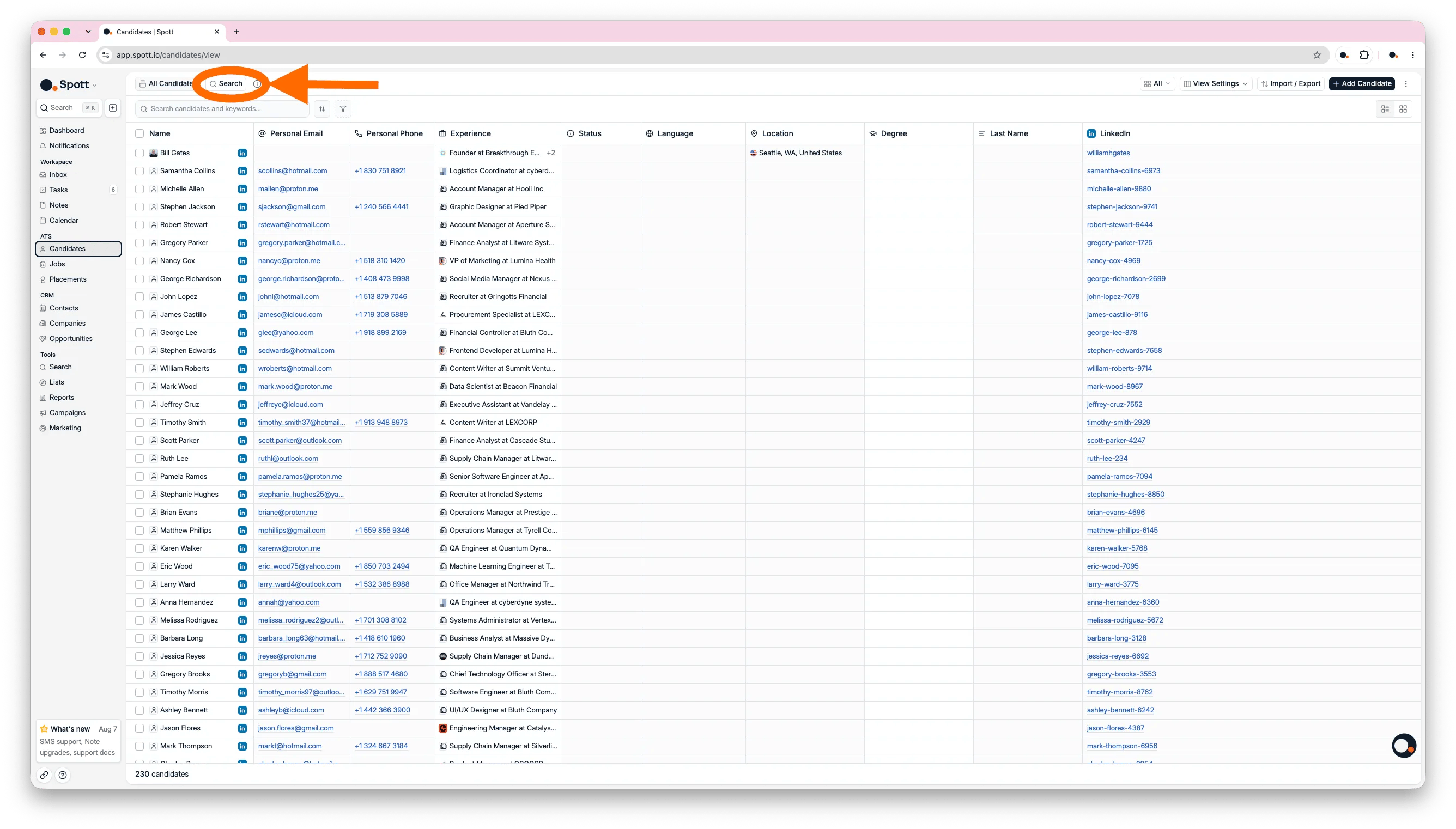
Kandidaten suchen und filtern
Strukturierte Filter, boolesche Abfragen, Deep Search und KI-Suche.
Ansichten nutzen
Filter als Ansicht speichern und Spalten konfigurieren.
3. Sich in einem Kandidatenprofil zurechtfinden
Alles, was Spott über eine Person weiß, liegt auf einem einzigen Profil, es lohnt sich also, den Aufbau zu kennen, bevor Sie darin arbeiten. Öffnen Sie im linken Menü die Seite Candidates und klicken Sie auf den Namen eines Kandidaten. Der Kopfbereich zeigt Name, Position, Unternehmen und Kontaktdaten, und das Profil darunter ist in drei Tabs gegliedert:- Overview: alle Informationen zur Person.
- Candidate: ihre Bewerbungen, Platzierungen und das Matching.
- Inbox: die vollständige Nachrichtenhistorie über alle Kanäle hinweg.
3.1 Aus dem Profilkopf heraus handeln
Oben rechts im Profil finden Sie das LinkedIn-Profil des Kandidaten, die Schaltfläche Present, um ihn einem Kunden vorzustellen, und das Menü Actions. Aus Actions heraus senden Sie eine E-Mail oder eine Termineinladung, fügen den Kandidaten einer Stelle oder einer Liste hinzu, legen eine Aufgabe oder eine Notiz an, nehmen ihn in eine Kampagne auf oder führen zwei Personen zusammen.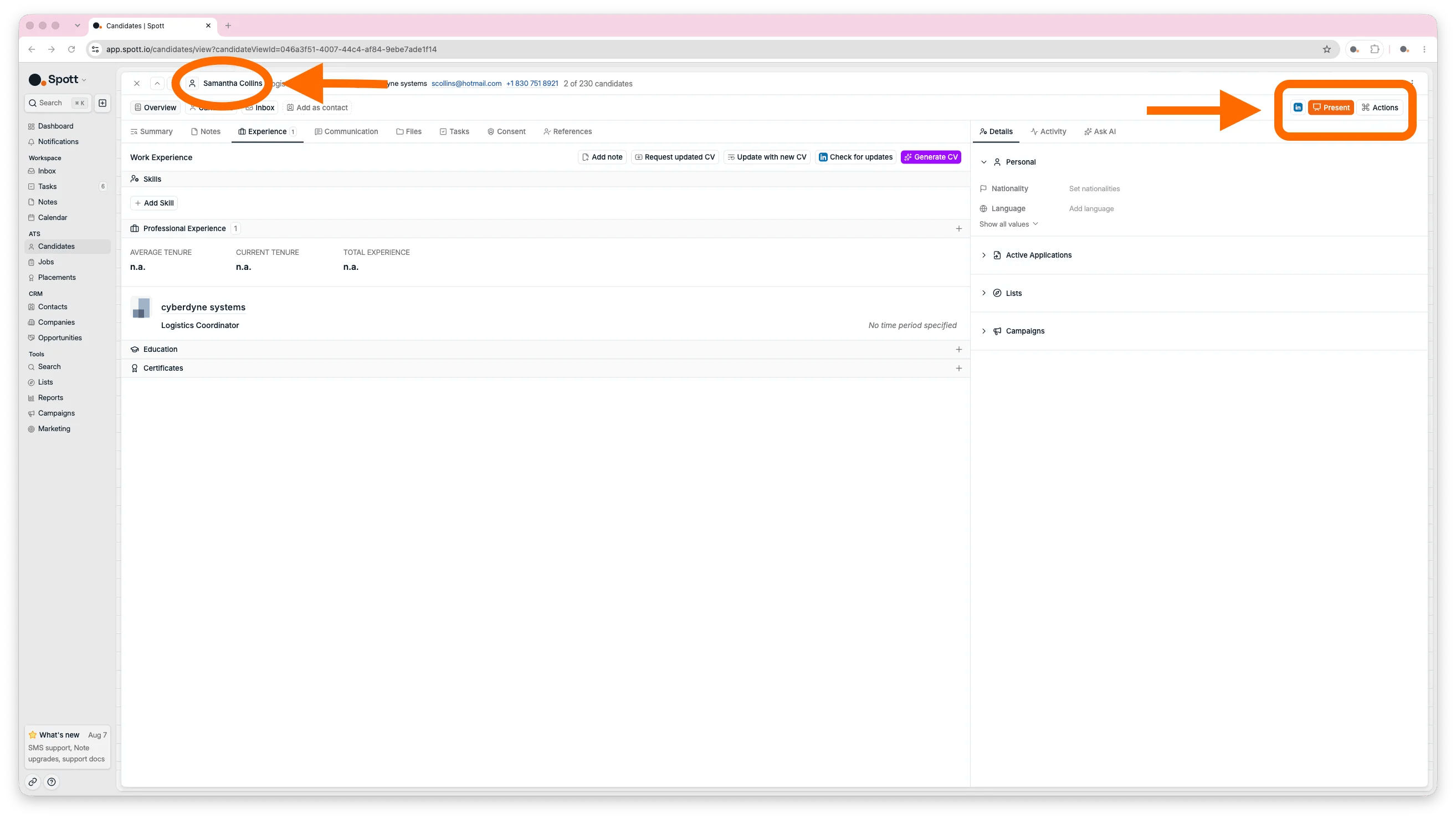
3.2 Den Seitenbereich nutzen
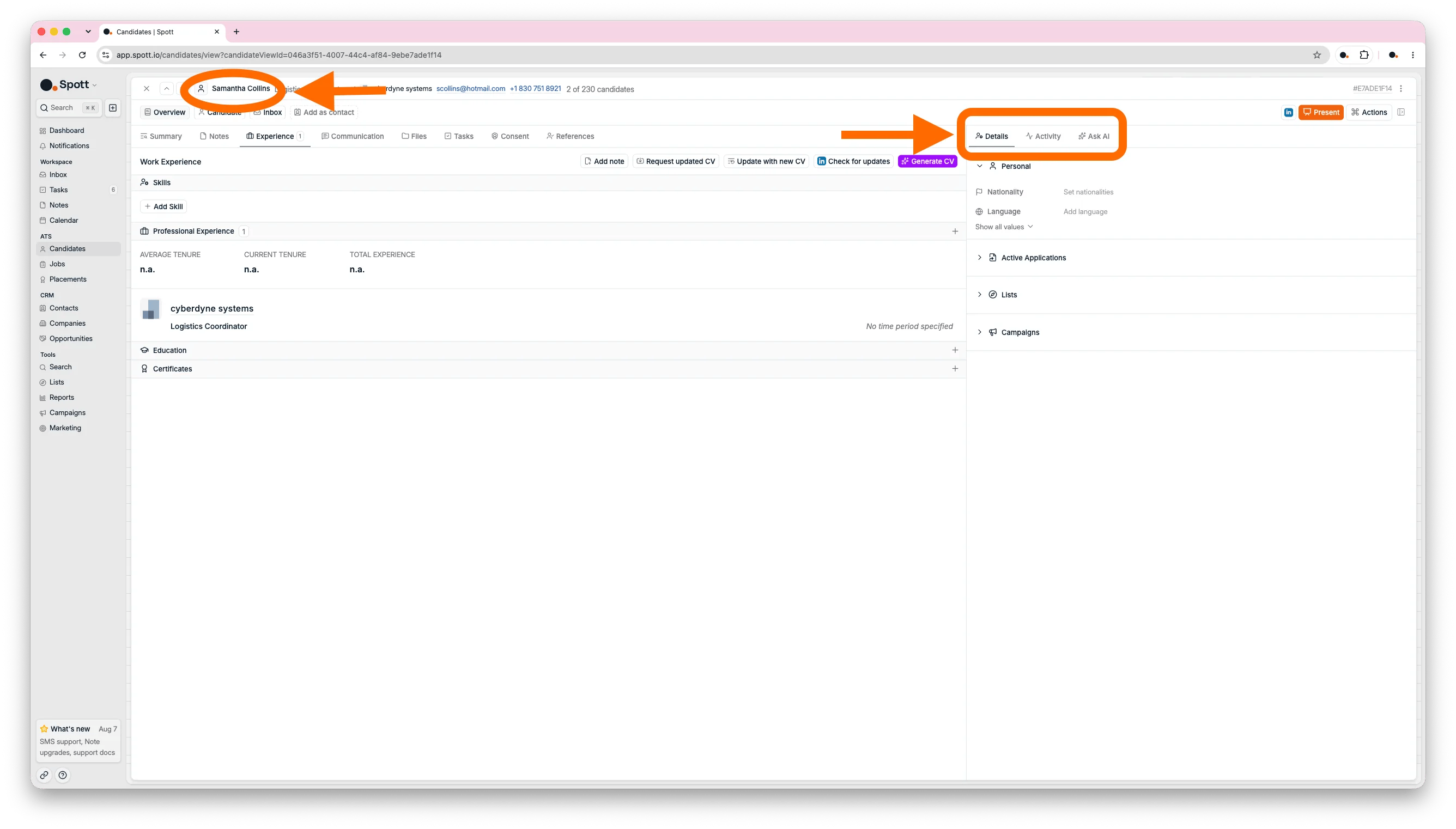
Der Tab Overview hat links eine Reihe von Untertabs und rechts einen Seitenbereich. Dieser Bereich enthält Details, Activity und Ask AI, also die drei Dinge, nach denen Sie beim Lesen eines Profils am häufigsten greifen.Jede Person existiert in Spott nur einmal. Jemand kann Kandidat sein, Ansprechpartner
auf Kundenseite oder beides, und Notizen und Historie bleiben am selben Datensatz, auch
wenn sich Unternehmen oder Position ändern. Die Schaltfläche Add as contact ergänzt
die Kontaktrolle an derselben Person. Sie erzeugt keine Kopie.
Kandidaten verwalten
Jeder Tab am Datensatz, erklärt.
Bewerbungen verfolgen
Einen Kandidaten durch die Phasen einer Stelle begleiten.
4. Sich ein vollständiges Bild von einem Kandidaten machen
Bevor Sie jemanden anrufen oder einem Kunden vorstellen, bringen Sie sich hier auf den Stand: was Spott automatisch aufgenommen hat, was Ihre Kolleginnen und Kollegen erfasst haben und was immer Sie fragen möchten.4.1 KI-Zusammenfassung und Details lesen
Der Untertab Summary ist Ihr Ausgangspunkt. Auf Basis des gesamten Profils zeigt er eine kurze KI-Zusammenfassung zum Kandidaten, seine Gehaltsvorstellung, die aus jüngsten Gesprächen abgeleitete Stimmung des Kandidaten, anstehende Termine sowie vorgeschlagene Feldaktualisierungen und vorgeschlagene Aufgaben aus jüngsten Anrufen, Terminen und Notizen. Fahren Sie über einen Vorschlag, um zu sehen, worauf er beruht, und nehmen Sie ihn an oder verwerfen Sie ihn. Der rechte Bereich Details enthält die Felder des Kandidaten: Kontaktdaten, Ort, Sprachen, Verfügbarkeit, Gehaltsvorstellung und alle benutzerdefinierten Felder, die Ihr Workspace nutzt. Klicken Sie auf Show all values, um jedes Feld zu sehen. Die Bewerbungen, in denen der Kandidat aktuell steckt, liegen im Tab Candidate.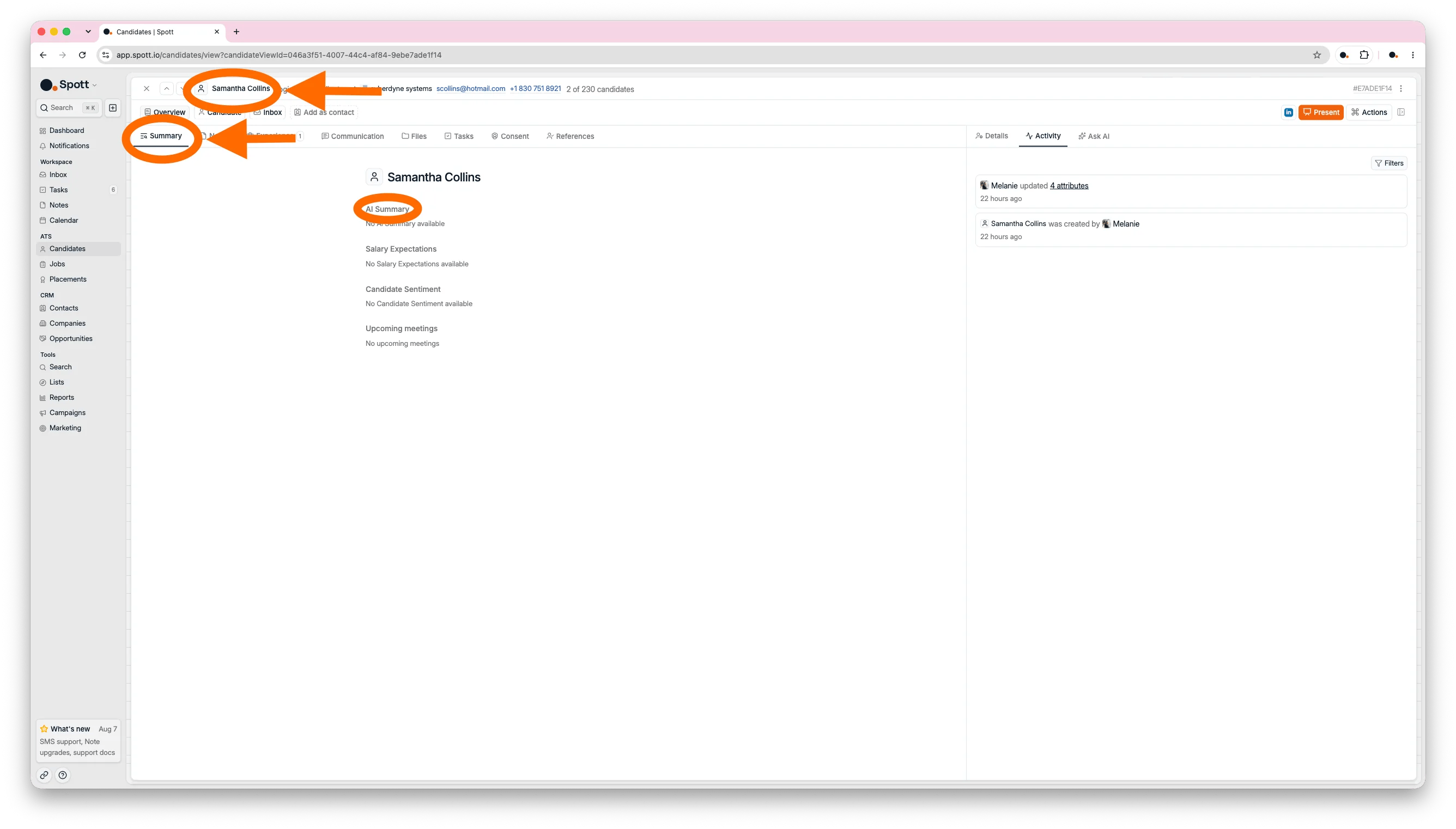
4.2 Die Aktivitätshistorie lesen
Activity im Seitenbereich ist eine Chronik aller Vorgänge am Datensatz und der Personen dahinter: Änderungen an Attributen, Notizen, Aufgaben, Termine, E-Mails und Nachrichten, Anrufe, Bewerbungen samt Phasenwechseln und Kontakte. Über die Schaltfläche Filters oben in der Chronik zeigen Sie nur die Ereignisarten an, die Sie interessieren.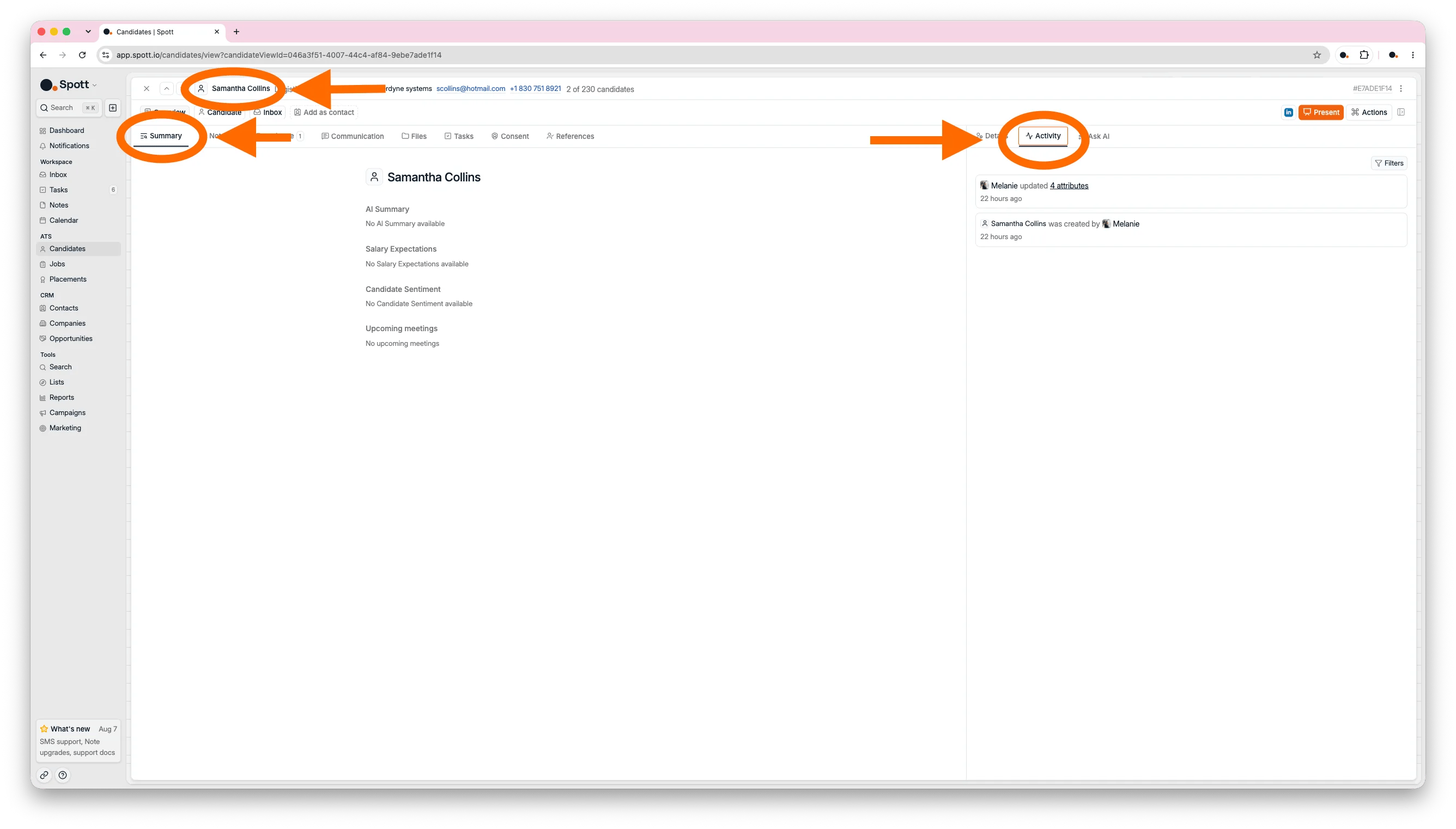
4.3 Die KI zum Kandidaten befragen
Ask AI ist ein persönlicher Agent, der das gesamte Profil kennt: Details, Erfahrung, Notizen, E-Mails und Bewerbungen. Fragen Sie ihn etwa “Fasse die Situation bei diesem Kandidaten zusammen”, “Gib mir einen Überblick über die Bewerbungen” oder “Was sollte ich mit diesem Kandidaten als Nächstes tun?“.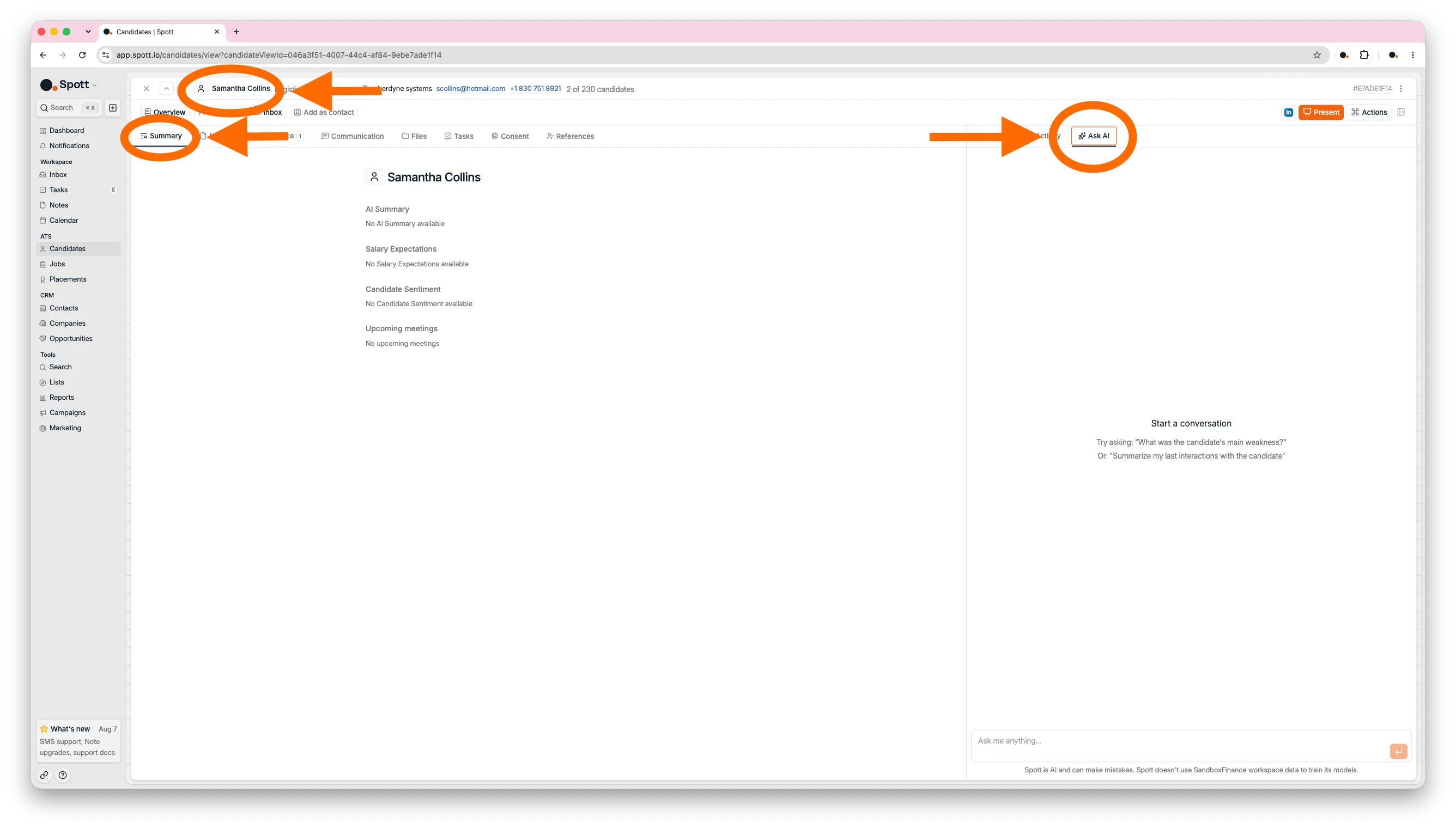
4.4 Notizen lesen und anlegen
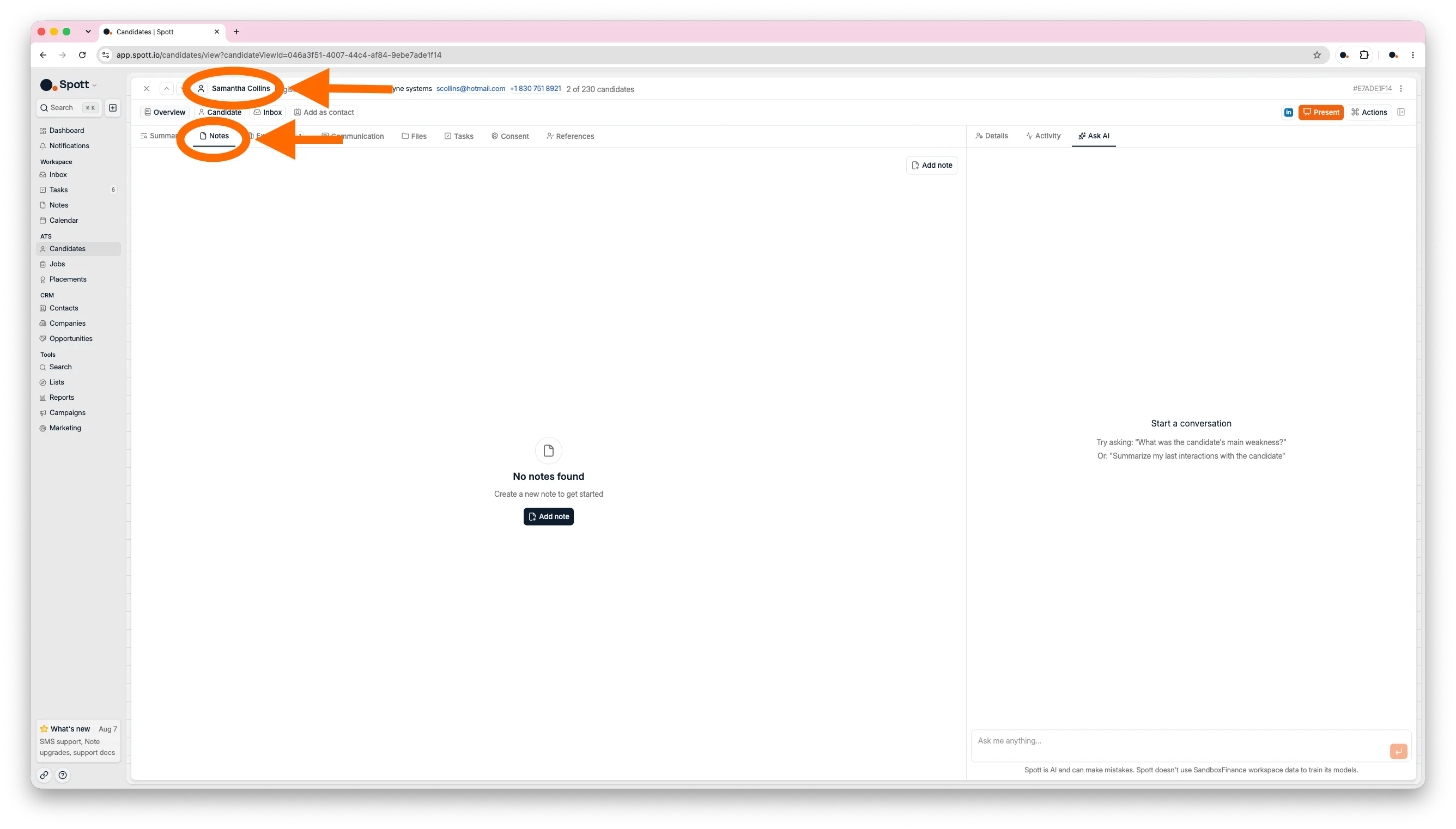
Alle mit dem Kandidaten verknüpften Notizen erscheinen in seinem Profil und dienen zugleich als Kontext für die KI-Funktionen. Sie können jederzeit manuell Notizen anlegen, und Notizen wie E-Mails lassen sich in ein schwebendes Fenster andocken, das auf dem Bildschirm bleibt, während Sie sich durch den Rest des Profils bewegen. Praktisch, um beim Lesen eines Lebenslaufs mitzuschreiben.Mit aktiviertem Note Taker entsteht zu jedem Termin mit dem Kandidaten automatisch
eine Notiz, mit direktem Link zur Aufzeichnung und zum vollständigen Transkript.
Benutzerdefinierte Attribute
Eigene Felder anlegen, neu anordnen und festlegen, welche standardmäßig erscheinen.
Note Taker
Spott an einem Termin teilnehmen lassen, damit er die Notiz für Sie schreibt.
5. Ein Profil aktuell halten
Ein Profil ist nur so nützlich, wie es aktuell ist. In diesen Tabs arbeiten Sie, damit Historie, Dokumente und Berechtigungen eines Kandidaten stimmen. Dieser Durchgang behandelt die Untertabs für Dateien, Aufgaben, Einwilligungen und Referenzen sowie den Untertab Communication, den der nächste Abschnitt aufgreift.5.1 Erfahrung und Angaben aus dem Lebenslauf aktualisieren
Der Untertab Experience zeigt Kompetenzen, Berufserfahrung und Ausbildung des Kandidaten samt Statistiken zur Verweildauer, aufgebaut aus seinem Lebenslauf, LinkedIn-Aktualisierungen und weiteren Dateien. Sie können alles auch manuell eintragen oder anpassen. Liegt ein Lebenslauf vor, schalten Sie oben links Latest CV ein, um statt des ausgelesenen Profils das Dokument selbst zu lesen, ohne den Datensatz zu verlassen. Die Unternehmensnamen in der Berufserfahrung sind anklickbar. Ein Klick öffnet eine Vorschau dieses Arbeitgebers mit Beschreibung, Branche, Mitarbeiterzahl im Zeitverlauf, Finanzierungsrunden und den Beschäftigten, die Sie bereits in Spott haben. Aus dieser Vorschau macht Add as company aus dem Arbeitgeber einen Kundendatensatz, praktisch, wenn sich der aktuelle Arbeitgeber eines Kandidaten als potenzieller Kunde entpuppt. Die Schaltflächen oben im Tab halten das Profil frisch: Add note, Request updated CV, um dem Kandidaten einen Link zum Hochladen seines neuesten Lebenslaufs zu schicken, Update with new CV, um selbst einen neueren hochzuladen, Check for updates, um das Profil aus LinkedIn aufzufrischen, und Generate CV, um einen formatierten Lebenslauf in der Vorlage Ihrer Agentur zu erzeugen.5.2 Dateien verwalten
Der Untertab Files enthält alles, was am Kandidaten hängt, angefangen bei seinem Lebenslauf. Klicken Sie auf die drei Punkte neben einem Lebenslauf, um eine formatierte Fassung zu erzeugen, damit jeder Lebenslauf, den Sie mit einem Kunden teilen, derselben Vorlage folgt.5.3 Aufgaben zu einem Kandidaten verfolgen
Der Untertab Tasks enthält die Folgeaktivitäten zu diesem Kandidaten. Weisen Sie sie sich selbst oder einem Teammitglied zu, setzen Sie Fälligkeitsdaten und verfolgen Sie den Abschluss.5.4 Einwilligungen erfassen
Der Untertab Consent erfasst die Einwilligungen des Kandidaten, also DSGVO und andere Compliance-Anforderungen mit Art, Quelle und Gültigkeitsdauer, sowie seine Marketing-Abmeldungen, damit er von Marketing-E-Mails ausgenommen werden kann. Der Untertab erscheint, sobald die Einwilligungserfassung für Ihren Workspace aktiviert ist.5.5 Referenzen hinzufügen
Im Untertab References erfassen Sie Referenzen zum Kandidaten und ergänzen je Referenz Kommentare.Ein Kandidatenprofil aktualisieren
Einen Datensatz aus einem neuen Lebenslauf oder aus LinkedIn auffrischen.
Einwilligungsverwaltung
Einwilligungen erfassen und Ablaufdaten verfolgen.
6. Kontakt aufnehmen
Alles, was Sie einem Kandidaten schicken, geschieht aus seinem Profil heraus. So bleiben Gespräch und Datensatz an einem Ort, und Ihre Kolleginnen und Kollegen sehen die Historie.6.1 Aus dem Kandidatenprofil heraus schreiben
Der Untertab Communication enthält Ihre vollständige Nachrichtenhistorie mit dem Kandidaten über E-Mail, verknüpfte E-Mails, WhatsApp und SMS, mit den Kanälen links untereinander, aufgeteilt in die Ihres Workspace und Ihre persönlichen. Sie können von hier aus antworten, ohne das Profil zu verlassen. Die Synchronisierung läuft in beide Richtungen: Nachrichten, die außerhalb von Spott gesendet wurden, erscheinen auch hier, und umgekehrt. Für die bildschirmfüllende Fassung öffnen Sie den Tab Inbox. WhatsApp-Verläufe bleiben je Benutzer privat, die WhatsApp-Gespräche einer Kollegin oder eines Kollegen sind für den Rest des Teams also nicht sichtbar.6.2 Eine fehlende E-Mail-Adresse oder Telefonnummer finden
Wenn die Kontaktdaten eines Kandidaten unvollständig sind, schlägt Enrichment sie für Sie nacheinander bei mehreren Datenanbietern nach. Öffnen Sie das Profil, klicken Sie in das leere E-Mail- oder Telefonfeld und nutzen Sie die violette Schaltfläche Enrich, die erscheint. Die Kandidatentabelle kann dasselbe in großer Zahl: Wählen Sie mit den Kontrollkästchen bis zu 1.000 Personen aus und steuern Sie über das Menü Enrich private E-Mails, Arbeits-E-Mails, Telefonnummern, LinkedIn-URLs oder eine vollständige Profilaktualisierung an. Enrichment wird je Workspace unter Settings → Features eingeschaltet.Kandidaten anreichern
Arbeits-E-Mails und Telefonnummern finden, und was das kostet.
Inbox
Die bildschirmfüllende Sicht auf jedes Gespräch, über alle Kanäle hinweg.
7. Einen Kandidaten für eine Stelle vorschlagen
Hier wird aus dem Profil eine Platzierung: Finden Sie die Stellen, zu denen ein Kandidat passt, und bringen Sie ihn dann vor den Kunden.7.1 Einen Kandidaten mit einer Stelle matchen
Aus dem Profil heraus können Sie Stellen finden, die zum Kandidaten passen, ähnliche Kandidaten finden, um eine Shortlist zu verbreitern, den Kandidaten vorstellen und vieles andere tun.7.2 Kandidaten einem Kunden vorstellen
Die Schaltfläche Present oben rechts schickt den Kandidaten für eine Position an Ihre Ansprechpartner beim Kunden, mit seinem Lebenslauf oder einem erzeugten Bericht im Anhang. Sie können mehreren Kontakten gleichzeitig vorstellen, entweder aus einer Kontaktliste heraus oder über die Massenversand-Option im Dialog Present. Aus einer Mehrfachauswahl von Kandidaten erzeugt Generate Shortlist ein einziges kundenfertiges Dokument für die gesamte Gruppe: ein Deckblatt plus die einzelnen Profile, nach Unternehmen gruppiert. Wählen Sie Stelle, Vorlage, Sprache und ob die Kandidaten anonymisiert werden sollen. Der Vorgang läuft im Hintergrund, und das Word-Dokument steht nach Abschluss zum Herunterladen bereit.Kandidaten vorstellen
Kandidaten einzeln oder in großer Zahl an einen Kunden schicken.
Bewerbungen verfolgen
Einen Kandidaten durch die Phasen einer Stelle begleiten.
Jetzt sind Sie dran
- Fügen Sie Kandidaten manuell hinzu
- Fügen Sie Kandidaten per CV-Upload hinzu
- Fügen Sie Kandidaten durch Weiterleiten von Lebensläufen per E-Mail hinzu
- Fügen Sie Kandidaten aus einer CSV-Datei hinzu
- Importieren Sie LinkedIn-Profile nach Spott
- Legen Sie eine Kandidatenansicht mit zwei Filtern an
- Öffnen Sie einen Kandidaten und wechseln Sie zwischen den Tabs Overview, Candidate und Inbox
- Stellen Sie Ask AI eine Frage zu einem Kandidaten
- Legen Sie eine Aufgabe an, verknüpfen Sie ein Unternehmen und weisen Sie sie einer Kollegin oder einem Kollegen zu
- Senden Sie eine E-Mail aus dem Kandidatenprofil
- Finden Sie eine Telefonnummer oder E-Mail-Adresse per KI-Anreicherung
- Stellen Sie einem Kandidaten eine Stelle vor, mit Unterstützung der KI
- Nehmen Sie einen Kandidaten in eine Kampagne mit einem manuellen LinkedIn-Schritt auf, öffnen Sie die daraus entstehende Aufgabe und senden Sie die Nachricht selbst aus LinkedIn
Der letzte Punkt führt viele in die Irre. Spott versendet oder synchronisiert niemals
LinkedIn-Nachrichten. Ein manueller LinkedIn-Schritt schreibt die Nachricht für Sie und
legt eine Aufgabe an, und das Abschließen der Aufgabe versendet nichts: Sie senden sie
weiterhin selbst aus LinkedIn.
Weiter: Stellen verwalten
Eine Stelle anlegen und Kandidaten durch ihre Pipeline führen.