

En esta sección aprendes a crear una colocación a partir de la candidatura de una persona, a
rellenar correctamente los datos de honorarios, a revisar el rendimiento de las colocaciones y
a actualizar una colocación cuando cambian las circunstancias.
Las colocaciones representan el resultado exitoso de tu proceso de selección, cuando un
candidato encaja y queda confirmado para un puesto. Cada colocación conecta la vacante, el
candidato y el cliente en un único registro completo de la contratación.
Las colocaciones alimentan además los informes y el análisis de ingresos, y te ayudan a seguir
el rendimiento y a prever el crecimiento del negocio.
1. Crear una colocación nueva
Crea la colocación desde la candidatura de la persona, para que la vacante, el candidato, el cliente y los datos de honorarios queden conectados.1.1 Marcar al candidato como colocado
Desde Jobs, abre la vacante y selecciona Candidates para ver su pipeline. En la ficha de la candidatura, haz clic en Mark placed en el panel lateral derecho, bajo Quick actions.No hagas clic en el nombre del candidato. Usa el icono de la esquina superior derecha de la
ficha.
1.2 Registrar la colocación
El tipo de colocación define el modelo de honorarios y los datos que Spott te pide rellenar:- Contingent: unos honorarios únicos por una colocación con éxito, normalmente una contratación indefinida.
- Retained: pagos escalonados a lo largo de un encargo de búsqueda, usando un porcentaje de la retribución o un importe fijo repartido entre hitos.
- Contract: el margen sobre la facturación del contratista, para trabajo temporal o interino. Puede que algunas pantallas antiguas todavía lo llamen Staffing.
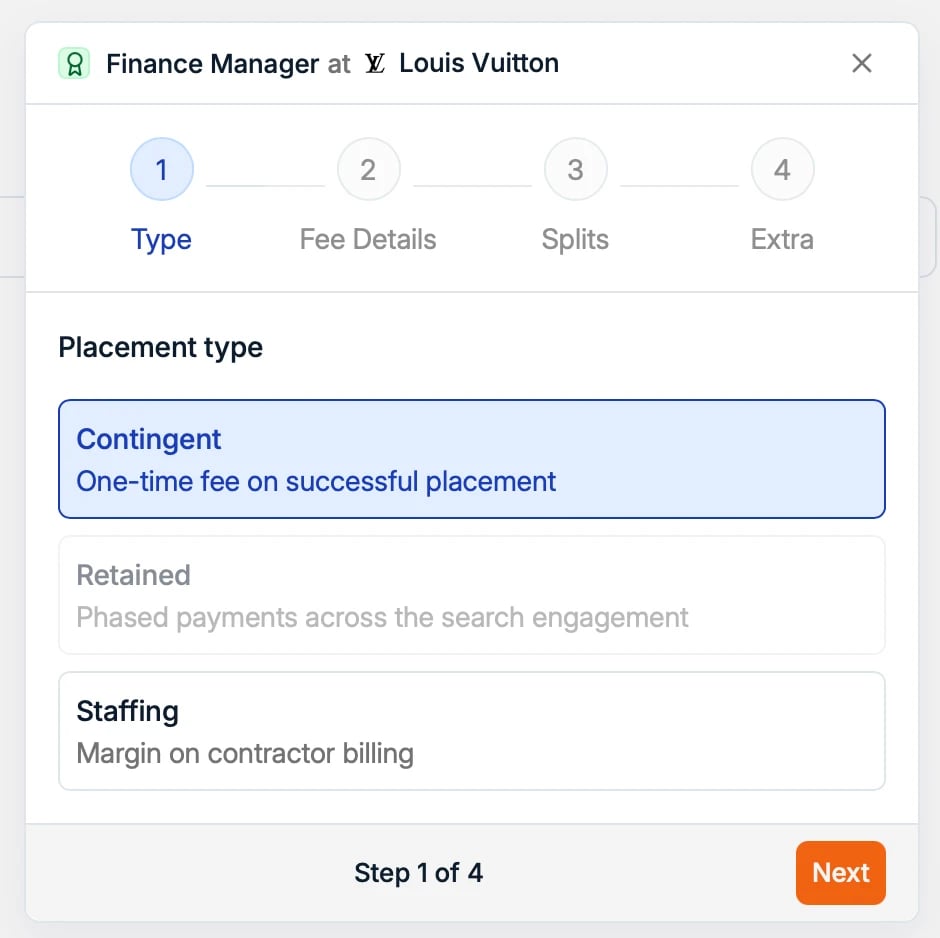
Para marcar una colocación como Retained, la opción tiene que estar seleccionada en la
propia vacante.
- Fee details: las fechas y los datos de honorarios del tipo de colocación que hayas
elegido.
- Fechas: añade las fechas Placed at, Start y End. Si añades una fecha de fin a una colocación contingent, el candidato vuelve a la bolsa de disponibles cuando termina el contrato.
- Contingent o Retained: introduce los honorarios como un porcentaje de la retribución o como un importe fijo.
- Contract: añade la jornada, elige una Unit diaria u horaria e introduce la tarifa de facturación y la tarifa de pago para que Spott pueda proyectar el valor del contrato y el margen. Si las tarifas aún no están acordadas, marca No contract rates y registra la colocación sin ellas.
- Splits: reparte los honorarios entre los usuarios que han contribuido a la colocación. Si el reparto se acordó antes, regístralo en la vacante para que se arrastre a la colocación.
- Extra: los campos del formulario de colocación seleccionado, como el salario base, el bonus, las acciones, las revisiones de tarifa o las prórrogas de contrato.
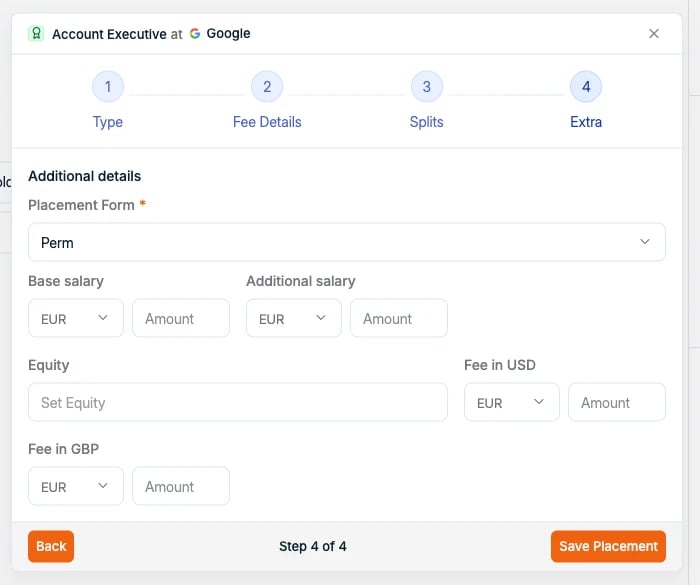
1.3 Crear formularios de colocación para los datos que necesitas
Para decidir qué campos aparecen en el paso Extra, abre Settings → Templates y crea un formulario de colocación para el tipo correspondiente.2. Revisar colocaciones y previsiones
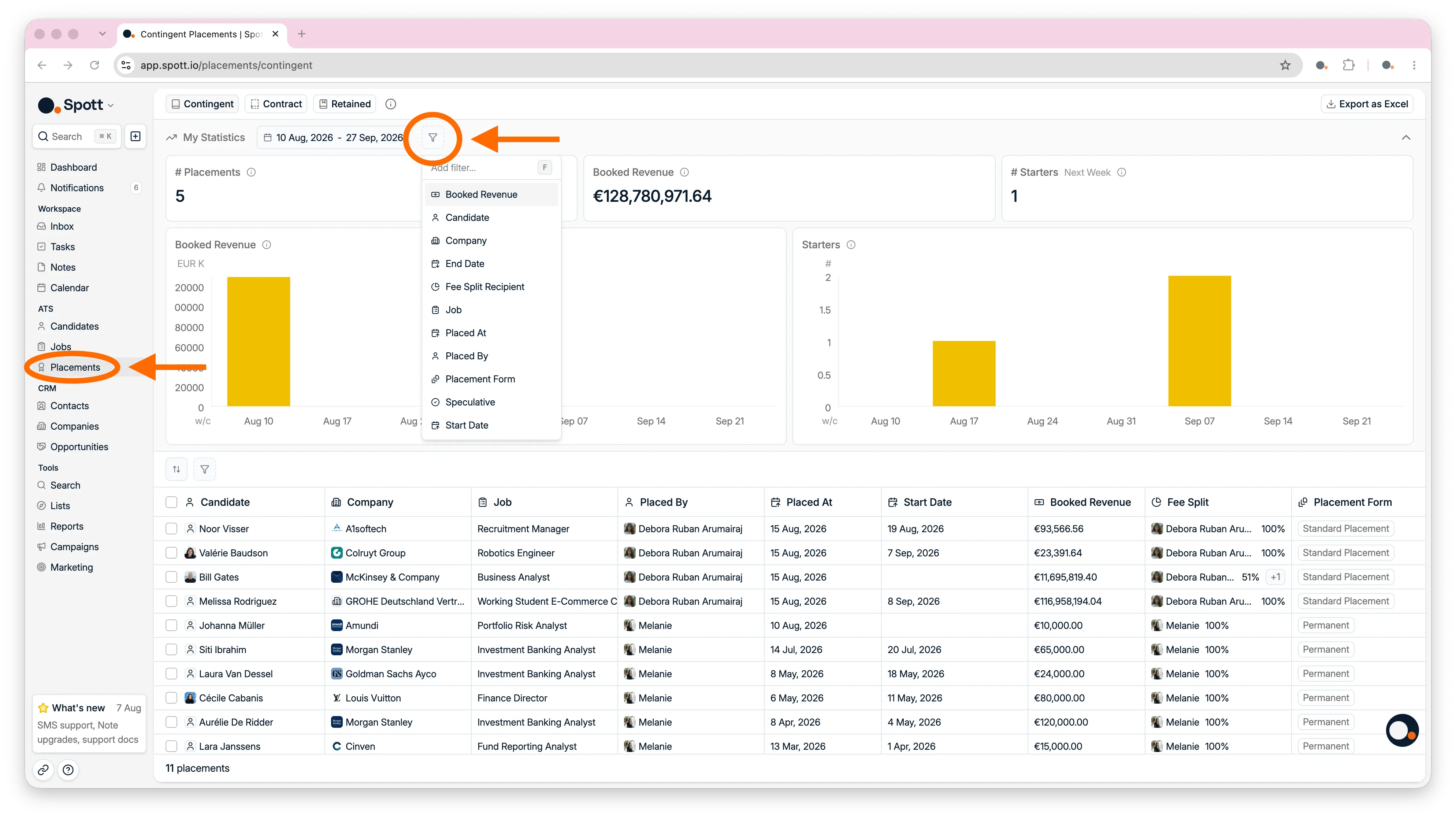
La pestaña Placements te da una visión general de todas las colocaciones en una tabla, con columnas que puedes mostrar u ocultar según el tipo de colocación.2.1 Revisar y filtrar la tabla de colocaciones
Abre Placements para ver todas las colocaciones en una tabla, con una pestaña por tipo: Contingent, Contract y Retained. En la tabla contingent, las columnas muestran:- Candidate: la persona colocada.
- Company: dónde se colocó al candidato.
- Job: el puesto que cubrió.
- Placed By: el usuario responsable de la colocación.
- Placed At: cuándo se registró la colocación.
- Start Date: cuándo empieza el candidato.
- Booked Revenue: los ingresos generados por la colocación.
- Fee Split: los honorarios brutos o netos y cómo se reparten entre los usuarios.
- Placement Form: la plantilla usada para registrar la colocación.
Puedes facturar una colocación desde la propia colocación con New invoice: unos
honorarios contingent, un hito retained o los partes de horas
aprobados de una colocación Contract. Con Xero conectado, la
factura va a Xero como borrador; sin Xero, Spott crea la factura por sí mismo. Para
alimentar otro sistema financiero, exporta tus colocaciones a Excel o envíalas a través de
la API.
2.2 Revisar las previsiones de contract
Para el trabajo temporal y por contrato, abre el dashboard Contract para revisar las previsiones de margen bruto a partir de las tarifas, las unidades y la jornada de cada colocación. Alterna entre KPI semanales y mensuales, o filtra por estado de la colocación, prórrogas y colocaciones a punto de empezar o de terminar.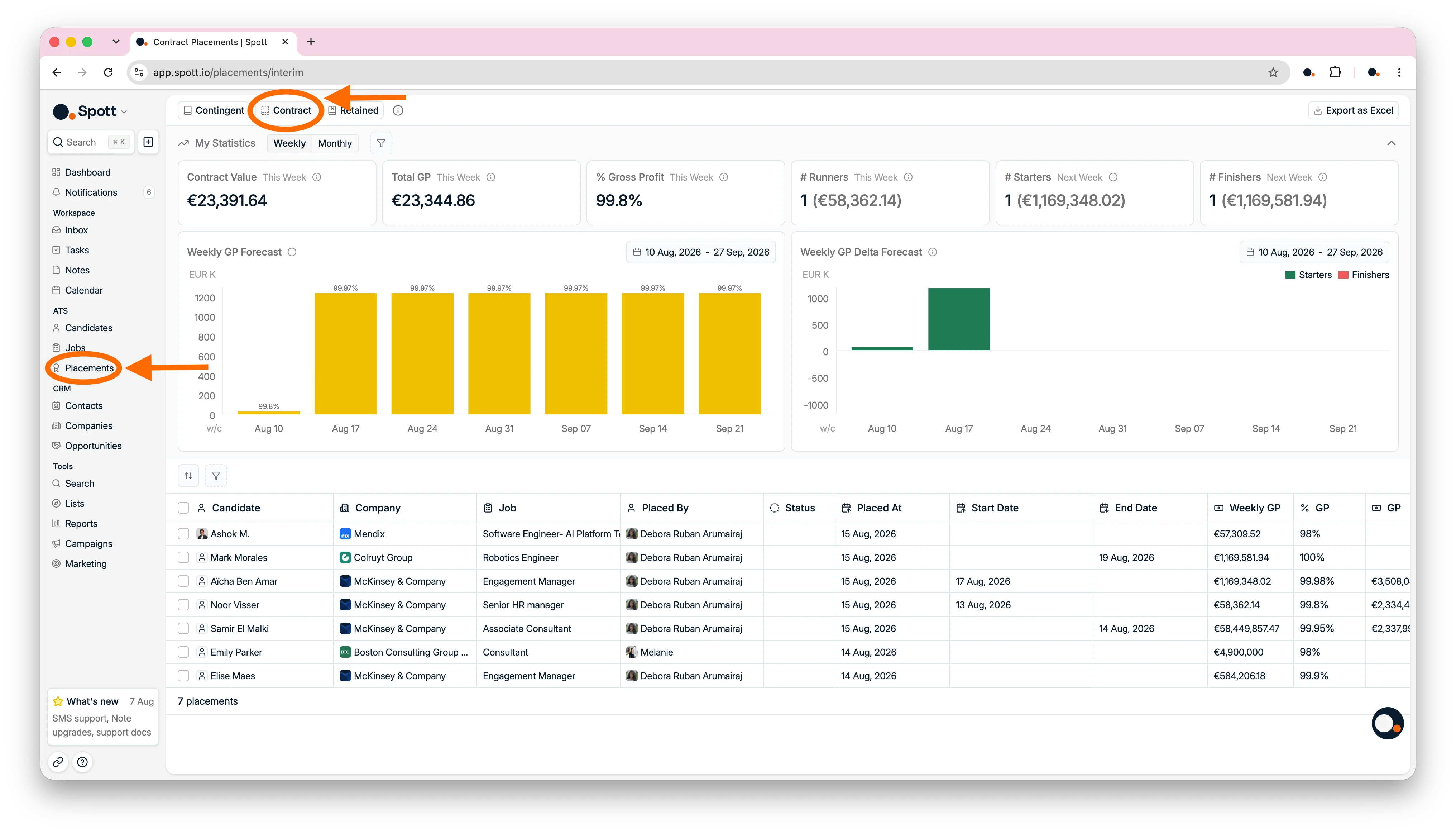
El dashboard Contract y la tabla de colocaciones son independientes. Filtrar uno no
filtra la otra, aunque ambos se pueden exportar.
2.3 Seguir los hitos de las búsquedas retained
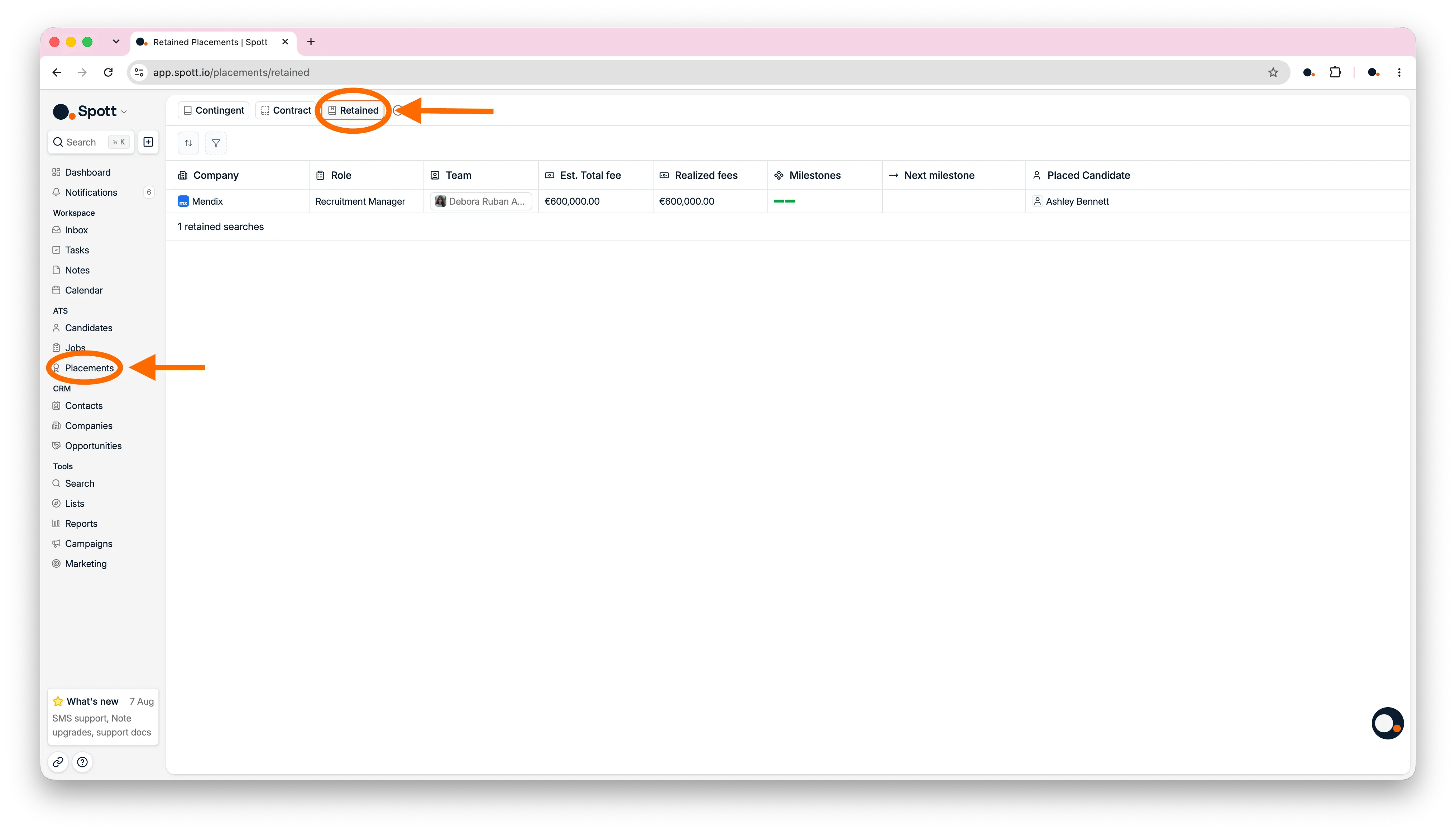
Abre la pestaña Retained para seguir el avance y los ingresos de las búsquedas retained. Cada fila muestra:- Empresa, puesto y equipo: la búsqueda y las personas que trabajan en ella.
- Honorarios totales estimados: cuánto vale la búsqueda completa si llega a término.
- Honorarios realizados: lo que ya se ha facturado.
- Hitos: cuántas de las fases de pago acordadas están completas.
- Próximo hito: el siguiente importe que previsiblemente será facturable.
- Candidato colocado: la persona que cubrió el puesto, una vez cerrada la búsqueda.
3. Modificar una colocación
Abre una colocación existente cuando necesites corregir sus datos, adjuntar documentos, prorrogar un contrato o registrar una conversión a indefinido.3.1 Editar o eliminar una colocación
En la tabla de colocaciones, haz clic en Placed by en la fila de la colocación, o en el espacio vacío junto a cualquier campo de esa fila, para abrir sus detalles. Desde ahí puedes:- Editar la colocación: corregir fechas, honorarios, campos o el tipo de colocación.
- Eliminar la colocación: quitar una colocación que ya no es relevante.
- Adjuntar archivos: guardar documentos, como un acuerdo firmado, en el registro de la colocación.
3.2 Prorrogar o convertir una colocación por contrato
Abre el panel Quick actions de la colocación por contrato y elige la acción que corresponda al desenlace:- Extend placement: úsalo cuando el contrato existente continúa.
- Convert to contingent placement: úsalo cuando el contratista pasa a ser una contratación indefinida. Spott mantiene el historial en un solo registro y sustituye las tarifas del contrato por unos honorarios contingent únicos.
Referencia de colocaciones
Detalle de honorarios, hitos retained, formularios personalizados, previsiones de los contratos y exportaciones.
Plantillas de formulario de colocación
Crea los formularios que deciden qué pide el paso Extra.
El pipeline de la vacante
Donde empieza una colocación, en la ficha de la candidatura.
Overview y honorarios de la vacante
Honorarios negociados, salario estimado y los hitos que hereda una colocación retained.
Ahora te toca a ti
- Marca a un candidato como colocado en una de tus vacantes
- Elige el tipo de colocación y rellena el detalle de honorarios
- Revisa la colocación en la vista general de Placements
Siguiente: el dashboard de inicio
Tu día de un vistazo, con objetivos.