

En esta sección aprendes a crear y organizar tareas, a vincular los seguimientos con los
registros adecuados, a añadir notas manuales y automáticas, y a usar plantillas para que los
resúmenes de reuniones sean útiles y coherentes.
1. Usar las tareas como recordatorios en toda la plataforma
Las tareas mantienen a la vista las llamadas, la preparación de entrevistas, el seguimiento de una oferta y cualquier otro pendiente. Vincula cada tarea a los registros a los que afecta, para que el siguiente paso aparezca allí donde esté trabajando tu equipo.1.1 Crea y vincula una tarea
Abre Tasks y haz clic en Add task, en la esquina superior derecha. Añade un título y una fecha de vencimiento, y luego escribe@ seguido del nombre de una persona, una empresa o
una vacante para vincular la tarea a ese registro.
Una tarea vinculada aparece en la pestaña Tasks de cada candidato, contacto, empresa o
vacante conectados. Así el recordatorio queda junto al contexto que necesitas para resolverlo.

1.2 Encuentra y gestiona tus tareas
Cuando abres Tasks, Spott aplica dos filtros automáticamente:- Status: Open, para que las tareas completadas no aparezcan en tu lista activa.
- Assigned to: you, para que la lista empiece por las tareas de las que eres responsable.
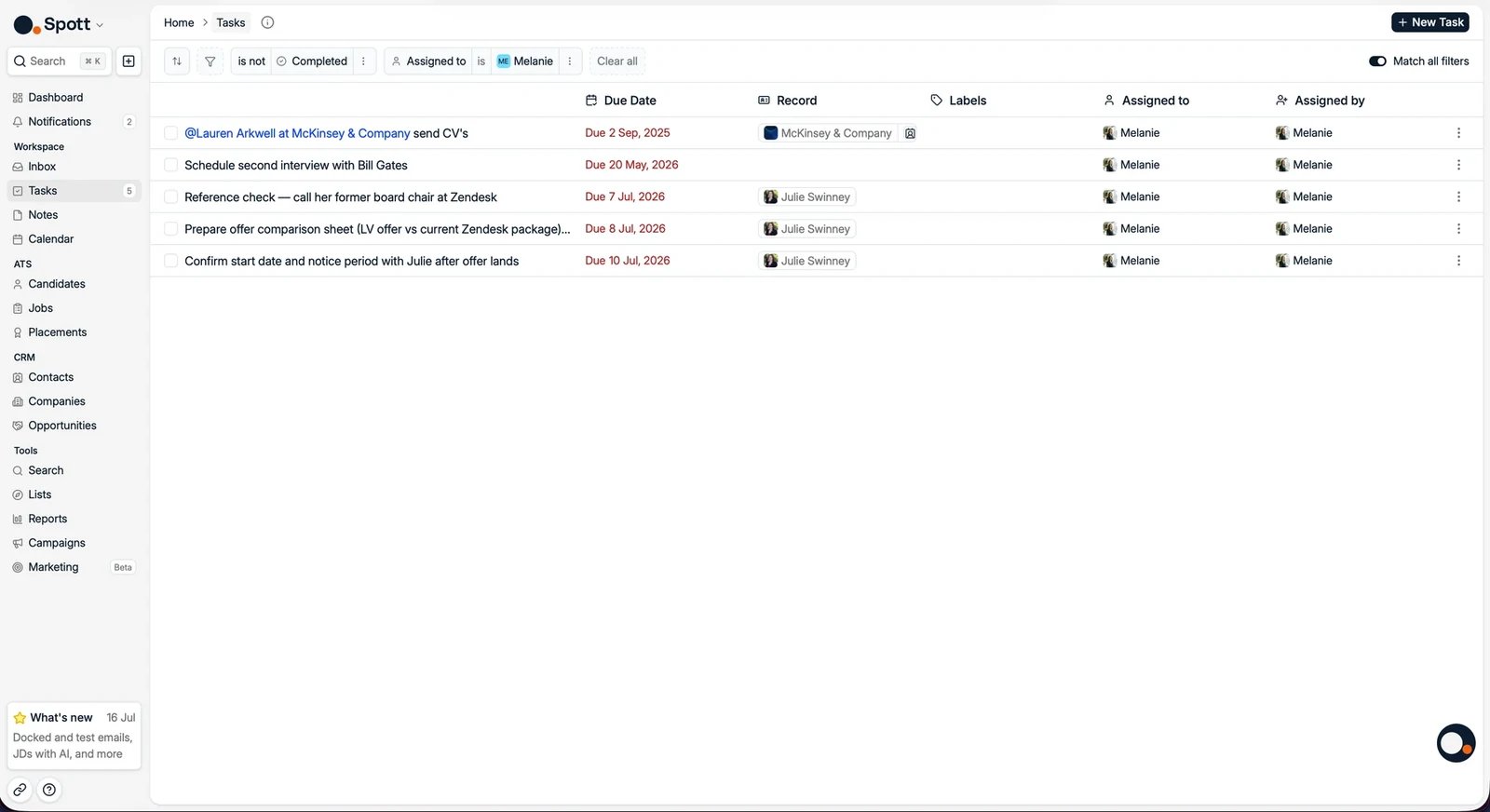
- Trabajar por urgencia: agrupa las tareas por fecha de vencimiento, y las vencidas aparecen destacadas en rojo. También puedes agruparlas por finalización, vacante o campaña, o no agruparlas.
- Encontrar una tarea: usa la barra de búsqueda para localizar un seguimiento concreto.
- Editar una tarea: haz clic en su título para cambiar sus datos.
- Completar una tarea: márcala como completada cuando esté hecha y desaparecerá de la vista por defecto.
1.3 Elige cómo te llegan las notificaciones de tareas
Para controlar los avisos de tareas, abre Settings → Notifications y elige si las asignaciones, las tareas completadas y las menciones te llegan en la aplicación, por correo o de ambas formas. Estas preferencias son personales, así que cada usuario configura sus propias notificaciones.Referencia de tareas
Tareas manuales y automáticas, filtros, etiquetas y registros vinculados.
Ajustes de notificaciones
Elige qué eventos de tareas te llegan en la aplicación o por correo.
2. Usar las notas para dar contexto a tu equipo y a la IA
Las notas conservan lo que tu equipo aprende en llamadas y reuniones. Una vez vinculadas a los registros adecuados, además mejoran el matching, los resúmenes, los informes, las descripciones de vacante y Ask AI.2.1 Crea, organiza y vincula una nota manual
Abre Notes y haz clic en Add note. Escribe la nota en el editor. Se guarda sola, así que no hay botón de guardar. Usa el panel lateral para añadir:- Properties: revisa a quién pertenece la nota, usa Link meeting para asociarla a un evento del calendario y elige un tipo de actividad, como una reunión online, una llamada entrante o un mensaje de voz.
- Labels: clasifica la nota para que tu equipo pueda filtrar e informar sobre tipos de actividad coherentes.
- Linked records: conecta la nota con uno o varios candidatos, contactos, empresas o vacantes.
2.2 Registra reuniones y llamadas automáticamente
Las notas automáticas se crean cuando el Spott Note Taker se une a una reunión online o cuando una integración de VoIP conectada graba una llamada. Cada nota lleva un resumen de la IA, la transcripción completa y un enlace a la grabación. Para activar el Note Taker:- Abre Settings → Accounts y conecta tu calendario de Google o de Microsoft Outlook.
- Abre Settings → Calls y activa Enable Spott Note Taker.
- Acepta los términos y condiciones.
Desactivar el Note Taker impide que se programe para reuniones nuevas y cancela las
incorporaciones previstas, pero las grabaciones, transcripciones y resúmenes existentes
siguen disponibles.
2.3 Usa correctamente las plantillas de nota y de insight
Abre Settings → Templates para gestionar las estructuras que Spott reutiliza.- Las note templates son formatos reutilizables para las notas manuales, como los debriefings de entrevista o los resúmenes de llamadas con clientes. Eliges una al empezar una nota.
- Las insight templates son las instrucciones que sigue la IA al resumir reuniones y llamadas. Spott elige la plantilla por su cuenta leyendo la descripción de cada una, así que no tienes que elegir ninguna para cada reunión.
Cambiar una insight template solo afecta a las notas futuras. Para actualizar una nota
automática existente, abre su menú ⋮ y selecciona Resummarize transcript, y luego
elige la plantilla y el idioma del resultado.
Añadir notas
Notas manuales, notas automáticas, etiquetas, vinculación y nuevos resúmenes.
Note Taker
Actívalo, añádelo a las reuniones y resuelve las notas que no aparecen.
Plantillas
Crea plantillas de nota y plantillas de insight para la IA.
La IA en Spott
Qué lee la IA y cómo la mejora el contexto vinculado.
Ahora te toca a ti
- Crea una tarea que etiquete a un candidato y a una vacante, y luego búscala en la pestaña Tasks del candidato
- Deja que el Note Taker se una a una reunión y lee la nota que crea
- Crea una plantilla de nota, úsala en una reunión o una llamada, vincula la nota a un candidato o contacto y búscala en su pestaña Notes
Siguiente: informes
Crea los informes y análisis que el dashboard no responde.