

En esta sección aprendes a conectar y usar la bandeja de entrada unificada, a crear plantillas
de mensaje reutilizables, a controlar la visibilidad del correo, a agendar y gestionar
reuniones y a compartir enlaces de reserva del Scheduler.
1. Usar la bandeja de entrada unificada
La bandeja de entrada reúne en un solo sitio los canales de comunicación que tienes conectados y mantiene cada conversación asociada a la persona correcta en Spott.1.1 Conecta tu cuenta y deja que termine la primera sincronización
Antes de usar la bandeja de entrada, abre Settings → Accounts y confirma que tu cuenta de Microsoft Outlook o de Google está conectada. Si Inbox no aparece en la navegación de la izquierda, es que todavía hay que activar la bandeja unificada para tu workspace en Settings → Features.La primera sincronización del buzón y del calendario puede tardar hasta 12 horas. Los
mensajes nuevos siguen llegando mientras Spott importa el historial antiguo, así que un
historial incompleto durante ese periodo no significa que la conexión haya fallado.
1.2 Encuentra, lee y responde conversaciones
Abre Inbox para revisar la comunicación de los canales conectados a tu cuenta:- Correo: los mensajes de tu cuenta conectada de Gmail o de Outlook.
- WhatsApp: las conversaciones de tu cuenta de WhatsApp conectada.
- SMS: los mensajes enviados desde un número con SMS de tu cuenta de VoIP.
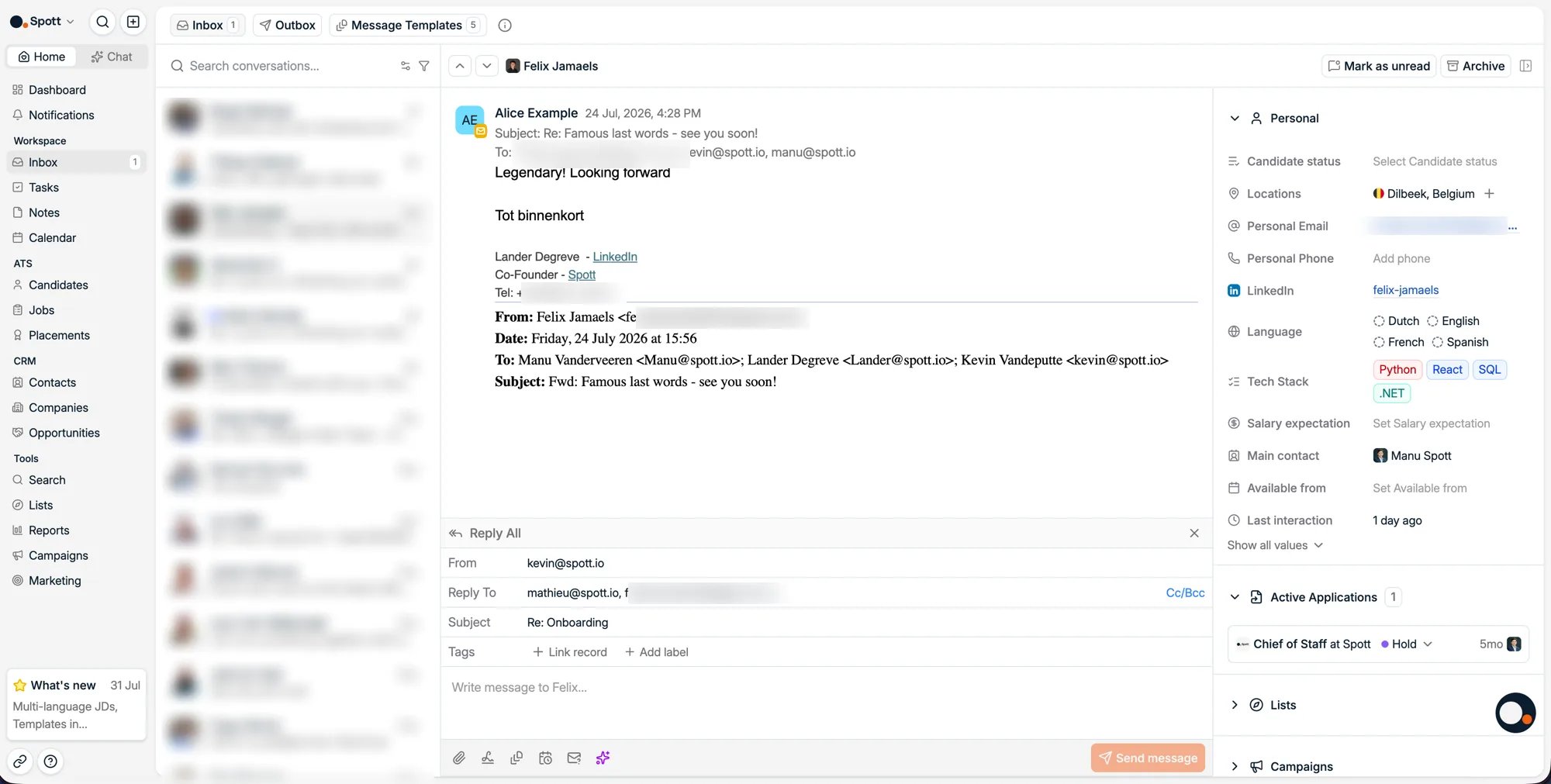
La bandeja de entrada solo sincroniza los mensajes con personas que ya existen en Spott como
candidato o como contacto. Si la dirección de correo de un remitente no está asociada a una
persona de tu workspace, añade a esa persona antes de esperar que aparezca la conversación.
1.3 Crea y usa una plantilla de mensaje
Las plantillas de aquí son para el correo. Las plantillas de presentación y de descripción de vacante son un conjunto aparte, que se gestiona en Settings → Templates. Abre Inbox, selecciona Message templates y haz clic en New email template. Elige si la plantilla es Personal o compartida con el Workspace, y después rellena:- Name: el nombre interno que usas para encontrar la plantilla.
- Subject: el asunto que ven los destinatarios.
- Email body: el contenido reutilizable del mensaje.
- Attachments: los archivos que deben salir con el mensaje.
{ en el editor para añadir variables como el nombre del destinatario, el nombre de la
vacante o el de la empresa. Las variables se rellenan automáticamente cuando la información
correspondiente existe en Spott.
También puedes añadir contenido generado por IA, elegir si se basa en el destinatario, el
candidato, el contacto, la empresa o la vacante, y darle a Spott una instrucción sobre el
pasaje que debe escribir.
Las plantillas se guardan solas mientras escribes, no hay botón de guardar. Una vez creadas,
las plantillas personales y las del workspace están disponibles en Start from template
dentro de la bandeja de entrada, y también se pueden usar en las campañas.
1.4 Elige qué pueden ver tus compañeros
Para definir la visibilidad por defecto de tu correo y tu calendario, abre Settings → Accounts y luego Default email and calendar sharing. Elige:- Metadata only: tus compañeros ven los participantes y las marcas de tiempo, pero no el asunto ni el cuerpo.
- Subject line and metadata: además ven el asunto.
- Full access: ven el cuerpo, el asunto, los adjuntos, los participantes y las marcas de tiempo.
Es un ajuste personal, así que cada usuario elige su propio nivel de compartición. Las
conversaciones de WhatsApp siempre quedan privadas para el usuario conectado.
Referencia de la bandeja de entrada
Canales, filtros, respuestas, sincronización y vinculación con registros.
Plantillas de mensaje
Plantillas personales y de workspace, variables y contenido generado por IA.
2. Usar tu calendario
El calendario mantiene las reuniones sincronizadas con Outlook o Google y te da un único sitio para agendar, actualizar y revisar eventos.2.1 Revisa tu calendario
Abre Calendar desde la barra de navegación de la izquierda. Puedes alternar entre la vista de lista y la de calendario, revisar las Upcoming meetings y mostrar los calendarios de tus compañeros junto al tuyo cuando estás coordinando disponibilidad. Tu cuenta de Outlook o de Google tiene que estar conectada en Settings → Accounts. Después de la sincronización inicial, los cambios del calendario aparecen en Spott casi en tiempo real.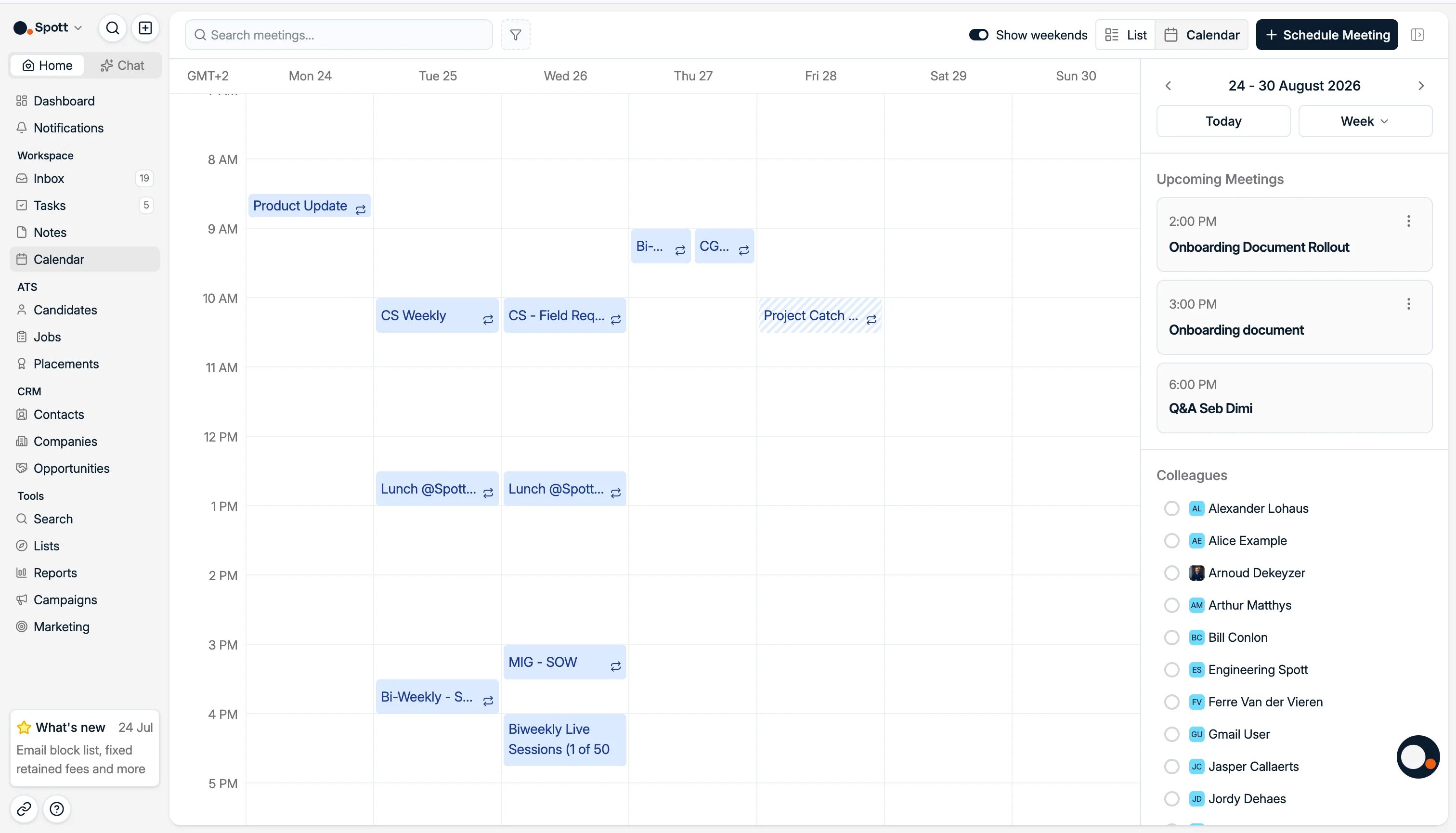
2.2 Agenda una reunión
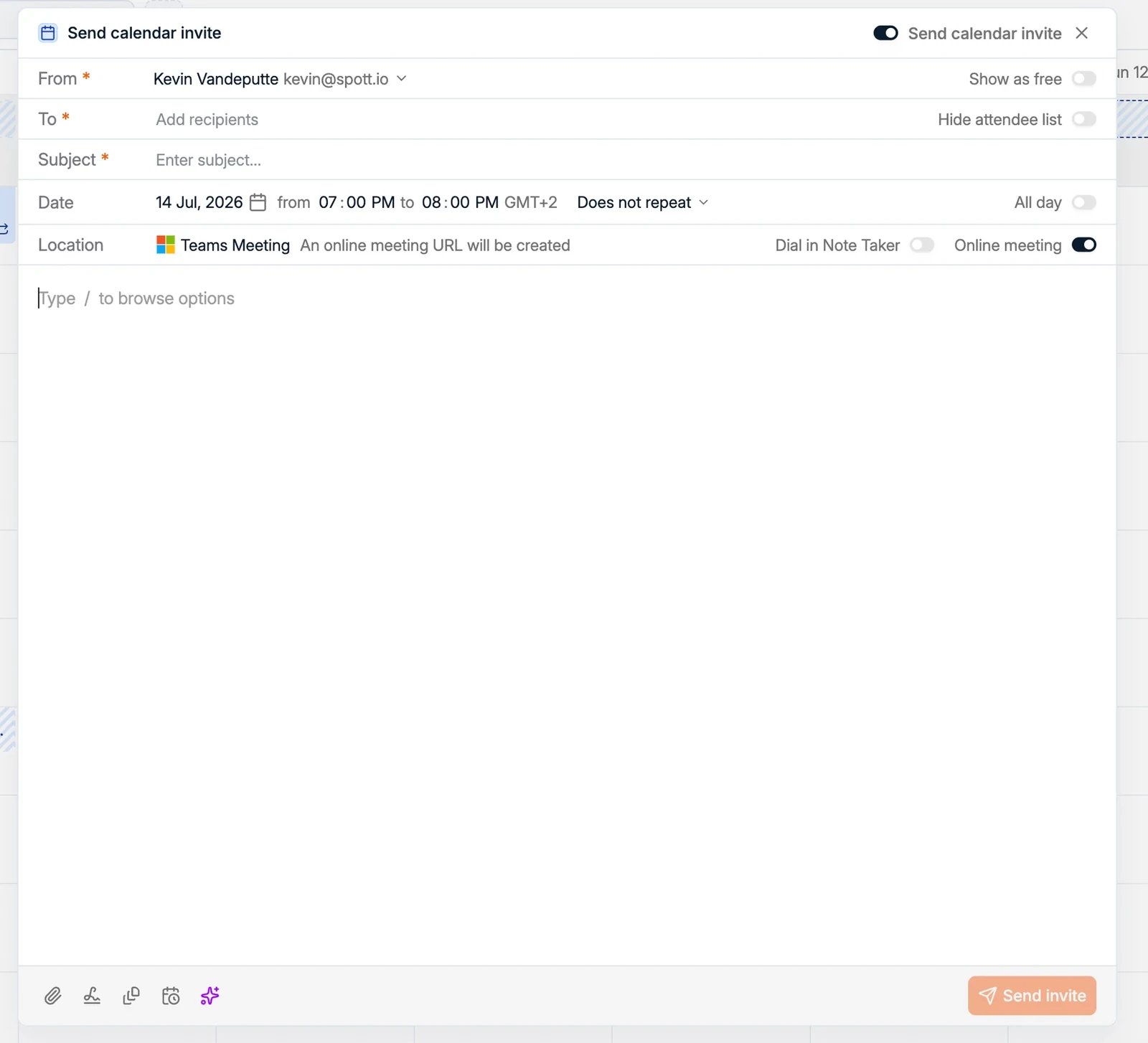
Desde el calendario, haz clic en Schedule meeting en la esquina superior derecha. También puedes hacer doble clic en una franja horaria, o hacer clic y arrastrar sobre el tiempo que quieres reservar. Rellena los datos de la reunión antes de enviar la invitación:- Recipients: todos los que deben asistir.
- Subject and body: de qué trata la reunión.
- Date and time: el horario, la recurrencia o la opción All day.
- Location: un lugar físico, o activa Online meeting.
- Show as free: mantén el tiempo disponible en lugar de marcarlo como ocupado.
- Hide attendee list: evita que los destinatarios se vean entre ellos.
- Dial in Note Taker: deja que Spott grabe y resuma la reunión online.
2.3 Actualiza o cancela una reunión
Haz clic en un evento del calendario para abrir sus detalles. Desde ahí puedes:- Toggle Note Taker: activa o desactiva la grabación y el resumen de esta reunión.
- Reschedule: cambia la fecha o la hora y envía la actualización a los asistentes.
- Cancel event: cancela la reunión y avisa a los asistentes.
- Transcript: abre la transcripción y el resumen después de una reunión grabada.
2.4 Deja que otros reserven tiempo con Scheduler
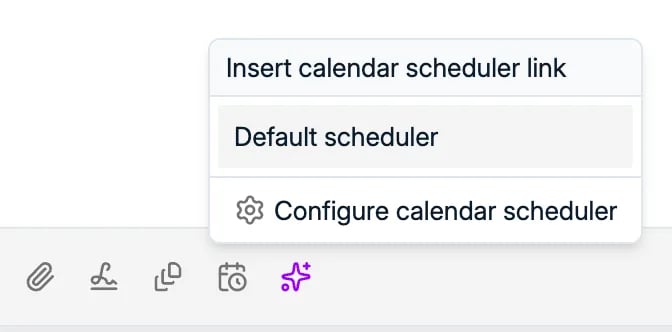
Para crear un enlace de reserva, abre Settings → Calls y entra en Scheduler. Activa Enable Spott calendar scheduler y luego haz clic en Create scheduling link. Configura cada enlace según el tipo de reunión que representa:- Meeting duration and slot interval: la duración de la reunión y las horas de inicio disponibles.
- Maximum days in future: con cuánta antelación se puede reservar.
- Minimum booking notice: cuánto aviso previo necesitas antes de una reunión.
- Minimum booking buffer: el margen que hay que dejar antes y después de las reuniones existentes.
- Weekly availability: las horas reservables de cada día.
Los eventos marcados como Busy o Out of office bloquean la disponibilidad del
Scheduler. Los marcados como Free o Tentative, no. Outlook crea enlaces de Teams y
Google crea enlaces de Meet, según cuál sea tu cuenta principal conectada.
Referencia del Scheduler
Disponibilidad, tipos de reunión, reglas de reserva y enlaces para compartir.
Agendar una reunión
Invitaciones, enlaces de reunión, asistentes y actualizaciones de eventos.
Ahora te toca a ti
- Conecta tu buzón y comprueba que las conversaciones llegan a los registros correctos
- Crea una plantilla de correo, personal o de workspace
- Define tu nivel de compartición del correo
- Agenda una reunión desde el calendario
- Crea un enlace de reserva e insértalo en un correo
Siguiente: tareas y notas
Usa recordatorios y contexto compartido para mantener tu mesa en marcha.