> ## Documentation Index
> Fetch the complete documentation index at: https://docs.spott.io/llms.txt
> Use this file to discover all available pages before exploring further.
# Weergaven gebruiken
> Maak, bewaar en beheer eigen weergaven in Spott om snel bij gefilterde gegevens te komen voor Candidates, Jobs, Companies, Contacts en Opportunities.
Een weergave bewaart de configuratie van een tabel: filters, sortering, zichtbare kolommen,
hun volgorde en breedte. Bewaarde weergaven opent u via het uitklapmenu rechtsboven in een
recordlijst, waar **Default View** staat tot u er zelf een maakt.
## Een recordlijst openen
Weergaven werken op deze recordtabellen:
* **Candidates**
* **Jobs**
* **Companies**
* **Contacts**
* **Opportunities**
### Door de lijst gaan zonder terug te keren
Opent u een record vanuit een tabel, dan verschijnt het als een overlay boven de lijst, en de
kop bevat de pijlen **˄ ˅** met een teller zoals *6 of 141 candidates*. De pijlen springen
naar het volgende en vorige record **in de volgorde waarin de tabel op dat moment gesorteerd
en gefilterd is**, zodat een weergave meteen een werklijst is: filter tot de twintig mensen
die u wilt nakijken, open de eerste en pijl er doorheen zonder telkens naar de tabel terug te
keren.
 Omdat de volgorde de weergave volgt, bepaalt u met de sortering ook de volgorde waarin u
nakijkt. Sorteer op laatste interactie en u werkt vanzelf van het oudste contact naar het
meest recente.
## Filters en sortering toepassen
Omdat de volgorde de weergave volgt, bepaalt u met de sortering ook de volgorde waarin u
nakijkt. Sorteer op laatste interactie en u werkt vanzelf van het oudste contact naar het
meest recente.
## Filters en sortering toepassen
 Gebruik de knop **Filters** om uw lijst te verfijnen (bijvoorbeeld op fase, locatie of datum
van activiteit), pas de sortering aan en **voeg kolommen toe of verberg ze** via **View
Settings**.
Kolommen zijn niet beperkt tot velden op het record. Twee die het aanzetten waard zijn:
* **Campaigns** op Candidates en Contacts, met de
[campagnes](/nl/docs/outreach/campaigns) die in ontwerp of lopende zijn voor elk record,
zodat u ziet wie al benaderd wordt voordat u dat opnieuw doet.
* **Job board postings** op Jobs, met de
[publicaties](/nl/docs/integrations/multiposting) die live staan.
Beide werken als kolom in de tabel en als rij op de kaarten in de bordweergave.
### Relatieve datums
Datumfilters aanvaarden naast vaste ook **relatieve** waarden. In plaats van een filter vast
te pinnen op een kalenderperiode die de dag na het bewaren al verouderd is, kiest u een
venster dat met vandaag meeschuift: **Today**, **This week**, **This month**, **Last 24
hours**, **Past** of **Future**.
Gebruik de knop **Filters** om uw lijst te verfijnen (bijvoorbeeld op fase, locatie of datum
van activiteit), pas de sortering aan en **voeg kolommen toe of verberg ze** via **View
Settings**.
Kolommen zijn niet beperkt tot velden op het record. Twee die het aanzetten waard zijn:
* **Campaigns** op Candidates en Contacts, met de
[campagnes](/nl/docs/outreach/campaigns) die in ontwerp of lopende zijn voor elk record,
zodat u ziet wie al benaderd wordt voordat u dat opnieuw doet.
* **Job board postings** op Jobs, met de
[publicaties](/nl/docs/integrations/multiposting) die live staan.
Beide werken als kolom in de tabel en als rij op de kaarten in de bordweergave.
### Relatieve datums
Datumfilters aanvaarden naast vaste ook **relatieve** waarden. In plaats van een filter vast
te pinnen op een kalenderperiode die de dag na het bewaren al verouderd is, kiest u een
venster dat met vandaag meeschuift: **Today**, **This week**, **This month**, **Last 24
hours**, **Past** of **Future**.
 Met **Custom time** bouwt u uw eigen venster: een richting (**Last** of **Next**), een
eenheid (**Hours** of **Days**) en een waarde. **Custom date** geeft u nog altijd een vaste
periode wanneer u dat wilt.
Dat is wat een bewaarde weergave bruikbaar houdt. Een weergave die filtert op "laatste
interactie in de afgelopen 30 dagen" betekent elke ochtend hetzelfde, terwijl een vaste
periode stilletjes een rapport over het verleden wordt.
Filters toepassen is niet hetzelfde als ze bewaren. Wijzigt u iets aan de huidige weergave,
dan verschijnt bovenaan de tabel de keuze **save / discard**, en u moet op **Save view**
klikken om het te behouden. Navigeert u weg zonder te bewaren, dan zijn uw filters weg.
## Een nieuwe weergave maken
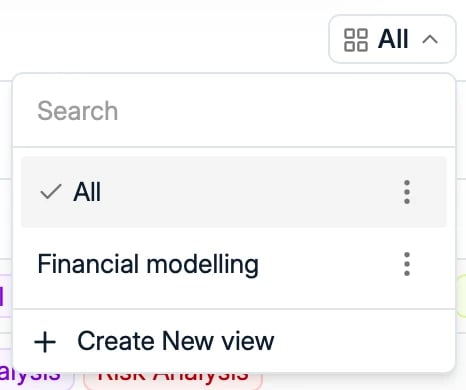
1. Klik rechtsboven op de naam van de huidige weergave (bijvoorbeeld **Default View**).
2. Kies **+ Create New view** in het uitklapmenu. De nieuwe weergave start als een kopie van
die waarin u zit.
Met **Custom time** bouwt u uw eigen venster: een richting (**Last** of **Next**), een
eenheid (**Hours** of **Days**) en een waarde. **Custom date** geeft u nog altijd een vaste
periode wanneer u dat wilt.
Dat is wat een bewaarde weergave bruikbaar houdt. Een weergave die filtert op "laatste
interactie in de afgelopen 30 dagen" betekent elke ochtend hetzelfde, terwijl een vaste
periode stilletjes een rapport over het verleden wordt.
Filters toepassen is niet hetzelfde als ze bewaren. Wijzigt u iets aan de huidige weergave,
dan verschijnt bovenaan de tabel de keuze **save / discard**, en u moet op **Save view**
klikken om het te behouden. Navigeert u weg zonder te bewaren, dan zijn uw filters weg.
## Een nieuwe weergave maken
1. Klik rechtsboven op de naam van de huidige weergave (bijvoorbeeld **Default View**).
2. Kies **+ Create New view** in het uitklapmenu. De nieuwe weergave start als een kopie van
die waarin u zit.
 3. Geef uw weergave een naam, bijvoorbeeld *Law*, *Recent Activity* of *Open Roles in UK*.
Uw filters, sorteervoorkeuren en zichtbare kolommen worden allemaal in de weergave bewaard.
## Uw bewaarde weergaven openen
Uw eigen weergaven verschijnen in datzelfde uitklapmenu. Klik op de naam van een weergave om
meteen tussen bewaarde configuraties te wisselen. U kunt zoveel weergaven maken als u wilt,
elk afgestemd op een specifieke workflow of doelgroep.
## Bestaande weergaven bewerken of verwijderen
1. Open het uitklapmenu opnieuw.
2. Klik op de drie puntjes naast een bewaarde weergave om ze te **hernoemen** of te
**verwijderen**.
Een weergave verwijderen wist alleen de bewaarde configuratie. Uw onderliggende gegevens
blijven veilig.
Weergaven zijn persoonlijk: andere gebruikers in uw workspace maken en beheren hun eigen
weergaven los van de uwe.
**Weergaven zijn dynamisch, lijsten zijn statisch.** Een weergave is een set filters, dus
records komen er vanzelf in en gaan er vanzelf uit naarmate ze veranderen. Een
[lijst](/nl/docs/lists/lists) bevat precies de records die u erin zet, tot u dat zelf
aanpast. Gebruik een weergave voor "iedereen in Brussel in de interviewfase", en een lijst
voor "de twaalf mensen die ik dit kwartaal naar voren schuif".
3. Geef uw weergave een naam, bijvoorbeeld *Law*, *Recent Activity* of *Open Roles in UK*.
Uw filters, sorteervoorkeuren en zichtbare kolommen worden allemaal in de weergave bewaard.
## Uw bewaarde weergaven openen
Uw eigen weergaven verschijnen in datzelfde uitklapmenu. Klik op de naam van een weergave om
meteen tussen bewaarde configuraties te wisselen. U kunt zoveel weergaven maken als u wilt,
elk afgestemd op een specifieke workflow of doelgroep.
## Bestaande weergaven bewerken of verwijderen
1. Open het uitklapmenu opnieuw.
2. Klik op de drie puntjes naast een bewaarde weergave om ze te **hernoemen** of te
**verwijderen**.
Een weergave verwijderen wist alleen de bewaarde configuratie. Uw onderliggende gegevens
blijven veilig.
Weergaven zijn persoonlijk: andere gebruikers in uw workspace maken en beheren hun eigen
weergaven los van de uwe.
**Weergaven zijn dynamisch, lijsten zijn statisch.** Een weergave is een set filters, dus
records komen er vanzelf in en gaan er vanzelf uit naarmate ze veranderen. Een
[lijst](/nl/docs/lists/lists) bevat precies de records die u erin zet, tot u dat zelf
aanpast. Gebruik een weergave voor "iedereen in Brussel in de interviewfase", en een lijst
voor "de twaalf mensen die ik dit kwartaal naar voren schuif".