> ## Documentation Index
> Fetch the complete documentation index at: https://docs.spott.io/llms.txt
> Use this file to discover all available pages before exploring further.
# Template Builder
> Maak van uw eigen Word-document in huisstijl een cv- of shortlistsjabloon, met een AI-agent die het bouwt en een voorbeeld op een echte kandidaat voordat uw team het gebruikt.
**Template Builder** maakt van een Word-document in uw huisstijl een herbruikbaar sjabloon
voor [opgemaakte cv's en shortlists](/nl/docs/candidates/client-documents). U uploadt een
`.docx`-bestand, een AI-agent bepaalt welke delen ervan met kandidaatinformatie gevuld moeten
worden en bouwt het sjabloon, en u controleert het resultaat op een echte kandidaat voordat u
het voor uw team publiceert.
**Template Builder staat niet standaard aan.** Ziet u het niet onder **Settings →
Templates**, vraag Customer Support dan via
[support@spott.io](mailto:support@spott.io) om het voor uw workspace in te schakelen.
Zodra het aanstaat, kunnen beheerders en iedereen wiens rol het recht **Manage
Templates** heeft het gebruiken. Zie [toegang
beheren](/nl/docs/settings/managing-access).
## Uw Word-bestand voorbereiden
De agent werkt vanuit een gewoon Word-bestand. Dat kan een van deze twee zijn:
* **Een voorbeeld-cv in uw huisstijl**, bijvoorbeeld een echt cv dat al opgemaakt was zoals
u ze naar klanten stuurt. De agent leidt de structuur zelf af.
* **Een sjabloon dat u zelf hebt voorbereid**, met tijdelijke aanduidingen en geschreven
instructies in het document.
Wat het resultaat beter maakt:
* **Gebruik Word `.docx`.** Geen `.doc`, geen Pages en geen pdf van het sjabloon.
* **Neem elke sectie op, in de volgorde die u wilt.** De agent vult tekst in en verandert
niets aan uw opmaak, dus de lay-out die u uploadt is de lay-out die u krijgt. Secties
toevoegen, verwijderen of herschikken doet u het makkelijkst in Word, voordat u uploadt.
* **Schrijf uw regels in het document.** Bijvoorbeeld *"toon deze sectie alleen wanneer de
kandidaat certificaten heeft"*, *"toon bij anonimisering de regio in plaats van de stad"*,
hoe datums moeten lezen (`Jan 2024 - Mar 2025`), of een sectie uit opsommingstekens of
lopende tekst bestaat. Dit is optioneel: wanneer iets onduidelijk is vraagt de agent het,
en u kunt alles achteraf verfijnen.
* **Houd de lay-out eenvoudig.** Lay-outs met één kolom werken het best. Vermijd
tekstvakken, zwevende kaders en SmartArt; tabellen en inline afbeeldingen zijn geen
probleem.
De lay-out zelf hoeft u niet te beschrijven. De agent leest die uit het document.
## Template Builder openen
Ga naar **Settings → Templates** en klik op **Template Builder**. De pagina heeft twee
lijsten:
* **Templates in progress**: sjablonen die u nog met de agent aan het bouwen bent. Open er
een om verder te gaan waar u gebleven was. Deze lijst is persoonlijk, dus u ziet niet waar
collega's aan werken.
* **Published templates**: elk actief sjabloon in de workspace, cv en shortlist samen,
ongeacht wie het publiceerde.
## Een sjabloon aanmaken
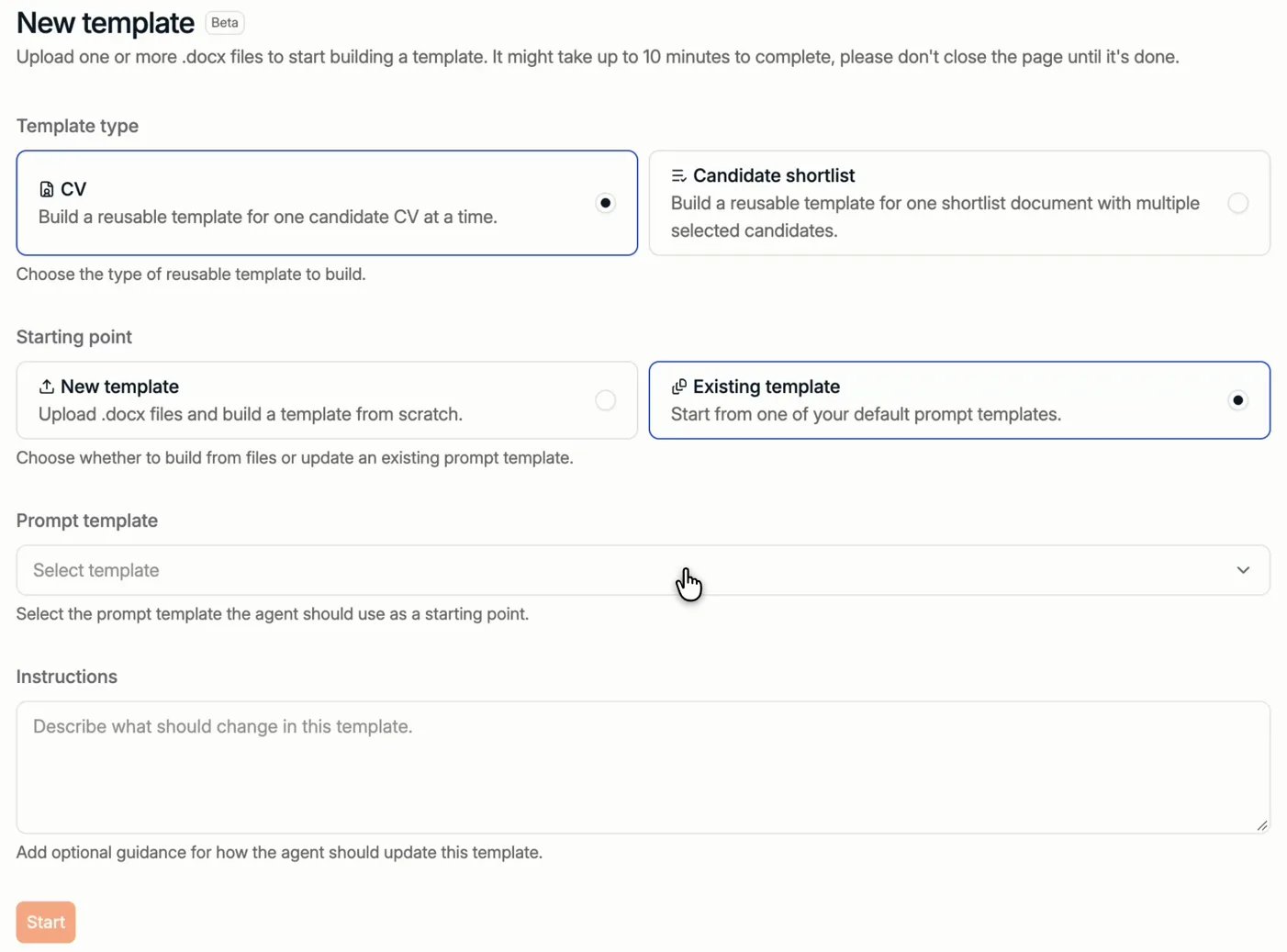
Klik op **+ New template** en kies:
1. **Template type**
* **CV**: een sjabloon voor het cv van één kandidaat tegelijk.
* **Candidate shortlist**: een sjabloon voor één shortlistdocument met verschillende
geselecteerde kandidaten.
Beide types doorlopen precies dezelfde stappen.
2. **Starting point**
* **New template**: upload een of meer `.docx`-bestanden en bouw een sjabloon van nul op.
* **Existing template**: begin vanuit een sjabloon dat u al hebt. Zie
[een gepubliceerd sjabloon wijzigen](#een-gepubliceerd-sjabloon-wijzigen).
3. Klik op **Start**.
 ### Een gepubliceerd sjabloon wijzigen
Een gepubliceerd sjabloon kunt u niet rechtstreeks bewerken. Om er een te wijzigen, maakt u
een nieuw sjabloon aan met **Existing template** als vertrekpunt, kiest u het sjabloon
waarvan u vertrekt en beschrijft u onder **Instructions** wat er moet veranderen. De agent
werkt vanuit dat sjabloon, en u publiceert het resultaat als een nieuwe versie. Het huidige
sjabloon blijft intussen werken, en u kunt teruggaan naar de vorige versie.
## De vragen van de agent beantwoorden
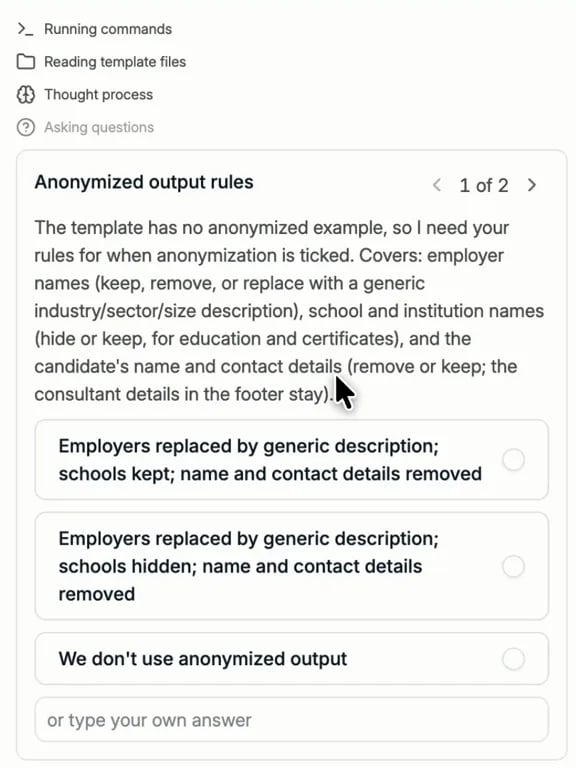
Een klik op **Start** opent de **Template Studio**, waar de agent uw document leest en aan
de slag gaat. Eerst stelt hij een paar vragen om te begrijpen wat u wilt. Hij vraagt altijd
hoe geanonimiseerde cv's eruit moeten zien, tenzij uw document dat al uitlegt. Kies een van
de voorgestelde antwoorden of typ uw eigen antwoord.
### Een gepubliceerd sjabloon wijzigen
Een gepubliceerd sjabloon kunt u niet rechtstreeks bewerken. Om er een te wijzigen, maakt u
een nieuw sjabloon aan met **Existing template** als vertrekpunt, kiest u het sjabloon
waarvan u vertrekt en beschrijft u onder **Instructions** wat er moet veranderen. De agent
werkt vanuit dat sjabloon, en u publiceert het resultaat als een nieuwe versie. Het huidige
sjabloon blijft intussen werken, en u kunt teruggaan naar de vorige versie.
## De vragen van de agent beantwoorden
Een klik op **Start** opent de **Template Studio**, waar de agent uw document leest en aan
de slag gaat. Eerst stelt hij een paar vragen om te begrijpen wat u wilt. Hij vraagt altijd
hoe geanonimiseerde cv's eruit moeten zien, tenzij uw document dat al uitlegt. Kies een van
de voorgestelde antwoorden of typ uw eigen antwoord.
 Afhankelijk van het document kunnen er meer vragen komen. Beantwoord ze en verstuur. Ze
hoeven niet perfect te zijn: u kunt specifieker worden zodra u een voorbeeld ziet.
## De agent het sjabloon laten bouwen
Een eerste versie bouwen duurt meestal **2 tot 5 minuten**, afhankelijk van hoe complex uw
sjabloon is. Het agentpaneel rechts toont waar hij mee bezig is terwijl hij werkt.
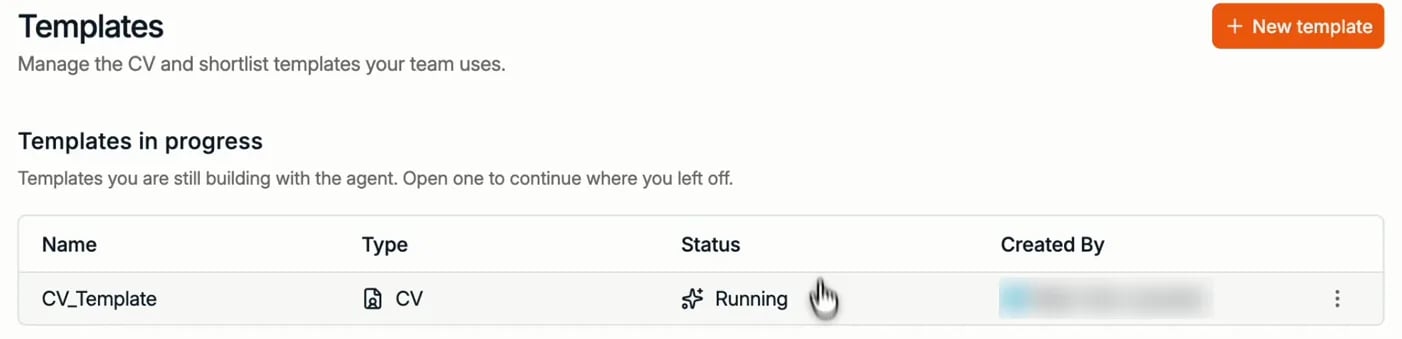
U hoeft niet op de pagina te wachten. Ga verder met uw werk en kom later terug: het sjabloon
staat als **Running** onder **Templates in progress**, en er gaat niets verloren.
Afhankelijk van het document kunnen er meer vragen komen. Beantwoord ze en verstuur. Ze
hoeven niet perfect te zijn: u kunt specifieker worden zodra u een voorbeeld ziet.
## De agent het sjabloon laten bouwen
Een eerste versie bouwen duurt meestal **2 tot 5 minuten**, afhankelijk van hoe complex uw
sjabloon is. Het agentpaneel rechts toont waar hij mee bezig is terwijl hij werkt.
U hoeft niet op de pagina te wachten. Ga verder met uw werk en kom later terug: het sjabloon
staat als **Running** onder **Templates in progress**, en er gaat niets verloren.
 ## Het sjabloon nakijken
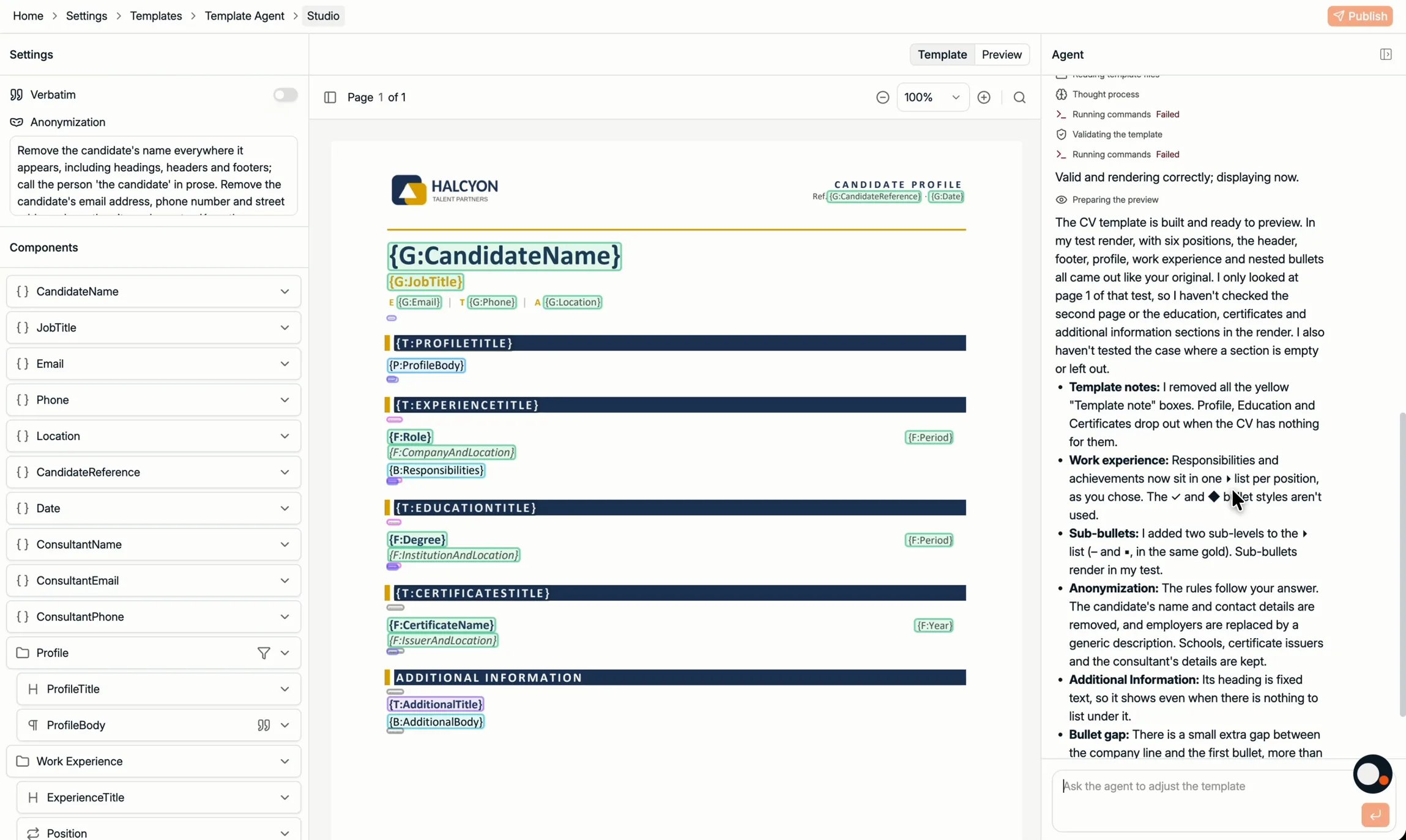
Wanneer de agent klaar is, heeft de Template Studio drie panelen:
* **Links, Settings en Components**: de instellingen voor het hele sjabloon, en elk
onderdeel erin, elk met zijn eigen configuratie.
* **Midden, Template en Preview**: uw document met elke tijdelijke aanduiding gemarkeerd. Met
de tabbladen wisselt u tussen het sjabloon en een voorbeeld.
* **Rechts, Agent**: een samenvatting van wat de agent bouwde, en een chatvak om wijzigingen
te vragen.
## Het sjabloon nakijken
Wanneer de agent klaar is, heeft de Template Studio drie panelen:
* **Links, Settings en Components**: de instellingen voor het hele sjabloon, en elk
onderdeel erin, elk met zijn eigen configuratie.
* **Midden, Template en Preview**: uw document met elke tijdelijke aanduiding gemarkeerd. Met
de tabbladen wisselt u tussen het sjabloon en een voorbeeld.
* **Rechts, Agent**: een samenvatting van wat de agent bouwde, en een chatvak om wijzigingen
te vragen.
 ### Sjablooninstellingen
Linksboven staan twee instellingen die voor het hele sjabloon gelden:
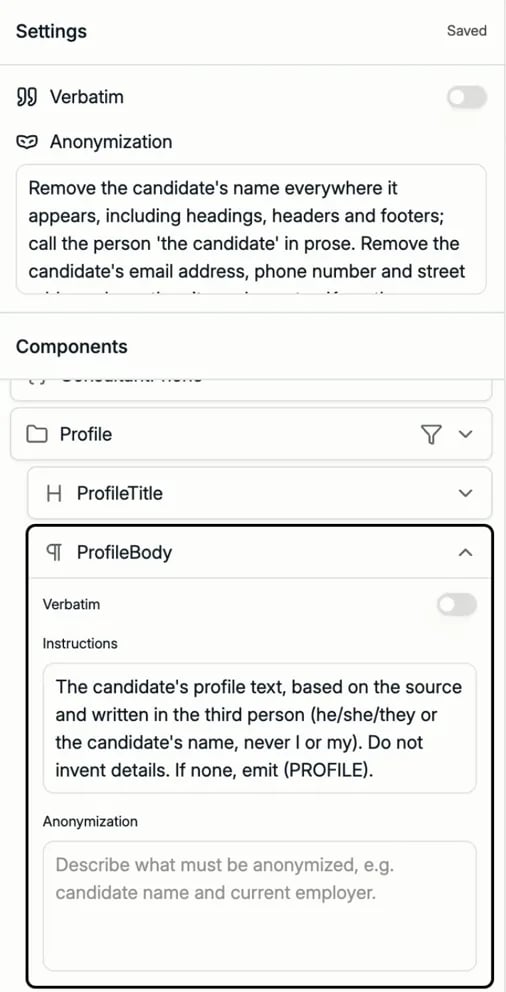
* **Anonymization**: de instructies die gebruikt worden wanneer een document gegenereerd
wordt met **Anonymize output** aangevinkt. De agent schrijft ze op basis van uw antwoord op
zijn vraag. Lees ze na en pas ze aan waar nodig, door de tekst te bewerken of door het de
agent te vragen.
* **Verbatim**: staat dit aan, dan neemt elke sectie de tekst exact over zoals die op het
oorspronkelijke cv van de kandidaat staat, zodat u niet in elke instructie "gebruik de
exacte bewoording" hoeft te herhalen.
### Onderdelen
**Klik op een willekeurig deel van het document** in het middelste paneel en het
bijbehorende onderdeel opent links, met hoe dat deel gevuld wordt. Een onderdeel is ofwel één
veld, zoals de naam van de kandidaat, ofwel een sectie die er meerdere groepeert.
Elk onderdeel heeft:
* **Instructions**: hoe de inhoud gevuld moet worden.
* **Verbatim**: de tekst exact overnemen zoals die op het oorspronkelijke cv staat, alleen
voor dit onderdeel. Houd bijvoorbeeld opleiding, ervaring en certificaten verbatim, maar
laat de profielsamenvatting herschrijven: zet Verbatim daarvoor uit en beschrijf in de
instructies hoe ze moet lezen.
* **Anonymization**: extra anonimiseringsregels voor dit onderdeel, bovenop die van het
sjabloon.
### Sjablooninstellingen
Linksboven staan twee instellingen die voor het hele sjabloon gelden:
* **Anonymization**: de instructies die gebruikt worden wanneer een document gegenereerd
wordt met **Anonymize output** aangevinkt. De agent schrijft ze op basis van uw antwoord op
zijn vraag. Lees ze na en pas ze aan waar nodig, door de tekst te bewerken of door het de
agent te vragen.
* **Verbatim**: staat dit aan, dan neemt elke sectie de tekst exact over zoals die op het
oorspronkelijke cv van de kandidaat staat, zodat u niet in elke instructie "gebruik de
exacte bewoording" hoeft te herhalen.
### Onderdelen
**Klik op een willekeurig deel van het document** in het middelste paneel en het
bijbehorende onderdeel opent links, met hoe dat deel gevuld wordt. Een onderdeel is ofwel één
veld, zoals de naam van de kandidaat, ofwel een sectie die er meerdere groepeert.
Elk onderdeel heeft:
* **Instructions**: hoe de inhoud gevuld moet worden.
* **Verbatim**: de tekst exact overnemen zoals die op het oorspronkelijke cv staat, alleen
voor dit onderdeel. Houd bijvoorbeeld opleiding, ervaring en certificaten verbatim, maar
laat de profielsamenvatting herschrijven: zet Verbatim daarvoor uit en beschrijf in de
instructies hoe ze moet lezen.
* **Anonymization**: extra anonimiseringsregels voor dit onderdeel, bovenop die van het
sjabloon.
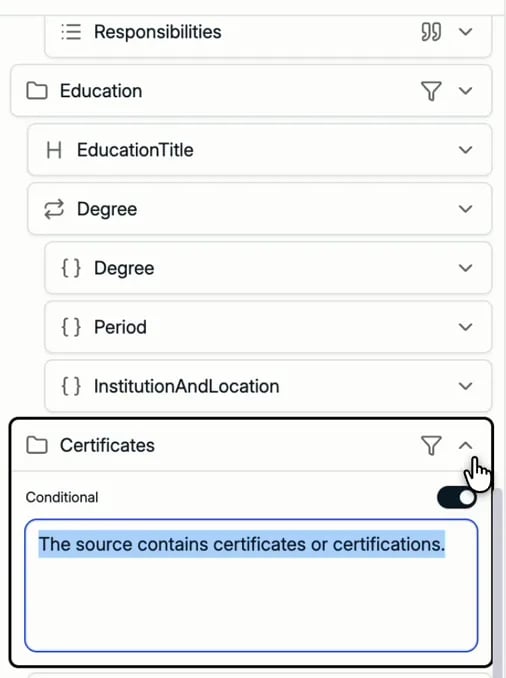
 Een **sectie** heeft daarnaast een schakelaar **Conditional**, zodat de hele sectie alleen
verschijnt wanneer aan een voorwaarde voldaan is. Schrijf de voorwaarde als een zin,
bijvoorbeeld *"De bron bevat certificaten of certificeringen."* Een cv zonder certificaten
heeft dan gewoon geen sectie Certificates, in plaats van een lege kop.
Een **sectie** heeft daarnaast een schakelaar **Conditional**, zodat de hele sectie alleen
verschijnt wanneer aan een voorwaarde voldaan is. Schrijf de voorwaarde als een zin,
bijvoorbeeld *"De bron bevat certificaten of certificeringen."* Een cv zonder certificaten
heeft dan gewoon geen sectie Certificates, in plaats van een lege kop.
 Pictogrammen in de lijst met onderdelen tonen de belangrijkste instellingen in één
oogopslag: een **filter**-pictogram markeert een voorwaardelijke sectie, en een
**aanhalingsteken**-pictogram markeert verbatim inhoud. Blokken die zich per item herhalen,
zoals één per functie of per diploma, dragen een pictogram met **twee pijlen**.
### Dynamische secties
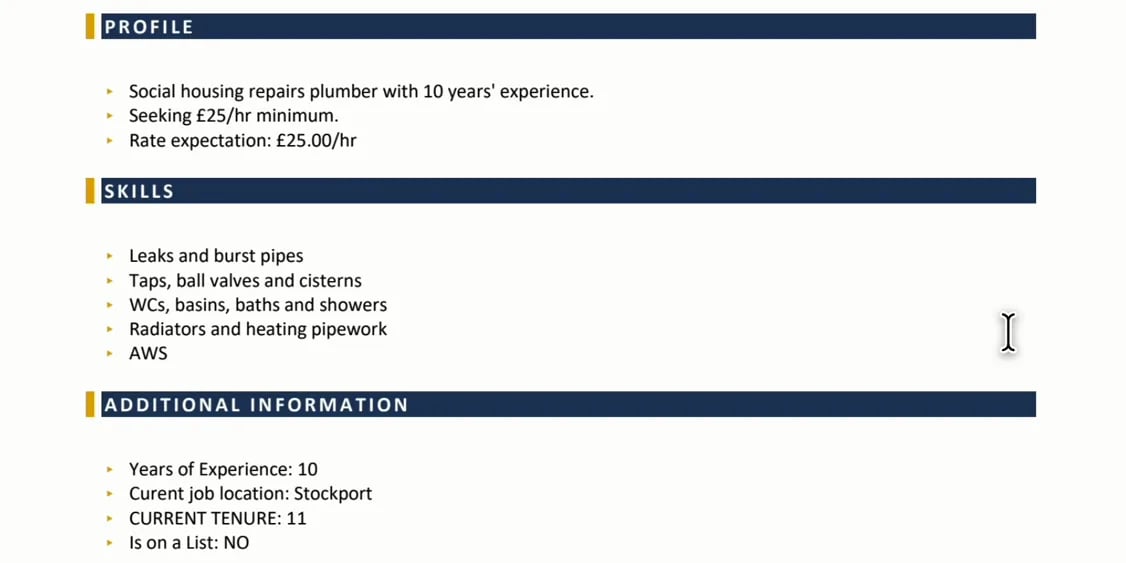
Het cv van een kandidaat bevat vaak informatie waarvoor uw sjabloon geen sectie heeft. Een
**dynamische sectie**, zoals *Additional Information* aan het einde, vangt die op: Spott
zoekt op het cv naar alles wat relevant is en nergens anders aan bod komt, en voegt elk stuk
toe als een eigen sectie met een eigen kop, bijvoorbeeld *Skills* of *Languages*.
Pictogrammen in de lijst met onderdelen tonen de belangrijkste instellingen in één
oogopslag: een **filter**-pictogram markeert een voorwaardelijke sectie, en een
**aanhalingsteken**-pictogram markeert verbatim inhoud. Blokken die zich per item herhalen,
zoals één per functie of per diploma, dragen een pictogram met **twee pijlen**.
### Dynamische secties
Het cv van een kandidaat bevat vaak informatie waarvoor uw sjabloon geen sectie heeft. Een
**dynamische sectie**, zoals *Additional Information* aan het einde, vangt die op: Spott
zoekt op het cv naar alles wat relevant is en nergens anders aan bod komt, en voegt elk stuk
toe als een eigen sectie met een eigen kop, bijvoorbeeld *Skills* of *Languages*.
 ### Met de agent werken
Wijzig alles met de hand, of vraag het de agent in het chatvak rechtsonder. Vraag hem
bijvoorbeeld, nadat u Verbatim voor het profiel hebt uitgezet, om *"de profielinstructie
aan te passen zodat ze in de derde persoon geschreven wordt"*. Hij past de instructie aan en
legt uit wat hij veranderde. U en de agent kunnen aan hetzelfde sjabloon werken: wanneer u
zelf iets bewerkt, krijgt de agent te horen wat er precies veranderde en overschrijft hij
het niet.
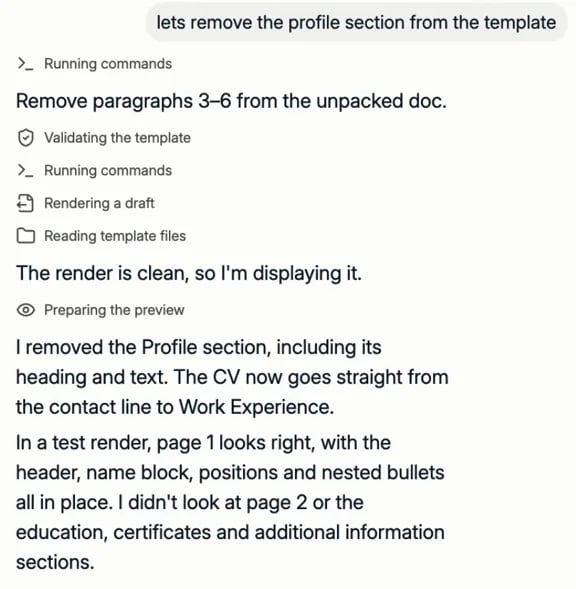
Grotere wijzigingen werken op dezelfde manier, zoals een sectie verwijderen. Wanneer de
agent klaar is, rendert hij het sjabloon opnieuw om het resultaat te controleren.
### Met de agent werken
Wijzig alles met de hand, of vraag het de agent in het chatvak rechtsonder. Vraag hem
bijvoorbeeld, nadat u Verbatim voor het profiel hebt uitgezet, om *"de profielinstructie
aan te passen zodat ze in de derde persoon geschreven wordt"*. Hij past de instructie aan en
legt uit wat hij veranderde. U en de agent kunnen aan hetzelfde sjabloon werken: wanneer u
zelf iets bewerkt, krijgt de agent te horen wat er precies veranderde en overschrijft hij
het niet.
Grotere wijzigingen werken op dezelfde manier, zoals een sectie verwijderen. Wanneer de
agent klaar is, rendert hij het sjabloon opnieuw om het resultaat te controleren.
 ## Voorbeeld met een echte kandidaat
Open het tabblad **Preview**, kies een kandidaat en klik op **Preview template**. Elke
kandidaat in uw database werkt, dus kies er een van wie u weet dat het profiel volledig is.
Voor een sjabloon van het type **Candidate shortlist** kiest u verschillende kandidaten.
Het voorbeeld is de beste controle die u hebt. Klopt er iets niet, zeg de agent dan vanuit
het voorbeeld wat er moet veranderen, en bekijk het voorbeeld opnieuw. Die lus,
**voorbeeld, feedback geven, controleren, opnieuw voorbeeld**, is hoe een sjabloon goed
wordt.
Verandert het sjabloon na een voorbeeld, dan wordt het voorbeeld als **stale** gemarkeerd.
Voer het opnieuw uit voordat u publiceert: **Publish** blijft onbeschikbaar tot het
voorbeeld overeenkomt met het sjabloon.
## Voorbeeld met een echte kandidaat
Open het tabblad **Preview**, kies een kandidaat en klik op **Preview template**. Elke
kandidaat in uw database werkt, dus kies er een van wie u weet dat het profiel volledig is.
Voor een sjabloon van het type **Candidate shortlist** kiest u verschillende kandidaten.
Het voorbeeld is de beste controle die u hebt. Klopt er iets niet, zeg de agent dan vanuit
het voorbeeld wat er moet veranderen, en bekijk het voorbeeld opnieuw. Die lus,
**voorbeeld, feedback geven, controleren, opnieuw voorbeeld**, is hoe een sjabloon goed
wordt.
Verandert het sjabloon na een voorbeeld, dan wordt het voorbeeld als **stale** gemarkeerd.
Voer het opnieuw uit voordat u publiceert: **Publish** blijft onbeschikbaar tot het
voorbeeld overeenkomt met het sjabloon.
 ### Wat het voorbeeld invult
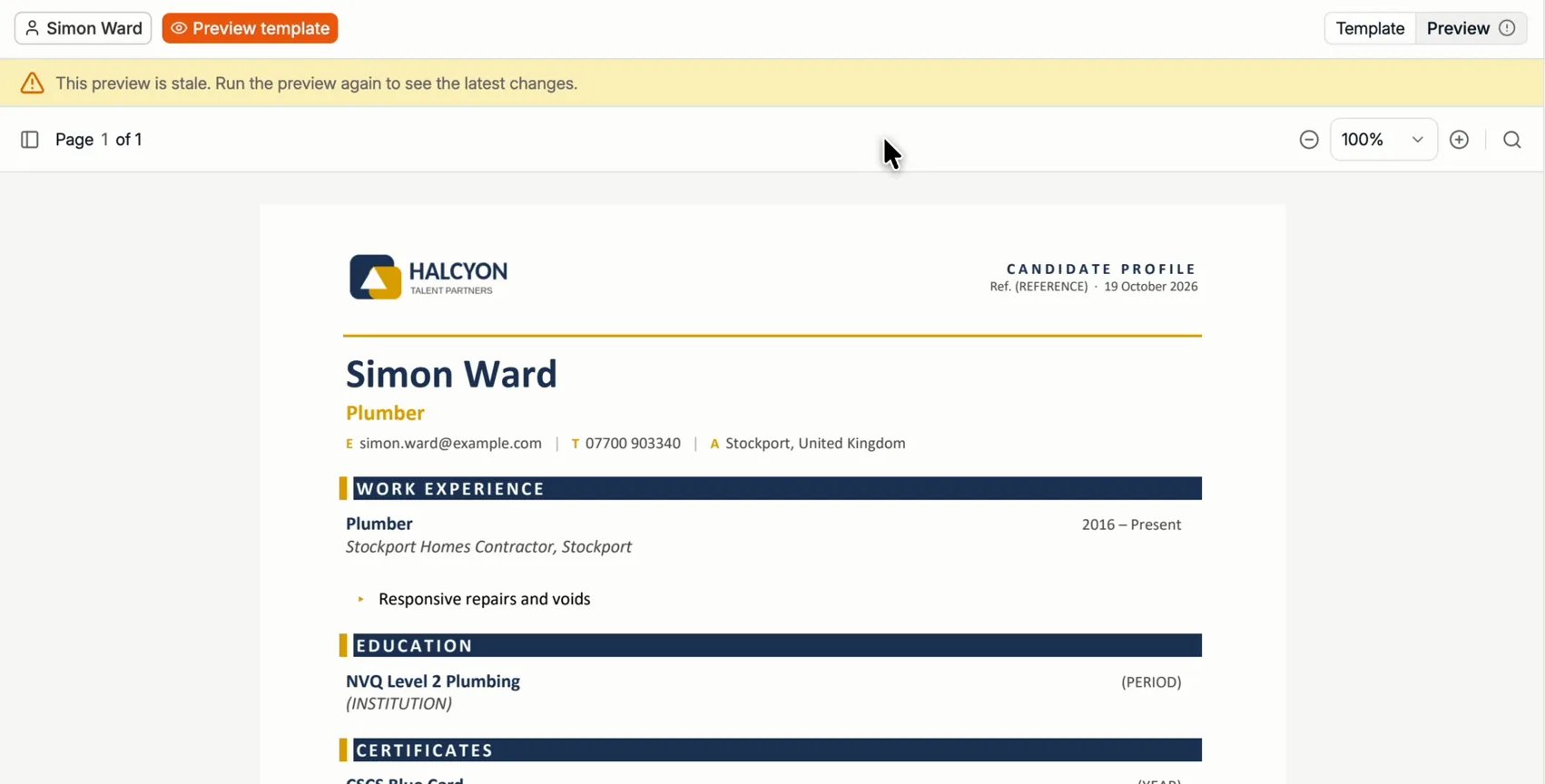
Kandidaatinformatie wordt vanuit het profiel ingevuld, samen met velden zoals de datum. Alles
waarvoor Spott niets heeft, verschijnt tussen haakjes, bijvoorbeeld `(INSTITUTION)` voor een
diploma zonder school op het record, of `(CONSULTANT NAME)` in een voettekst. Dat is
bewust: het document toont u wat ontbreekt in plaats van het te verzinnen.
## Publiceren
Ziet het voorbeeld er goed uit, klik dan rechtsboven op **Publish**. Geef het sjabloon een
naam, zet eventueel **Set as default template** aan om het de standaard voor uw workspace te
maken, en klik op **Save**.
### Wat het voorbeeld invult
Kandidaatinformatie wordt vanuit het profiel ingevuld, samen met velden zoals de datum. Alles
waarvoor Spott niets heeft, verschijnt tussen haakjes, bijvoorbeeld `(INSTITUTION)` voor een
diploma zonder school op het record, of `(CONSULTANT NAME)` in een voettekst. Dat is
bewust: het document toont u wat ontbreekt in plaats van het te verzinnen.
## Publiceren
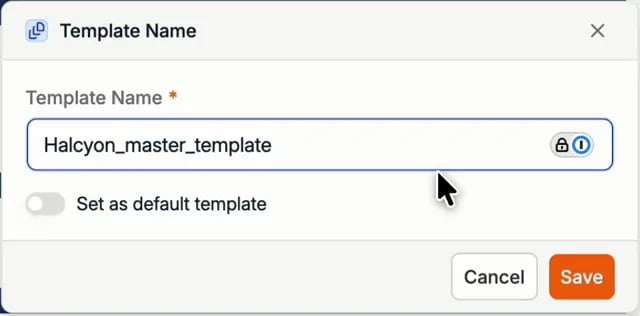
Ziet het voorbeeld er goed uit, klik dan rechtsboven op **Publish**. Geef het sjabloon een
naam, zet eventueel **Set as default template** aan om het de standaard voor uw workspace te
maken, en klik op **Save**.
 Het sjabloon verschijnt onder **Published templates** en uw team kan het meteen gebruiken.
Om het later de standaard te maken, klikt u op de **ster** ernaast. Om er een document mee te
genereren, zie [cv's en klantdocumenten](/nl/docs/candidates/client-documents).
## Snelle naslag
| Instelling of pictogram | Wat het doet |
| - | - |
| **Verbatim**, op sjabloonniveau | Elke sectie neemt de tekst exact over zoals die op het oorspronkelijke cv staat. |
| **Verbatim**, op onderdeelniveau, aanhalingsteken-pictogram | Dit onderdeel neemt de tekst exact over zoals die op het oorspronkelijke cv staat. |
| **Anonymization** | Wat er weggelaten of algemener gemaakt wordt wanneer een document geanonimiseerd gegenereerd wordt. |
| **Conditional**, filterpictogram | De sectie verschijnt alleen wanneer aan haar voorwaarde voldaan is. |
| **Dynamic section** | Verzamelt relevante informatie die nergens anders aan bod komt, als aparte secties met een eigen kop. |
| **Stale preview** | Het sjabloon veranderde sinds het laatste voorbeeld. Voer het opnieuw uit voordat u publiceert. |
This documentation is built and hosted on [Mintlify](https://mintlify.com), a developer documentation platform.
Het sjabloon verschijnt onder **Published templates** en uw team kan het meteen gebruiken.
Om het later de standaard te maken, klikt u op de **ster** ernaast. Om er een document mee te
genereren, zie [cv's en klantdocumenten](/nl/docs/candidates/client-documents).
## Snelle naslag
| Instelling of pictogram | Wat het doet |
| - | - |
| **Verbatim**, op sjabloonniveau | Elke sectie neemt de tekst exact over zoals die op het oorspronkelijke cv staat. |
| **Verbatim**, op onderdeelniveau, aanhalingsteken-pictogram | Dit onderdeel neemt de tekst exact over zoals die op het oorspronkelijke cv staat. |
| **Anonymization** | Wat er weggelaten of algemener gemaakt wordt wanneer een document geanonimiseerd gegenereerd wordt. |
| **Conditional**, filterpictogram | De sectie verschijnt alleen wanneer aan haar voorwaarde voldaan is. |
| **Dynamic section** | Verzamelt relevante informatie die nergens anders aan bod komt, als aparte secties met een eigen kop. |
| **Stale preview** | Het sjabloon veranderde sinds het laatste voorbeeld. Voer het opnieuw uit voordat u publiceert. |
This documentation is built and hosted on [Mintlify](https://mintlify.com), a developer documentation platform.