> ## Documentation Index
> Fetch the complete documentation index at: https://docs.spott.io/llms.txt
> Use this file to discover all available pages before exploring further.
# Teams beheren
> Maak teams aan in Spott en orden ze om gebruikers te groeperen en vlotter samen te werken.
Met teams ordent u uw gebruikers per afdeling, kantoor of project, wat het beheer van
eigenaarschap, zichtbaarheid en samenwerking eenvoudiger maakt.
## **Ga naar de teaminstellingen**
1. Ga in Spott naar **Settings**.
2. Scrol naar het gedeelte **Admin** en klik op **Teams**.
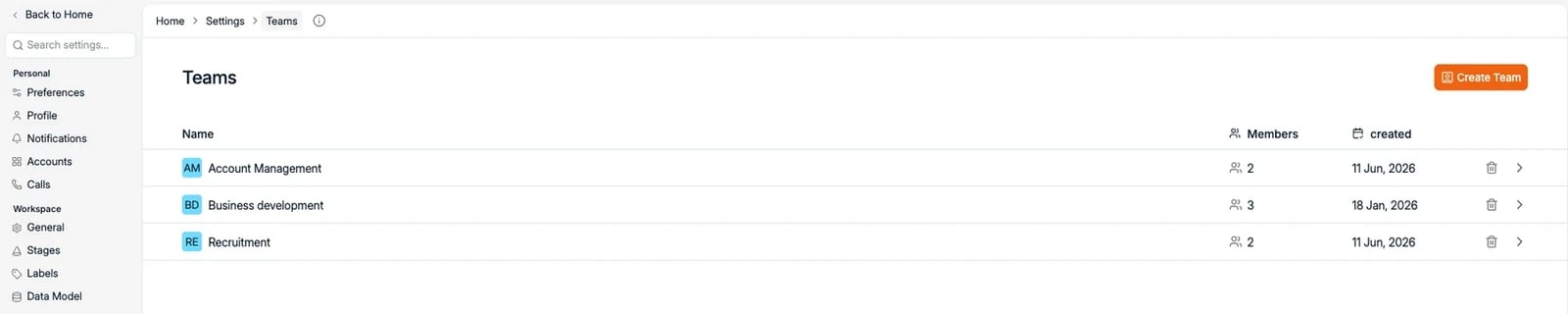 Bestaan er nog geen teams, dan ziet u een lege pagina die u uitnodigt om uw eerste team aan te maken.
## **Een nieuw team aanmaken**
1. Klik rechtsboven op **Create Team**.
2. Vul een **Team Name** in (bijvoorbeeld: *Accountancy & Finance*, *Brussels Office*).
3. Voeg eventueel een **Description** toe om het doel van het team te verduidelijken.
4. Klik op **Create Team**.
Bestaan er nog geen teams, dan ziet u een lege pagina die u uitnodigt om uw eerste team aan te maken.
## **Een nieuw team aanmaken**
1. Klik rechtsboven op **Create Team**.
2. Vul een **Team Name** in (bijvoorbeeld: *Accountancy & Finance*, *Brussels Office*).
3. Voeg eventueel een **Description** toe om het doel van het team te verduidelijken.
4. Klik op **Create Team**.
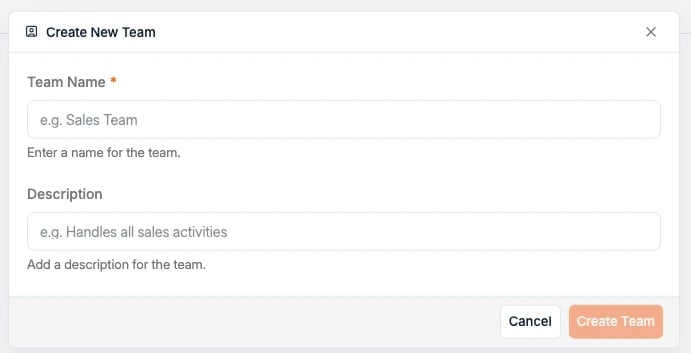 Elk team kan zijn eigen leden en rechten hebben, ideaal voor grotere organisaties of bedrijven met meerdere kantoren.
## **Bestaande teams bekijken en beheren**
Eenmaal aangemaakt verschijnt uw nieuwe team in de lijst met teams, samen met het aantal leden en de aanmaakdatum.
Klik op de naam van een team om de leden te bekijken en te beheren.
## **Leden aan een team toevoegen**
Klik in de teamweergave op **Add user to team** om bestaande gebruikers aan deze groep toe te wijzen.
Elk team kan zijn eigen leden en rechten hebben, ideaal voor grotere organisaties of bedrijven met meerdere kantoren.
## **Bestaande teams bekijken en beheren**
Eenmaal aangemaakt verschijnt uw nieuwe team in de lijst met teams, samen met het aantal leden en de aanmaakdatum.
Klik op de naam van een team om de leden te bekijken en te beheren.
## **Leden aan een team toevoegen**
Klik in de teamweergave op **Add user to team** om bestaande gebruikers aan deze groep toe te wijzen.
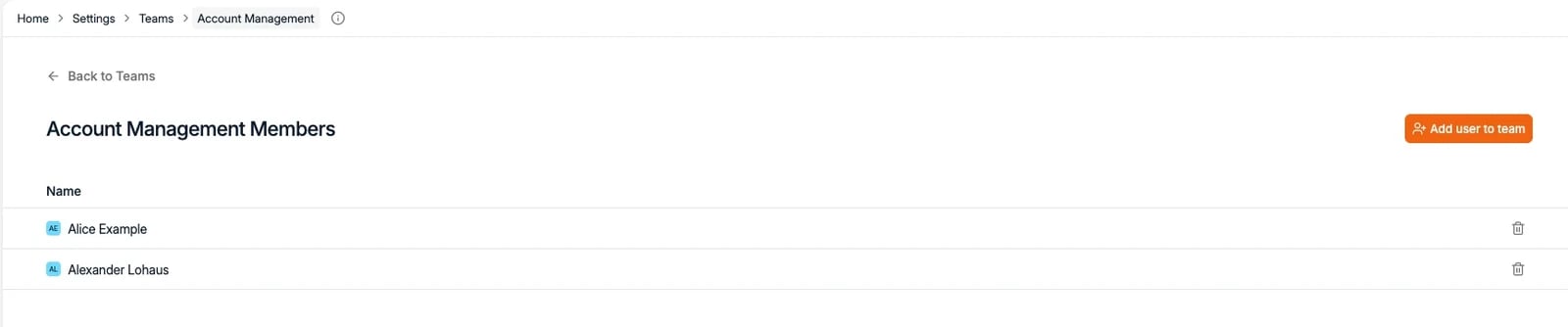 Gebruik het zoekveld om gebruikers uit uw workspace te vinden en toe te voegen.
Een gebruiker kan tot meerdere teams behoren. Zijn rol en toegangsniveau blijven in al die teams hetzelfde.
## **Een team verwijderen of gegevens aanpassen**
Vanuit de hoofdlijst met teams:
* Klik op het **prullenbakicoon** om een team te verwijderen.
* Of klik op het **pijlicoon** om het te openen en aan te passen.
Een team verwijderen verwijdert de leden niet, alleen de groepering.
## Kantoren en teams
Allebei staan ze onder **Settings → Teams**, op een pagina met de titel **Teams and Offices**.
De twee knoppen rechtsboven, **Create office** en **Create Team**, zijn de enige manier om er
een toe te voegen.
Ze zitten op een verschillend niveau. Een **team** is een groep mensen. Een **office** is een
locatie die teams bevat, met eigen gegevens:
| | Een team | Een office |
| ------------ | ----------- | ------------------------------------------------------------ |
| Bevat | Gebruikers | Teams |
| Eigen velden | Naam, leden | Naam, e-mailadressen, telefoonnummers, locatie, openingsuren |
Op de pagina Teams and Offices staan teams onder het kantoor waartoe ze behoren. Teams die aan
geen enkel kantoor toegewezen zijn, komen samen onder de kop **No office**, zodat er niets
verdwijnt wanneer u kantoren niet gebruikt.
Om een team te verplaatsen opent u het kantoor en gebruikt u **Add team**, of haalt u het daar
uit de lijst.
## Filteren per team
Teams zijn meer dan een organigram. Zodra uw gebruikers gegroepeerd zijn, kunt u per team
filteren op de plekken waar u prestaties en werklast afleest:
* Het [dashboard](/nl/docs/get-started/dashboard), om de cijfers van één team te zien in plaats
van die van de hele workspace
* Recordlijsten, via eigenaarsfilters zoals de eigenaar van een kandidaat
* [Rapporten](/nl/docs/outreach/reports), om resultaten per team uit te splitsen
Gebruik het zoekveld om gebruikers uit uw workspace te vinden en toe te voegen.
Een gebruiker kan tot meerdere teams behoren. Zijn rol en toegangsniveau blijven in al die teams hetzelfde.
## **Een team verwijderen of gegevens aanpassen**
Vanuit de hoofdlijst met teams:
* Klik op het **prullenbakicoon** om een team te verwijderen.
* Of klik op het **pijlicoon** om het te openen en aan te passen.
Een team verwijderen verwijdert de leden niet, alleen de groepering.
## Kantoren en teams
Allebei staan ze onder **Settings → Teams**, op een pagina met de titel **Teams and Offices**.
De twee knoppen rechtsboven, **Create office** en **Create Team**, zijn de enige manier om er
een toe te voegen.
Ze zitten op een verschillend niveau. Een **team** is een groep mensen. Een **office** is een
locatie die teams bevat, met eigen gegevens:
| | Een team | Een office |
| ------------ | ----------- | ------------------------------------------------------------ |
| Bevat | Gebruikers | Teams |
| Eigen velden | Naam, leden | Naam, e-mailadressen, telefoonnummers, locatie, openingsuren |
Op de pagina Teams and Offices staan teams onder het kantoor waartoe ze behoren. Teams die aan
geen enkel kantoor toegewezen zijn, komen samen onder de kop **No office**, zodat er niets
verdwijnt wanneer u kantoren niet gebruikt.
Om een team te verplaatsen opent u het kantoor en gebruikt u **Add team**, of haalt u het daar
uit de lijst.
## Filteren per team
Teams zijn meer dan een organigram. Zodra uw gebruikers gegroepeerd zijn, kunt u per team
filteren op de plekken waar u prestaties en werklast afleest:
* Het [dashboard](/nl/docs/get-started/dashboard), om de cijfers van één team te zien in plaats
van die van de hele workspace
* Recordlijsten, via eigenaarsfilters zoals de eigenaar van een kandidaat
* [Rapporten](/nl/docs/outreach/reports), om resultaten per team uit te splitsen