> ## Documentation Index
> Fetch the complete documentation index at: https://docs.spott.io/llms.txt
> Use this file to discover all available pages before exploring further.
# Browserextensie
> Installeer en verbind de Spott-browserextensie en gebruik ze om kandidaten, contactpersonen en vacatures in Spott te importeren.
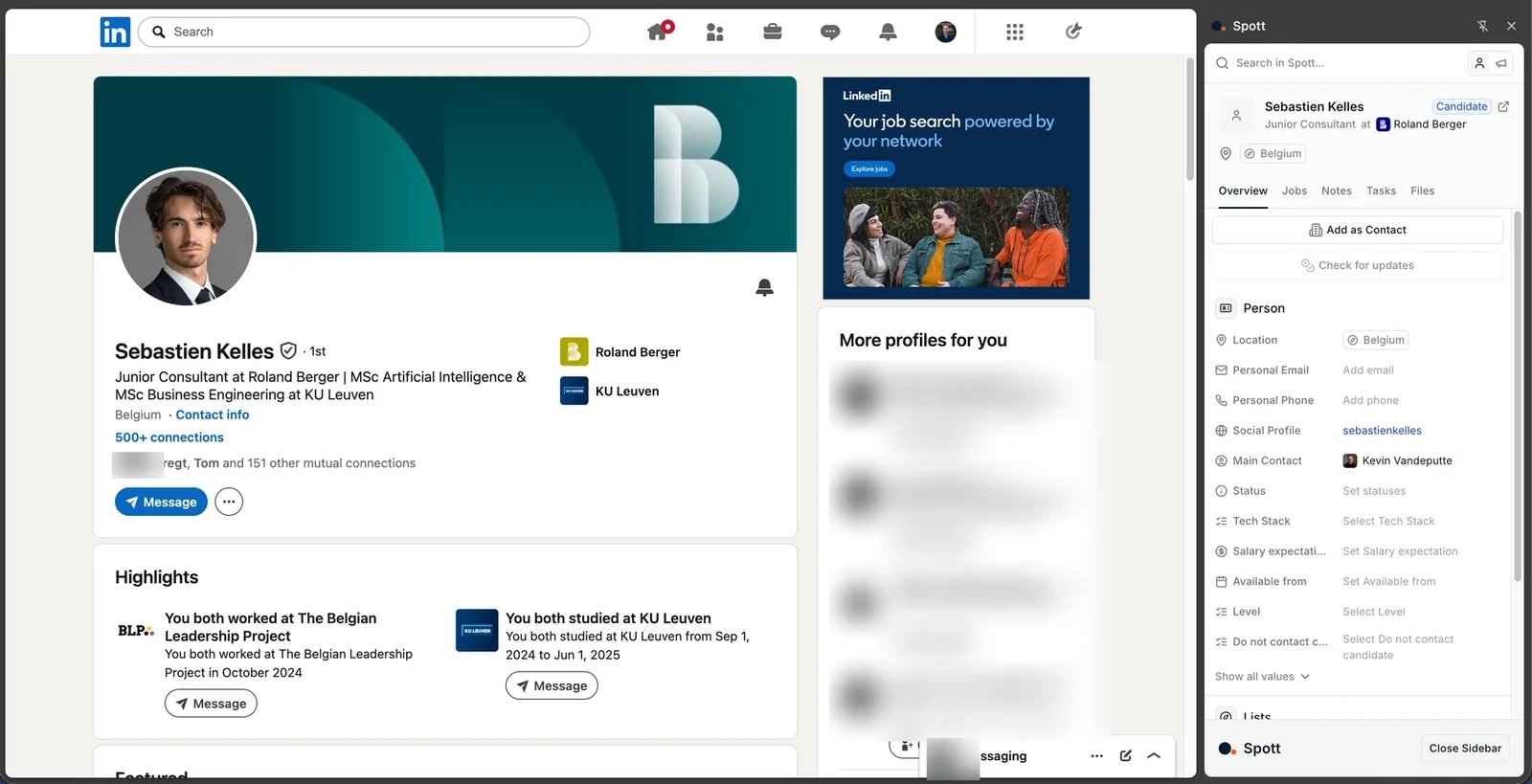 Met de Spott-browserextensie importeert u kandidaten, contactpersonen, bedrijven en vacatures
van het internet rechtstreeks in Spott. Ze werkt in elke browser op basis van Chromium, in de
praktijk dus Chrome en Edge.
## De extensie installeren
Ga naar de [pagina van de Spott-extensie](https://chromewebstore.google.com/detail/spott/ajfedckpkkjfaemfgcnaeakkieongand)
in de Chrome Web Store.
Klik op **Add to Chrome** en bevestig met **Add extension**.
Met de Spott-browserextensie importeert u kandidaten, contactpersonen, bedrijven en vacatures
van het internet rechtstreeks in Spott. Ze werkt in elke browser op basis van Chromium, in de
praktijk dus Chrome en Edge.
## De extensie installeren
Ga naar de [pagina van de Spott-extensie](https://chromewebstore.google.com/detail/spott/ajfedckpkkjfaemfgcnaeakkieongand)
in de Chrome Web Store.
Klik op **Add to Chrome** en bevestig met **Add extension**.
 Klik op het puzzelstukje in de werkbalk en klik op het speldje naast Spott, zodat
de extensie zichtbaar blijft.
Klik op het puzzelstukje in de werkbalk en klik op het speldje naast Spott, zodat
de extensie zichtbaar blijft.
 Klik op het Spott-logo in uw werkbalk om het zijpaneel te openen.
 Klik op de drie puntjes rechtsboven en daarna op **Extensions** >
**Manage Extensions**.
Klik op de drie puntjes rechtsboven en daarna op **Extensions** >
**Manage Extensions**.
 Werkt u met een oudere versie van Edge, zet dan **Allow extensions from other
stores** aan en bevestig met **Allow**. Recente versies van Edge installeren
Chrome-extensies zonder deze stap.
Werkt u met een oudere versie van Edge, zet dan **Allow extensions from other
stores** aan en bevestig met **Allow**. Recente versies van Edge installeren
Chrome-extensies zonder deze stap.
 Ga naar de [pagina van de Spott-extensie](https://chromewebstore.google.com/detail/spott/ajfedckpkkjfaemfgcnaeakkieongand)
en klik op **Get extension** (of **Get**), en bevestig daarna met **Add extension**.
Ga naar de [pagina van de Spott-extensie](https://chromewebstore.google.com/detail/spott/ajfedckpkkjfaemfgcnaeakkieongand)
en klik op **Get extension** (of **Get**), en bevestig daarna met **Add extension**.
 Klik op het puzzelstukje in de werkbalk, klik op het speldje naast Spott en klik
daarna op het Spott-logo om het zijpaneel te openen.
Klik op het puzzelstukje in de werkbalk, klik op het speldje naast Spott en klik
daarna op het Spott-logo om het zijpaneel te openen.
 ## Uw LinkedIn-account koppelen
1. Open LinkedIn in uw browser en meld u aan bij uw account.
2. Ga naar een willekeurige LinkedIn-profielpagina.
3. Klik rechtsboven in uw werkbalk op het icoon van de Spott-extensie. Het zijpaneel opent
aan de rechterkant van de pagina.
4. Klik in de extensie op de knop **Connect** om uw LinkedIn-account te koppelen.
5. Doorloop de toestemmingsvragen die verschijnen. Klik op **Sync**. Het kan een minuut
duren voor de synchronisatie klaar is.
6. Ga terug naar uw browser en ververs uw LinkedIn-tabblad na het koppelen.
Voor een video stap voor stap klikt u [hier](https://www.tella.tv/video/vid_cmli8eg12010e04jx5smq39mr/view).
**Problemen oplossen.** Hebt u koppelingsproblemen, koppel dan opnieuw **vanuit de extensie
zelf**: ververs uw LinkedIn-tabblad, klik op het icoon van de Spott-extensie en klik
nogmaals op **Connect**. Helpt dat niet, verwijder de extensie dan en installeer ze
opnieuw. Het koppelen kan de eerste keer 2 tot 3 minuten duren.
## De extensie gebruiken
Eenmaal gekoppeld dekt de extensie vier zaken: mensen importeren, bedrijven importeren,
vacatures importeren, en in Spott werken zonder de pagina te verlaten waar u bent.
### Een kandidaat of contactpersoon importeren
Open een profiel met het zijpaneel open en importeer het in Spott. Dit werkt op gewone
LinkedIn-profielen en, met de bijbehorende licentie, op profielen in **Sales Navigator en
Recruiter**, met één klik.
U importeert **één profiel tegelijk**. Een profiel bewaren in een LinkedIn
Recruiter-project synchroniseert het niet naar Spott: importeren is altijd een handmatige
klik per profiel vanuit de extensie. De uitzondering is een binnenkomende sollicitatie die
al aan een vacature in Spott gekoppeld is.
#### Wanneer iemand die in Spott staat toch niet in uw database lijkt te staan
De extensie koppelt mensen op basis van hun **LinkedIn-URL**, wat twee gevallen oplevert
waarin een kandidaat die u zeker hebt, als een onbekende wordt getoond.
**In LinkedIn Recruiter** worden profielen geïdentificeerd met een interne Recruiter-ID en
niet met een publieke URL, dus tenzij die persoon eerst vanuit een Recruiter-pagina gekoppeld
is, kan Spott hem of haar niet herkennen. Om dat definitief op te lossen, plakt u de
**publieke profiel-URL** in het vak **Public Profile URL** in het extensiepaneel en klikt u op
**Import as Candidate**. Spott koppelt het record dat u al hebt, en herkent de persoon vanaf
dan ook op Recruiter-pagina's.
**Op een gewoon profiel** kan iemand van wie het Spott-record **helemaal geen LinkedIn-URL**
bevat, evenmin op URL worden gekoppeld. De import valt dan terug op het e-mailadres en het
telefoonnummer die LinkedIn toont, waarmee het bestaande record wordt gekoppeld als die
aanwezig zijn. Toont LinkedIn geen van beide, dan maakt de import een duplicaat aan; voeg de
LinkedIn-URL achteraf toe aan het record om te voorkomen dat het een tweede keer gebeurt.
LinkedIn laat de extensie het paneel **Contact Information** niet lezen, dus e-mailadressen
en telefoonnummers die daarachter zitten, worden nooit geïmporteerd. Die moet u handmatig
overnemen.
### Een vacature importeren
Importeer elke publiek zichtbare vacature van het internet rechtstreeks in Spott als een
vacaturerecord. Zie [vacatures toevoegen en beheren](/nl/docs/jobs/adding-a-job).
Dezelfde import maakt in de plaats daarvan een
[opportunity](/nl/docs/opportunities/opportunities) aan, voor teams die een vacature eerst als
deal kwalificeren voor het rekruteringswerk begint.
### Werken terwijl u surft
Het paneel zet Spott zelf naast de pagina: notities en taken toevoegen, de status van een
persoon bijwerken en die aan een lijst toevoegen, zonder van tabblad te wisselen.
Het bevat ook **[opmerkingen](/nl/docs/notes/comments)**, dezelfde conversatie als op het record
in Spott. Lees wat een collega al over iemand gezegd heeft terwijl u nog op het profiel bent,
en antwoord of gebruik `@mention` vanuit het paneel.
### Een bedrijf importeren vanuit LinkedIn
Open de LinkedIn-pagina van een bedrijf met het zijpaneel open:
* Staat het bedrijf **nog niet in Spott**, dan meldt het paneel dat en biedt het **Import as
Company** aan. Spott haalt de gegevens van de bedrijfspagina op in een nieuw bedrijfsrecord.
U kunt ook een **contactpersoon** aanmaken bij een bedrijf dat Spott nog nooit gezien heeft,
zonder eerst in de app het bedrijf te moeten toevoegen: dezelfde flow die in Spott werkt,
werkt nu ook vanuit het paneel.
## Uw LinkedIn-account koppelen
1. Open LinkedIn in uw browser en meld u aan bij uw account.
2. Ga naar een willekeurige LinkedIn-profielpagina.
3. Klik rechtsboven in uw werkbalk op het icoon van de Spott-extensie. Het zijpaneel opent
aan de rechterkant van de pagina.
4. Klik in de extensie op de knop **Connect** om uw LinkedIn-account te koppelen.
5. Doorloop de toestemmingsvragen die verschijnen. Klik op **Sync**. Het kan een minuut
duren voor de synchronisatie klaar is.
6. Ga terug naar uw browser en ververs uw LinkedIn-tabblad na het koppelen.
Voor een video stap voor stap klikt u [hier](https://www.tella.tv/video/vid_cmli8eg12010e04jx5smq39mr/view).
**Problemen oplossen.** Hebt u koppelingsproblemen, koppel dan opnieuw **vanuit de extensie
zelf**: ververs uw LinkedIn-tabblad, klik op het icoon van de Spott-extensie en klik
nogmaals op **Connect**. Helpt dat niet, verwijder de extensie dan en installeer ze
opnieuw. Het koppelen kan de eerste keer 2 tot 3 minuten duren.
## De extensie gebruiken
Eenmaal gekoppeld dekt de extensie vier zaken: mensen importeren, bedrijven importeren,
vacatures importeren, en in Spott werken zonder de pagina te verlaten waar u bent.
### Een kandidaat of contactpersoon importeren
Open een profiel met het zijpaneel open en importeer het in Spott. Dit werkt op gewone
LinkedIn-profielen en, met de bijbehorende licentie, op profielen in **Sales Navigator en
Recruiter**, met één klik.
U importeert **één profiel tegelijk**. Een profiel bewaren in een LinkedIn
Recruiter-project synchroniseert het niet naar Spott: importeren is altijd een handmatige
klik per profiel vanuit de extensie. De uitzondering is een binnenkomende sollicitatie die
al aan een vacature in Spott gekoppeld is.
#### Wanneer iemand die in Spott staat toch niet in uw database lijkt te staan
De extensie koppelt mensen op basis van hun **LinkedIn-URL**, wat twee gevallen oplevert
waarin een kandidaat die u zeker hebt, als een onbekende wordt getoond.
**In LinkedIn Recruiter** worden profielen geïdentificeerd met een interne Recruiter-ID en
niet met een publieke URL, dus tenzij die persoon eerst vanuit een Recruiter-pagina gekoppeld
is, kan Spott hem of haar niet herkennen. Om dat definitief op te lossen, plakt u de
**publieke profiel-URL** in het vak **Public Profile URL** in het extensiepaneel en klikt u op
**Import as Candidate**. Spott koppelt het record dat u al hebt, en herkent de persoon vanaf
dan ook op Recruiter-pagina's.
**Op een gewoon profiel** kan iemand van wie het Spott-record **helemaal geen LinkedIn-URL**
bevat, evenmin op URL worden gekoppeld. De import valt dan terug op het e-mailadres en het
telefoonnummer die LinkedIn toont, waarmee het bestaande record wordt gekoppeld als die
aanwezig zijn. Toont LinkedIn geen van beide, dan maakt de import een duplicaat aan; voeg de
LinkedIn-URL achteraf toe aan het record om te voorkomen dat het een tweede keer gebeurt.
LinkedIn laat de extensie het paneel **Contact Information** niet lezen, dus e-mailadressen
en telefoonnummers die daarachter zitten, worden nooit geïmporteerd. Die moet u handmatig
overnemen.
### Een vacature importeren
Importeer elke publiek zichtbare vacature van het internet rechtstreeks in Spott als een
vacaturerecord. Zie [vacatures toevoegen en beheren](/nl/docs/jobs/adding-a-job).
Dezelfde import maakt in de plaats daarvan een
[opportunity](/nl/docs/opportunities/opportunities) aan, voor teams die een vacature eerst als
deal kwalificeren voor het rekruteringswerk begint.
### Werken terwijl u surft
Het paneel zet Spott zelf naast de pagina: notities en taken toevoegen, de status van een
persoon bijwerken en die aan een lijst toevoegen, zonder van tabblad te wisselen.
Het bevat ook **[opmerkingen](/nl/docs/notes/comments)**, dezelfde conversatie als op het record
in Spott. Lees wat een collega al over iemand gezegd heeft terwijl u nog op het profiel bent,
en antwoord of gebruik `@mention` vanuit het paneel.
### Een bedrijf importeren vanuit LinkedIn
Open de LinkedIn-pagina van een bedrijf met het zijpaneel open:
* Staat het bedrijf **nog niet in Spott**, dan meldt het paneel dat en biedt het **Import as
Company** aan. Spott haalt de gegevens van de bedrijfspagina op in een nieuw bedrijfsrecord.
U kunt ook een **contactpersoon** aanmaken bij een bedrijf dat Spott nog nooit gezien heeft,
zonder eerst in de app het bedrijf te moeten toevoegen: dezelfde flow die in Spott werkt,
werkt nu ook vanuit het paneel.
 * Bestaat het bedrijf **al**, dan toont het paneel dat record: een **Overview** met de velden
(sector, grootte, fase, branche, SIC-code) en een tabblad **Contacts** met de mensen die u
daar al hebt. U kunt de velden bewerken en het bedrijf aan een lijst toevoegen zonder
LinkedIn te verlaten.
* Bestaat het bedrijf **al**, dan toont het paneel dat record: een **Overview** met de velden
(sector, grootte, fase, branche, SIC-code) en een tabblad **Contacts** met de mensen die u
daar al hebt. U kunt de velden bewerken en het bedrijf aan een lijst toevoegen zonder
LinkedIn te verlaten.
 Houd de extensie bijgewerkt naar de laatste versie om de nieuwste functionaliteit te zien.