> ## Documentation Index
> Fetch the complete documentation index at: https://docs.spott.io/llms.txt
> Use this file to discover all available pages before exploring further.
# Gekoppelde accounts
> Koppel uw e-mail-, agenda- en berichtenaccounts zodat gegevens in Spott terechtkomen.
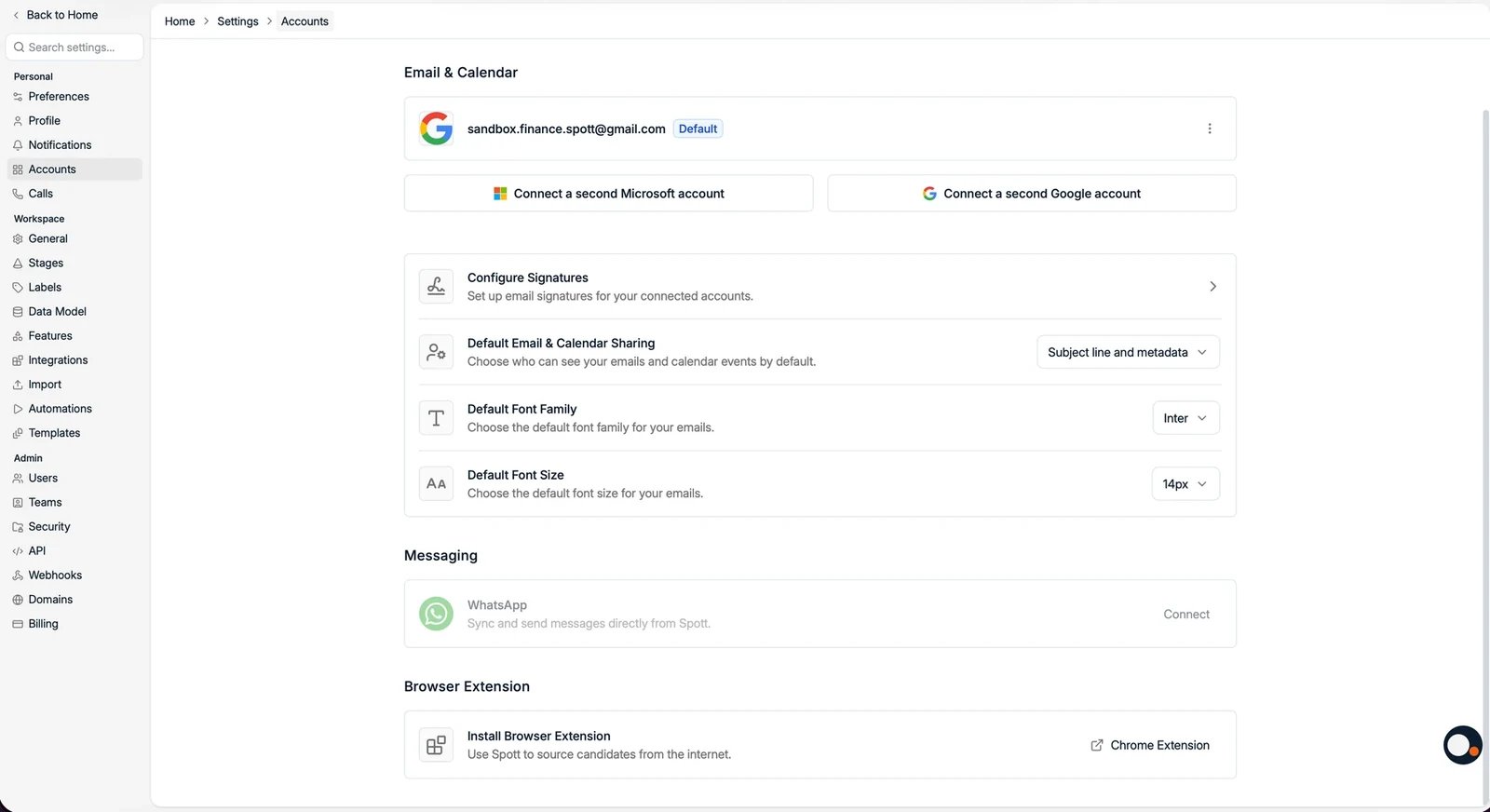
Onder **Settings → Accounts** koppelt u de externe tools waarin u werkt, zodat e-mail,
agenda en berichten in Spott synchroniseren.
## Email & Calendar
Koppel een Google- of Microsoft-account om uw e-mail en agenda te synchroniseren. U kunt
meer dan één account koppelen via **Connect a second Microsoft account** of **Connect a
second Google account**. Het account met de vermelding **Default** is het account waaruit
Spott verstuurt, tenzij u een ander kiest.
 **Lukt het koppelen niet?** Spott vraagt lees- en schrijftoegang tot uw agenda en e-mail.
In Microsoft- of Google-omgevingen van grotere organisaties vergt dat meestal
**goedkeuring van de IT-beheerder**, en dat is veruit de vaakst voorkomende oorzaak van
mislukte koppelingen. Krijgt u een foutmelding op het toestemmingsscherm, vraag uw
beheerder dan om Spott goed te keuren voor de organisatie.
Een algemene mailbox zoals `jobs@` of `info@` kan aan **slechts één Spott-account**
gekoppeld worden. Campagnes vanaf dat adres vertrekken dus altijd vanuit dat ene account.
Op dezelfde pagina stelt u ook uw **Default Font Family** en **Default Font Size** in voor
de e-mails die u schrijft.
### Handtekeningen
Onder **Configure Signatures** bewaart u zoveel handtekeningen als u nodig hebt voor uw
mailbox, bijvoorbeeld een formele voor klanten en een korte voor kandidaten. Er zijn twee
manieren om er een toe te voegen:
* **Add manual signature** opent een editor waarin u ze zelf schrijft. Geef ze een naam
(Professional, Casual, Client-facing), typ `/` voor titels, lijsten, een tabel of een
scheidingslijn, en vink **Use as default signature** aan als ze automatisch toegepast moet
worden.
* **Send signature** neemt de handtekening over die u al in Outlook of Gmail gebruikt: stuur
een lege e-mail vanaf uw gekoppelde adres naar `signatures@spott.io` en ze verschijnt hier
binnen ongeveer twee minuten. Sneller dan een vormgegeven handtekening met de hand
namaken.
**Lukt het koppelen niet?** Spott vraagt lees- en schrijftoegang tot uw agenda en e-mail.
In Microsoft- of Google-omgevingen van grotere organisaties vergt dat meestal
**goedkeuring van de IT-beheerder**, en dat is veruit de vaakst voorkomende oorzaak van
mislukte koppelingen. Krijgt u een foutmelding op het toestemmingsscherm, vraag uw
beheerder dan om Spott goed te keuren voor de organisatie.
Een algemene mailbox zoals `jobs@` of `info@` kan aan **slechts één Spott-account**
gekoppeld worden. Campagnes vanaf dat adres vertrekken dus altijd vanuit dat ene account.
Op dezelfde pagina stelt u ook uw **Default Font Family** en **Default Font Size** in voor
de e-mails die u schrijft.
### Handtekeningen
Onder **Configure Signatures** bewaart u zoveel handtekeningen als u nodig hebt voor uw
mailbox, bijvoorbeeld een formele voor klanten en een korte voor kandidaten. Er zijn twee
manieren om er een toe te voegen:
* **Add manual signature** opent een editor waarin u ze zelf schrijft. Geef ze een naam
(Professional, Casual, Client-facing), typ `/` voor titels, lijsten, een tabel of een
scheidingslijn, en vink **Use as default signature** aan als ze automatisch toegepast moet
worden.
* **Send signature** neemt de handtekening over die u al in Outlook of Gmail gebruikt: stuur
een lege e-mail vanaf uw gekoppelde adres naar `signatures@spott.io` en ze verschijnt hier
binnen ongeveer twee minuten. Sneller dan een vormgegeven handtekening met de hand
namaken.

 Campagnes nemen uw standaardhandtekening niet automatisch over: een
[campagne](/nl/docs/outreach/campaigns) heeft een eigen instelling voor de handtekening.
### Zichtbaarheid van e-mail
**Default Email & Calendar Sharing** bepaalt wat collega's van uw gesynchroniseerde mail te
zien krijgen: **Metadata only**, **Subject line and metadata**, of volledige toegang.
Dit is een **persoonlijke instelling**. Ze geldt alleen voor uw eigen mailbox, dus elke
gebruiker moet ze zelf aanpassen. Ze één keer voor de hele workspace instellen kan niet.
Campagnes nemen uw standaardhandtekening niet automatisch over: een
[campagne](/nl/docs/outreach/campaigns) heeft een eigen instelling voor de handtekening.
### Zichtbaarheid van e-mail
**Default Email & Calendar Sharing** bepaalt wat collega's van uw gesynchroniseerde mail te
zien krijgen: **Metadata only**, **Subject line and metadata**, of volledige toegang.
Dit is een **persoonlijke instelling**. Ze geldt alleen voor uw eigen mailbox, dus elke
gebruiker moet ze zelf aanpassen. Ze één keer voor de hele workspace instellen kan niet.
 ### Account beheren
Twee instellingen zitten een niveau dieper, op de pagina **Manage account** van het account
zelf: de blokkeerlijst en de dagelijkse verzendlimiet. Beide gelden **per mailbox**. Open
het **⋮-menu bij uw gekoppelde account** en kies **Configure blocklist** om er te geraken.
### Account beheren
Twee instellingen zitten een niveau dieper, op de pagina **Manage account** van het account
zelf: de blokkeerlijst en de dagelijkse verzendlimiet. Beide gelden **per mailbox**. Open
het **⋮-menu bij uw gekoppelde account** en kies **Configure blocklist** om er te geraken.

 #### Blokkeerlijst
Voeg een adres of een heel domein toe, bijvoorbeeld `spam.com` of `bad@spam.com`. Berichten
van geblokkeerde afzenders worden overal in Spott verborgen en niet langer
gesynchroniseerd. Het kan even duren voor wijzigingen doorwerken.
Gebruik de lijst voor twee dingen: ruis uit de database houden, en
**vertrouwelijkheid**. Wilt u uw mailbox delen met collega's maar een bepaalde conversatie
buiten Spott houden, dan blokkeert u die afzender.
#### Blokkeerlijst
Voeg een adres of een heel domein toe, bijvoorbeeld `spam.com` of `bad@spam.com`. Berichten
van geblokkeerde afzenders worden overal in Spott verborgen en niet langer
gesynchroniseerd. Het kan even duren voor wijzigingen doorwerken.
Gebruik de lijst voor twee dingen: ruis uit de database houden, en
**vertrouwelijkheid**. Wilt u uw mailbox delen met collega's maar een bepaalde conversatie
buiten Spott houden, dan blokkeert u die afzender.
 Hoort één gesynchroniseerde e-mail niet in Spott thuis, dan kunt u ook **die ene e-mail
verwijderen** uit de mailsynchronisatie.
#### Dagelijkse verzendlimieten
**Emails per day** begrenst hoeveel [campagnemails](/nl/docs/outreach/campaigns) Spott per dag
vanuit dit account verstuurt. Sleep de schuifregelaar naar een waarde tussen **10 en 200**.
Een nieuw account start op **125**.
De limiet bestaat om de mailbox te beschermen: hoe lager u ze zet, hoe kleiner de kans dat
uw provider het account beperkt omdat het te veel verstuurt. Voor een gloednieuwe mailbox,
of een gedeelde zoals `jobs@`, blijft u het best ruim onder de standaardwaarde; een
gevestigde afzender kan meer aan.
## Messaging
Koppel **WhatsApp** om WhatsApp-berichten te synchroniseren en rechtstreeks vanuit Spott te
versturen. Zie [de WhatsApp-integratie](/nl/docs/integrations/whatsapp).
**Sms** loopt via uw VoIP-nummers en niet via een mailbox, en wordt dus bij uw
telefonieaanbieder ingesteld. Zie [Sms in Spott](/nl/docs/inbox/sms).
Hoort één gesynchroniseerde e-mail niet in Spott thuis, dan kunt u ook **die ene e-mail
verwijderen** uit de mailsynchronisatie.
#### Dagelijkse verzendlimieten
**Emails per day** begrenst hoeveel [campagnemails](/nl/docs/outreach/campaigns) Spott per dag
vanuit dit account verstuurt. Sleep de schuifregelaar naar een waarde tussen **10 en 200**.
Een nieuw account start op **125**.
De limiet bestaat om de mailbox te beschermen: hoe lager u ze zet, hoe kleiner de kans dat
uw provider het account beperkt omdat het te veel verstuurt. Voor een gloednieuwe mailbox,
of een gedeelde zoals `jobs@`, blijft u het best ruim onder de standaardwaarde; een
gevestigde afzender kan meer aan.
## Messaging
Koppel **WhatsApp** om WhatsApp-berichten te synchroniseren en rechtstreeks vanuit Spott te
versturen. Zie [de WhatsApp-integratie](/nl/docs/integrations/whatsapp).
**Sms** loopt via uw VoIP-nummers en niet via een mailbox, en wordt dus bij uw
telefonieaanbieder ingesteld. Zie [Sms in Spott](/nl/docs/inbox/sms).
 ## Browser Extension
Installeer de browserextensie om kandidaten van het internet te sourcen. Ze werkt **alleen
in Chrome en Edge**. Zie de [gids over de browserextensie](/nl/docs/settings/chrome-extension)
voor het gebruik ervan.
## Browser Extension
Installeer de browserextensie om kandidaten van het internet te sourcen. Ze werkt **alleen
in Chrome en Edge**. Zie de [gids over de browserextensie](/nl/docs/settings/chrome-extension)
voor het gebruik ervan.