> ## Documentation Index
> Fetch the complete documentation index at: https://docs.spott.io/llms.txt
> Use this file to discover all available pages before exploring further.
# Rapporten
> Vind uw weg in de sectie Reports: waar rapporten staan, hoe u er een leest en wie ze kan zien.
U gaat snel naar Reports met `G` en dan `R`. Bekijk alle
[sneltoetsen](/nl/docs/settings/keyboard-shortcuts).
In de sectie **Reports** staat hoe uw recruitment presteert: omzet, conversie in de pipeline,
activiteit per persoon en al wat u verder wilt tellen. Deze pagina is de rondleiding door de
sectie. Wilt u zelf een insight opbouwen, zie dan
[rapporten bouwen](/nl/docs/get-started/reports).
## Overzicht van de rapporten
Bovenaan de pagina vindt u de knop **New Report**, samen met de rapporten die u al hebt. Ze
zijn opgesplitst in uw eigen rapporten, die alleen u ziet, en een sectie voor de workspace
die voor iedereen zichtbaar is.
 Elke workspace start met drie kant-en-klare rapporten: **Client breakdown**, **Candidates
overview** en **Team performance**. Open die eerst voordat u zelf iets bouwt; ze dekken het
meeste van wat teams in de eerste maand vragen.
## Een rapport lezen
Klik op een rapport om het te openen. Een rapport is een reeks **insights**, die elk één
vraag beantwoorden op basis van live gegevens.
Elke workspace start met drie kant-en-klare rapporten: **Client breakdown**, **Candidates
overview** en **Team performance**. Open die eerst voordat u zelf iets bouwt; ze dekken het
meeste van wat teams in de eerste maand vragen.
## Een rapport lezen
Klik op een rapport om het te openen. Een rapport is een reeks **insights**, die elk één
vraag beantwoorden op basis van live gegevens.
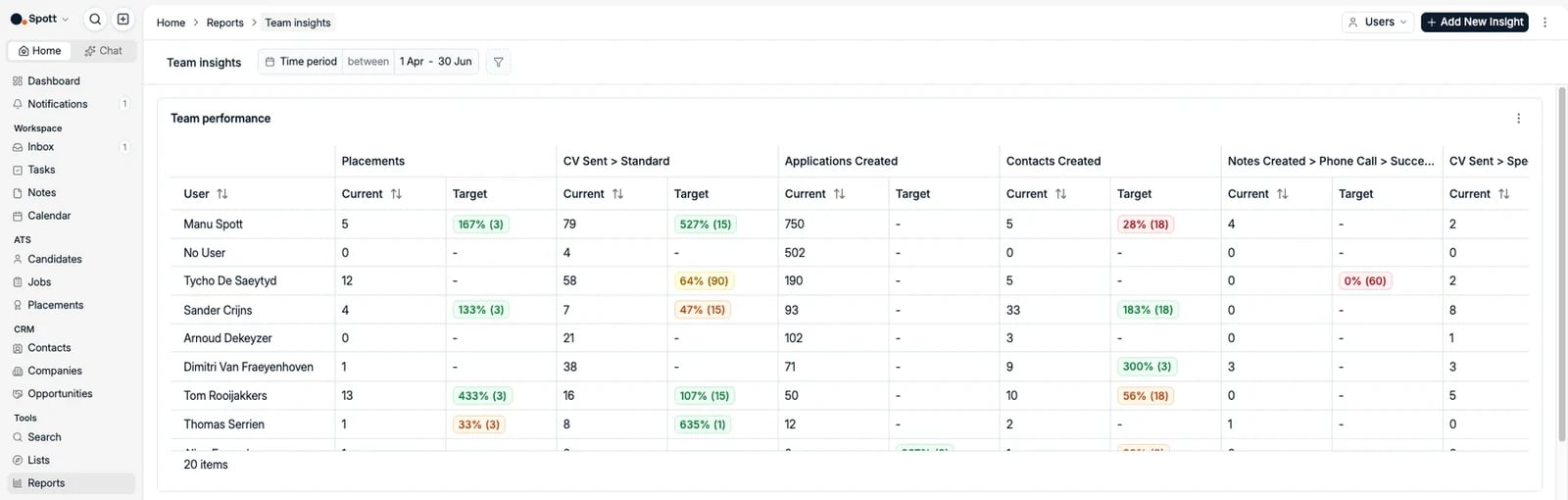 * **Wijzig de rapportageperiode** met `7D, 1M, 3M, 6M, 12M, All`, of stel een eigen periode
in. Ze geldt voor elk insight in het rapport.
* **Ga dieper in de cijfers** door op een getal door te klikken en de onderliggende records
te bekijken. Dat is de snelste manier om na te gaan of een cijfer betekent wat u denkt.
* **Wijzig de rapportageperiode** met `7D, 1M, 3M, 6M, 12M, All`, of stel een eigen periode
in. Ze geldt voor elk insight in het rapport.
* **Ga dieper in de cijfers** door op een getal door te klikken en de onderliggende records
te bekijken. Dat is de snelste manier om na te gaan of een cijfer betekent wat u denkt.
 Rapporten dienen voor diepgaande, historische analyse; het
[Dashboard](/nl/docs/get-started/dashboard) is uw persoonlijke momentopname. De gegevens
worden in realtime bijgewerkt en u kunt een drill-down naar Excel exporteren, maar
rapporten kunnen nog niet ingepland of automatisch gemaild worden.
## Rapporten bouwen en aanpassen
Een insight toevoegen, een recordtype kiezen, kiezen tussen Pivot, Historical Values, Funnel
en Time in Stage, groeperen, filteren, targets instellen en een visualisatie kiezen: dat komt
stap voor stap aan bod in [rapporten bouwen](/nl/docs/get-started/reports).
## Wie wat ziet
Wie rapporten mag bekijken, beheren en exporteren wordt per rol geregeld via
**Settings → Security**. Zie [toegang beheren](/nl/docs/settings/managing-access).
Rapporten dienen voor diepgaande, historische analyse; het
[Dashboard](/nl/docs/get-started/dashboard) is uw persoonlijke momentopname. De gegevens
worden in realtime bijgewerkt en u kunt een drill-down naar Excel exporteren, maar
rapporten kunnen nog niet ingepland of automatisch gemaild worden.
## Rapporten bouwen en aanpassen
Een insight toevoegen, een recordtype kiezen, kiezen tussen Pivot, Historical Values, Funnel
en Time in Stage, groeperen, filteren, targets instellen en een visualisatie kiezen: dat komt
stap voor stap aan bod in [rapporten bouwen](/nl/docs/get-started/reports).
## Wie wat ziet
Wie rapporten mag bekijken, beheren en exporteren wordt per rol geregeld via
**Settings → Security**. Zie [toegang beheren](/nl/docs/settings/managing-access).