> ## Documentation Index
> Fetch the complete documentation index at: https://docs.spott.io/llms.txt
> Use this file to discover all available pages before exploring further.
# Taken en notities
> Gebruik taken als herinneringen door heel Spott, en geef uw team en de AI de context die ze nodig hebben met gekoppelde notities.
In dit onderdeel leert u hoe u taken aanmaakt en ordent, opvolging aan de juiste records
koppelt, handmatige en automatische notities toevoegt, en sjablonen gebruikt om
meetingverslagen bruikbaar en consistent te houden.
1. [Taken als herinneringen door het hele platform gebruiken](#1-taken-als-herinneringen-door-het-hele-platform-gebruiken)
2. [Notities gebruiken om uw team en de AI context te geven](#2-notities-gebruiken-om-uw-team-en-de-ai-context-te-geven)
Klik op **Tasks** in de navigatiebalk links om uw opvolging te openen. Klik op **Notes** om
notities te bekijken of aan te maken.
## 1. Taken als herinneringen door het hele platform gebruiken
Taken houden telefoongesprekken, interviewvoorbereiding, het opvolgen van aanbiedingen en
andere vervolgstappen zichtbaar. Koppel elke taak aan de records waarover ze gaat, zodat de
volgende stap opduikt waar uw team ook werkt.
### 1.1 Een taak aanmaken en koppelen
Open **Tasks** en klik rechtsboven op **Add task**. Geef een titel en een vervaldatum, en typ
daarna `@` gevolgd door de naam van een persoon, een bedrijf of een vacature om de taak aan dat
record te koppelen.
Een gekoppelde taak verschijnt in het tabblad **Tasks** van elke verbonden kandidaat, elk
contact, elk bedrijf en elke vacature. Zo staat de herinnering naast de context die u nodig hebt
om ze uit te voeren.
 ### 1.2 Uw taken terugvinden en beheren
Opent u Tasks, dan past Spott automatisch twee filters toe:
* **Status: Open**, zodat afgewerkte taken niet in uw actieve lijst blijven staan.
* **Assigned to: you**, zodat de lijst begint bij de taken waarvoor u verantwoordelijk bent.
Die standaardinstellingen houden u bij uw eigen lopende werk. Verwijder een filter door op het
label ervan te klikken, of voeg filters toe zoals toegewezen persoon, periode van de vervaldatum
of status.
### 1.2 Uw taken terugvinden en beheren
Opent u Tasks, dan past Spott automatisch twee filters toe:
* **Status: Open**, zodat afgewerkte taken niet in uw actieve lijst blijven staan.
* **Assigned to: you**, zodat de lijst begint bij de taken waarvoor u verantwoordelijk bent.
Die standaardinstellingen houden u bij uw eigen lopende werk. Verwijder een filter door op het
label ervan te klikken, of voeg filters toe zoals toegewezen persoon, periode van de vervaldatum
of status.
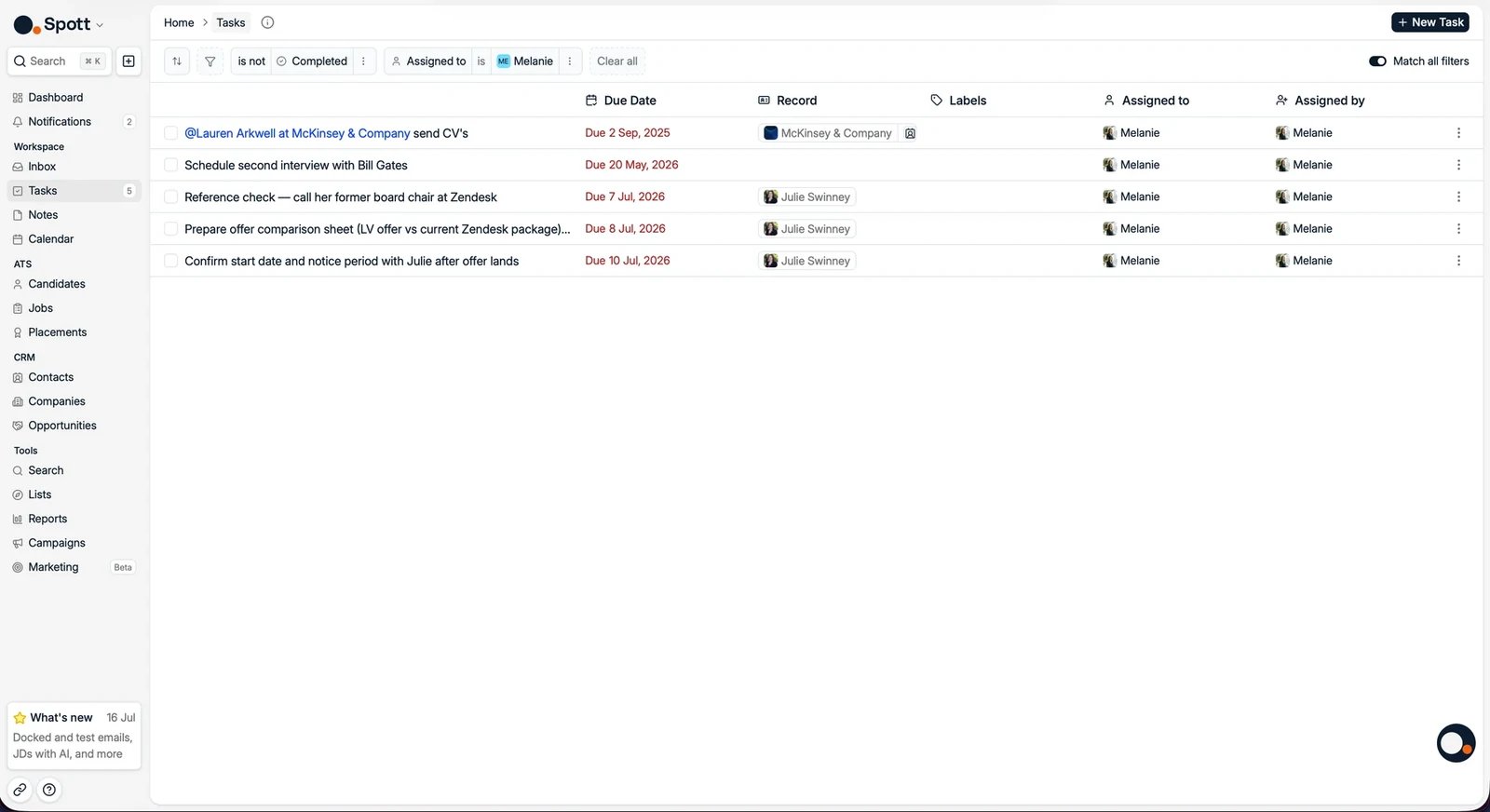 Gebruik de takenlijst om:
* **Op urgentie te werken:** taken staan gegroepeerd per vervaldatum, waarbij achterstallige
taken rood oplichten.
* **Een taak te vinden:** gebruik de zoekbalk om een bepaalde opvolging op te sporen.
* **Een taak aan te passen:** klik op de titel om de details te wijzigen.
* **Een taak af te werken:** vink ze af zodra de actie gedaan is, waarna ze uit de
standaardweergave verdwijnt.
Taken worden niet alleen met de hand aangemaakt. Campagnes en automatiseringen maken ze voor u
aan, voor handmatige stappen zoals een telefoontje of een LinkedIn-bericht. In uw takenlijst
kunt u specifiek op campagnetaken filteren.
### 1.3 Bepaal hoe taakmeldingen u bereiken
Open **Settings → Notifications** om meldingen over taken te regelen, en kies of toewijzingen,
afwerkingen en vermeldingen u in de app bereiken, per e-mail of allebei.
Deze voorkeuren zijn persoonlijk, dus elke gebruiker stelt zijn eigen meldingen in.
Handmatige en automatische taken, filters, labels en gekoppelde records.
Kies welke gebeurtenissen rond taken u in de app of per e-mail bereiken.
## 2. Notities gebruiken om uw team en de AI context te geven
Notities bewaren wat uw team uit gesprekken en meetings leert. Eenmaal aan de juiste records
gekoppeld, verbeteren ze ook de matching, de samenvattingen, de rapporten, de vacatureteksten en
Ask AI.
### 2.1 Een handmatige notitie aanmaken, ordenen en koppelen
Open **Notes** en klik op **Add note**. Schrijf de notitie in de editor. Ze wordt automatisch
bewaard, dus er is geen bewaarknop.
Gebruik het zijpaneel om toe te voegen:
* **Properties:** kijk na van wie de notitie is, gebruik **Link meeting** om er een agenda-item
aan te hangen en kies een activiteitstype, zoals een online meeting, een inkomend gesprek of
een voicemail.
* **Labels:** deel de notitie in zodat uw team op consistente activiteitstypes kan filteren en
rapporteren.
* **Linked records:** verbind de notitie met een of meer kandidaten, contacten, bedrijven of
vacatures.
Onderaan een nieuwe notitie kiest u **Start from template** voor een herbruikbare structuur, of
**Record note** om een spraaknotitie van maximaal vijf minuten op te nemen.
Gebruik de **zoekbalk** op de pagina Notes om bestaande notities terug te vinden. Ze ondersteunt
booleaanse zoekopdrachten wanneer u preciezer moet zoeken.
Een gekoppelde notitie blijft beschikbaar in de algemene notitielijst en verschijnt ook in het
tabblad **Notes** van elk verbonden record, en bij het gekoppelde agenda-item.
De AI van Spott kan een notitie pas als context gebruiken zodra die aan een record gekoppeld
is. Een niet-gekoppelde notitie blijft in de notitielijst staan, maar is onzichtbaar voor de
matching, de samenvattingen en Ask AI.
### 2.2 Meetings en gesprekken automatisch vastleggen
Automatische notities ontstaan wanneer de Spott Note Taker aansluit bij een online meeting, of
wanneer een gekoppelde VoIP-integratie een gesprek opneemt. Elke notitie bevat een
AI-samenvatting, de volledige transcriptie en een link naar de opname.
De Note Taker aanzetten:
1. Open **Settings → Accounts** en koppel uw agenda van Google of Microsoft Outlook.
2. Open **Settings → Calls** en zet **Enable Spott Note Taker** aan.
3. Aanvaard de algemene voorwaarden.
De Note Taker sluit aan bij meetings met een geldige link naar Zoom, Microsoft Teams of Google
Meet. Hij wacht in de lobby tot hij toegelaten wordt, schrijft daarna het gesprek uit en maakt de
notitie meestal twee tot vijf minuten na afloop van de meeting aan.
Spott koppelt notities van meetings aan een persoon via het e-mailadres van een deelnemer, en
notities van gesprekken via het telefoonnummer. Vindt het geen match, open dan de notitie en
gebruik **Link record** om ze met de hand te verbinden.
De Note Taker uitzetten zorgt ervoor dat hij niet meer voor nieuwe meetings ingepland wordt en
dat geplande deelnames geannuleerd worden, maar bestaande opnames, transcripties en
samenvattingen blijven beschikbaar.
### 2.3 Notitie- en insightsjablonen juist gebruiken
Open **Settings → Templates** om de structuren te beheren die Spott hergebruikt.
* **Note templates** zijn herbruikbare opmaken voor handmatige notities, zoals
interviewdebriefings of verslagen van klantgesprekken. U kiest er zelf een bij het starten van
een notitie.
* **Insight templates** zijn de instructies die de AI volgt bij het samenvatten van meetings en
gesprekken. Spott kiest het sjabloon zelf door de beschrijving van elk sjabloon te lezen, dus
u hoeft er niet per meeting een te kiezen.
Schrijf bij een insightsjabloon een beschrijving die uitlegt wanneer het gebruikt moet worden.
Geef daarna vorm aan het resultaat met secties, instructies, lengte en opmaak.
Houd die beschrijvingen goed uit elkaar, en vraag om informatie die uw team ook echt zal
herlezen. Duidelijke grenzen helpen Spott het juiste sjabloon te kiezen, en gerichte secties
zorgen dat de samenvattingen het openen waard blijven.
Een insightsjabloon aanpassen heeft alleen invloed op toekomstige notities. Wilt u een
bestaande automatische notitie bijwerken, open dan het menu **⋮** en kies **Resummarize
transcript**, en selecteer daarna het sjabloon en de taal van het resultaat.
Handmatige notities, automatische notities, labels, koppelen en opnieuw samenvatten.
Zet hem aan, laat hem aansluiten bij meetings en los ontbrekende notities op.
Maak notitiesjablonen en AI-insightsjablonen.
Wat de AI leest, en hoe gekoppelde context haar beter maakt.
Gebruik de takenlijst om:
* **Op urgentie te werken:** taken staan gegroepeerd per vervaldatum, waarbij achterstallige
taken rood oplichten.
* **Een taak te vinden:** gebruik de zoekbalk om een bepaalde opvolging op te sporen.
* **Een taak aan te passen:** klik op de titel om de details te wijzigen.
* **Een taak af te werken:** vink ze af zodra de actie gedaan is, waarna ze uit de
standaardweergave verdwijnt.
Taken worden niet alleen met de hand aangemaakt. Campagnes en automatiseringen maken ze voor u
aan, voor handmatige stappen zoals een telefoontje of een LinkedIn-bericht. In uw takenlijst
kunt u specifiek op campagnetaken filteren.
### 1.3 Bepaal hoe taakmeldingen u bereiken
Open **Settings → Notifications** om meldingen over taken te regelen, en kies of toewijzingen,
afwerkingen en vermeldingen u in de app bereiken, per e-mail of allebei.
Deze voorkeuren zijn persoonlijk, dus elke gebruiker stelt zijn eigen meldingen in.
Handmatige en automatische taken, filters, labels en gekoppelde records.
Kies welke gebeurtenissen rond taken u in de app of per e-mail bereiken.
## 2. Notities gebruiken om uw team en de AI context te geven
Notities bewaren wat uw team uit gesprekken en meetings leert. Eenmaal aan de juiste records
gekoppeld, verbeteren ze ook de matching, de samenvattingen, de rapporten, de vacatureteksten en
Ask AI.
### 2.1 Een handmatige notitie aanmaken, ordenen en koppelen
Open **Notes** en klik op **Add note**. Schrijf de notitie in de editor. Ze wordt automatisch
bewaard, dus er is geen bewaarknop.
Gebruik het zijpaneel om toe te voegen:
* **Properties:** kijk na van wie de notitie is, gebruik **Link meeting** om er een agenda-item
aan te hangen en kies een activiteitstype, zoals een online meeting, een inkomend gesprek of
een voicemail.
* **Labels:** deel de notitie in zodat uw team op consistente activiteitstypes kan filteren en
rapporteren.
* **Linked records:** verbind de notitie met een of meer kandidaten, contacten, bedrijven of
vacatures.
Onderaan een nieuwe notitie kiest u **Start from template** voor een herbruikbare structuur, of
**Record note** om een spraaknotitie van maximaal vijf minuten op te nemen.
Gebruik de **zoekbalk** op de pagina Notes om bestaande notities terug te vinden. Ze ondersteunt
booleaanse zoekopdrachten wanneer u preciezer moet zoeken.
Een gekoppelde notitie blijft beschikbaar in de algemene notitielijst en verschijnt ook in het
tabblad **Notes** van elk verbonden record, en bij het gekoppelde agenda-item.
De AI van Spott kan een notitie pas als context gebruiken zodra die aan een record gekoppeld
is. Een niet-gekoppelde notitie blijft in de notitielijst staan, maar is onzichtbaar voor de
matching, de samenvattingen en Ask AI.
### 2.2 Meetings en gesprekken automatisch vastleggen
Automatische notities ontstaan wanneer de Spott Note Taker aansluit bij een online meeting, of
wanneer een gekoppelde VoIP-integratie een gesprek opneemt. Elke notitie bevat een
AI-samenvatting, de volledige transcriptie en een link naar de opname.
De Note Taker aanzetten:
1. Open **Settings → Accounts** en koppel uw agenda van Google of Microsoft Outlook.
2. Open **Settings → Calls** en zet **Enable Spott Note Taker** aan.
3. Aanvaard de algemene voorwaarden.
De Note Taker sluit aan bij meetings met een geldige link naar Zoom, Microsoft Teams of Google
Meet. Hij wacht in de lobby tot hij toegelaten wordt, schrijft daarna het gesprek uit en maakt de
notitie meestal twee tot vijf minuten na afloop van de meeting aan.
Spott koppelt notities van meetings aan een persoon via het e-mailadres van een deelnemer, en
notities van gesprekken via het telefoonnummer. Vindt het geen match, open dan de notitie en
gebruik **Link record** om ze met de hand te verbinden.
De Note Taker uitzetten zorgt ervoor dat hij niet meer voor nieuwe meetings ingepland wordt en
dat geplande deelnames geannuleerd worden, maar bestaande opnames, transcripties en
samenvattingen blijven beschikbaar.
### 2.3 Notitie- en insightsjablonen juist gebruiken
Open **Settings → Templates** om de structuren te beheren die Spott hergebruikt.
* **Note templates** zijn herbruikbare opmaken voor handmatige notities, zoals
interviewdebriefings of verslagen van klantgesprekken. U kiest er zelf een bij het starten van
een notitie.
* **Insight templates** zijn de instructies die de AI volgt bij het samenvatten van meetings en
gesprekken. Spott kiest het sjabloon zelf door de beschrijving van elk sjabloon te lezen, dus
u hoeft er niet per meeting een te kiezen.
Schrijf bij een insightsjabloon een beschrijving die uitlegt wanneer het gebruikt moet worden.
Geef daarna vorm aan het resultaat met secties, instructies, lengte en opmaak.
Houd die beschrijvingen goed uit elkaar, en vraag om informatie die uw team ook echt zal
herlezen. Duidelijke grenzen helpen Spott het juiste sjabloon te kiezen, en gerichte secties
zorgen dat de samenvattingen het openen waard blijven.
Een insightsjabloon aanpassen heeft alleen invloed op toekomstige notities. Wilt u een
bestaande automatische notitie bijwerken, open dan het menu **⋮** en kies **Resummarize
transcript**, en selecteer daarna het sjabloon en de taal van het resultaat.
Handmatige notities, automatische notities, labels, koppelen en opnieuw samenvatten.
Zet hem aan, laat hem aansluiten bij meetings en los ontbrekende notities op.
Maak notitiesjablonen en AI-insightsjablonen.
Wat de AI leest, en hoe gekoppelde context haar beter maakt.
## Nu is het aan u
* [ ] Maak één **taak** die een kandidaat en een vacature tagt, en zoek ze daarna op in het
tabblad **Tasks** van de kandidaat
* [ ] Laat de **Note Taker** aansluiten bij één meeting en lees de notitie die eruit komt
* [ ] Maak één **notitiesjabloon**, gebruik het voor een meeting of een gesprek, koppel de
notitie aan een kandidaat of contact, en zoek ze op in hun tabblad **Notes**
Bouw de rapporten en inzichten waar het dashboard geen antwoord op geeft.