> ## Documentation Index
> Fetch the complete documentation index at: https://docs.spott.io/llms.txt
> Use this file to discover all available pages before exploring further.
# Spott instellen
> Meld u aan, configureer uw eigen account en stel daarna de instellingen van de workspace in die voor iedereen gelden.
In deze sectie leert u hoe u zich aanmeldt, uw persoonlijke voorkeuren en uw profiel
instelt, uw e-mail, agenda, berichten en telefonie verbindt, de extensie en de mobiele app
installeert en, als u beheerder bent, de instellingen van de workspace regelt die voor uw
hele organisatie gelden.
1. [Uw eigen account instellen](#1-uw-eigen-account-instellen)
2. [Beheerders: de workspace instellen](#2-beheerders-de-workspace-instellen)
Klik op het Spott-logo linksboven om **Settings** te openen.
**Sectie 1 is voor iedereen. Sectie 2 is voor beheerders.** Elke gebruiker doorloopt de
configuratie van zijn eigen account in sectie 1. Bent u de beheerder van de workspace, ga
dan verder met sectie 2, over de instellingen die voor alle gebruikers gelden.
Wat er onder Personal, Workspace en Admin staat, en waar elk onderdeel gedocumenteerd is.
## 1. Uw eigen account instellen
Dit is de configuratie die elke gebruiker voor zijn eigen account doet, in de volgorde die
elke stap nuttig maakt.
 ### 1.1 Voor het eerst aanmelden
Ga naar [app.gospott.com](https://app.gospott.com/) en meld u aan met uw inloggegevens.
Gebruikt uw workspace SSO, meld u dan de eerste keer aan via uw uitnodigingslink en maak
een wachtwoord aan. Daarna kunt u zich aanmelden met Microsoft of Google.
### 1.2 Uw voorkeuren instellen
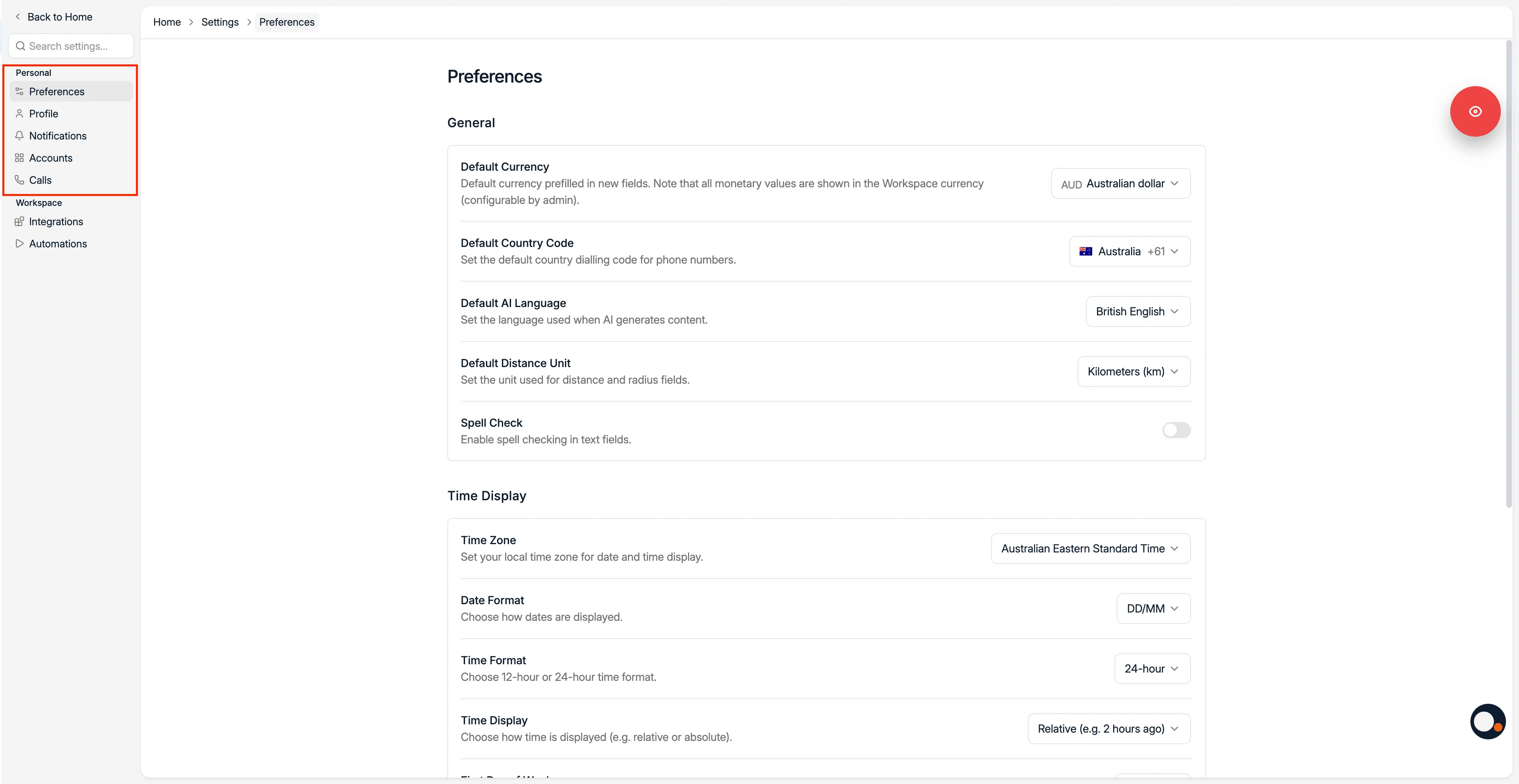
Open **Settings**, kies **Preferences** en stel uw persoonlijke standaardwaarden in.
* **Default currency**, vooraf ingevuld bij het toevoegen van nieuwe valutavelden
* **Default country code**, de standaard landcode bij het toevoegen van nieuwe
telefoonnummers
* **Default AI language**, de taal van de door AI gegenereerde inhoud
* **Default distance unit**, gebruikt voor filters op straal rond een locatie
* **Spell check**, aanzetten om de spellingcontrole van de browser te gebruiken voor
uitgaande berichten
* **Time zone**, gebruikt voor agenda-afspraken en tijdstempels
* **Date format**, bepaalt hoe datums worden weergegeven
* **Time format**, weergave op 12 of 24 uur
* **Time display**, of tijdstempels relatief of absoluut verschijnen
* **First day of the week**, voor agenda's
* **Display language**, de taal van uw workspace
* **Interface theme**, lichte of donkere modus
* **Default candidate, contact, and company tab**, het tabblad waarop u belandt wanneer
u een record opent
De volledige naslag voor persoonlijke voorkeuren.
### 1.3 Uw profiel vervolledigen en MFA aanzetten
Open het tabblad **Profile** om aan te passen hoe u in Spott verschijnt en om uw
beveiligingsopties in te stellen.
* **Profile picture**: upload uw eigen foto
* **Username**: uw weergavenaam in Spott
* **Initials**: verschijnen als uw avatar wanneer er geen profielfoto is ingesteld
* **Change your password**
* **Multi-factor authentication**: bescherm uw account met een authenticator-app. Na de
installatie wordt bij het aanmelden naast uw wachtwoord ook een code van 6 cijfers
gevraagd.
Wachtwoord, MFA en hoe SSO het aanmelden verandert.
### 1.4 Uw meldingen kiezen
Open het tabblad **Notifications** om te bepalen welke gebeurtenissen u bereiken, zodat u op
de hoogte blijft zonder onnodige ruis. Per gebeurtenistype kunt u een melding krijgen in de
app, per e-mail of allebei.
* **Task notifications**: toegewezen taken, afgeronde taken en vermeldingen
* **Note notifications**: wanneer iemand u op een notitie aanspreekt
* **Job notifications**: sollicitaties, opmerkingen, statuswijzigingen en nieuwe vacatures
* **Candidate notifications**: wanneer kandidaatgegevens worden bijgewerkt
### 1.1 Voor het eerst aanmelden
Ga naar [app.gospott.com](https://app.gospott.com/) en meld u aan met uw inloggegevens.
Gebruikt uw workspace SSO, meld u dan de eerste keer aan via uw uitnodigingslink en maak
een wachtwoord aan. Daarna kunt u zich aanmelden met Microsoft of Google.
### 1.2 Uw voorkeuren instellen
Open **Settings**, kies **Preferences** en stel uw persoonlijke standaardwaarden in.
* **Default currency**, vooraf ingevuld bij het toevoegen van nieuwe valutavelden
* **Default country code**, de standaard landcode bij het toevoegen van nieuwe
telefoonnummers
* **Default AI language**, de taal van de door AI gegenereerde inhoud
* **Default distance unit**, gebruikt voor filters op straal rond een locatie
* **Spell check**, aanzetten om de spellingcontrole van de browser te gebruiken voor
uitgaande berichten
* **Time zone**, gebruikt voor agenda-afspraken en tijdstempels
* **Date format**, bepaalt hoe datums worden weergegeven
* **Time format**, weergave op 12 of 24 uur
* **Time display**, of tijdstempels relatief of absoluut verschijnen
* **First day of the week**, voor agenda's
* **Display language**, de taal van uw workspace
* **Interface theme**, lichte of donkere modus
* **Default candidate, contact, and company tab**, het tabblad waarop u belandt wanneer
u een record opent
De volledige naslag voor persoonlijke voorkeuren.
### 1.3 Uw profiel vervolledigen en MFA aanzetten
Open het tabblad **Profile** om aan te passen hoe u in Spott verschijnt en om uw
beveiligingsopties in te stellen.
* **Profile picture**: upload uw eigen foto
* **Username**: uw weergavenaam in Spott
* **Initials**: verschijnen als uw avatar wanneer er geen profielfoto is ingesteld
* **Change your password**
* **Multi-factor authentication**: bescherm uw account met een authenticator-app. Na de
installatie wordt bij het aanmelden naast uw wachtwoord ook een code van 6 cijfers
gevraagd.
Wachtwoord, MFA en hoe SSO het aanmelden verandert.
### 1.4 Uw meldingen kiezen
Open het tabblad **Notifications** om te bepalen welke gebeurtenissen u bereiken, zodat u op
de hoogte blijft zonder onnodige ruis. Per gebeurtenistype kunt u een melding krijgen in de
app, per e-mail of allebei.
* **Task notifications**: toegewezen taken, afgeronde taken en vermeldingen
* **Note notifications**: wanneer iemand u op een notitie aanspreekt
* **Job notifications**: sollicitaties, opmerkingen, statuswijzigingen en nieuwe vacatures
* **Candidate notifications**: wanneer kandidaatgegevens worden bijgewerkt
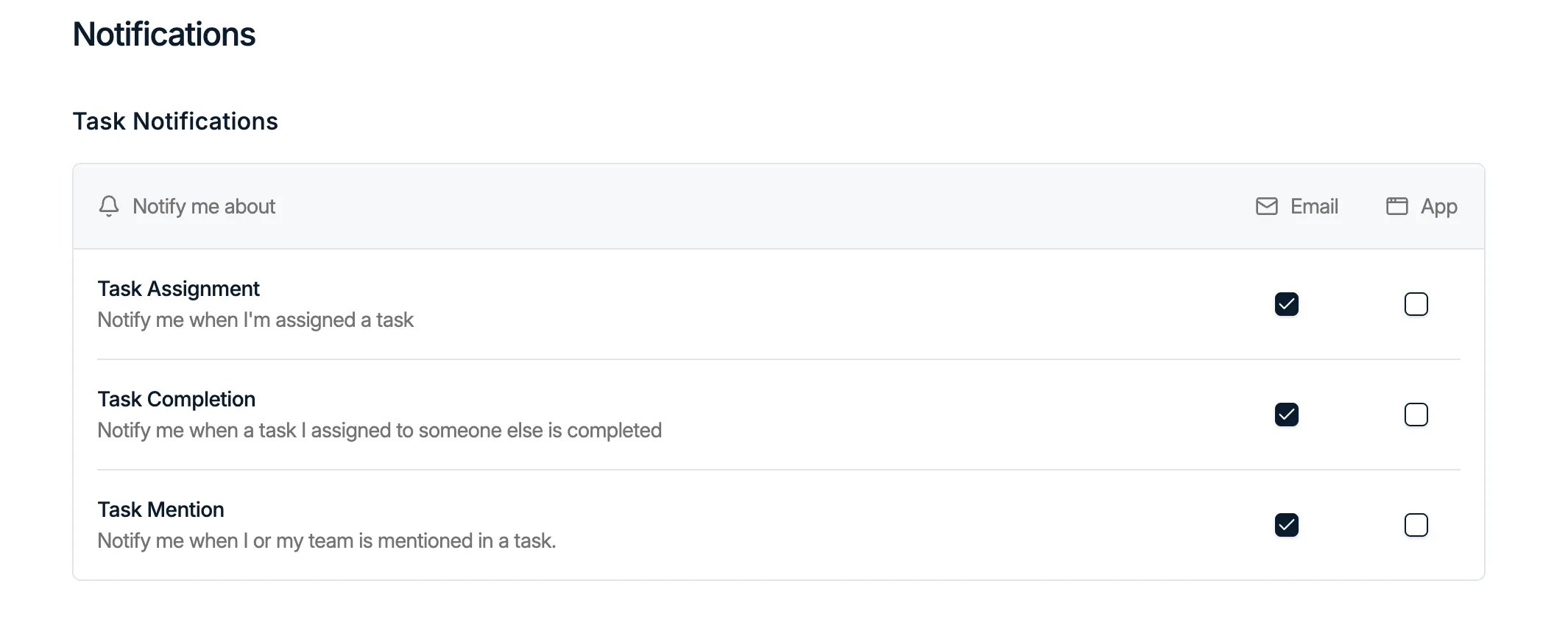 Elk gebeurtenistype en elk kanaal.
### 1.5 Uw e-mail en agenda verbinden
Open het tabblad **Accounts** en verbind uw Google- of Outlook-account, zodat uw mail en uw
vergaderingen in Spott terechtkomen.
**Maximaal twee adressen per gebruiker.** U kunt twee e-mailadressen aan uw account
koppelen via **Connect a second Microsoft account** of **Connect a second Google account**
op de pagina Accounts. Hetzelfde adres kan niet twee keer worden verbonden, en ook niet
tegelijk via Google en via Microsoft.
De eerste synchronisatie van mailbox en agenda kan tot 12 uur duren. Nieuwe berichten
blijven ondertussen binnenkomen terwijl Spott de oudere historiek importeert, dus een
onvolledige historiek in die periode betekent niet dat de koppeling mislukt is.
Stel daarna de drie zaken in die uw mailbox bruikbaar maken:
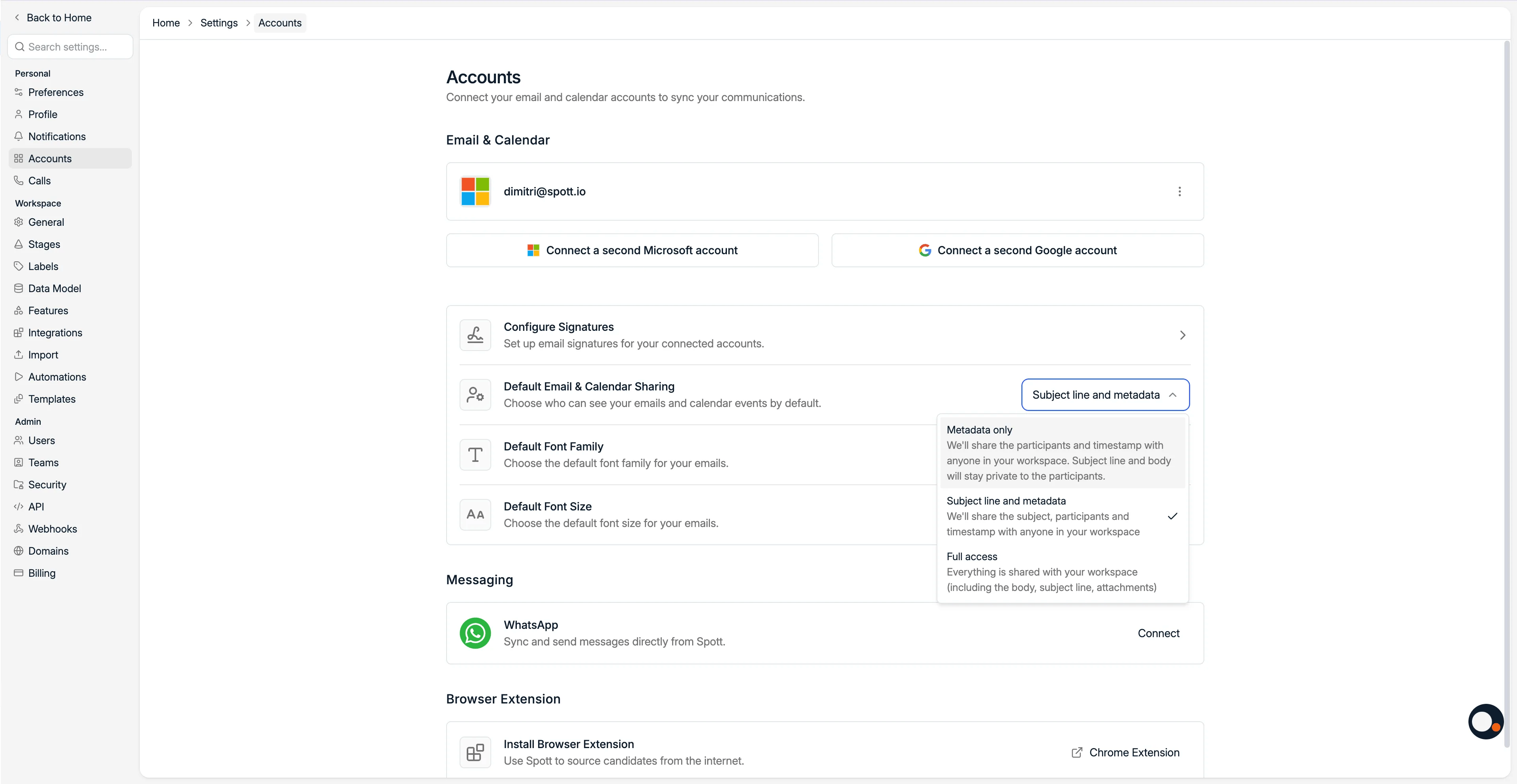
* **Uw deelniveau.** Kies hoeveel collega's van uw e-mail te zien krijgen:
* **Metadata only**: collega's zien wie de mail stuurde en wanneer. De rest blijft privé.
* **Subject line and metadata**: onderwerp, deelnemers en tijdstip worden gedeeld. De
inhoud blijft privé.
* **Full access**: alles wordt met uw workspace gedeeld, inclusief inhoud en bijlagen.
Dit is een persoonlijke instelling, dus elke gebruiker past ze aan voor zijn eigen mailbox.
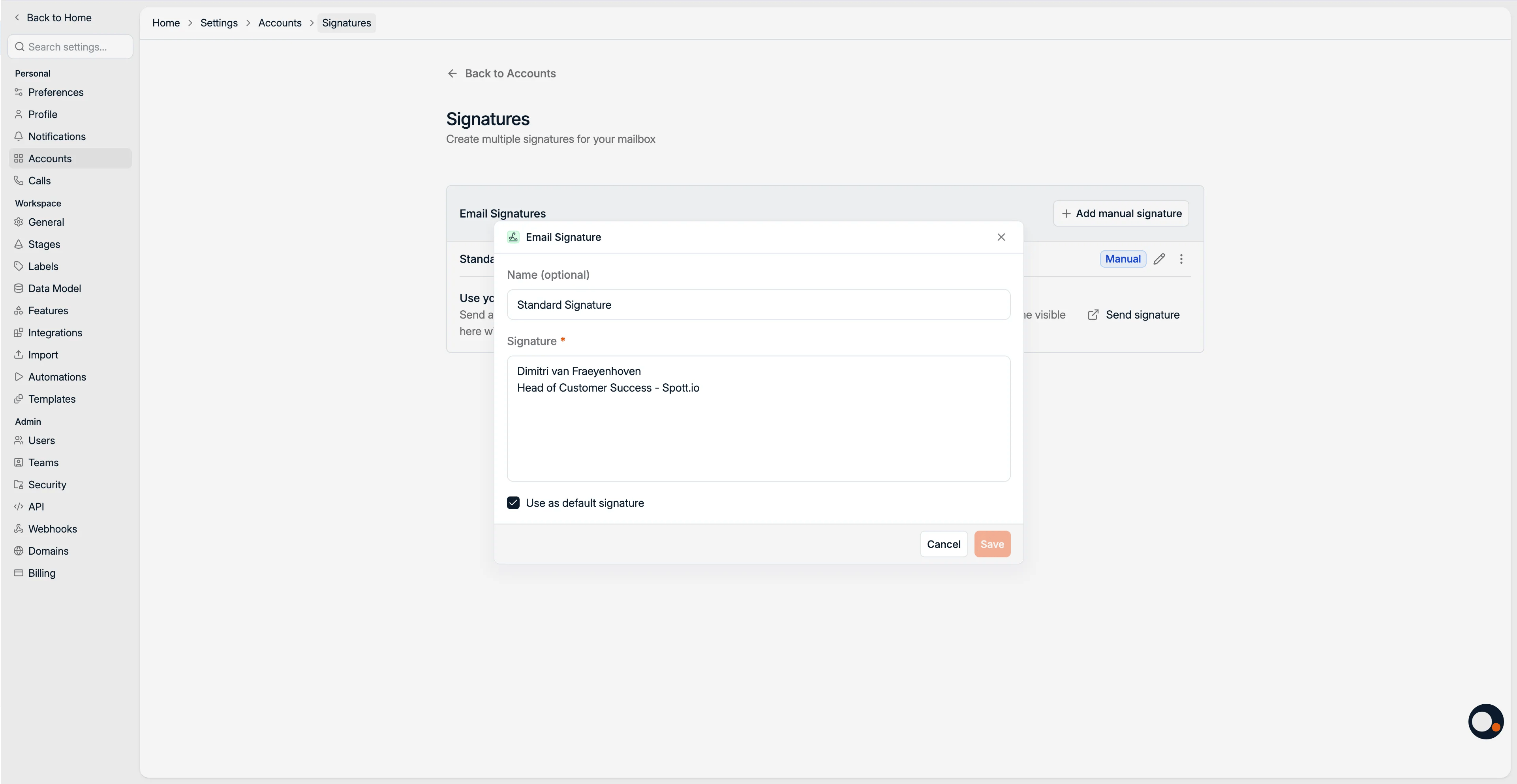
* **Uw handtekening**, in één klik. Voeg een of meer handtekeningen toe door een lege mail te
sturen naar [signatures@spott.io](mailto:signatures@spott.io). Ze verschijnt hier binnen de
twee minuten. Vink het selectievakje aan om de standaardhandtekening te kiezen.
* **Uw standaardlettertype en -grootte** voor uitgaande e-mail.
Elk gebeurtenistype en elk kanaal.
### 1.5 Uw e-mail en agenda verbinden
Open het tabblad **Accounts** en verbind uw Google- of Outlook-account, zodat uw mail en uw
vergaderingen in Spott terechtkomen.
**Maximaal twee adressen per gebruiker.** U kunt twee e-mailadressen aan uw account
koppelen via **Connect a second Microsoft account** of **Connect a second Google account**
op de pagina Accounts. Hetzelfde adres kan niet twee keer worden verbonden, en ook niet
tegelijk via Google en via Microsoft.
De eerste synchronisatie van mailbox en agenda kan tot 12 uur duren. Nieuwe berichten
blijven ondertussen binnenkomen terwijl Spott de oudere historiek importeert, dus een
onvolledige historiek in die periode betekent niet dat de koppeling mislukt is.
Stel daarna de drie zaken in die uw mailbox bruikbaar maken:
* **Uw deelniveau.** Kies hoeveel collega's van uw e-mail te zien krijgen:
* **Metadata only**: collega's zien wie de mail stuurde en wanneer. De rest blijft privé.
* **Subject line and metadata**: onderwerp, deelnemers en tijdstip worden gedeeld. De
inhoud blijft privé.
* **Full access**: alles wordt met uw workspace gedeeld, inclusief inhoud en bijlagen.
Dit is een persoonlijke instelling, dus elke gebruiker past ze aan voor zijn eigen mailbox.
* **Uw handtekening**, in één klik. Voeg een of meer handtekeningen toe door een lege mail te
sturen naar [signatures@spott.io](mailto:signatures@spott.io). Ze verschijnt hier binnen de
twee minuten. Vink het selectievakje aan om de standaardhandtekening te kiezen.
* **Uw standaardlettertype en -grootte** voor uitgaande e-mail.
 Elk accounttype dat u kunt verbinden, en wat elk ervan synchroniseert.
Wat de synchronisatie van Outlook-e-mail en -agenda omvat.
Wat de synchronisatie van Gmail en Google Agenda omvat.
### 1.6 WhatsApp en uw telefoonnummer verbinden
**WhatsApp.** Verbind WhatsApp voor een tweerichtingssynchronisatie van uw berichten tussen
Spott en uw mobiele toestel. De kaart toont de verbindingsstatus, bijvoorbeeld Connected of
Not connected.
Elk accounttype dat u kunt verbinden, en wat elk ervan synchroniseert.
Wat de synchronisatie van Outlook-e-mail en -agenda omvat.
Wat de synchronisatie van Gmail en Google Agenda omvat.
### 1.6 WhatsApp en uw telefoonnummer verbinden
**WhatsApp.** Verbind WhatsApp voor een tweerichtingssynchronisatie van uw berichten tussen
Spott en uw mobiele toestel. De kaart toont de verbindingsstatus, bijvoorbeeld Connected of
Not connected.
 **Het delen van berichtgegevens**
* **WhatsApp**: alleen u ziet uw berichten met contactpersonen en kandidaten, en u ziet
niet wat uw collega's sturen.
* **E-mail**: u kiest of collega's volledige of beperkte toegang krijgen. Beperkt betekent
dat ze alleen het onderwerp en de metadata zien.
**Uw telefoonnummer.** Heeft uw workspace een telefonie-integratie, open dan het tabblad
**Calls** en selecteer het nummer waarvandaan u belt. Zodra dat ingesteld is, belt u met één
klik vanaf elk record, met opname van gesprekken, automatische transcriptie en AI-insights bij
elk verbonden gesprek.
Met een nummer dat sms ondersteunt, kunt u kandidaten en contactpersonen ook vanuit Spott
sms'en. Welke nummers daarvoor in aanmerking komen, hangt af van uw VoIP-provider.
Bellen met één klik, opname, transcriptie en AI-insights.
Sms'en versturen en ontvangen vanaf de nummers op uw VoIP-account.
Hoe de tweerichtingssynchronisatie werkt en wat privé blijft.
Elke telefonieprovider waarmee Spott koppelt, en hoe u ze instelt.
### 1.7 De browserextensie en de mobiele app installeren
**De browserextensie** importeert kandidaten, contactpersonen en bedrijven vanuit LinkedIn,
Sales Navigator of Recruiter, en importeert vacatures vanaf een live vacaturepagina.
**Het delen van berichtgegevens**
* **WhatsApp**: alleen u ziet uw berichten met contactpersonen en kandidaten, en u ziet
niet wat uw collega's sturen.
* **E-mail**: u kiest of collega's volledige of beperkte toegang krijgen. Beperkt betekent
dat ze alleen het onderwerp en de metadata zien.
**Uw telefoonnummer.** Heeft uw workspace een telefonie-integratie, open dan het tabblad
**Calls** en selecteer het nummer waarvandaan u belt. Zodra dat ingesteld is, belt u met één
klik vanaf elk record, met opname van gesprekken, automatische transcriptie en AI-insights bij
elk verbonden gesprek.
Met een nummer dat sms ondersteunt, kunt u kandidaten en contactpersonen ook vanuit Spott
sms'en. Welke nummers daarvoor in aanmerking komen, hangt af van uw VoIP-provider.
Bellen met één klik, opname, transcriptie en AI-insights.
Sms'en versturen en ontvangen vanaf de nummers op uw VoIP-account.
Hoe de tweerichtingssynchronisatie werkt en wat privé blijft.
Elke telefonieprovider waarmee Spott koppelt, en hoe u ze instelt.
### 1.7 De browserextensie en de mobiele app installeren
**De browserextensie** importeert kandidaten, contactpersonen en bedrijven vanuit LinkedIn,
Sales Navigator of Recruiter, en importeert vacatures vanaf een live vacaturepagina.
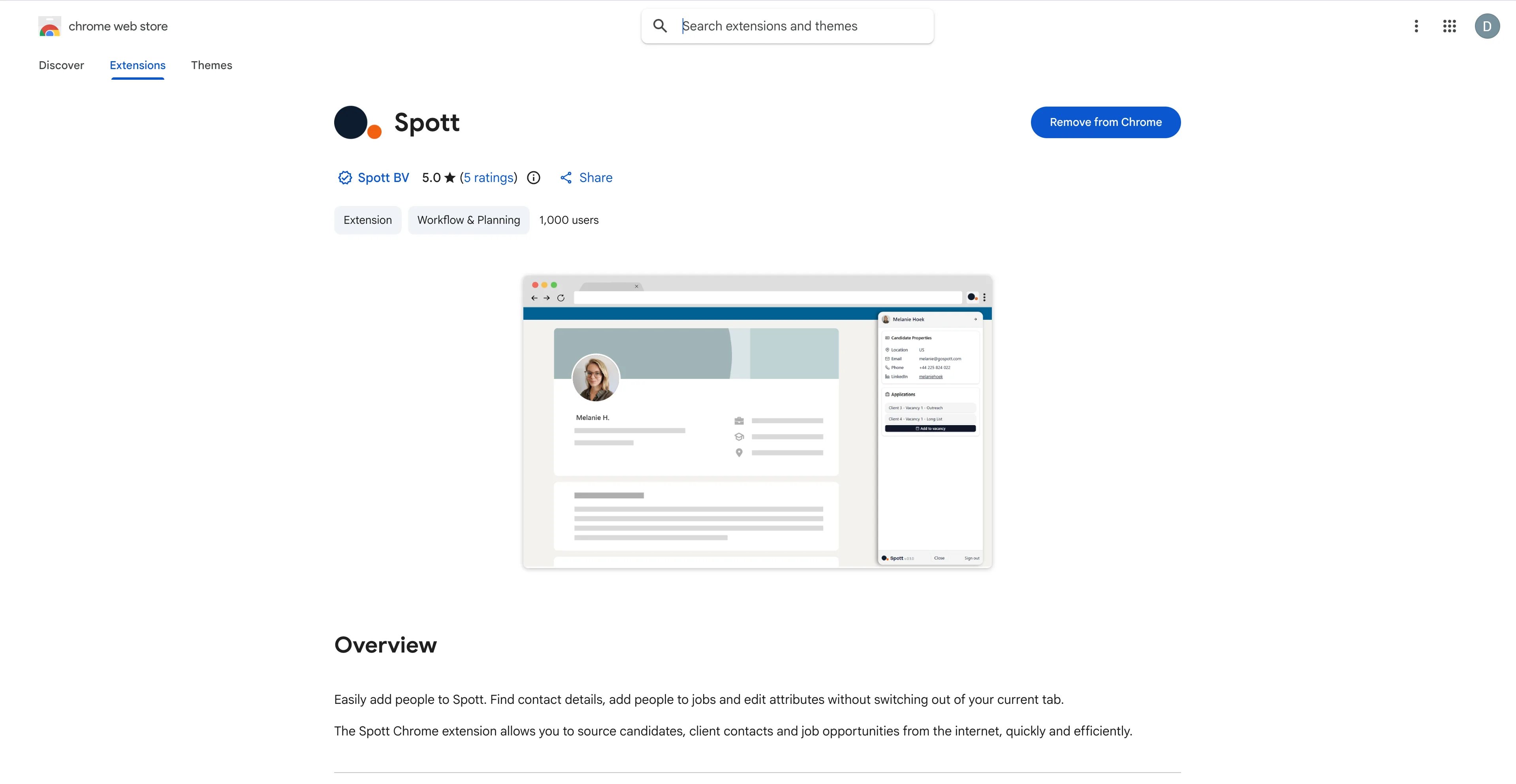 De extensie werkt alleen in Google Chrome en Microsoft Edge.
**De mobiele app**, voor iOS en Android, laat u toe om:
* Kandidaat- en contactgegevens te raadplegen
* Fysieke vergaderingen op te nemen en notities te beheren
Laat bij het opnemen van een fysieke vergadering de Spott-app niet los en laat uw scherm
niet zwart worden.
De extensie installeren, verbinden en problemen oplossen.
### 1.8 De Note Taker en uw planningslinks instellen
**De Note Taker.** Standaard komt hij automatisch in de lobby van alle online vergaderingen
uit uw verbonden agenda, om het gesprek op te nemen en te transcriberen. Zet u dit op **Do
not join by default**, dan moet u de bot vergadering per vergadering vanuit de agenda
inplannen.
Stel uw **terugvaltaal voor transcriptie** in, die gebruikt wordt wanneer Spott weinig
vertrouwen heeft in de gedetecteerde taal.
Andere deelnemers kunnen de Note Taker in gang zetten. Ook al hebt u hem uitgeschakeld, de
bot kan toch aan een vergadering deelnemen wanneer een andere uitgenodigde deelnemer
automatisch deelnemen aan heeft staan.
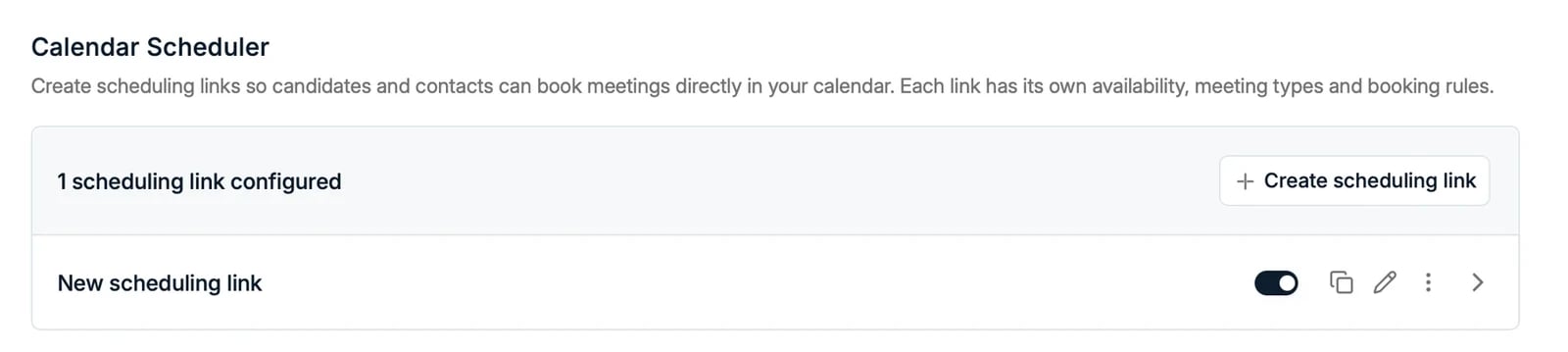
**Uw planningslinks.** Maak planningslinks aan zodat kandidaten en contactpersonen
rechtstreeks een afspraak in uw agenda kunnen boeken. Elke link heeft zijn eigen
beschikbaarheid, afspraaktypes en boekingsregels.
De extensie werkt alleen in Google Chrome en Microsoft Edge.
**De mobiele app**, voor iOS en Android, laat u toe om:
* Kandidaat- en contactgegevens te raadplegen
* Fysieke vergaderingen op te nemen en notities te beheren
Laat bij het opnemen van een fysieke vergadering de Spott-app niet los en laat uw scherm
niet zwart worden.
De extensie installeren, verbinden en problemen oplossen.
### 1.8 De Note Taker en uw planningslinks instellen
**De Note Taker.** Standaard komt hij automatisch in de lobby van alle online vergaderingen
uit uw verbonden agenda, om het gesprek op te nemen en te transcriberen. Zet u dit op **Do
not join by default**, dan moet u de bot vergadering per vergadering vanuit de agenda
inplannen.
Stel uw **terugvaltaal voor transcriptie** in, die gebruikt wordt wanneer Spott weinig
vertrouwen heeft in de gedetecteerde taal.
Andere deelnemers kunnen de Note Taker in gang zetten. Ook al hebt u hem uitgeschakeld, de
bot kan toch aan een vergadering deelnemen wanneer een andere uitgenodigde deelnemer
automatisch deelnemen aan heeft staan.
**Uw planningslinks.** Maak planningslinks aan zodat kandidaten en contactpersonen
rechtstreeks een afspraak in uw agenda kunnen boeken. Elke link heeft zijn eigen
beschikbaarheid, afspraaktypes en boekingsregels.
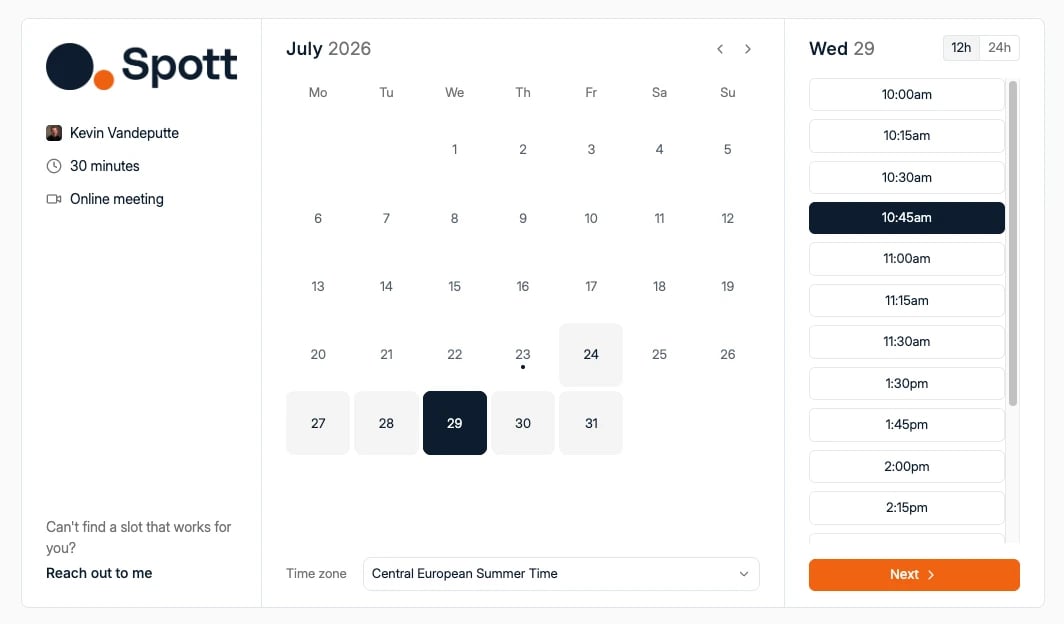
 Dit is wat contactpersonen zien wanneer u een planningslink deelt. De pagina draagt uw logo
en uw kleuren.
Dit is wat contactpersonen zien wanneer u een planningslink deelt. De pagina draagt uw logo
en uw kleuren.
 Hoe hij deelneemt, wat hij oplevert en hoe u hem uit een vergadering haalt.
Beschikbaarheid, afspraaktypes en links delen vanuit een e-mail.
### 1.9 De sneltoetsen leren
Spott heeft sneltoetsen om tussen pagina's te springen en records aan te maken zonder de muis
aan te raken. De twee die u op dag één moet kennen, zijn **globaal zoeken** (`⌘K` of
`Ctrl+K`), waarmee u elk record in de workspace vindt op naam, e-mailadres, telefoonnummer of
record-ID, en de sneltoetsen om een kandidaat, contactpersoon, bedrijf of vacature aan te
maken.
Alle sneltoetsen om te navigeren en records aan te maken.
Vind elk record op naam, e-mailadres, telefoonnummer of record-ID.
## 2. Beheerders: de workspace instellen
De instellingen van de workspace bepalen hoe Spott zich gedraagt voor uw hele organisatie.
Wijzigingen hier gelden voor alle gebruikers en sturen zowel de interne werkprocessen als wat
de buitenwereld te zien krijgt.
Ziet u deze tabbladen niet in de zijbalk van de settings, dan heeft uw rol geen toegang tot
de instellingen van de workspace. Zie **2.10 Toegang beheren**.
### 2.1 Uw huisstijl en publieke pagina's instellen
Open **General** om de kernopzet van uw organisatie te regelen, waaronder de naam, de
huisstijl, de publieke URL's, de sociale links en het privacybeleid. Deze instellingen sturen
alles wat een kandidaat of klant te zien krijgt: uw jobsite, uw boekingspagina's en uw
publieke formulieren.
**De toestemmingsverklaring aanpassen**
Spott voorziet standaard een verklaring rond [toestemming](/nl/docs/settings/gdpr-consent)
onderaan alle publieke formulieren. Gebruikt u liever uw eigen privacytekst, plak die dan
in dit deel van de instellingen.
Logo, favicon, accentkleur en de publieke teksten.
### 2.2 Uw pipelinefases aanpassen
Open **Stages** om de pipelinefases aan te passen die kandidaten doorlopen in uw vacatures en
in uw speculatieve presentaties.
De lijst **Job stages** is de pipeline die kandidaten in een vacature volgen, bijvoorbeeld
Application, Long list, Short list, Outreach, Interview, Presentation en Offer.
* Sleep fases aan het handvat om ze te herschikken.
* Klik op **Add stage** om er een nieuwe aan te maken, en gebruik het rijmenu (de drie
puntjes) om er een te hernoemen of een andere kleur te geven.
* Voeg **stage labels** toe waar een fase subcategorieën nodig heeft waarover uw team kan
rapporteren.
Twee markeringen vertellen Spott hoe het uw pipeline moet meten:
* **CV sent**: de fase waarin een cv als verstuurd naar de klant telt. Die stuurt de
rapporteringsmetriek "CV sent".
* **First interview**: de fase waarin een eerste interview als afgerond telt.
De **Speculative presentation stages** vormen een aparte pipeline voor speculatieve
kandidaatpresentaties, die u op dezelfde manier beheert als de vacaturefases.
Naast het rekruteringsproces stelt u hier ook in:
* **Company stages**, om relaties met bedrijven te beheren
* **Job statuses**, om de voortgang van vacatures op te volgen
* **Opportunity statuses**, voor uw opportunitypipeline
Zet die twee markeringen goed vóór uw team aan de slag gaat. Elk cijfer voor "CV sent" en
"First interview" in de rapportering wordt eruit afgeleid.
Elke fasenlijst, plus subfases en slaagpercentages.
### 2.3 Uw labels aanmaken
Open **Labels** om de labels aan te maken waarmee u notities, taken, afwijzingen en e-mails in
uw hele workspace categoriseert en erover rapporteert.
Hoe hij deelneemt, wat hij oplevert en hoe u hem uit een vergadering haalt.
Beschikbaarheid, afspraaktypes en links delen vanuit een e-mail.
### 1.9 De sneltoetsen leren
Spott heeft sneltoetsen om tussen pagina's te springen en records aan te maken zonder de muis
aan te raken. De twee die u op dag één moet kennen, zijn **globaal zoeken** (`⌘K` of
`Ctrl+K`), waarmee u elk record in de workspace vindt op naam, e-mailadres, telefoonnummer of
record-ID, en de sneltoetsen om een kandidaat, contactpersoon, bedrijf of vacature aan te
maken.
Alle sneltoetsen om te navigeren en records aan te maken.
Vind elk record op naam, e-mailadres, telefoonnummer of record-ID.
## 2. Beheerders: de workspace instellen
De instellingen van de workspace bepalen hoe Spott zich gedraagt voor uw hele organisatie.
Wijzigingen hier gelden voor alle gebruikers en sturen zowel de interne werkprocessen als wat
de buitenwereld te zien krijgt.
Ziet u deze tabbladen niet in de zijbalk van de settings, dan heeft uw rol geen toegang tot
de instellingen van de workspace. Zie **2.10 Toegang beheren**.
### 2.1 Uw huisstijl en publieke pagina's instellen
Open **General** om de kernopzet van uw organisatie te regelen, waaronder de naam, de
huisstijl, de publieke URL's, de sociale links en het privacybeleid. Deze instellingen sturen
alles wat een kandidaat of klant te zien krijgt: uw jobsite, uw boekingspagina's en uw
publieke formulieren.
**De toestemmingsverklaring aanpassen**
Spott voorziet standaard een verklaring rond [toestemming](/nl/docs/settings/gdpr-consent)
onderaan alle publieke formulieren. Gebruikt u liever uw eigen privacytekst, plak die dan
in dit deel van de instellingen.
Logo, favicon, accentkleur en de publieke teksten.
### 2.2 Uw pipelinefases aanpassen
Open **Stages** om de pipelinefases aan te passen die kandidaten doorlopen in uw vacatures en
in uw speculatieve presentaties.
De lijst **Job stages** is de pipeline die kandidaten in een vacature volgen, bijvoorbeeld
Application, Long list, Short list, Outreach, Interview, Presentation en Offer.
* Sleep fases aan het handvat om ze te herschikken.
* Klik op **Add stage** om er een nieuwe aan te maken, en gebruik het rijmenu (de drie
puntjes) om er een te hernoemen of een andere kleur te geven.
* Voeg **stage labels** toe waar een fase subcategorieën nodig heeft waarover uw team kan
rapporteren.
Twee markeringen vertellen Spott hoe het uw pipeline moet meten:
* **CV sent**: de fase waarin een cv als verstuurd naar de klant telt. Die stuurt de
rapporteringsmetriek "CV sent".
* **First interview**: de fase waarin een eerste interview als afgerond telt.
De **Speculative presentation stages** vormen een aparte pipeline voor speculatieve
kandidaatpresentaties, die u op dezelfde manier beheert als de vacaturefases.
Naast het rekruteringsproces stelt u hier ook in:
* **Company stages**, om relaties met bedrijven te beheren
* **Job statuses**, om de voortgang van vacatures op te volgen
* **Opportunity statuses**, voor uw opportunitypipeline
Zet die twee markeringen goed vóór uw team aan de slag gaat. Elk cijfer voor "CV sent" en
"First interview" in de rapportering wordt eruit afgeleid.
Elke fasenlijst, plus subfases en slaagpercentages.
### 2.3 Uw labels aanmaken
Open **Labels** om de labels aan te maken waarmee u notities, taken, afwijzingen en e-mails in
uw hele workspace categoriseert en erover rapporteert.
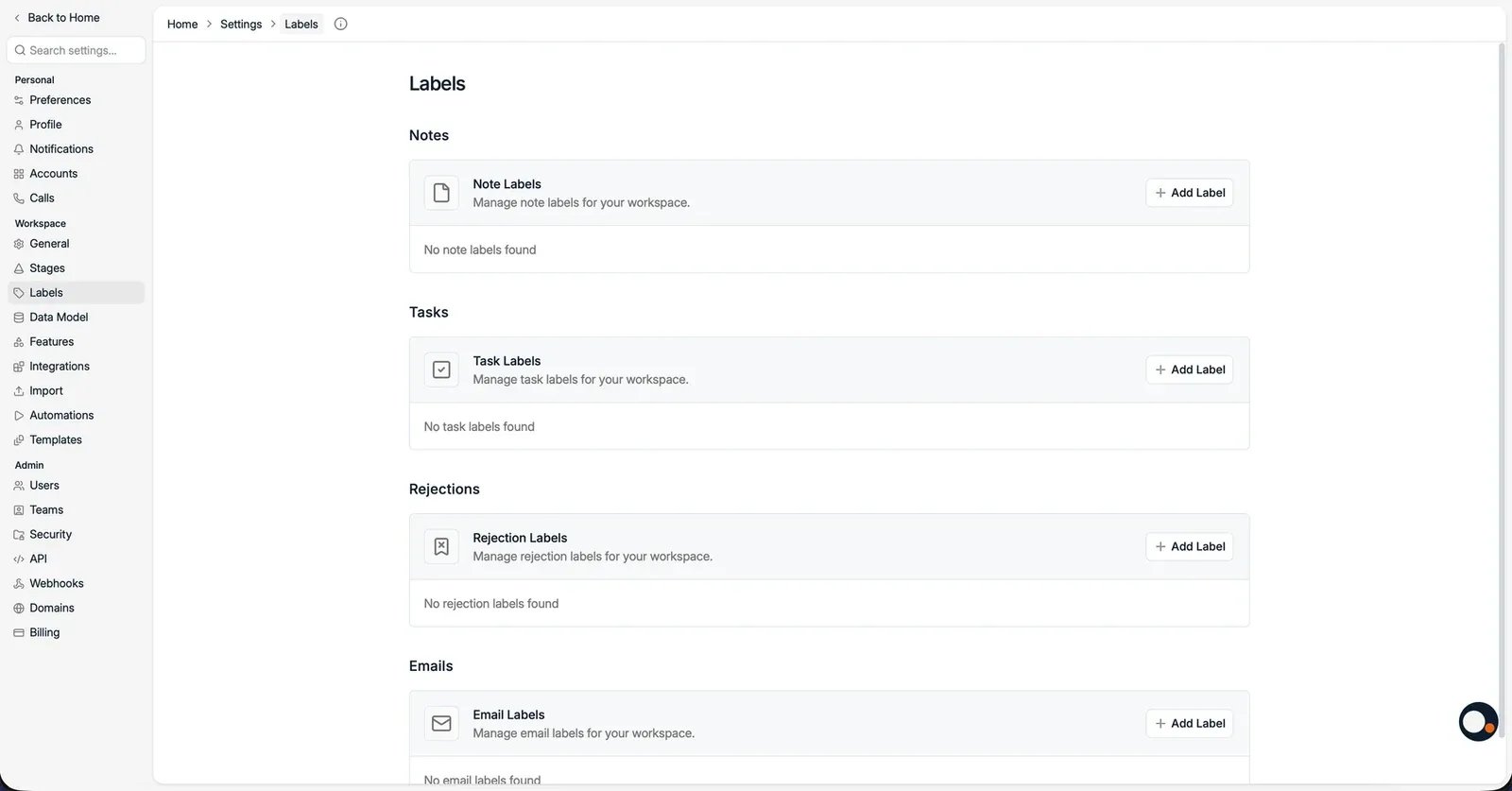 Spott groepeert labels naar waar ze gebruikt worden:
* **Note labels**: notities categoriseren, bijvoorbeeld Follow up of Candidate interview.
* **Task labels**: taken categoriseren zodat ze in de juiste context opduiken.
* **Rejection labels**: de redenen voor het afwijzen van sollicitaties standaardiseren.
* **Email labels**: e-mails ordenen in de inbox, bijvoorbeeld Submission of Offer.
Klik in een sectie op **Add label** om er een aan te maken, geef die een naam en een kleur, en
het label wordt beschikbaar op de overeenkomstige records.
Hoe labels het filteren en rapporteren voeden.
### 2.4 Uw datamodel uitbouwen
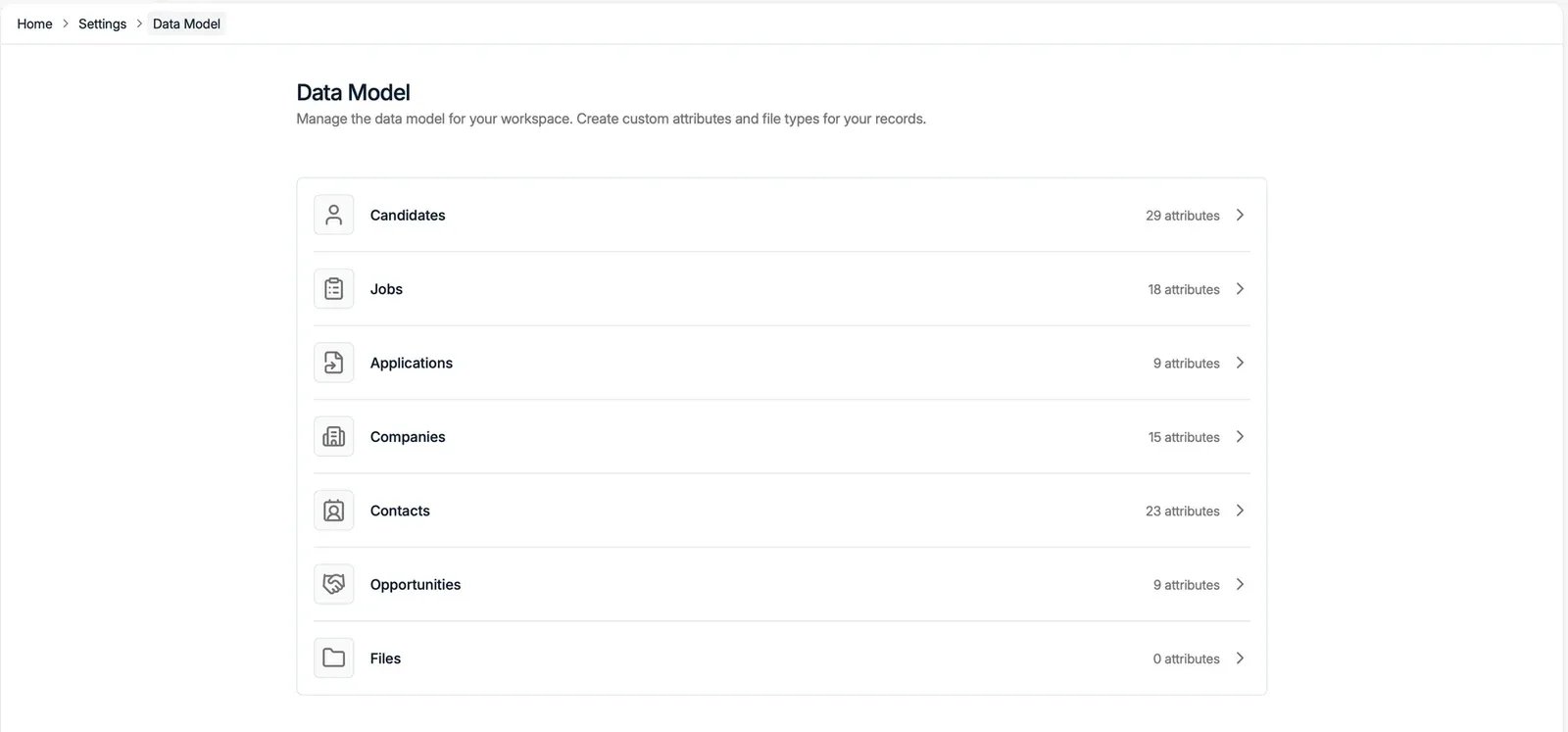
Open **Data model** om elk recordtype te zien met het aantal attributen dat het heeft:
Candidates, Jobs, Applications, Companies, Contacts, Opportunities en Files. Klik op een
recordtype om de attributen ervan te beheren.
Spott groepeert labels naar waar ze gebruikt worden:
* **Note labels**: notities categoriseren, bijvoorbeeld Follow up of Candidate interview.
* **Task labels**: taken categoriseren zodat ze in de juiste context opduiken.
* **Rejection labels**: de redenen voor het afwijzen van sollicitaties standaardiseren.
* **Email labels**: e-mails ordenen in de inbox, bijvoorbeeld Submission of Offer.
Klik in een sectie op **Add label** om er een aan te maken, geef die een naam en een kleur, en
het label wordt beschikbaar op de overeenkomstige records.
Hoe labels het filteren en rapporteren voeden.
### 2.4 Uw datamodel uitbouwen
Open **Data model** om elk recordtype te zien met het aantal attributen dat het heeft:
Candidates, Jobs, Applications, Companies, Contacts, Opportunities en Files. Klik op een
recordtype om de attributen ervan te beheren.
 **Maak de aangepaste attributen aan waarop uw bedrijf draait.** Alles wat u wilt bijhouden,
filteren, doorzoeken of rapporteren waarvoor Spott geen standaardveld heeft, wordt hier een
aangepast attribuut: opzegtermijnen, certificaten, sectorspecialisaties,
contractvoorkeuren.
Het type van een attribuut ligt vast zodra het is aangemaakt. Beslis dus vooraf of iets
tekst, een getal, een datum of een keuzelijst is.
**Attributen met een ster**
Attributen met een ster verschijnen standaard op records, de andere blijven beschikbaar
onder **Show all values**. Sleep attributen om de volgorde te bepalen waarin ze verschijnen.
**Laat AI de kolommen invullen die u niet zelf wilt typen.** Door AI ingevulde kolommen vullen
een aangepast attribuut automatisch aan op basis van het profiel en het cv van de kandidaat,
zodat een veld als "jaren leidinggevende ervaring" zichzelf invult naarmate records
binnenkomen.
Een door AI ingevulde kolom genereert bij nieuwe en bijgewerkte records. Bestaande records
hebben een verversing nodig voor de kolom zich vult.
**Stel uw toestemmingsdoelen in.** Elk recordtype draagt ook de toestemmingsdoelen die u
bijhoudt, en daar configureert u de GDPR en elk ander kader waarbinnen u werkt. Recruiters
registreren de toestemming daarna op het kandidaatrecord zelf.
Attribuuttypes, en waarom een type vastligt zodra het is aangemaakt.
Attributen aanmaken voor vacatures, kandidaten, bedrijven en contactpersonen.
Wanneer ze genereren, en hoe u ze ververst.
Toestemmingsdoelen en marketing-opt-outs, voor de GDPR en daarbuiten.
### 2.5 De functies aanzetten die uw team nodig heeft
Open **Features** om functies voor de hele workspace in of uit te schakelen, zoals verrijking,
automatisch bijgewerkte profielen, de gebundelde inbox en outreachcampagnes.
Twee daarvan verdienen een bewuste keuze in plaats van een standaardinstelling:
* **Contact enrichment** vindt ontbrekende e-mailadressen en telefoonnummers. Het is de
grootste verbruiker van credits, dus zet het aan met kennis van wat het kost.
* **Auto-updating profiles** kijkt LinkedIn volgens een schema opnieuw na en ververst
kandidaatprofielen die veranderd zijn. U bepaalt hoe vaak dat gebeurt, en daarmee wat het
kost.
Twee instellingen van de Note Taker gelden voor de hele workspace hoewel ze op het tabblad
**Calls** staan: **video recording**, dat het bewaren van vergadervideo's stopzet wanneer
het uit staat, en **Note Taker appearance**, de naam en de achtergrondafbeelding van de bot.
Beide gelden voor iedereen in uw organisatie.
Wat elke functieschakelaar aanzet.
De updatefrequentie, en het creditverbruik onder controle houden.
Wat verrijking oplevert, en wat elke opzoeking kost.
De gefilterde weergaven waarmee uw team werkt bewaren en delen.
### 2.6 Uw sjablonen en formulieren uploaden
Open **Templates** om alles te beheren wat Spott doorheen het product hergebruikt, zodat uw
team consistent blijft.
**Maak de aangepaste attributen aan waarop uw bedrijf draait.** Alles wat u wilt bijhouden,
filteren, doorzoeken of rapporteren waarvoor Spott geen standaardveld heeft, wordt hier een
aangepast attribuut: opzegtermijnen, certificaten, sectorspecialisaties,
contractvoorkeuren.
Het type van een attribuut ligt vast zodra het is aangemaakt. Beslis dus vooraf of iets
tekst, een getal, een datum of een keuzelijst is.
**Attributen met een ster**
Attributen met een ster verschijnen standaard op records, de andere blijven beschikbaar
onder **Show all values**. Sleep attributen om de volgorde te bepalen waarin ze verschijnen.
**Laat AI de kolommen invullen die u niet zelf wilt typen.** Door AI ingevulde kolommen vullen
een aangepast attribuut automatisch aan op basis van het profiel en het cv van de kandidaat,
zodat een veld als "jaren leidinggevende ervaring" zichzelf invult naarmate records
binnenkomen.
Een door AI ingevulde kolom genereert bij nieuwe en bijgewerkte records. Bestaande records
hebben een verversing nodig voor de kolom zich vult.
**Stel uw toestemmingsdoelen in.** Elk recordtype draagt ook de toestemmingsdoelen die u
bijhoudt, en daar configureert u de GDPR en elk ander kader waarbinnen u werkt. Recruiters
registreren de toestemming daarna op het kandidaatrecord zelf.
Attribuuttypes, en waarom een type vastligt zodra het is aangemaakt.
Attributen aanmaken voor vacatures, kandidaten, bedrijven en contactpersonen.
Wanneer ze genereren, en hoe u ze ververst.
Toestemmingsdoelen en marketing-opt-outs, voor de GDPR en daarbuiten.
### 2.5 De functies aanzetten die uw team nodig heeft
Open **Features** om functies voor de hele workspace in of uit te schakelen, zoals verrijking,
automatisch bijgewerkte profielen, de gebundelde inbox en outreachcampagnes.
Twee daarvan verdienen een bewuste keuze in plaats van een standaardinstelling:
* **Contact enrichment** vindt ontbrekende e-mailadressen en telefoonnummers. Het is de
grootste verbruiker van credits, dus zet het aan met kennis van wat het kost.
* **Auto-updating profiles** kijkt LinkedIn volgens een schema opnieuw na en ververst
kandidaatprofielen die veranderd zijn. U bepaalt hoe vaak dat gebeurt, en daarmee wat het
kost.
Twee instellingen van de Note Taker gelden voor de hele workspace hoewel ze op het tabblad
**Calls** staan: **video recording**, dat het bewaren van vergadervideo's stopzet wanneer
het uit staat, en **Note Taker appearance**, de naam en de achtergrondafbeelding van de bot.
Beide gelden voor iedereen in uw organisatie.
Wat elke functieschakelaar aanzet.
De updatefrequentie, en het creditverbruik onder controle houden.
Wat verrijking oplevert, en wat elke opzoeking kost.
De gefilterde weergaven waarmee uw team werkt bewaren en delen.
### 2.6 Uw sjablonen en formulieren uploaden
Open **Templates** om alles te beheren wat Spott doorheen het product hergebruikt, zodat uw
team consistent blijft.
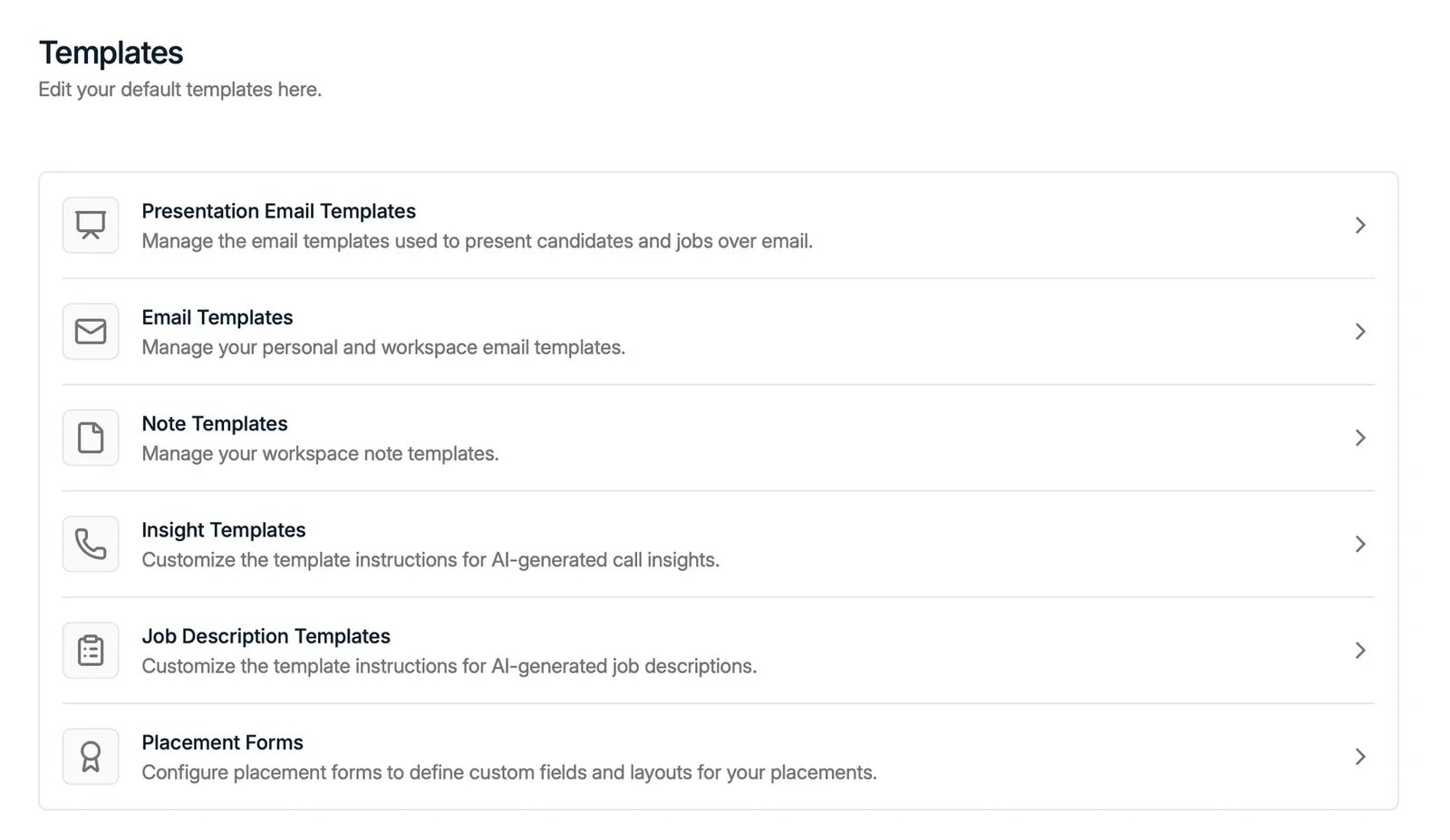 Er zijn zes sjabloontypes:
* **Presentation email templates**: de prompt die gebruikt wordt om kandidaten en vacatures te
presenteren.
* **Email templates**: uw persoonlijke en gedeelde
[e-mailsjablonen](/nl/docs/inbox/message-templates).
* **Note templates**: herbruikbare notitiestructuren voor uw workspace.
* **Insight templates**: de instructies waarmee de AI gespreksinsights genereert. Zie
[Spott Note Taker](/nl/docs/notes/note-taker).
* **Job description templates**: de instructies waarmee de AI vacatureteksten genereert.
* **Placement forms**: de aangepaste velden en de indeling bij het registreren van een
[plaatsing](/nl/docs/placements/placements).
Open een categorie om de sjablonen erin te bekijken, te bewerken of aan te maken.
**Uw cv- en rapportsjablonen met huisstijl staan hier ook.** Upload de Word-sjablonen van uw
kantoor zodat **Generate CV**, kandidaatrapporten en shortlists in uw eigen huisstijl
verschijnen. Zolang er geen Word-sjabloon is geüpload, heeft Spott niets om in op te maken.
Elk sjabloontype, en hoe Spott er een kiest.
Opgemaakte cv's, kandidaatrapporten en shortlists in uw eigen sjabloon.
### 2.7 Uw verzenddomein verifiëren
Open **Verified domains** en verifieer het domein waarvandaan u verstuurt, door de DNS-records
toe te voegen die Spott u geeft. Registreer daarna de afzenderadressen waarmee uw team zal
versturen.
Marketingcampagnes en e-mails die vanuit automatiseringen vertrekken, gaan pas de deur uit
zodra uw verzenddomein geverifieerd is. Doe dit vroeg, want DNS-wijzigingen hebben tijd
nodig om zich te verspreiden.
DNS-records toevoegen, verificatieproblemen oplossen en afzenders registreren.
Uw domein opwarmen, uw lijst schoon houden en de inbox bereiken.
### 2.8 Uw integraties koppelen
Open **Integrations** om Spott te koppelen aan de externe tools die uw team gebruikt:
telefonieproviders, e-mail en agenda, sourcingtools en jobboarddistributeurs. Alle native
integraties staan onder dit tabblad.
E-mail, agenda, telefonie, berichten, jobboards en dataleveranciers.
### 2.9 Automatiseringen instellen
Open **Automations** om automatisch acties te laten starten bij gebeurtenissen in Spott:
dialoogvensters openen op het juiste moment, e-mails versturen, velden bijwerken en meer. Het
uitvoeringslogboek toont wat er wanneer is afgegaan.
Triggers, acties, ze inschakelen, en het uitvoeringslogboek.
### 2.10 Toegang beheren
Spott biedt Role-Based Access Control (RBAC), dat de beveiliging verbetert door rechten aan
rollen toe te kennen, zodat gebruikers alleen toegang hebben tot wat hun werk vraagt. De
belangrijkste beperkingen gelden voor de instellingen van de workspace en voor het
verwijderen, samenvoegen en exporteren van gegevens.
**Maak uw rollen aan.** Onder het tabblad **Security** kunt u nieuwe rollen aanmaken.
Er zijn zes sjabloontypes:
* **Presentation email templates**: de prompt die gebruikt wordt om kandidaten en vacatures te
presenteren.
* **Email templates**: uw persoonlijke en gedeelde
[e-mailsjablonen](/nl/docs/inbox/message-templates).
* **Note templates**: herbruikbare notitiestructuren voor uw workspace.
* **Insight templates**: de instructies waarmee de AI gespreksinsights genereert. Zie
[Spott Note Taker](/nl/docs/notes/note-taker).
* **Job description templates**: de instructies waarmee de AI vacatureteksten genereert.
* **Placement forms**: de aangepaste velden en de indeling bij het registreren van een
[plaatsing](/nl/docs/placements/placements).
Open een categorie om de sjablonen erin te bekijken, te bewerken of aan te maken.
**Uw cv- en rapportsjablonen met huisstijl staan hier ook.** Upload de Word-sjablonen van uw
kantoor zodat **Generate CV**, kandidaatrapporten en shortlists in uw eigen huisstijl
verschijnen. Zolang er geen Word-sjabloon is geüpload, heeft Spott niets om in op te maken.
Elk sjabloontype, en hoe Spott er een kiest.
Opgemaakte cv's, kandidaatrapporten en shortlists in uw eigen sjabloon.
### 2.7 Uw verzenddomein verifiëren
Open **Verified domains** en verifieer het domein waarvandaan u verstuurt, door de DNS-records
toe te voegen die Spott u geeft. Registreer daarna de afzenderadressen waarmee uw team zal
versturen.
Marketingcampagnes en e-mails die vanuit automatiseringen vertrekken, gaan pas de deur uit
zodra uw verzenddomein geverifieerd is. Doe dit vroeg, want DNS-wijzigingen hebben tijd
nodig om zich te verspreiden.
DNS-records toevoegen, verificatieproblemen oplossen en afzenders registreren.
Uw domein opwarmen, uw lijst schoon houden en de inbox bereiken.
### 2.8 Uw integraties koppelen
Open **Integrations** om Spott te koppelen aan de externe tools die uw team gebruikt:
telefonieproviders, e-mail en agenda, sourcingtools en jobboarddistributeurs. Alle native
integraties staan onder dit tabblad.
E-mail, agenda, telefonie, berichten, jobboards en dataleveranciers.
### 2.9 Automatiseringen instellen
Open **Automations** om automatisch acties te laten starten bij gebeurtenissen in Spott:
dialoogvensters openen op het juiste moment, e-mails versturen, velden bijwerken en meer. Het
uitvoeringslogboek toont wat er wanneer is afgegaan.
Triggers, acties, ze inschakelen, en het uitvoeringslogboek.
### 2.10 Toegang beheren
Spott biedt Role-Based Access Control (RBAC), dat de beveiliging verbetert door rechten aan
rollen toe te kennen, zodat gebruikers alleen toegang hebben tot wat hun werk vraagt. De
belangrijkste beperkingen gelden voor de instellingen van de workspace en voor het
verwijderen, samenvoegen en exporteren van gegevens.
**Maak uw rollen aan.** Onder het tabblad **Security** kunt u nieuwe rollen aanmaken.
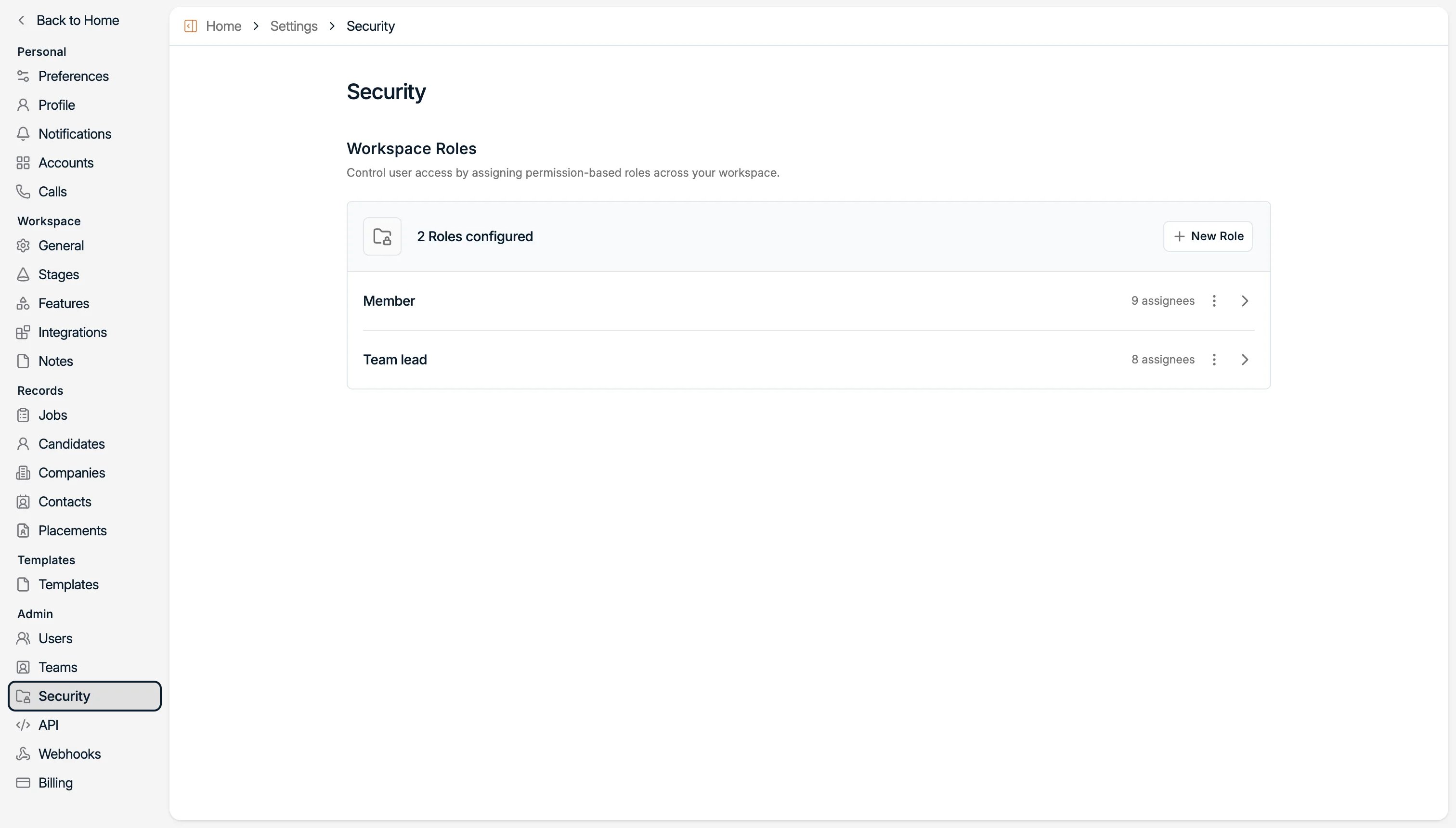 Zet per rol met de schakelaars de functies aan die die rol moet hebben. Zo kunt u teamleiders
bijvoorbeeld toegang geven tot de instellingen van de workspace zodat zij nieuwe velden kunnen
aanmaken, terwijl gewone leden dat niet kunnen.
Zet per rol met de schakelaars de functies aan die die rol moet hebben. Zo kunt u teamleiders
bijvoorbeeld toegang geven tot de instellingen van de workspace zodat zij nieuwe velden kunnen
aanmaken, terwijl gewone leden dat niet kunnen.
 **Nodig uw gebruikers uit.** Zodra u uw rollen rechten hebt gegeven, nodigt u gebruikers uit
met de oranje knop onder het tabblad **Users**, en kent u hun een rol toe.
**Nodig uw gebruikers uit.** Zodra u uw rollen rechten hebt gegeven, nodigt u gebruikers uit
met de oranje knop onder het tabblad **Users**, en kent u hun een rol toe.
 Elke rij toont de naam en het adres van het lid, zijn **status** (`accepted` zodra hij zich
heeft aangemeld, `pending` zolang een uitnodiging openstaat), de **rollen** die hij heeft en
de datum waarop hij is toegetreden. Rollen bewerkt u rechtstreeks vanaf de rij, en een lid kan
er meerdere hebben, bijvoorbeeld **Team lead** naast **Admin**.
Een gebruiker verwijderen deactiveert hem in plaats van het account te wissen, zodat zijn
historische activiteit aan hem toegeschreven blijft.
**Maak uw teams en kantoren aan.** Groepeer gebruikers in teams en kantoren zodat dashboards,
filters en rapporten per team gelezen kunnen worden en niet alleen per persoon. Overal waar u
op gebruiker kunt filteren, kunt u ook op team filteren.
Rollen, rechten en MFA voor de hele workspace.
Kantoren en teams, en waar u erop kunt filteren.
### 2.11 Nog een stap verder: API en webhooks
**API.** Maak API-sleutels aan en beheer ze om veilig toegang te krijgen tot uw Spott-gegevens
en om eigen integraties, workflows of toepassingen te bouwen.
**Webhooks.** Configureer webhook-endpoints om meldingen in realtime te ontvangen wanneer er
gebeurtenissen plaatsvinden in Spott.
Beschikbare endpoints, gebruiksvoorbeelden en de gebeurtenissen waarop u zich kunt
abonneren.
Elke rij toont de naam en het adres van het lid, zijn **status** (`accepted` zodra hij zich
heeft aangemeld, `pending` zolang een uitnodiging openstaat), de **rollen** die hij heeft en
de datum waarop hij is toegetreden. Rollen bewerkt u rechtstreeks vanaf de rij, en een lid kan
er meerdere hebben, bijvoorbeeld **Team lead** naast **Admin**.
Een gebruiker verwijderen deactiveert hem in plaats van het account te wissen, zodat zijn
historische activiteit aan hem toegeschreven blijft.
**Maak uw teams en kantoren aan.** Groepeer gebruikers in teams en kantoren zodat dashboards,
filters en rapporten per team gelezen kunnen worden en niet alleen per persoon. Overal waar u
op gebruiker kunt filteren, kunt u ook op team filteren.
Rollen, rechten en MFA voor de hele workspace.
Kantoren en teams, en waar u erop kunt filteren.
### 2.11 Nog een stap verder: API en webhooks
**API.** Maak API-sleutels aan en beheer ze om veilig toegang te krijgen tot uw Spott-gegevens
en om eigen integraties, workflows of toepassingen te bouwen.
**Webhooks.** Configureer webhook-endpoints om meldingen in realtime te ontvangen wanneer er
gebeurtenissen plaatsvinden in Spott.
Beschikbare endpoints, gebruiksvoorbeelden en de gebeurtenissen waarop u zich kunt
abonneren.
## Nu is het aan u
**Elke gebruiker**
* [ ] Meld u aan en stel uw **preferences** in
* [ ] Vervolledig uw **profiel** en zet MFA aan
* [ ] Stem uw **meldingen** af
* [ ] Verbind uw **e-mail en agenda**, en kies een deelniveau
* [ ] Synchroniseer uw **handtekening**
* [ ] Installeer de **browserextensie**
* [ ] Stel uw voorkeur voor de **Note Taker** in en maak één **planningslink** aan
**Beheerders**
* [ ] Stel uw **huisstijl** en uw toestemmingsverklaring in
* [ ] Pas uw **fases** aan, en zet de markeringen CV sent en First interview
* [ ] Maak uw **labels** aan
* [ ] Voeg de **aangepaste attributen** toe die uw bedrijf nodig heeft
* [ ] Zet de **functies** aan die uw team zal gebruiken
* [ ] Upload uw **Word-cv-sjabloon** en maak één **plaatsingsformulier** aan
* [ ] Verifieer uw **verzenddomein**
* [ ] Maak uw **rollen** aan, nodig uw **gebruikers** uit en zet uw **teams** op
Breng uw kandidaten, klanten en vacatures in Spott.